 网硕互联帮助中心
摘要:本文清晰对比了 GitHub Copilot 中两个核心功能——Chat 与 Edit 的本质区别。Chat 是“生成式”编程搭子,擅长问答、生成新代码和解释代码,但需要手动复制粘贴;Edit 是“编辑式”工具,能直接在编辑器内原地修改、重构和插入代码,实现一键接受。文章通过实战场景、快捷键对比和适用时机分析,指出两者并非竞争关系,而是互补搭档。掌握“问问题用 Chat,改代码用 Edit”的原则,并交替使用两者,能显著提升编码流畅度和效率。
先交代一下背景
用 GitHub Copilot 的人越来越多,但我发现一个很有意思的现象:很多人分不清两个长得特别像的功能——Copilot Chat 和 Copilot Edit。
我说几个场景你听听有没有共鸣:
– 你想让 Copilot 改一段代码,也不知道该按哪个快捷键,就打开了侧边栏聊了半天
– 你在聊天框里让 AI 写一个新文件,它写完了你得手动复制粘贴到编辑器里
– 你有时候按了快捷键(比如 Ctrl+I),弹出来的窗口跟你预期的完全不一样
我刚用 Copilot 的时候也这样。后来花了点时间搞清楚两个功能的定位和适用场景,效率直接翻倍。
今天就把这两个功能拆开讲清楚,让你以后一眼就知道该用哪个。
Copilot Chat:你的编程搭子
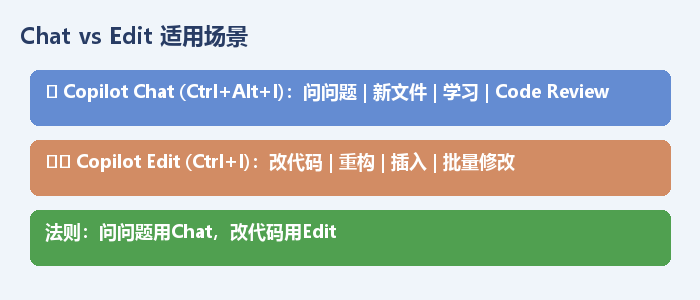
Copilot Chat 是 VS Code 侧边栏那个聊天窗口。快捷键是 Ctrl+Alt+I(Windows)或者 Cmd+Option+I(Mac)。
它适合干什么:
1. 问问题 ——「这个 Spring Boot 项目用了什么技术栈?」「@Transactional 和 @TransactionalEventListener 有什么区别?」
2. 从头写代码 ——「帮我写一个 Excel 导出工具类,支持 10 万条数据分批导出,用 Apache POI」
3. 解释代码 —— 选中一段代码发到聊天框,问「这段代码在干什么?」AI 会给你详细解释
4. Code Review —— 把整个文件发过去,让 AI 检查代码质量
5. 生成测试用例 ——「为这个 Service 的所有方法生成单元测试」
不适合干什么:
– 修改现有代码的小地方(点一下修改的部分比打字描述还慢)
– 跨多个文件的操作(Chat 一次只关注一个会话)
典型的 Chat 使用场景是:你打开侧边栏,把 pom.xml 拖进去,问「帮我分析这个项目的依赖版本有没有冲突」。Copilot 开始分析,三秒后给你答案。全程你只动了键盘。
Copilot Edit:直接动手改代码
Copilot Edit 是直接在你的代码编辑器里操作的功能,快捷键是 Ctrl+I(Windows)或者 Cmd+I(Mac)。
它适合干什么:
1. 改现有代码 —— 选中一段代码,按 Ctrl+I,输入「给这个方法加日志」,AI 直接修改你选中的代码块
2. 在文件中间插入新功能 —— 光标放在合适位置,按 Ctrl+I,输入「在这里加一个校验:密码长度不能小于 8 位」
3. 重构 —— 选中整个方法,按 Ctrl+I,输入「把这个方法拆成三个小方法」
4. 批量改同名代码 —— 选中所有匹配的代码段,让 AI 统一修改
不适合干什么:
– 提出开放性问题(Edit 窗口太小,不是聊天的)
– 让 AI 写一个全新的文件(用 Chat 更合适)
– 需要跨文件上下文的操作(Edit 只关注当前打开的文件)
用 Copilot Edit 时,你的工作流程是:
1. 鼠标选中你要改的代码
2. 按 Ctrl+I
3. 弹出一个小输入框,告诉 AI 你要怎么改
4. AI 生成修改后的代码
5. 你预览差异,点 Accept 或者按 Tab 接受
6. 完事
整个过程你的手没离开键盘超过三秒。
实战对比:同一个需求,两个功能的不同用法
假设你有一段代码需要改:
public List<User> searchUsers(String keyword) {
return userMapper.selectList(
new LambdaQueryWrapper<User>()
.like(User::getName, keyword)
);
}
需求:加上分页功能,每页 20 条,页码从请求参数获取。
用 Copilot Chat 的做法:
打开聊天框,选中代码发送过去,输入:
给这个方法加上分页,每页 20 条,页码是参数 pageNum
AI 回复完整的代码,你复制粘贴回去。
耗时:约 30 秒(打字 + 复制粘贴)。
用 Copilot Edit 的做法:
选中这个方法 → 按 Ctrl+I → 在弹出框里输入:
加 MyBatis Plus 分页,每页 20 条,pageNum 从参数获取
AI 直接在当前文件里修改代码。你预览差异,点 Accept。
public IPage<User> searchUsers(String keyword, Integer pageNum) {
Page<User> page = new Page<>(pageNum, 20);
return userMapper.selectPage(page,
new LambdaQueryWrapper<User>()
.like(User::getName, keyword)
);
}
耗时:约 10 秒(打字 + Accept)。
看到了吗?区别不在 AI 的能力,在于你操作流程的顺畅度。用 Edit 你不需要离开当前编辑的文件,不需要复制粘贴,不需要切换窗口。
核心区别一句话
Copilot Chat = 你告诉 AI 想要什么,AI 生成代码,你手动搬过去
Copilot Edit = 你选中目标,告诉 AI 怎么改,AI 原地修改,你一键接受
Chat 是「生成式」——AI 吐出全新的代码。
Edit 是「编辑式」——AI 修改你已有的代码。
两者不存在谁好谁坏。它们是分工不同的两种工具。
什么时候用 Chat
– 你还没开始写代码,不知道从哪里下手
– 你需要 AI 给你写一个全新的类、文件、工具
– 你需要跨文件理解项目结构
– 你要给整个项目做 Code Review
– 你需要学习/理解一段复杂的代码逻辑
什么时候用 Edit
– 你在写代码写到一半,需要修改当前方法
– 你想在现有代码中加一段逻辑
– 你想重构某个方法但不影响其他代码
– 你要批量修改相同模式的代码
一个实际的工作流程
我现在的习惯是这样的:
1. 用 Chat 问大方向:「这个接口该怎么写?」「MyBatis Plus 的分页查询语法是什么?」
2. 心里有数了,开始动手写
3. 写到一半需要加功能,用 Edit:选中 → Ctrl+I → 打字 → Accept
4. 写完整个文件,复制丢到 Chat:帮我 review 一下这个文件
5. 改 Chat 给的建议,用 Edit 定位到具体行再改
Chat + Edit 交替使用,写代码的流畅度比只用其中任何一个高出一大截。
总结
Chat 和 Edit 不是竞品,是搭档。
| 快捷键 | Ctrl+Alt+I | Ctrl+I |
| 适用 | 问答、新文件、学习 | 修改、重构、插入 |
| 打开方式 | 侧边栏悬浮 | 内联弹出框 |
| 输出方式 | 聊天框代码块 | 原地 diff 修改 |
| 操作成本 | 需复制粘贴 | Accept 一键完成 |
记住:问问题用 Chat,改代码用 Edit。
下次写代码的时候,左手放在键盘上。Ctrl+I 改完了,Ctrl+Alt+I 问下一个问题。你会发现,你以前一半的操作其实都是在复制粘贴。
下一篇预告:Windsurf vs Cursor vs Copilot——2026年AI IDE横评
私信回复「666」,一次性领走:
面试宝典:Java 高频考点速查表、HashMap/ConcurrentHashMap 源码笔记、JVM 调优案例、Spring Boot 面试 50 问
AI 编程工具箱:Cursor/Copilot/Codex 六工具对比表、10 个 Prompt 模板、Debug 万能公式、Cursor 速查手册、AI 图片生成入门、30+ 效率工具包
一份资料包,两个专栏都能用。「唠点键盘之外的」,只讲干货。








评论前必须登录!
注册