 网硕互联帮助中心
原文连接:【Linux运维】服务器安装完却连不上网?三招让网络立刻恢复!
导语
在安装Linux服务器操作系统时,如果在安装界面中没有勾选“根据优先级自动连接”,系统安装完成后网络将不会自动连接。这时,即使网卡配置正确、网线已插好,服务器仍然无法联网。本文将带你一步步排查和解决这一常见问题。
一、问题复现
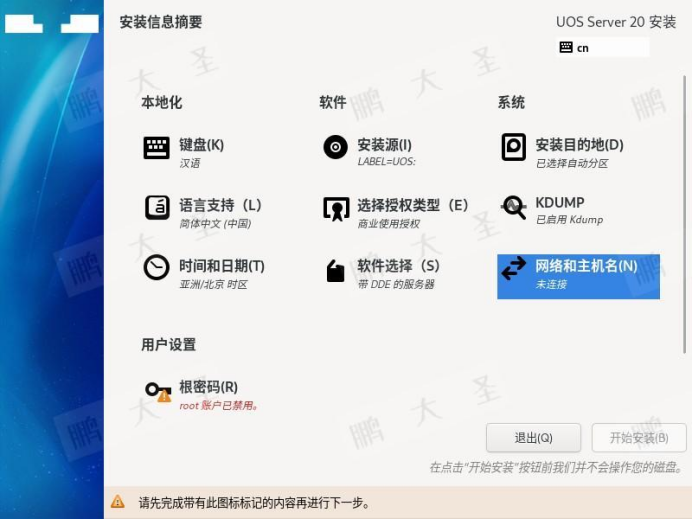
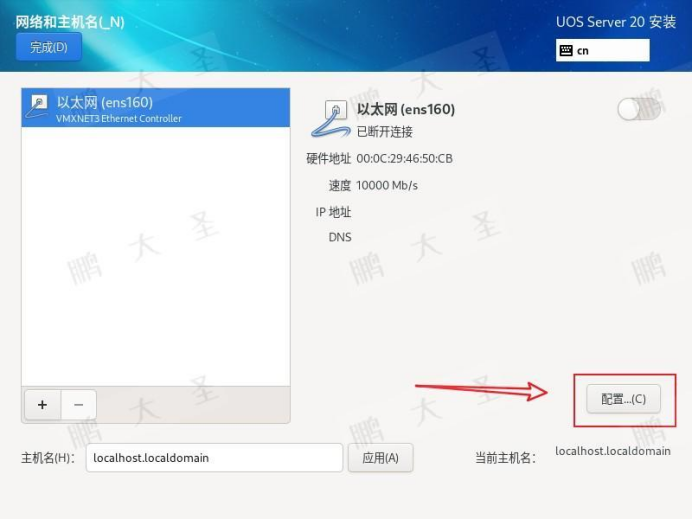
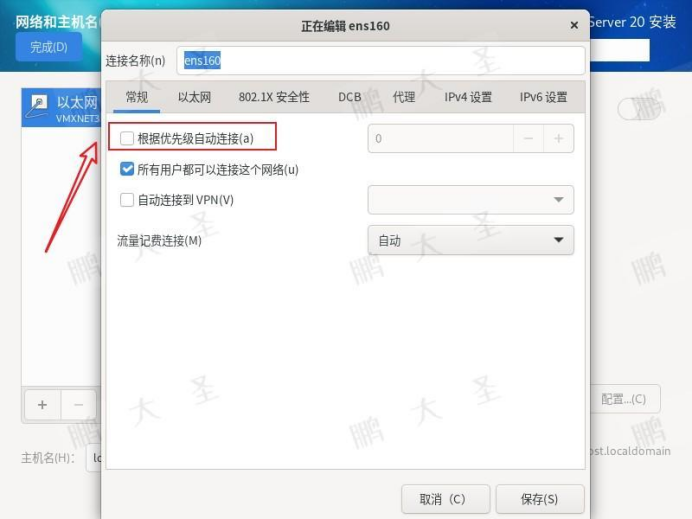
在安装 Linux(如统信UOS、CentOS、Anolis、Kylin Server、RHEL等) 时,如果你在网络配置界面中没有勾选“根据优先级自动连接”,系统安装完成后,网卡默认是“禁用状态”。这意味着:
网络不会自动启动
无法访问外网
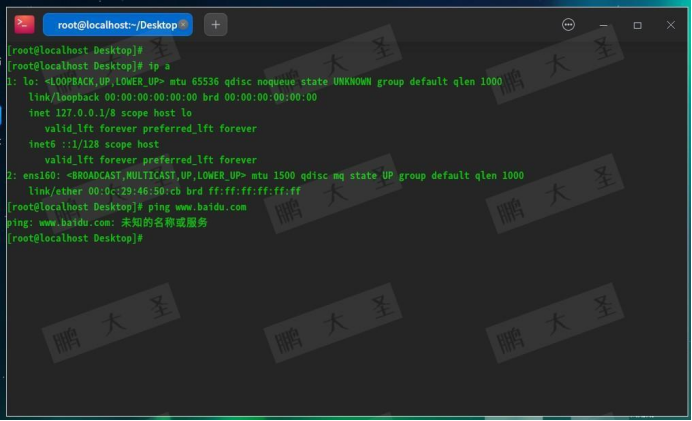
即使输入 ping www.baidu.com 也提示网络不可达
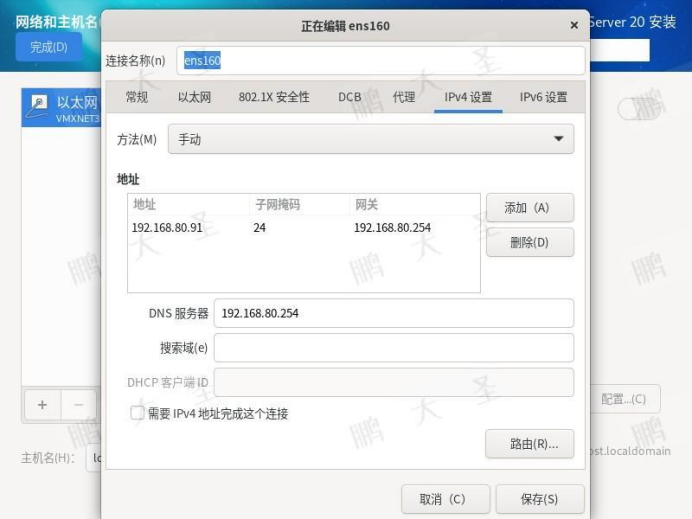
1.安装时没有选择自动连接
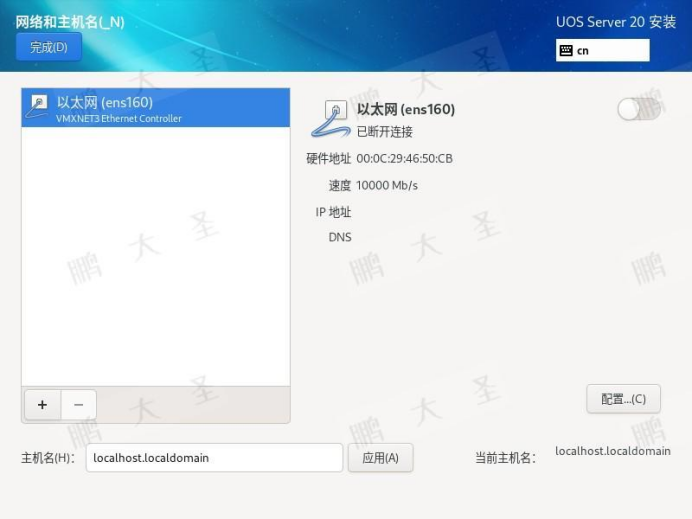
2.安装完成后没有网络
[root@localhost Desktop]# ip a
[root@localhost Desktop]# ping www.baidu.com
二、GUI界面操作解决
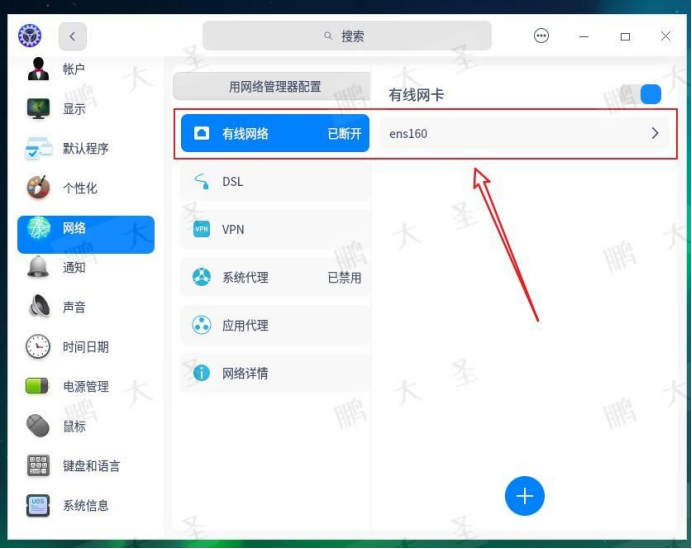
如果服务器带有图形界面(如DDE/UKUI/KDE/Gnome),解决起来非常简单。
1.点击有线网卡
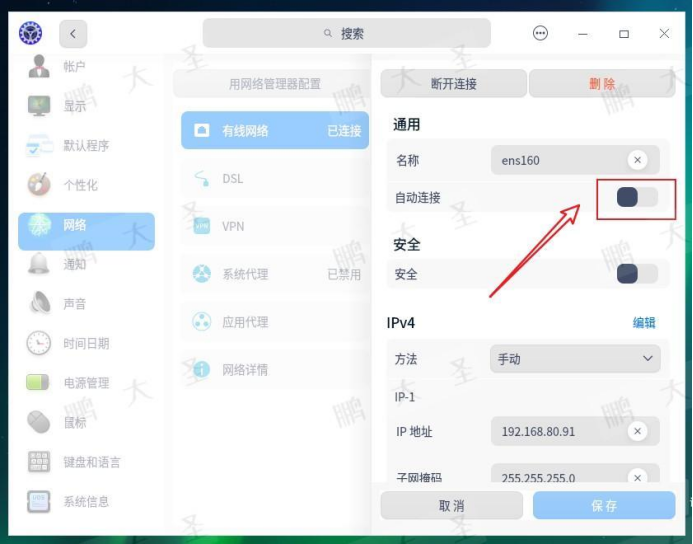
2.勾选自动连接
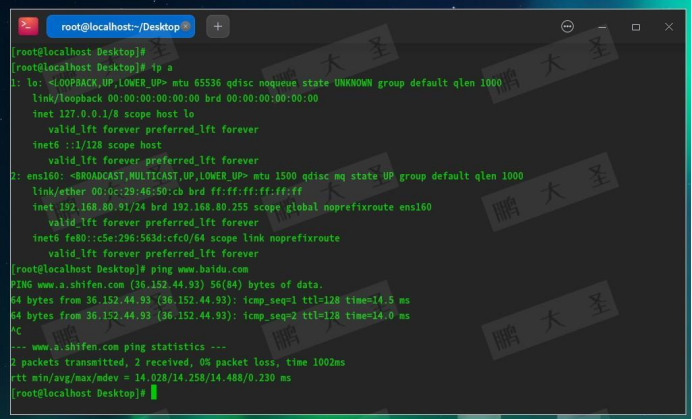
3.测试网络正常
[root@localhost Desktop]# ip a
[root@localhost Desktop]# ping www.baidu.com
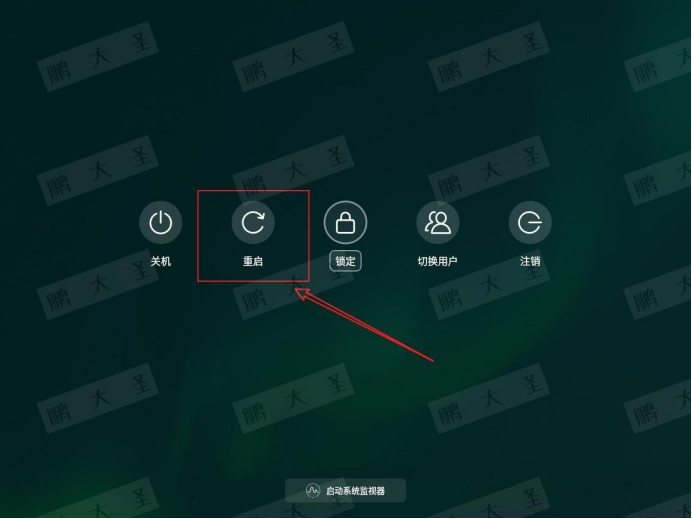
4.重启系统
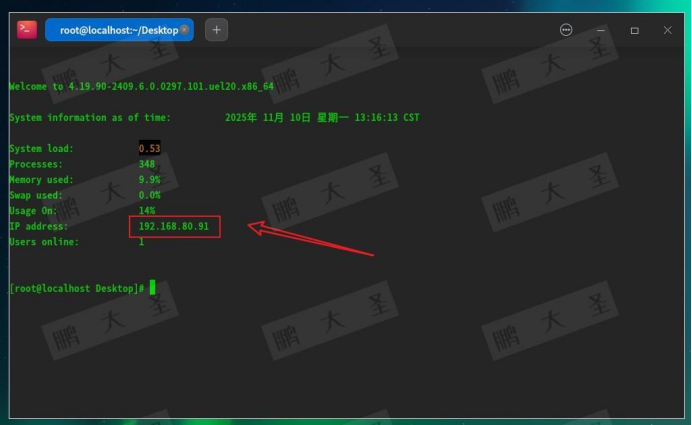
5.网络正常
三、通过nmcli命令解决
对于无图形环境的服务器,推荐使用 nmcli 命令。
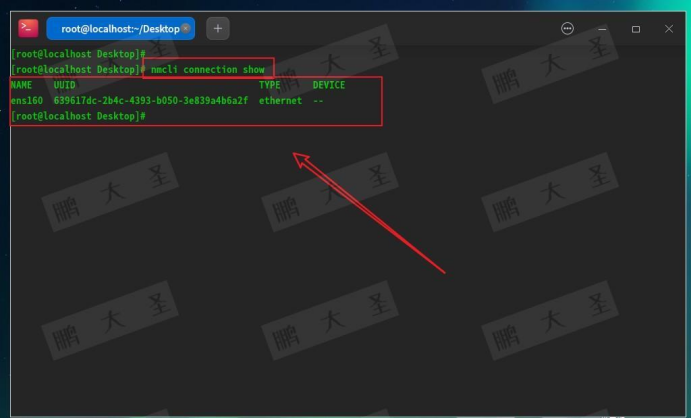
1.查看网络连接显示未激活
[root@localhost Desktop]# nmcli connection show
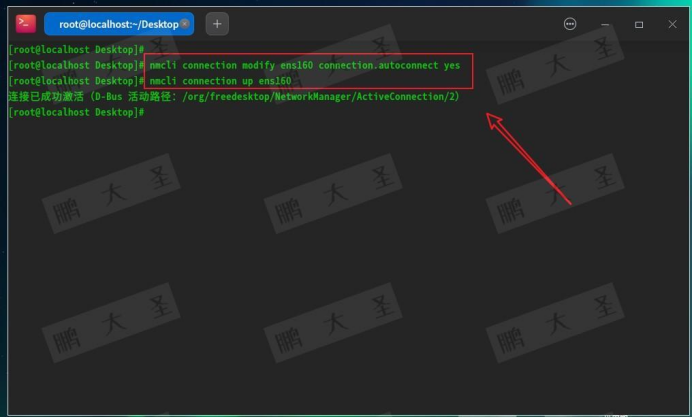
2.开启自动连接并激活网卡
[root@localhost Desktop]# nmcli connection modify ens160 connection.autoconnect yes
[root@localhost Desktop]# nmcli connection up ens160
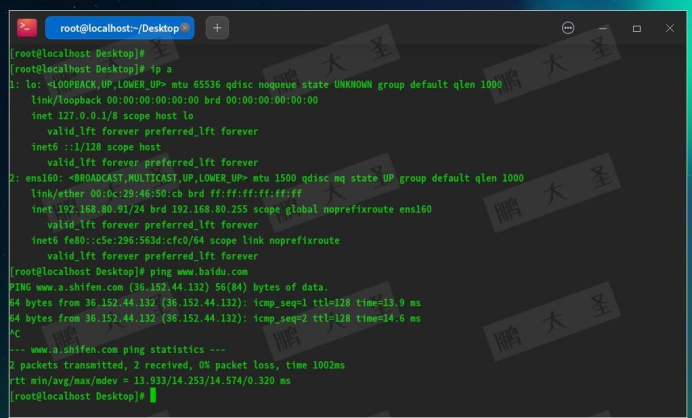
3.查看激活后的网络信息
[root@localhost Desktop]# ip a
[root@localhost Desktop]# ping www.baidu.com
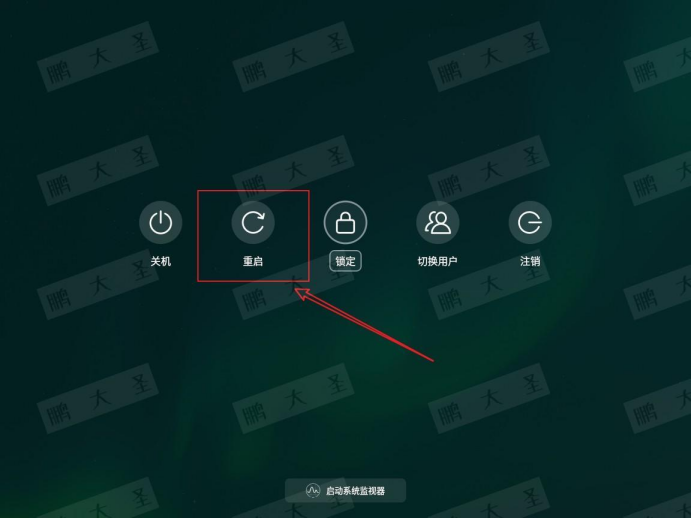
4.重启系统测试
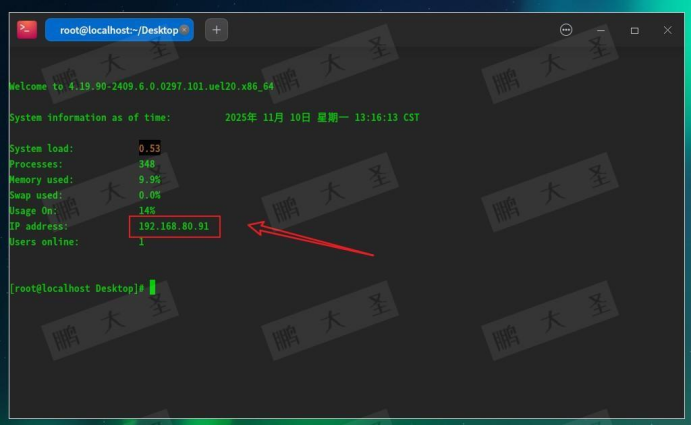
5.重启后网络正常
四、通过nmtui命令
nmtui 是基于字符界面的网络配置工具,适合在无图形界面但希望“菜单化操作”的环境中使用。
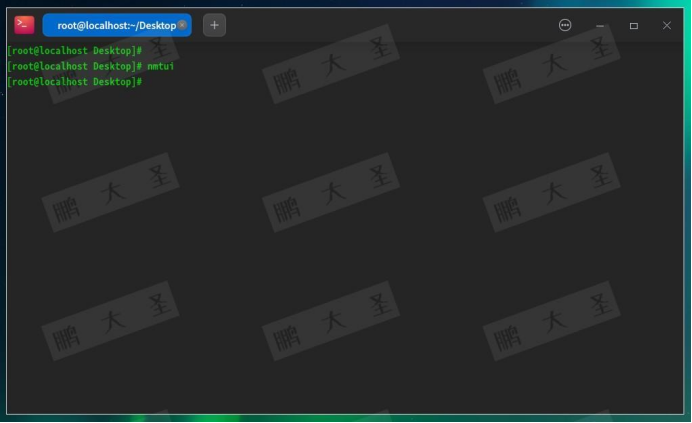
1.执行nmtui命令
[root@localhost Desktop]# nmtui
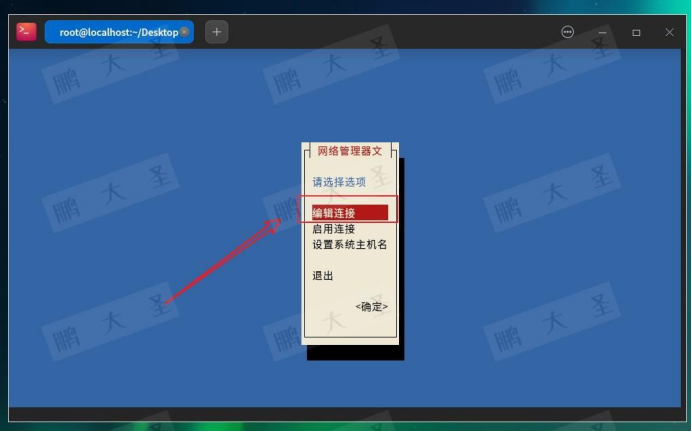
2.选择编辑连接
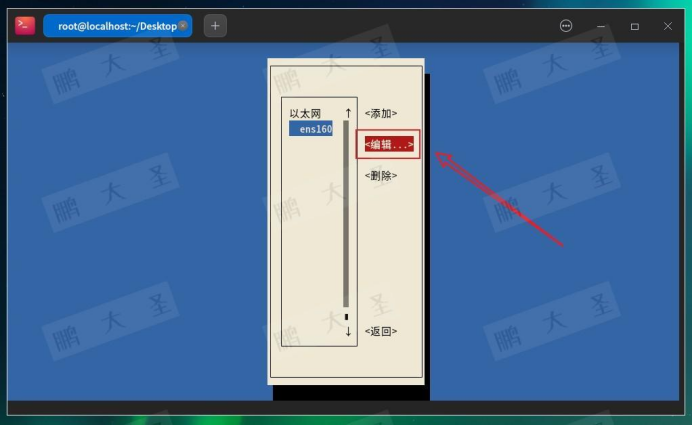
3.选择编辑
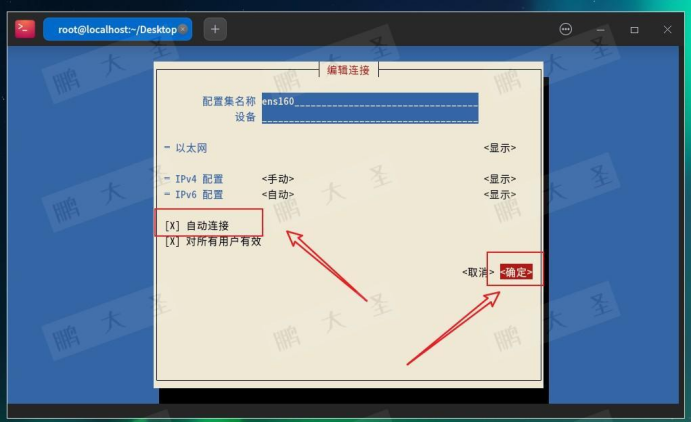
4.勾选自动连接
5.点击返回

6.点击退出

7.查看网络信息正常
[root@localhost Desktop]# ip a
[root@localhost Desktop]# ping www.baidu.com

8.重启系统

9.网络测试正常

五、总结
| 图形界面(GUI) | 桌面环境 | 勾选“自动连接” | ✅ |
| nmcli 命令行 | 无桌面服务器 | nmcli connection modify ens160 connection.autoconnect yes | ✅ |
| nmtui 工具 | 半图形化终端 | nmtui → 编辑连接 | ✅ |
一句话总结:“服务器安装完连不上网?只要开启自动连接,让网络自己‘醒过来’!”
使用静态IP,请记得手动配置 DNS 以避免解析失败。今天的Linux小技巧就分享到这里啦!
如果觉得实用,记得【点赞】+【收藏】+【转发】支持一下~





评论前必须登录!
注册