 网硕互联帮助中心
文章目录
- 前言
- 一、 搞懂模型放哪里?
- 二、 ModelScope 魔搭社区(国内首选,速度极快)
- 三、 验证与刷新
前言
ComfyUI 部署好了,Manager 也装上了,但打开界面一看——Checkpoint 加载器里空空如也。
对于 AI 绘图来说,模型(Checkpoints) 就是灵魂。然而,现在的模型越来越大:
- Stable Diffusion 3.5 Medium:最新的官方主力模型,约 5GB。
- Flux.1-dev:目前的画质天花板,fp8 版本也要 11GB+。
- Flux.2-dev:刚刚发布的“显存杀手”,原版高达 64GB!
很多新手还在用最原始的方法:先下载到本地电脑,再通过网盘或 FTP 慢吞吞地传到服务器。这不仅浪费时间,还占用本地硬盘。
本文将教你两招 “服务器原生下载法”,直接利用 Linux 服务器的千兆带宽,几分钟内搞定这些几十 GB 的庞然大物!
一、 搞懂模型放哪里?
在下载之前,我们必须知道要把文件存到哪个目录。ComfyUI 的目录结构非常清晰:
- 大模型 (Checkpoints):放 ComfyUI/models/checkpoints/
- LoRA 模型:放 ComfyUI/models/loras/
- VAE 模型:放 ComfyUI/models/vae/
- ControlNet 模型:放 ComfyUI/models/controlnet/
操作第一步: 永远先进入你要存放模型的目录。例如我们要下载大模型:
cd /你的路径/ComfyUI/models/checkpoints/
二、 ModelScope 魔搭社区(国内首选,速度极快)
如果你的服务器在国内(如阿里云、腾讯云、AutoDL),ModelScope(魔搭) 是下载速度最快的选择,通常能跑满带宽(100MB/s+)。
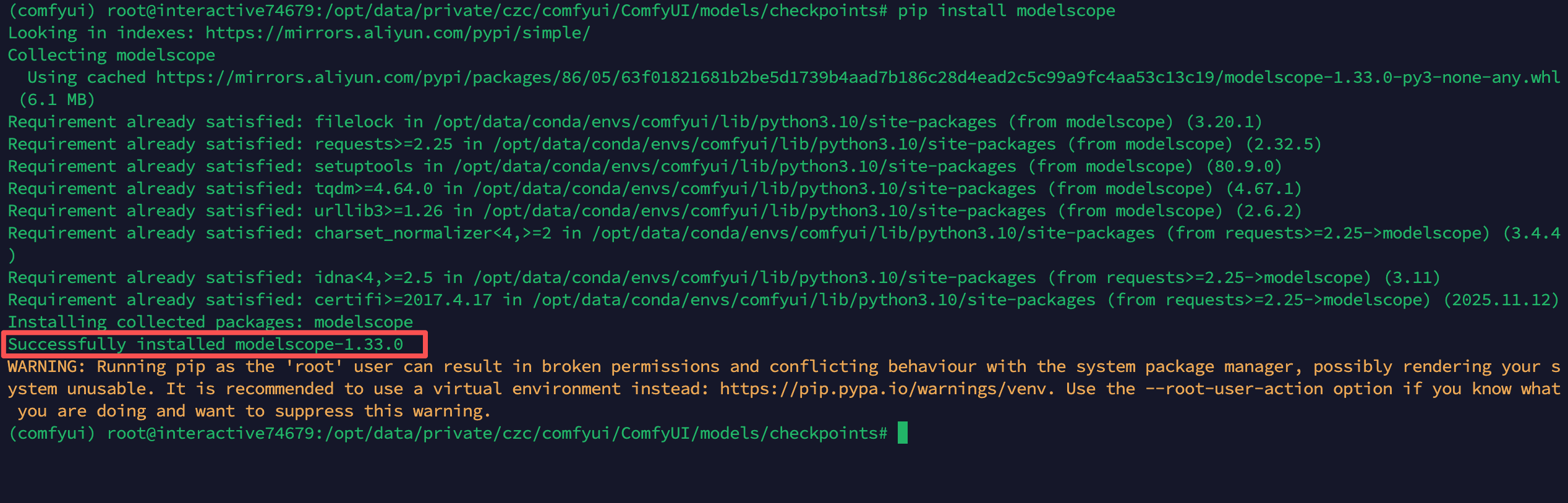
pip install modelscope
在ModelScope官网搜索FLUX.1-dev 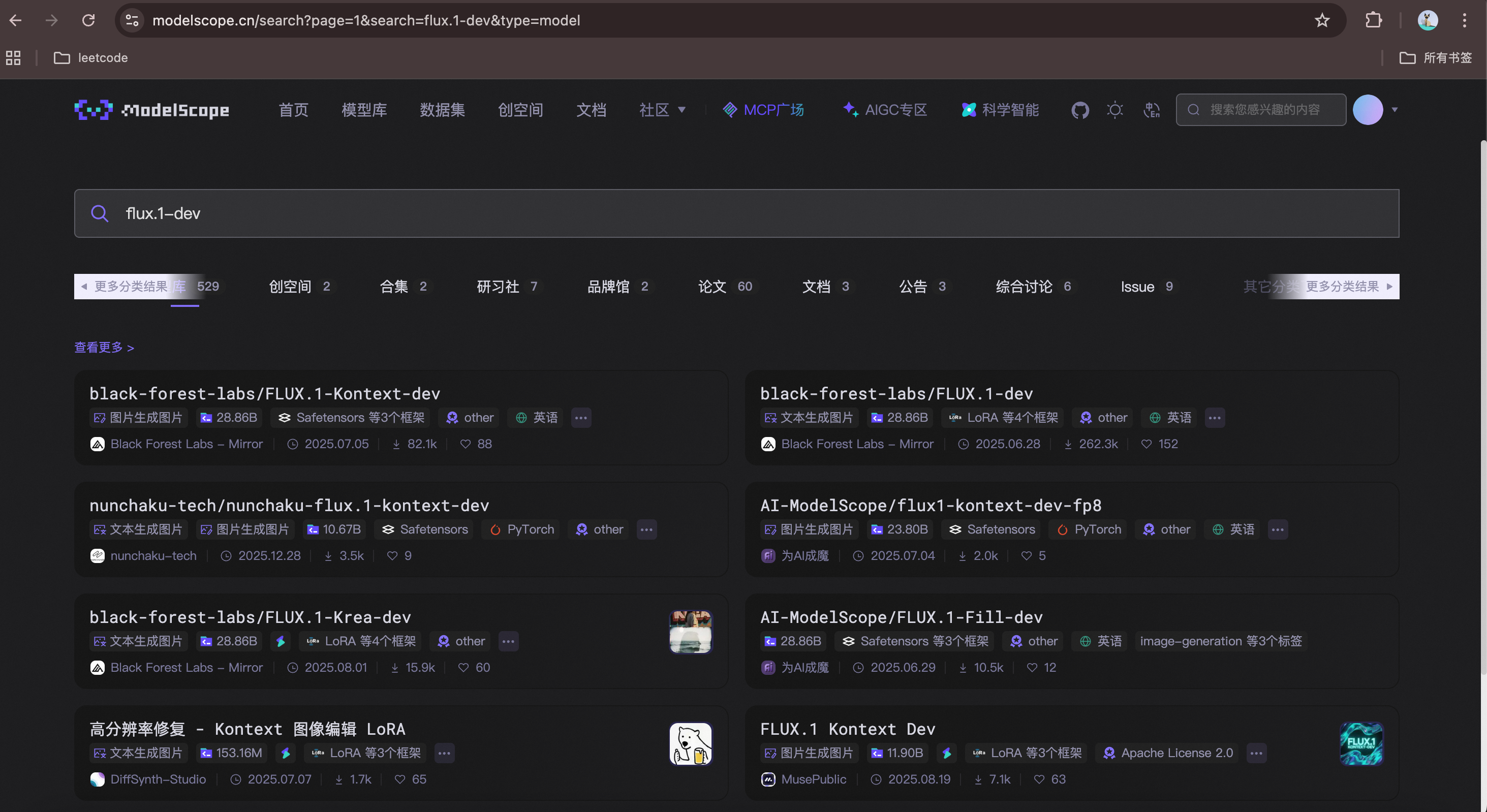
进入后点击下载模型
命令行下载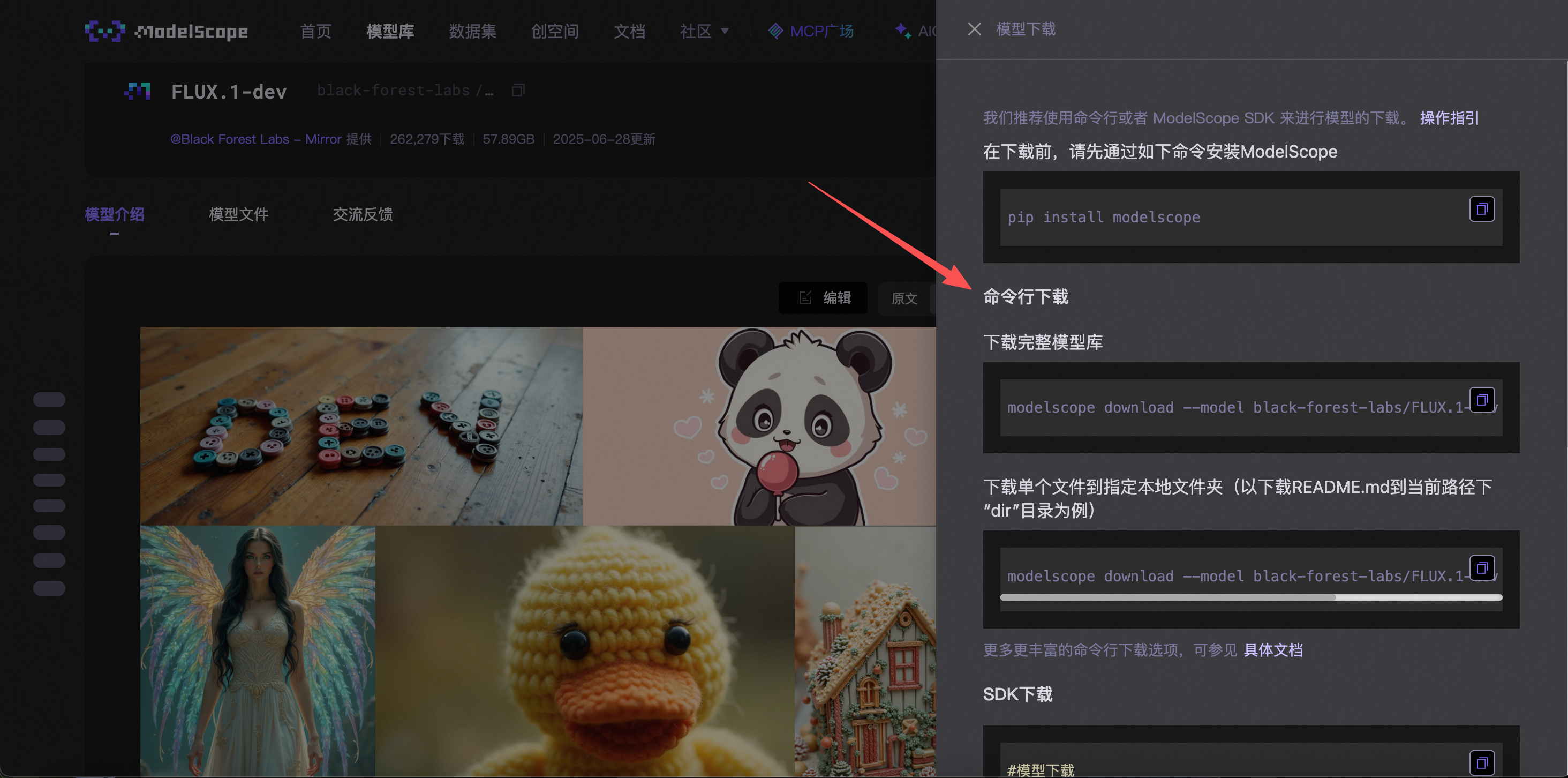 下载单个文件到指定本地文件夹(将命令行的README.md改为flux1-dev.safetensorsSafetensors)
服务器终端执行命令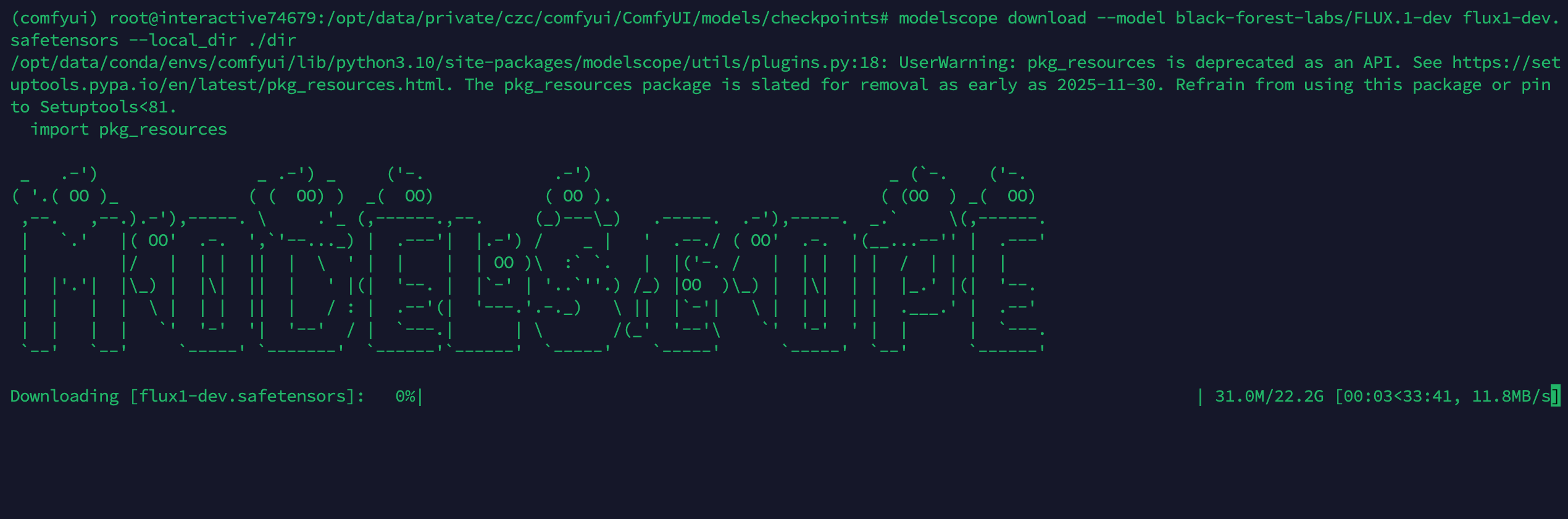 按回车执行,你会看到进度条飞速转动。
如下ModelScope见建了dir子文件夹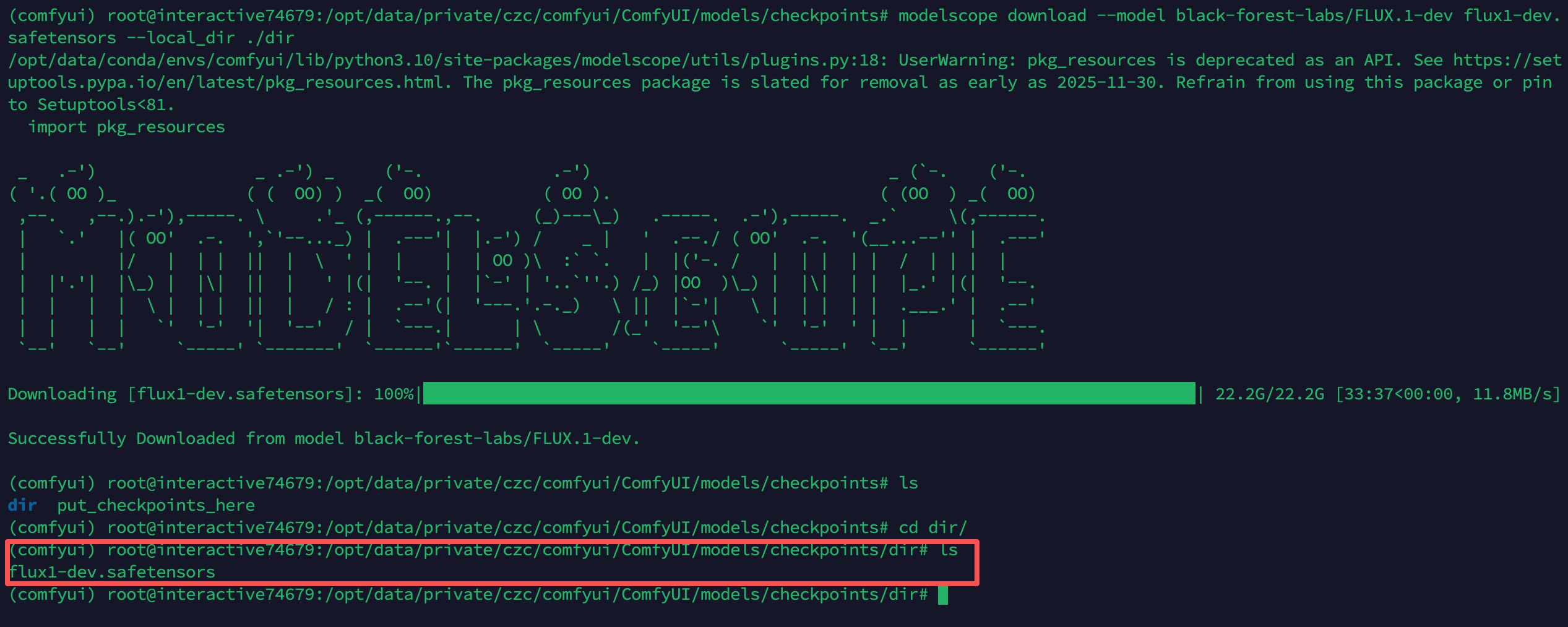
移动到checkpoints目录 
三、 验证与刷新
回到你的 ComfyUI 网页界面:
点击右侧菜单的 “Refresh” (刷新) 按钮。
点击 “Load Checkpoint” 节点,下拉菜单里应该就能看到 sd3.5_medium 和 flux1-dev 了!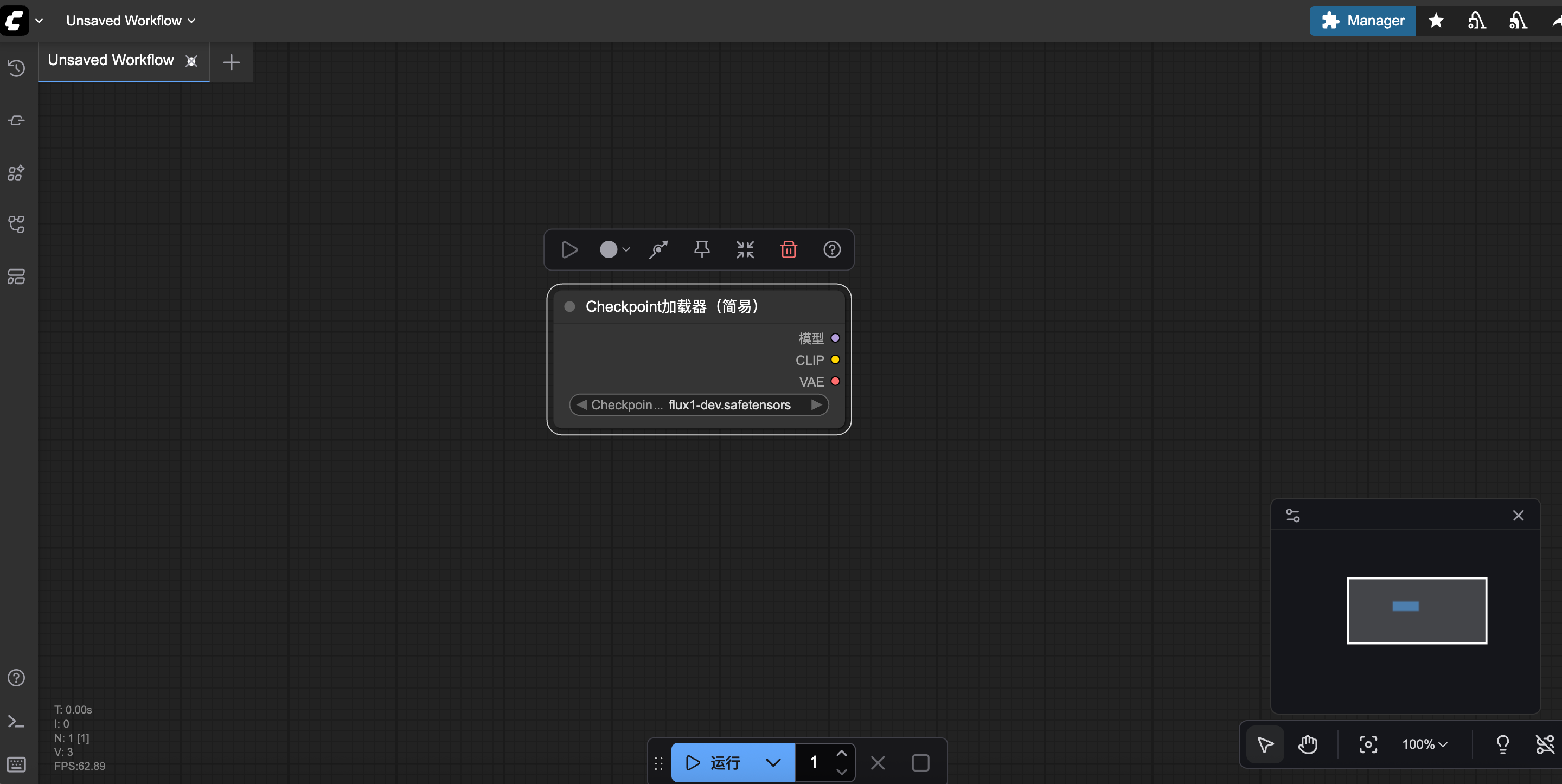





评论前必须登录!
注册