 网硕互联帮助中心
如果你经常需要在机房、教室、企业办公区给多台电脑安装系统,一定体验过反复制作 U 盘、逐台插拔安装的痛苦。面对 10 台、50 台甚至上百台设备时,传统装机方式不仅耗时耗力,还极易出错。今天给大家带来的iVentoy,就是解决这一难题的终极神器。
简单来说,iVentoy 可以看成是一个增强版的 PXE 服务器。使用 iVentoy 你可以通过网络同时给多台机器启动、安装操作系统,无需 U 盘、无需光盘,只要接入同一局域网,就能实现批量并发部署。它在经典装机工具 Ventoy 的基础上,升级为网络启动模式,把原本复杂难懂的 PXE 网络装机,彻底变成了可视化、一键式操作。
iVentoy 使用极其简单,无需复杂的配置,直接把 ISO 文件放到指定位置,客户机在启动时根据菜单选择要启动的 ISO 文件即可。更强大的是,它兼容性极强,同时支持 x86 Legacy BIOS、IA32 UEFI、x86_64 UEFI 和 ARM64 UEFI 模式,新旧电脑、虚拟机、瘦客户机、部分国产平台都能正常识别并启动,堪称运维、网管、装机人员的必备利器。
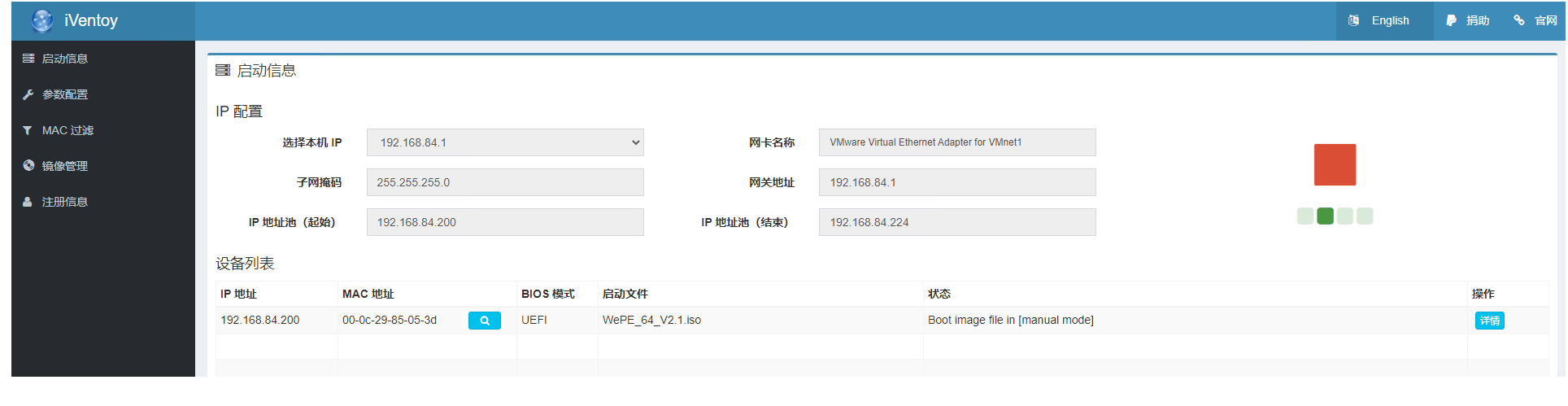
一、iVentoy 核心优势
iVentoy 最突出的特点就是简单、免费、兼容性强、批量高效。
- 完全开源免费,免费版单次支持 20 台设备同时安装,分批部署可覆盖上百台机器
- 无需配置 TFTP、DHCP、FTP 等复杂服务,一键启动 PXE 服务器
- 支持 Windows、Linux 各类 ISO 镜像直接放入,无需解压、无需转换
- 一台设备可存放多个镜像,不同机器可安装不同系统
- 可视化 Web 管理界面,全程无需命令行
- 支持 Legacy 和 UEFI 全启动模式,新旧机型通吃
二、前期准备
三、安装与基本配置
iVentoy 无需安装,解压即用。
四、DHCP 模式设置(关键步骤)
DHCP 模式是 PXE 启动成功与否的核心,iVentoy 提供三种模式:
1. Internal 内部模式(推荐新手使用)iVentoy 自身充当完整 DHCP 服务器,自动分配 IP 并下发 PXE 引导参数。使用此模式必须关闭局域网内其他 DHCP 服务,如路由器 DHCP 功能,否则会出现 IP 冲突,导致客户端无法获取地址。
2. External 外部模式iVentoy 只负责 PXE 引导,IP 地址由路由器或现有 DHCP 服务器分配。设置简单,但干扰因素多,网络环境复杂时容易失败。
3. ExternalSite 外部站点模式适用于跨网段、多级路由环境,配置复杂度高,普通场景不建议使用。
日常批量装机,直接选择内部模式最稳定、最不容易踩坑。
五、启动服务与客户端装机
配置完成后,点击页面上的启动按钮,提示服务运行中即代表 PXE 服务器就绪。
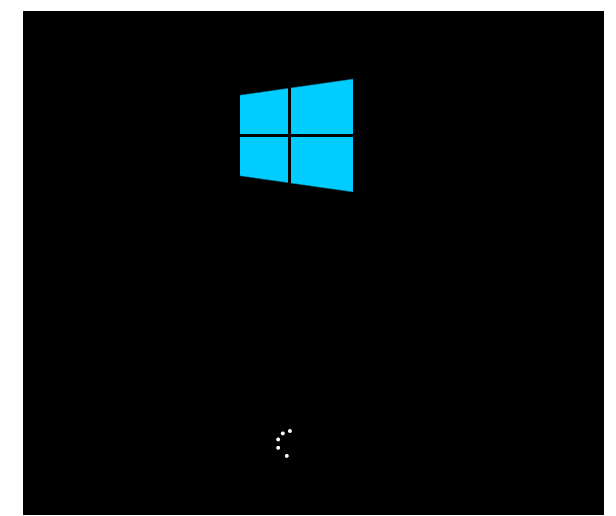
客户端操作步骤:
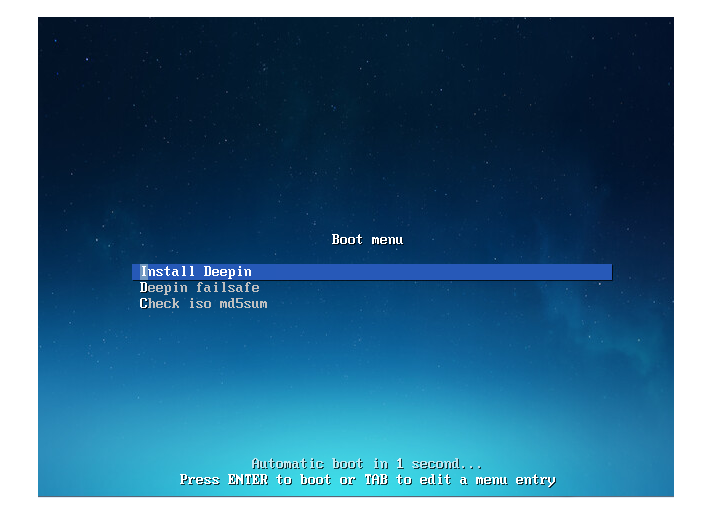
在服务器 Web 界面的设备列表中,可以实时查看客户端 IP、MAC 地址、机型、运行状态等信息,还能给不同设备分发不同系统,实现批量差异化部署。
六、镜像管理与扩展功能
iVentoy 支持同时放入几十个 ISO 镜像,在镜像管理页面可查看所有已加载的镜像文件。你可以随时新增、删除 ISO,无需重启服务,刷新页面即可生效。
此外,工具还支持MAC 地址黑白名单,可精准控制哪些设备允许网络启动,避免内网其他设备误启动干扰部署。
七、常见问题与注意事项
八、总结
iVentoy 彻底颠覆了传统批量装机模式,它不仅是一个增强版 PXE 服务器,更是一套零门槛、高效率、高兼容的网络部署方案。无需专业网络知识,不用复杂配置,只需把 ISO 放进文件夹,一键启动服务,就能通过网线同时给多台电脑安装系统。
它支持 Legacy、IA32、x64、ARM64 全启动模式,覆盖市面上绝大多数设备。对于机房运维、教室系统部署、企业批量装机来说,iVentoy 能够大幅提升工作效率,减少重复劳动,真正实现 “一根网线,批量搞定”。
如果你还在为多台电脑装系统烦恼,不妨试试 iVentoy,它会成为你最实用的装机神器。
分享文件:iVentoy 批量装机神器:一根网线搞定百台电脑,PXE 网络装机傻瓜式教程
链接:https://pan.xunlei.com/s/VOp5er12Q3Cj-sZyhMOeG2M0A1?pwd=3b3w#
链接:https://pan.quark.cn/s/283079a38cd8


评论前必须登录!
注册