 网硕互联帮助中心
购买成功会跳转到这个页面
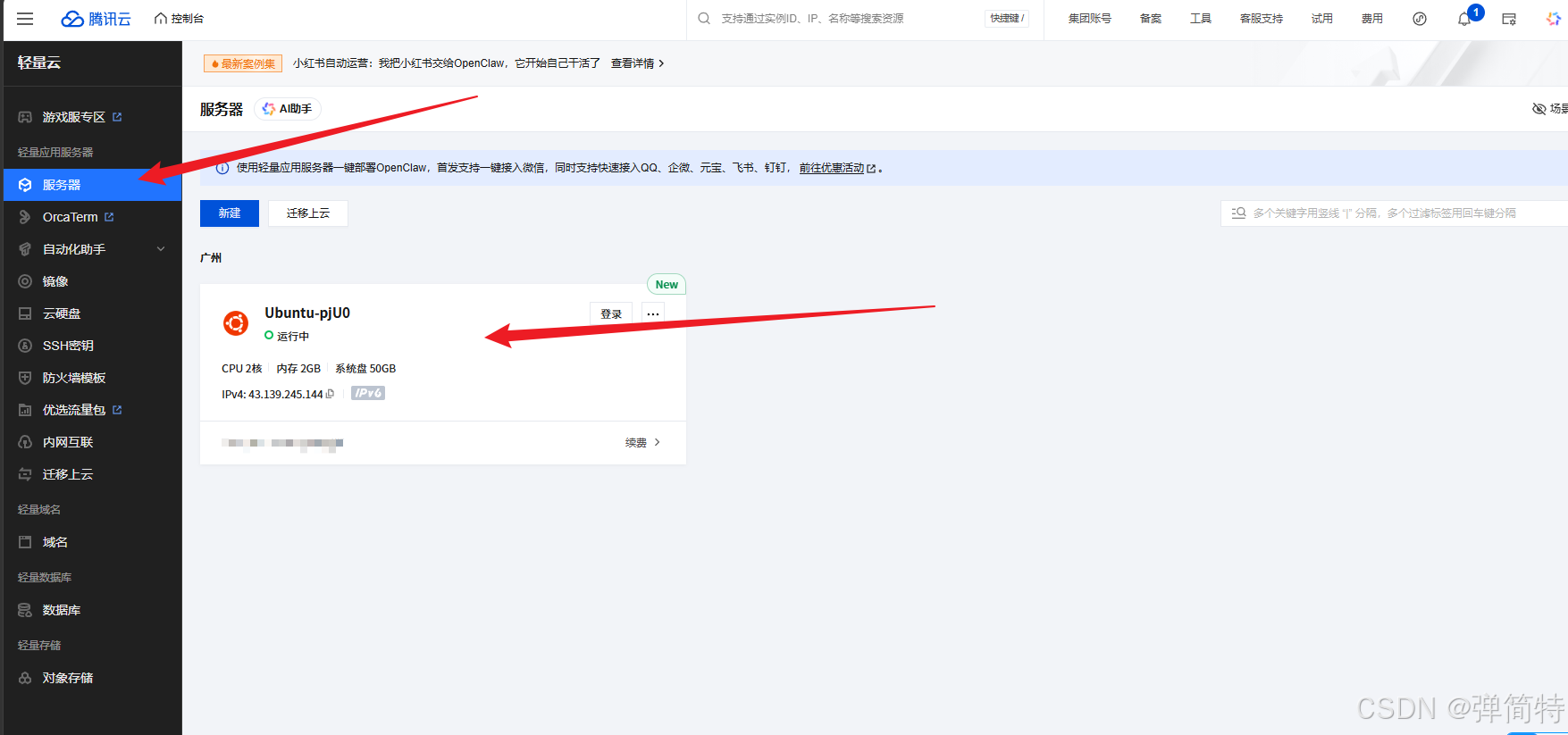
一、第一步:放行防火墙端口(必做!否则连不上、访问不了)
我们现在在服务器列表页,必须先开放端口,否则 Xshell 连不上、项目也访问不了。
1. 进入防火墙设置
点击截图箭头指向的 「服务器」 → 点击你的实例名(如 Ubuntu-pjU0)→ 在顶部菜单找到 「防火墙」 并点击。
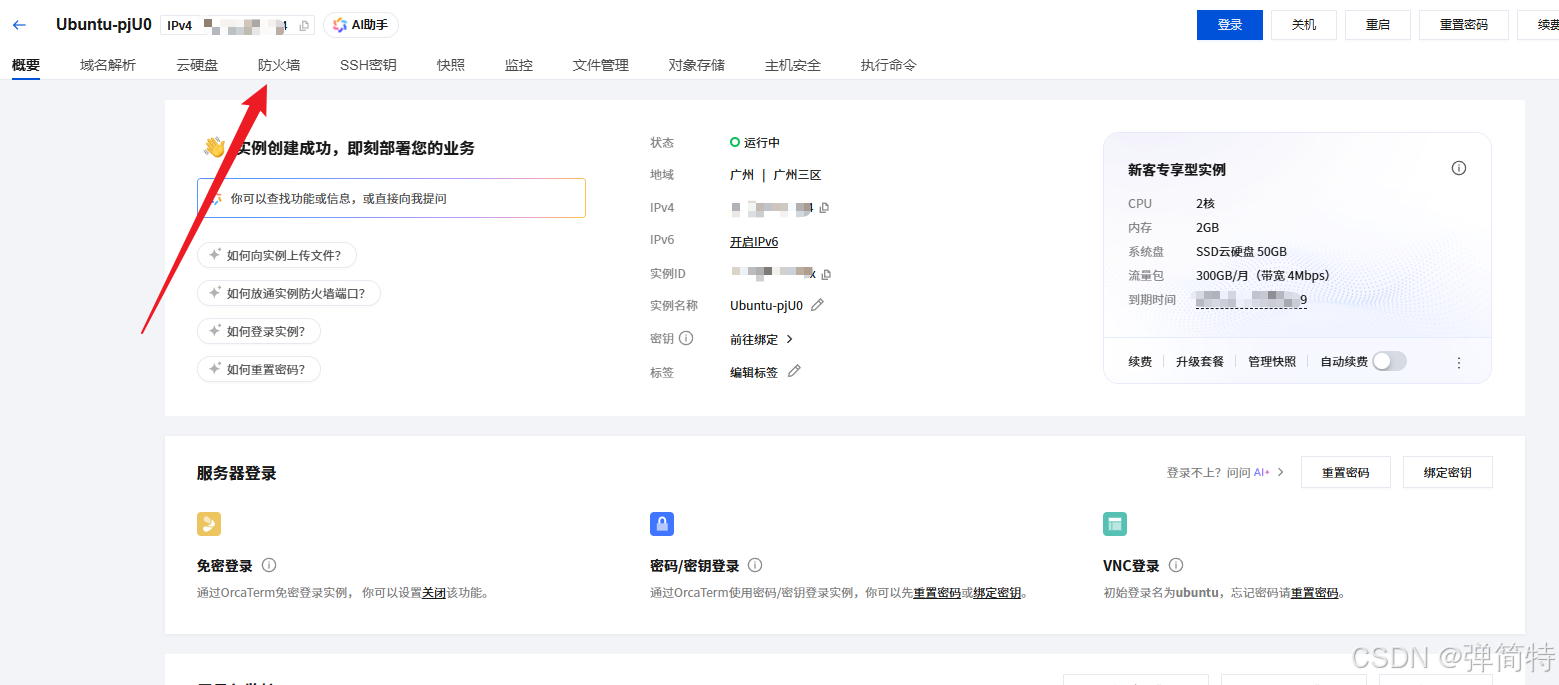
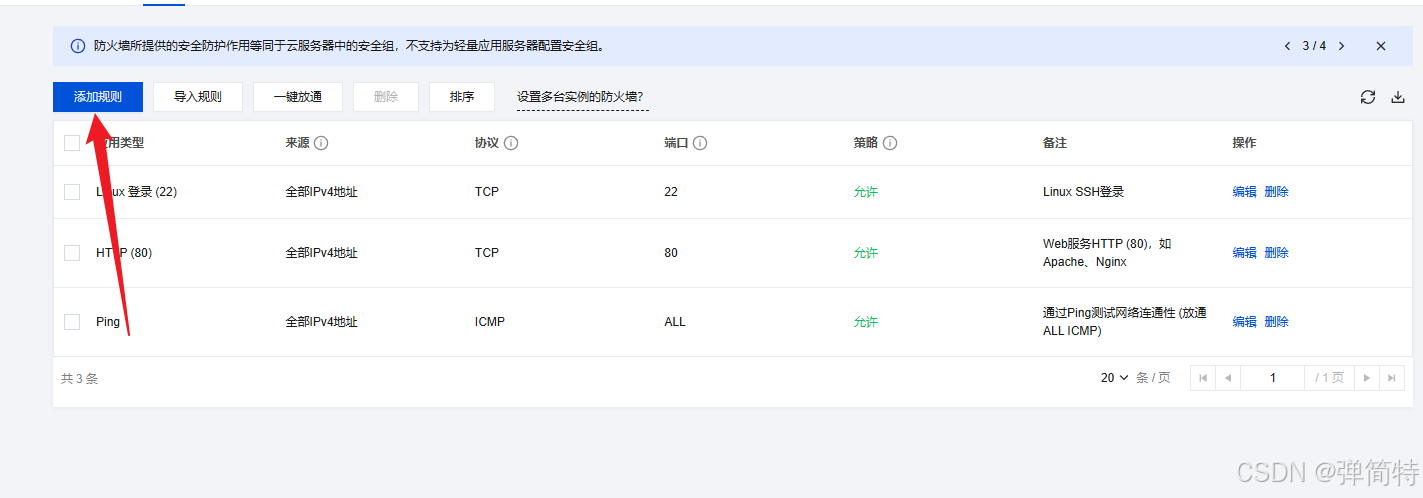
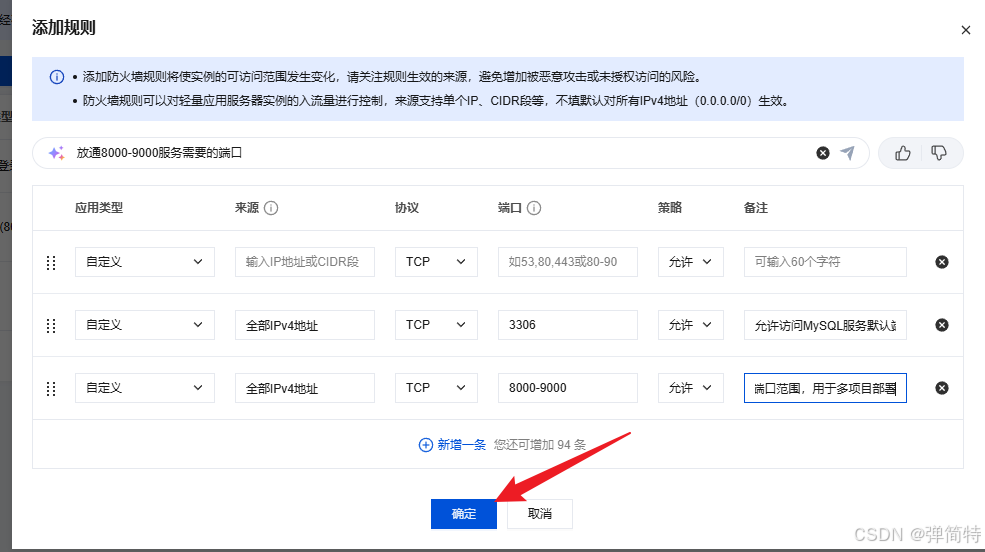
2. 添加端口规则(点击「添加规则」)
点击添加规则
使用ai提高效率
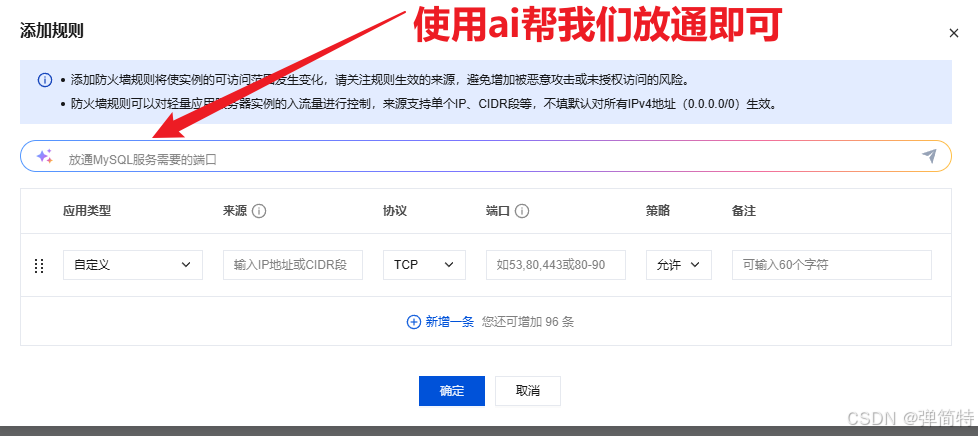
回到我们的防火墙,勾选☑️需要的端口
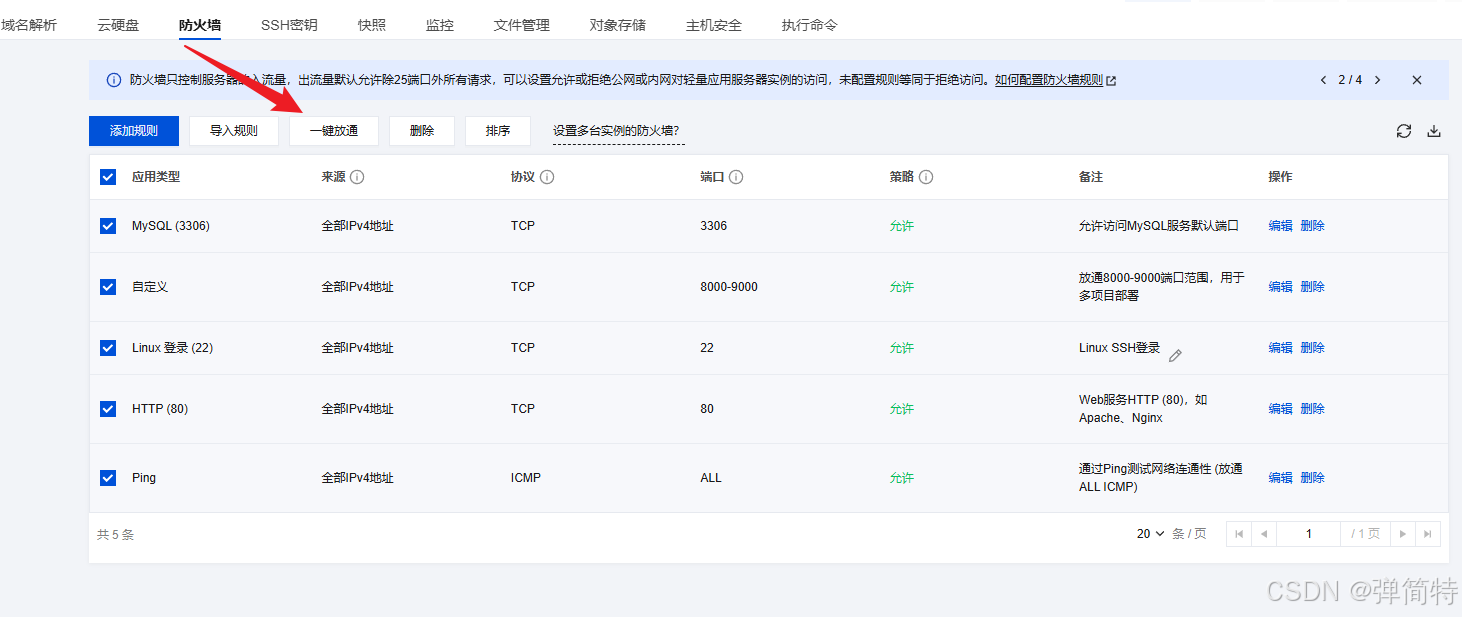
| TCP | 22 | 0.0.0.0/0 | Xshell远程连接(必须放行) |
| TCP | 80 | 0.0.0.0/0 | HTTP网页访问(Nginx用) |
| TCP | 8000-9000 | 0.0.0.0/0 | 多项目端口段(一次性开放1000个端口,解决多项目冲突) |
| TCP | 3306 | 0.0.0.0/0 | MySQL数据库连接(可选,看你需求) |
注意:添加完 8000-9000 这个端口段,以后你跑多个项目,用 8081、8082、8083… 都不会冲突了!
二、第二步:获取服务器公网 IP
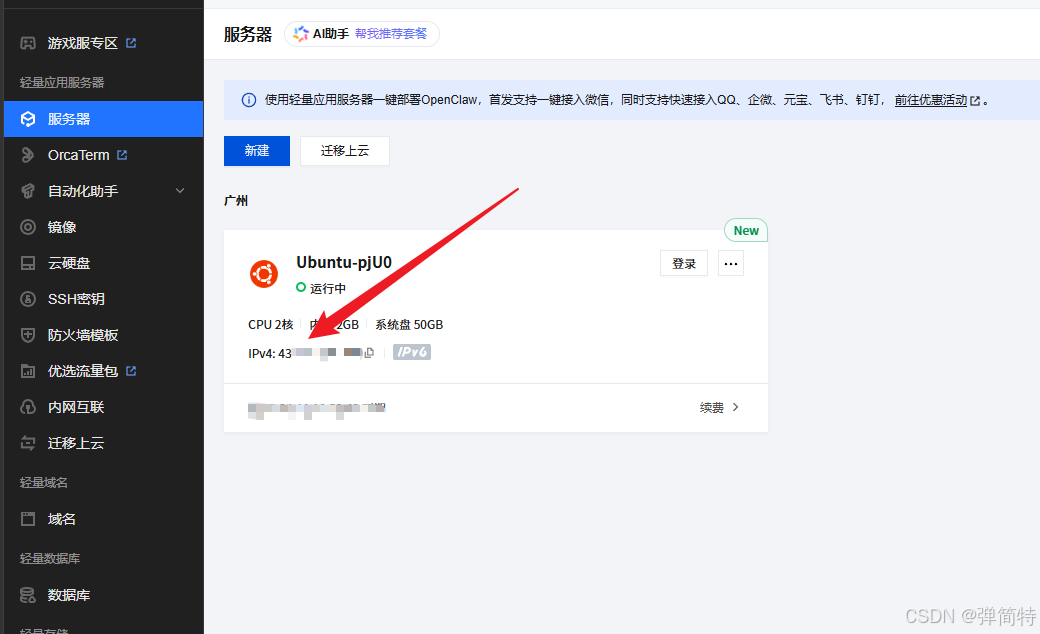
在服务器详情页(就是截图的页面),找到 「IPv4」 后面的一串数字,复制记下来,这个就是你服务器的公网 IP,后面要用。
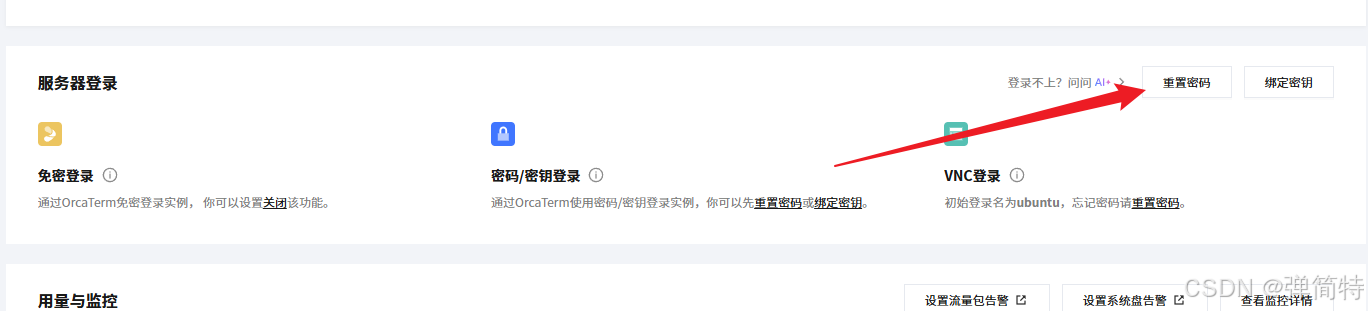
补充:重置密码和设置域名
重置密码
设置域名
1) 不设置域名的现状
-
能用吗? 能用!浏览器直接访问你的 公网 IP(如 http://43.139.245.144),就能看到项目。
-
缺点?
- IP 难记:一串数字,输错一次就访问不到了。
- 端口暴露:访问项目 1 要加端口(如 IP:8081),新手很容易搞混。
- 无 HTTPS:浏览器地址栏会显示 “不安全”,后续上线正式环境有风险。
- 项目路径难维护:如果用 IP 访问,每个项目的路径都要手动改,不如域名好管理。
2) 设置域名的好处
- 易记:用 www.你的域名.com 代替 IP,清爽好记。
- 规范:Nginx 配置里用域名区分项目,比 IP + 端口更专业。
- 安全:轻松申请 SSL 证书,实现 HTTPS,浏览器显示安全。
- 扩展性:后续项目多了,用子域名(project1.你的域名.com)访问,彻底解决端口冲突。
3) 步骤
第一步:获取公网 IP(确认你的身份)
在当前的服务器详情页,找到 IPv4 后面的IP地址(例如 43.139.245.144),复制下来,后面所有配置都用它。
第二步:设置域名(从零开始)
1. 购买域名
- 价格:便宜的域名一年几十块,很划算(新用户首年1块钱)
- 备案:腾讯云轻量服务器必须备案!
- 如果你用IP访问,不用备案,但不建议。
- 如果你要用域名,必须备案(腾讯云免费备案,大概1周通过)。
- 不备案不能用域名访问服务器,这点非常重要!
2. 解析域名到服务器 IP(核心操作)
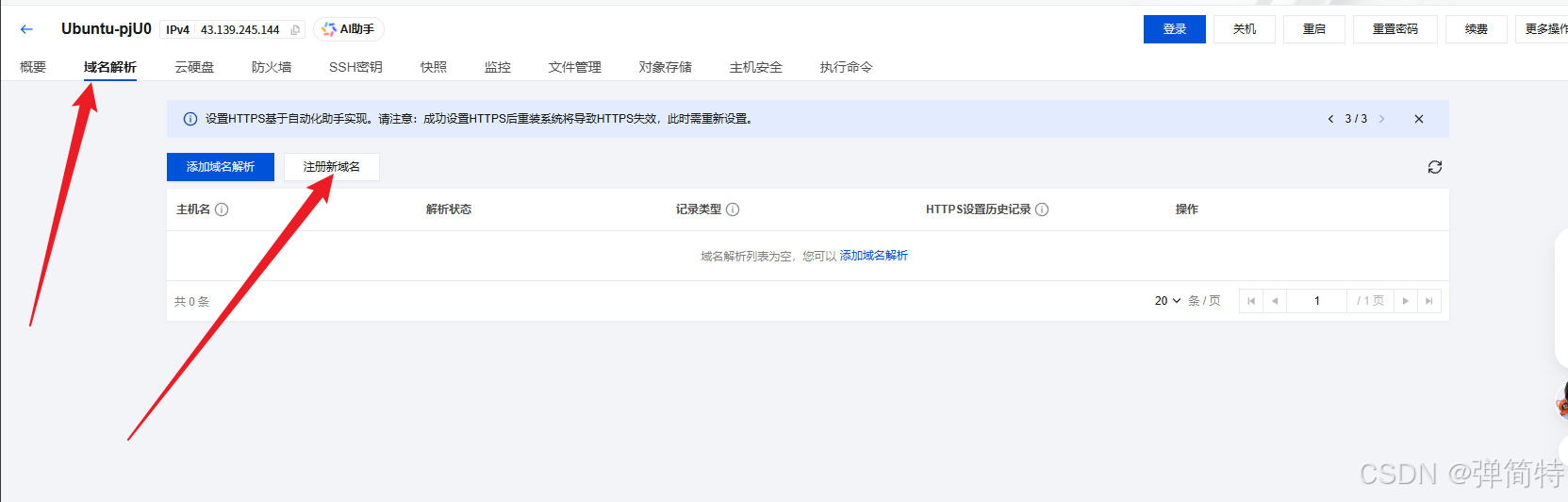
登录腾讯云控制台 → 进入 DNS 解析 DNSPod(或域名列表页)→ 找到你的域名 → 点击 解析。
添加两条记录(照着填):
| www | A | 你的公网IP | 访问 www.你的域名.com 时指向你的服务器 |
| @ | A | 你的公网IP | 访问 你的域名.com 时指向你的服务器(可选,方便直接访问) |
| project1 | A | 你的公网IP | 子域名方案(可选),后续多项目用 project1.你的域名.com 访问 |
注意:解析生效需要时间,一般5-10分钟。可以先去浏览器测试一下:输入 www.你的域名.com,如果能看到Nginx欢迎页,就成功了。
4)域名选购&扣费说明(避坑指南)
1、域名能不能自己随便选?
可以,但有规则限制,不是完全“乱选”:
- 格式:自定义前缀 + 后缀(比如 mydemo.site、myproject.online)
- 限制:不能包含敏感词、违法词、商标名,不能纯数字/纯符号,长度符合域名规范(一般63字符以内)
- 新手推荐:.site/.online 性价比最高,通用无限制,适合个人项目;.com 是最主流的,但首年优惠少。
2、是不是1块钱就能买一年?后续会不会乱扣费?
首年1元是「新用户首单优惠」,不是永久价格
- ✅ 首年:新用户购买这些后缀的域名,首年确实仅需1元,是腾讯云学生/新用户专属的首单折扣,没有套路,支付1元就能注册成功。
- ⚠️ 续费价格:优惠期(首年)结束后,会按原价续费,你截图里已经标注了原价:
后缀首年优惠价原价(续费/次年起) .cloud 1元 42元/年 .art 1元 48元/年 .icu 1元 40元/年 .site 1元 40元/年 .online 1元 40元/年 .ltd 1元 30元/年 - 也就是说:首年1元,次年起按原价续费,不会乱扣费,扣费前会有短信/站内信提醒,你可以选择续费或者不续费(不续费域名会过期释放)。
5)选购建议(新手友好)
(1)后缀怎么选?
- 个人项目/学生用:优先选 .site 或 .online,首年1元,续费40元/年,通用无限制,性价比最高。
- 不推荐:.art/.ltd 这类偏商业的后缀,个人用没必要,续费价格也不占优势。
- 备选:如果想要更主流的,搜 .com 后缀,首年一般较贵元,续费60-80元/年,品牌感更强。
(2)前缀怎么起?
- 简单好记:用和你项目相关的名字(比如 student-blog、music-demo、my-project),方便自己记忆。
- 避免复杂:不要用太长、太生僻的前缀,后续输入麻烦。
- 先搜索再买:输入前缀后点「搜索」,确认未被注册再下单,避免白忙活。
(3 )购买&使用注意事项
三、第三步:Xshell 连接服务器
1. 打开 Xshell
点击左上角 「文件 → 新建」(或 Ctrl+N)。
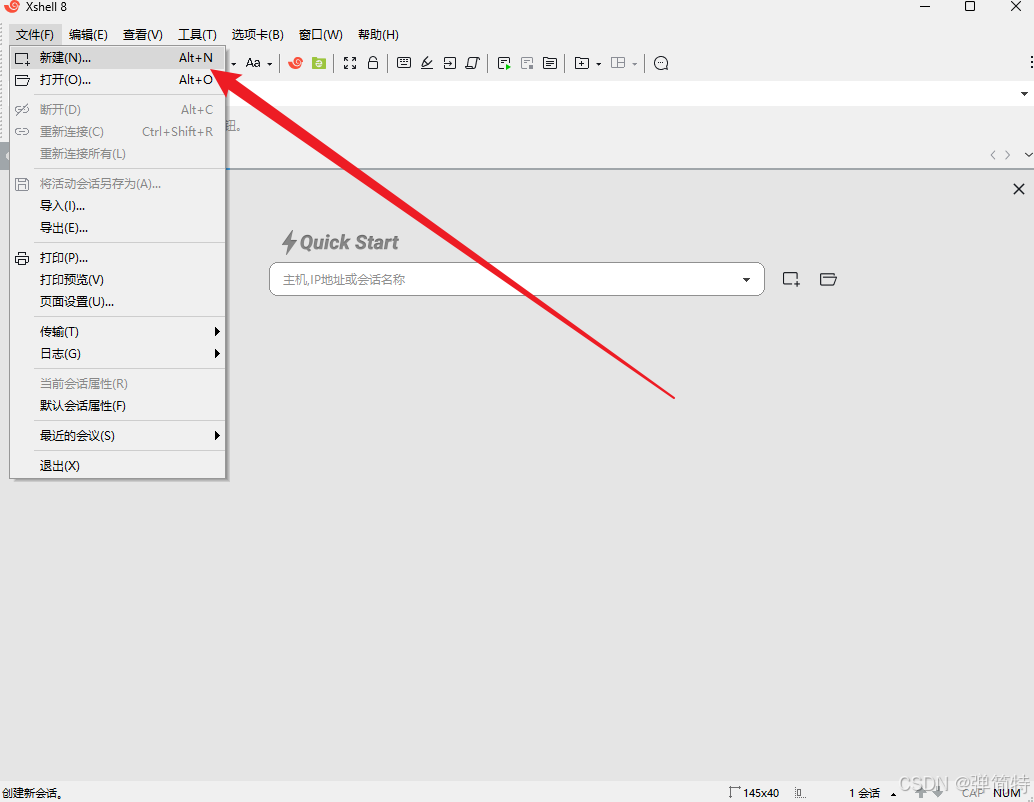
2. 配置会话(核心)
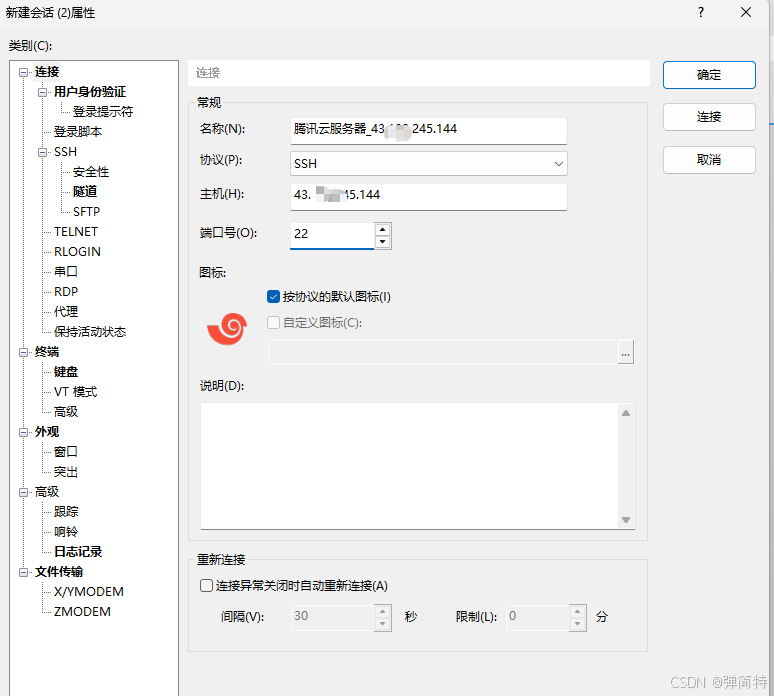
| 名称 | 随便填(如「腾讯云服务器」) |
| 协议 | 保持默认 SSH |
| 主机 | 粘贴你刚才记的公网 IP |
| 端口 | 保持默认 22 |
3. 配置用户身份验证
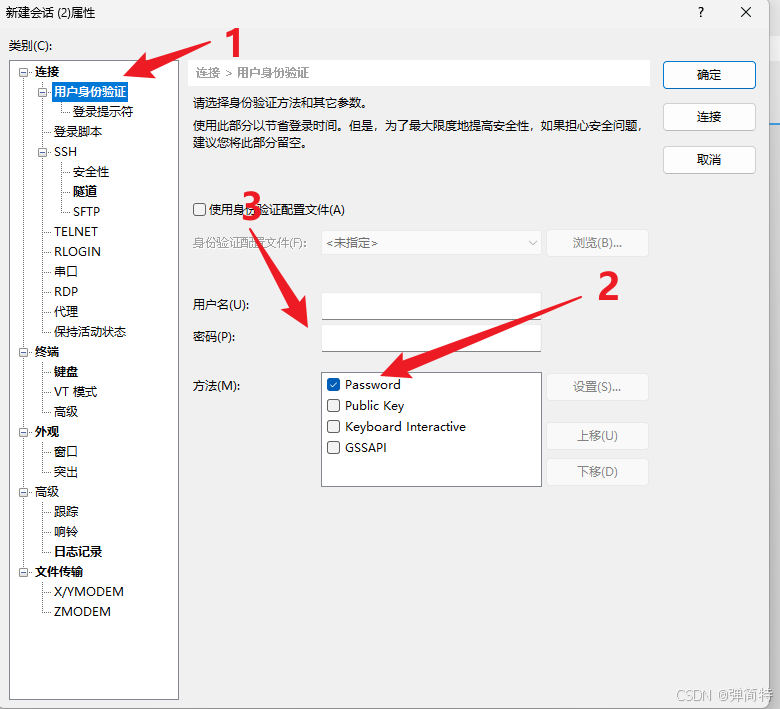
点击左侧菜单栏的 「用户身份验证」:
| 方法 | 选择 「Password」 |
| 用户名 | 填写 ubuntu(腾讯云 Ubuntu 默认用户,不是 root!) |
| 密码 | 填写你购买服务器时设置的密码(如果忘了,去腾讯云控制台重置) |
4. 连接并切换 root
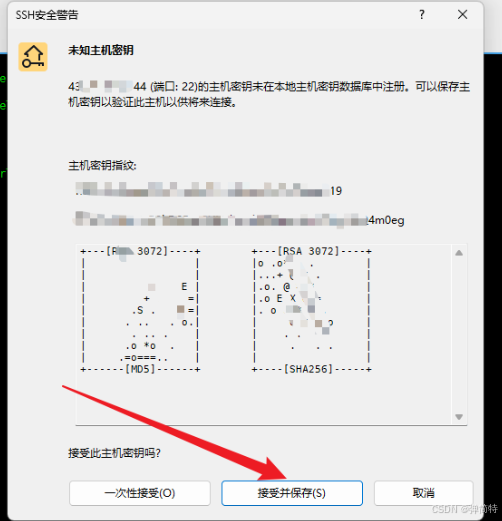
点击 「连接」 → 第一次连接会弹框点 「接受并保存」。

连接成功后,执行以下命令切换到 root 用户(后续操作需要最高权限):
sudo -i
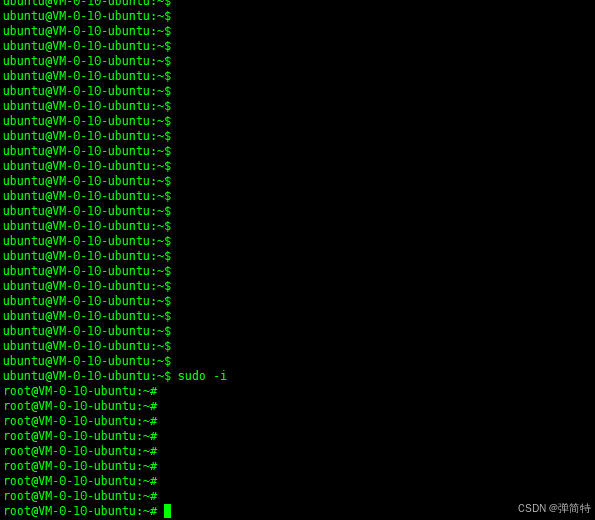
【如果有密码输入:输入你设置的密码,没有不管】,回车,看到 root@… 就说明切换成功了。
四、第四步:初始化环境
1. 更新系统 & 安装必备工具
命令 1
apt update
- apt:Linux 系统的【应用商店】
- update:更新【软件列表】,看看哪些软件可以升级
- 整句意思:刷新服务器软件列表,让系统知道最新版本
命令 2
apt upgrade -y
- upgrade:升级所有可更新的软件
- -y:自动同意(不用你手动点确认)
- 整句意思:自动更新系统所有软件
命令 3(安装常用工具)
apt install -y wget curl git unzip zip vim screen ufw net-tools
- apt install:安装软件
- -y:自动同意
- 后面一大串都是【工具名字】:
- wget:下载文件
- curl:网络请求工具
- git:代码管理
- unzip / zip:解压、压缩文件
- vim:编辑文件
- screen:让项目后台运行(关掉Xshell不停止)
- ufw:防火墙
- net-tools:查看端口、网络状态
整句意思:一次性安装我们后面部署项目必须用到的所有工具。
2. 安装 JDK(Java项目必须用)
命令 1
apt install -y openjdk-8-jdk
- openjdk-8-jdk:Java 运行环境
- 整句意思:安装 Java8 环境
命令 2(验证是否装好)
java -version
- java:Java 命令
- -version:查看版本号
- 整句意思:查看Java是否安装成功(出现版本号=成功)
3. 安装 MySQL(数据库,存数据)
命令 1
apt install -y mysql-server
- mysql-server:MySQL 数据库服务
- 整句意思:安装数据库
命令 2
systemctl start mysql
- systemctl:系统服务管理命令
- start:启动
- mysql:数据库服务
- 整句意思:启动数据库
命令 3
systemctl enable mysql
- enable:设置开机自启
- 整句意思:服务器重启后,数据库自动启动
4. 设置 MySQL 密码(非常重要)
命令 1
mysql -u root
- mysql:进入数据库
- -u root:使用 root 用户登录
- 整句意思:登录MySQL控制台
命令 2(设置密码)
ALTER USER 'root'@'localhost' IDENTIFIED WITH mysql_native_password BY '你的密码';
逐词翻译:
- ALTER USER:修改用户
- ‘root’@‘localhost’:本机 root 用户
- IDENTIFIED WITH:使用加密方式
- mysql_native_password:MySQL密码加密规则
- BY ‘你的密码’:设置新密码
整句意思:给数据库 root 用户设置密码
命令 3
FLUSH PRIVILEGES;
- FLUSH:刷新
- PRIVILEGES:权限
- 整句意思:让新密码立即生效
命令 4
exit;
- 退出 MySQL



评论前必须登录!
注册