 网硕互联帮助中心
前言
用NAS和自建服务久了以后,最容易乱的不是文件,而是入口地址。群晖后台、cpolar管理页、博客后台、影音库、相册、监控面板、项目看板,每个服务都有一个地址,刚开始还能靠浏览器收藏夹记住,时间一长就越来越难找。
浏览器收藏夹当然能用,但它更像一个列表。没有分组视图,没有漂亮图标,也不适合把家庭服务、工作后台、服务器面板和常用网站放在同一个清晰页面里。换一台设备后,收藏夹同步也未必顺手。
Sun-Panel适合解决这个问题。它可以把常用链接做成一个可视化导航页,支持分组、图标、壁纸、账号管理和个性化样式。对于NAS玩家来说,它很适合作为“入口中的入口”:先打开Sun-Panel,再进入其他服务。
本文将以群晖NAS为例,演示如何通过Container Manager部署Sun-Panel,配置本地端口3002,创建conf、database、uploads三个持久化目录,避免容器重启后配置丢失。后面还会演示默认账号登录、新账号创建、默认账号删除、风格设置、分组创建和应用入口添加。
最后,再通过 cpolar 配置固定二级子域名,让这个导航页不只在家里局域网能打开。这样无论在公司、咖啡馆还是外出路上,只要打开一个固定地址,就能回到自己的常用服务入口。
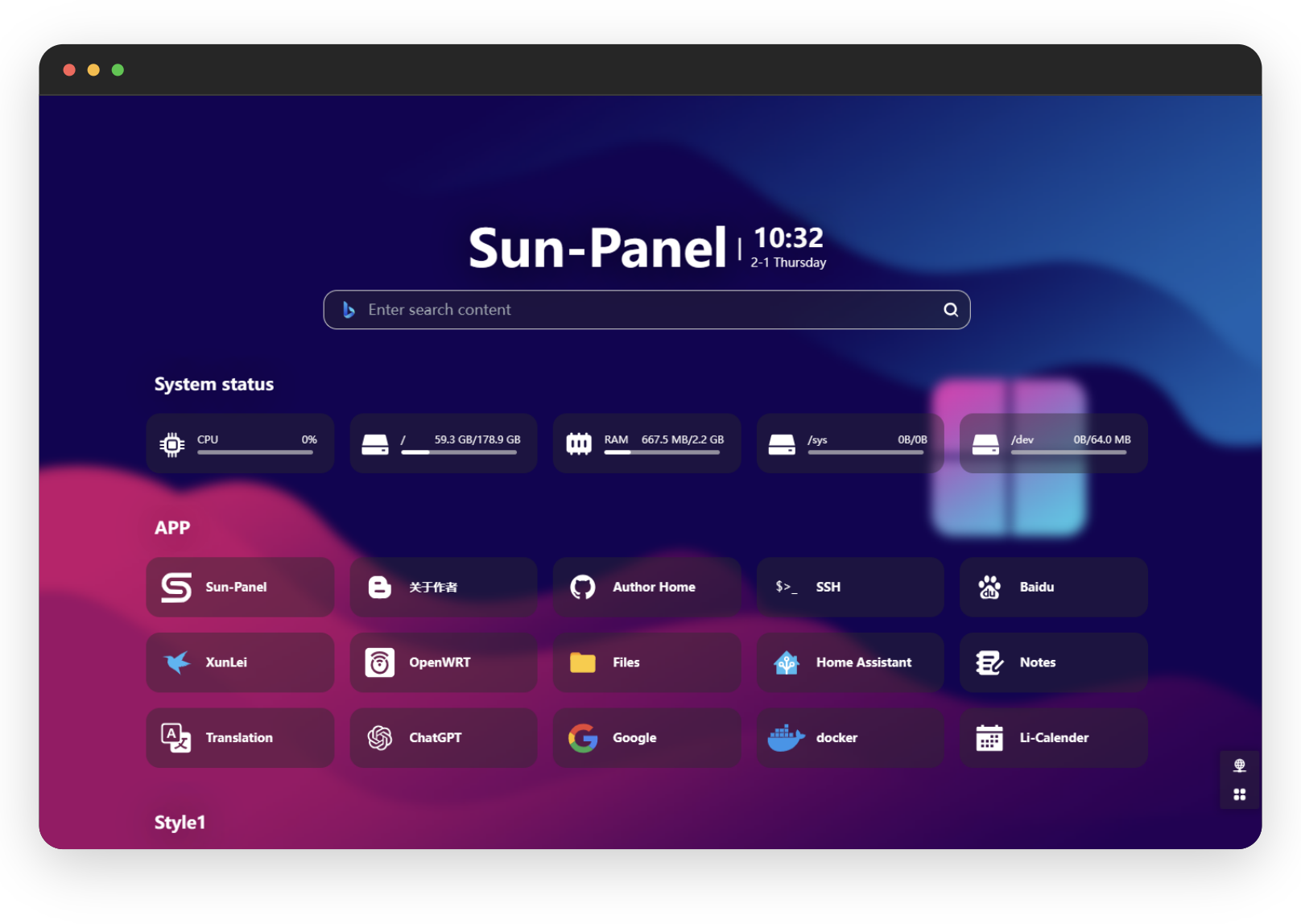
1 关于【Sun-Panel】
Sun-Panel是什么?简单来说,它就是你的私人导航员!这个神器不仅能帮你轻松管理个人私有云,实现数据备份、资源共享等功能,还能提供一个可视化操作界面,让你即使不懂编程也能轻松上手。而且,它的界面超级简洁,让你在“信息爆炸”的时代里也能保持内心的平静。
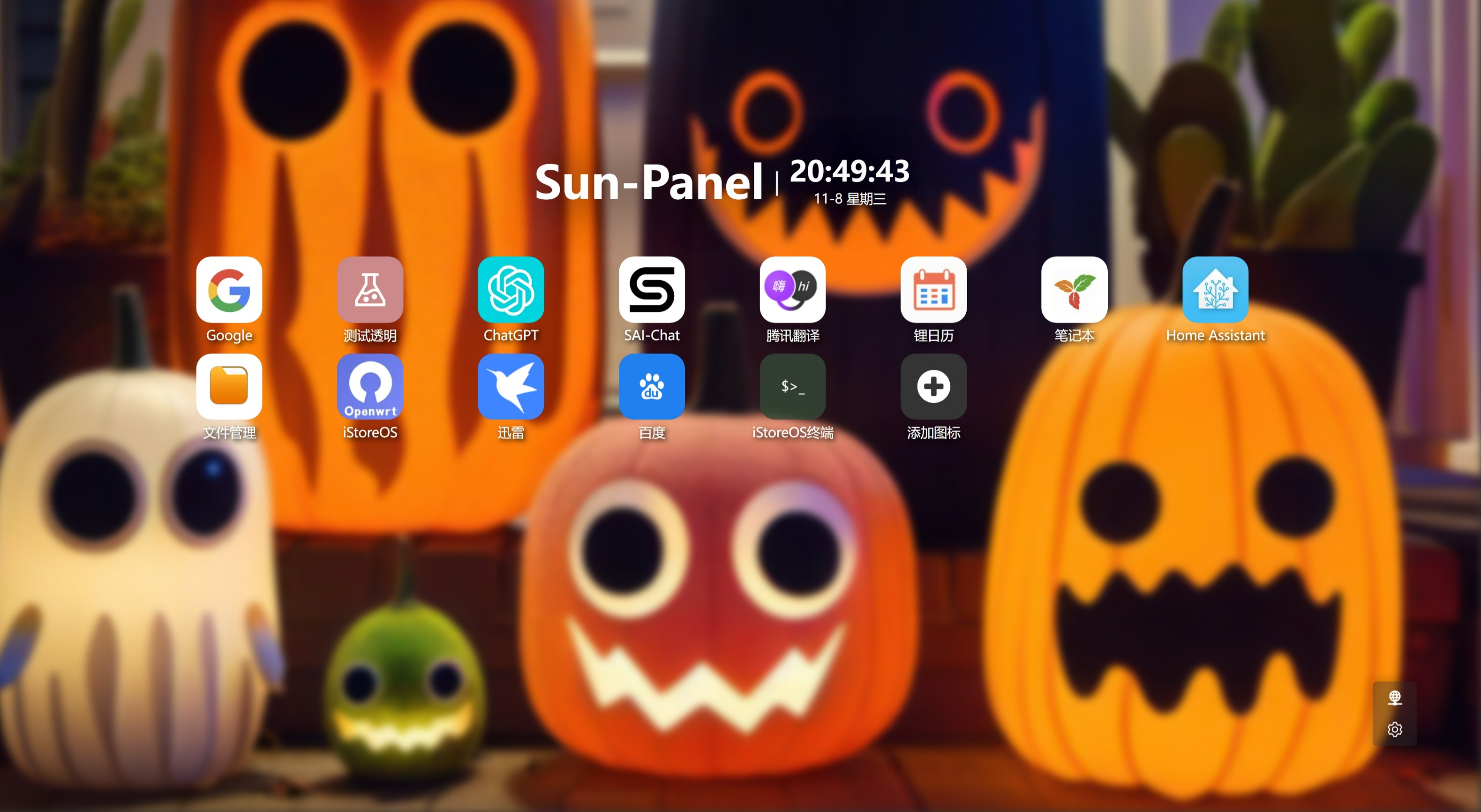
Sun-Panel的特点
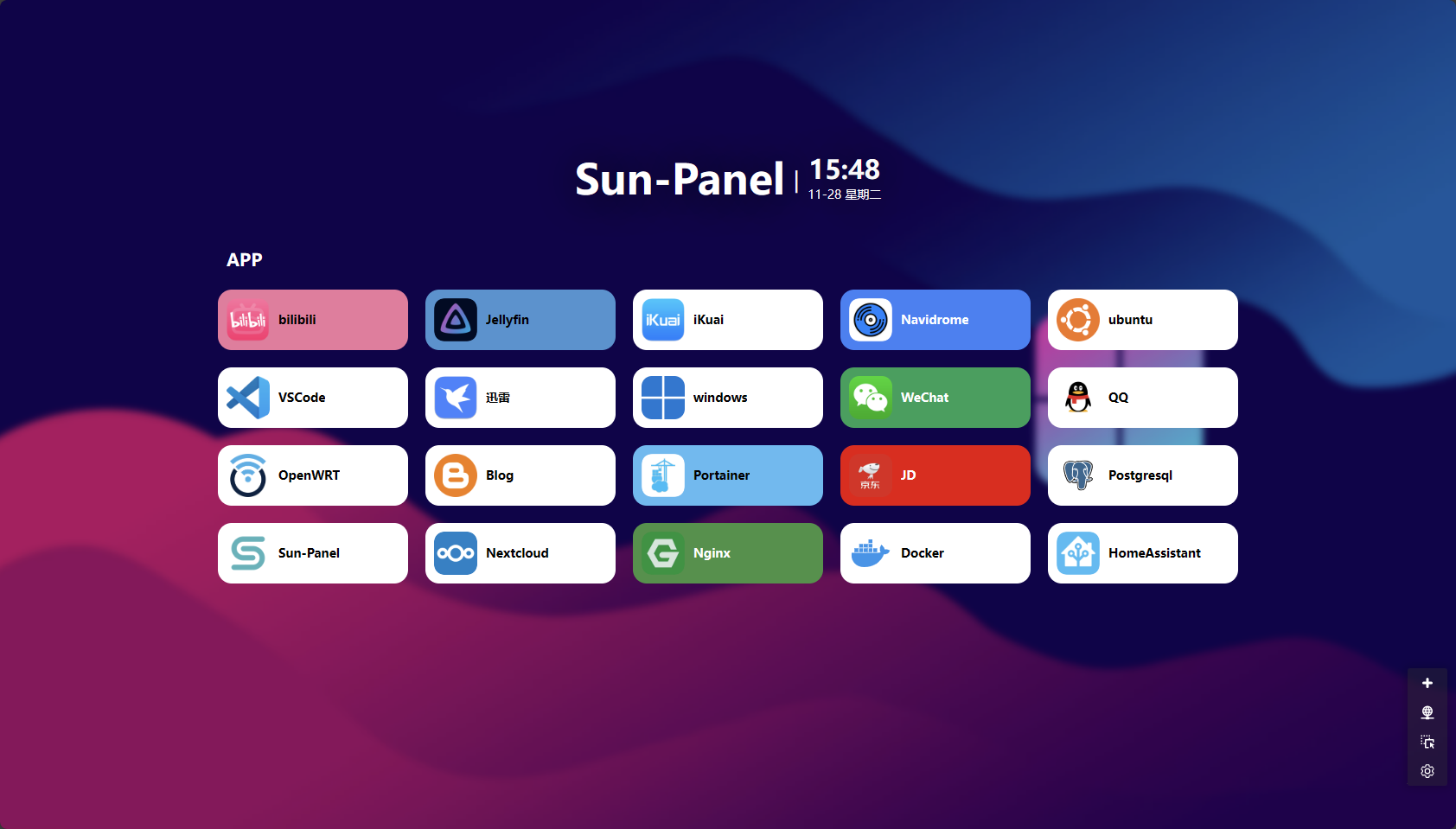
2 群晖nas本地部署
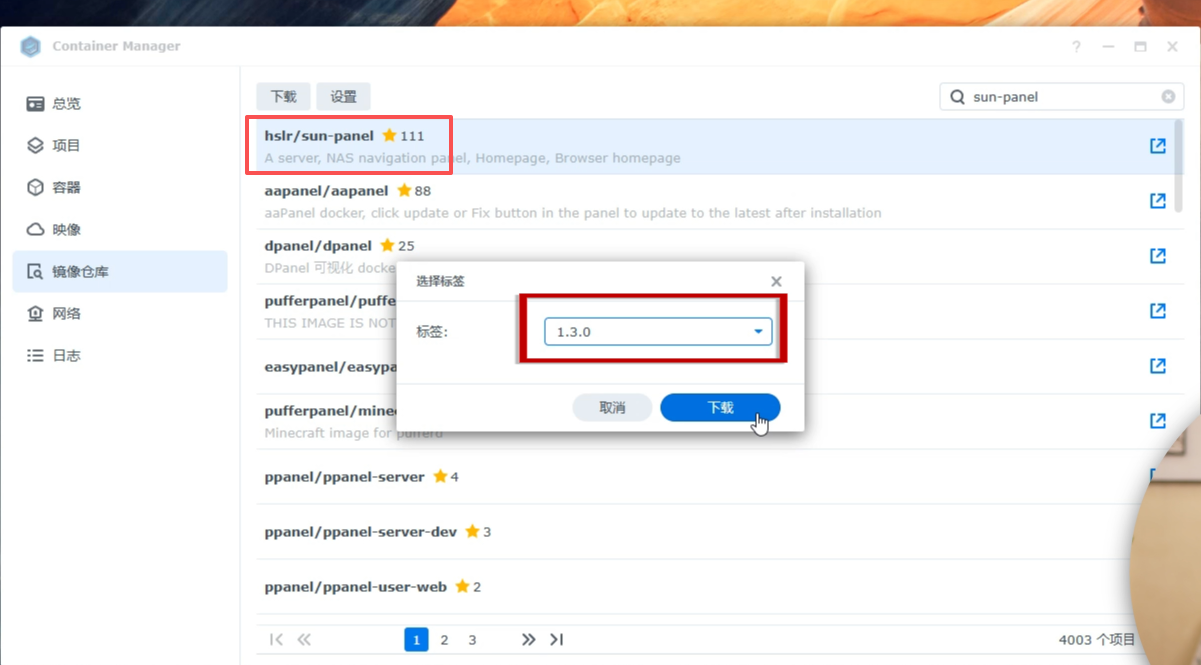
首先,我们打开群晖的docker,也就是Container Manager。在镜像仓库里搜索sun-panel:
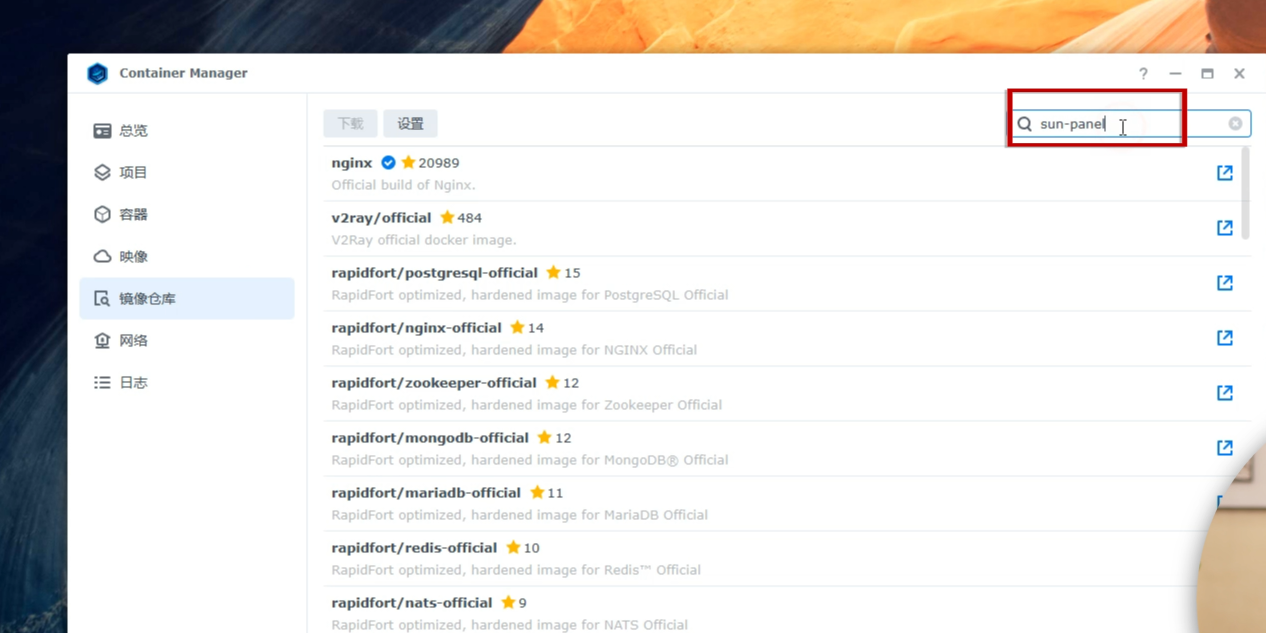
选择第一个双击它,选择1.3.0版本,等待下载,
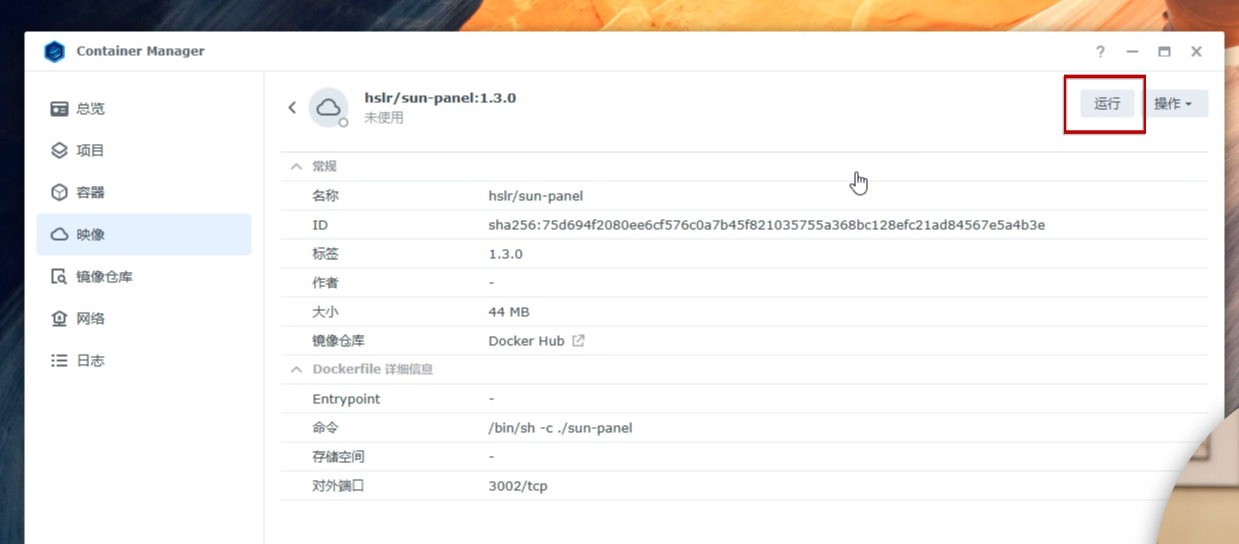
下载好后,在映像中双击选中,点击“运行”。
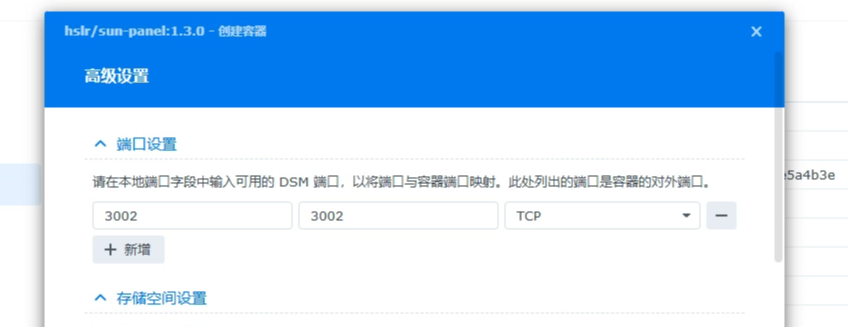
在端口设置,本地端口这里,我们给它一个没被占用的端口,比如3002,
接下来是最重要的一步!如果做错了,你所有的配置都会在容器重启后消失。
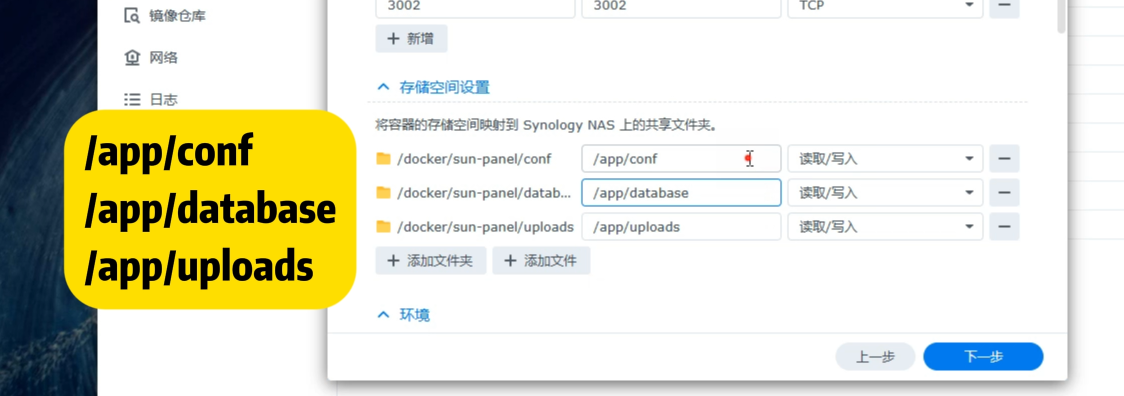
我们点击“添加文件夹”,在你的docker共享文件夹里,新建一个叫sun-panel的文件夹。
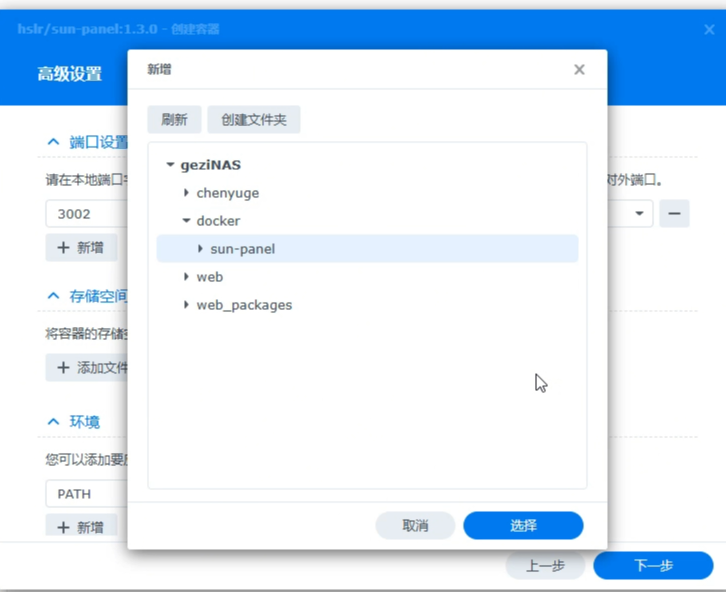
在sun-panel文件夹当中创建三个子文件夹,分别是 conf、database 和 uploads
然后,装载路径,也就是容器内的路径,分别填写/app/conf、/app/uploads、/app/database
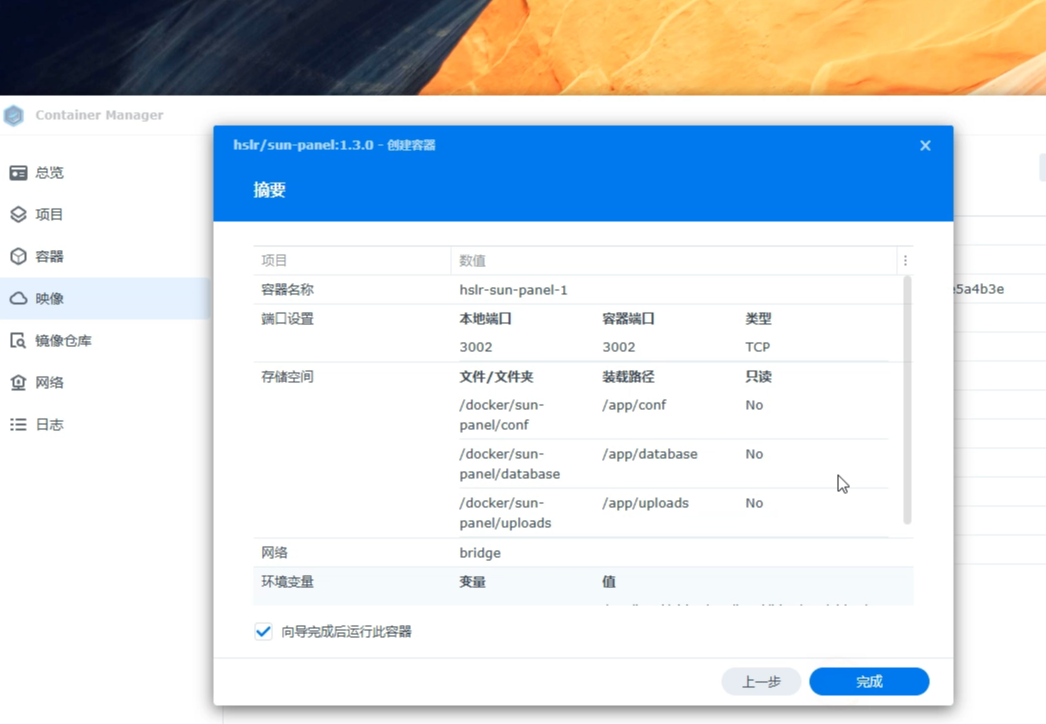
这样你的所有配置数据就安全了,下一步,检查一下没问题,点击“完成”。
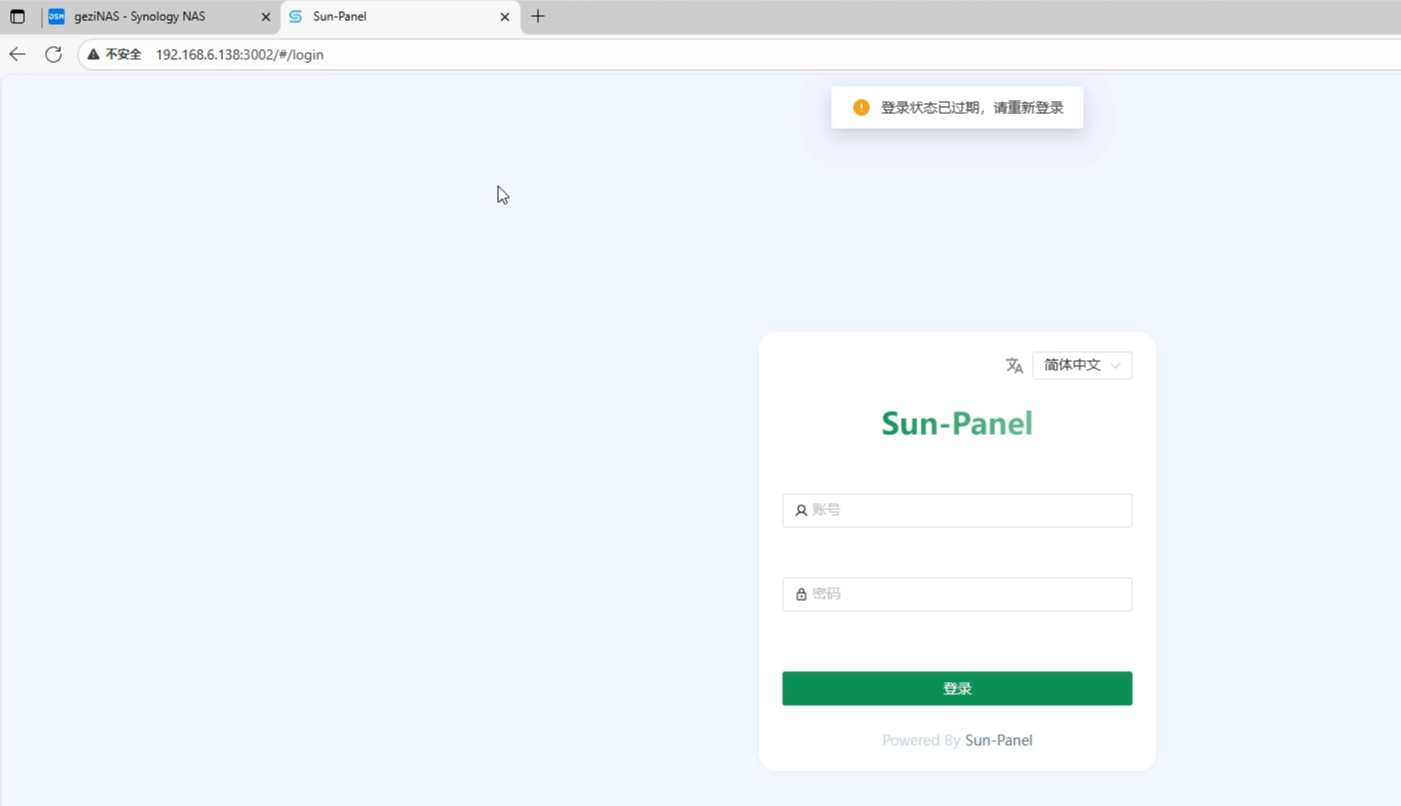
现在,在浏览器打开 你的群晖IP加端口3002,看到初始化界面就说明成功了!
3 简单使用sun-panel
首次登录需要填写默认的账号和密码,
【默认的账号:admin@sun.cc 和密码:12345678】
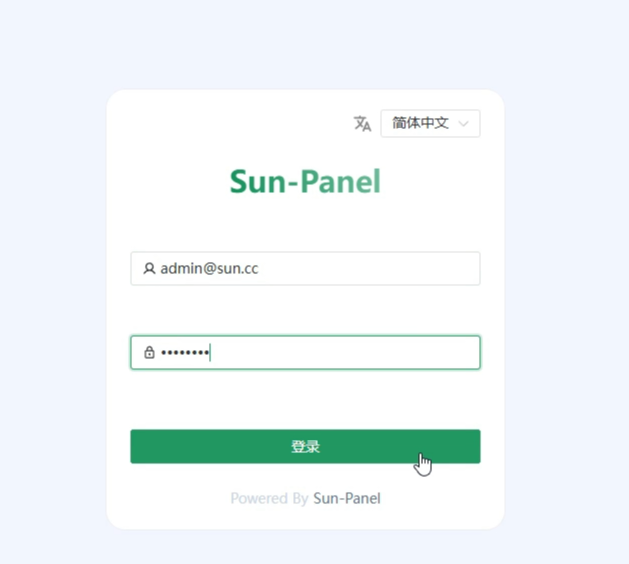
登录进来后,我们需要一些简单的配置。点击右下角这里,我来给大家说一些初级的设置,剩下大家摸索着玩就行,非常简单易用。首先是这个 账号管理,为了安全我们先添加一个自己的新账号。
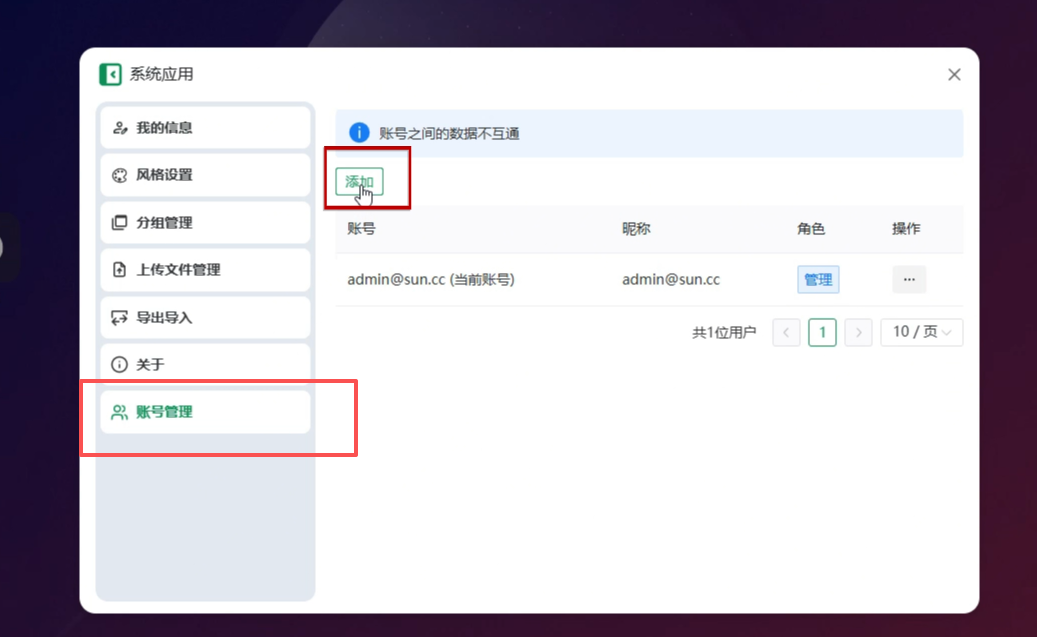
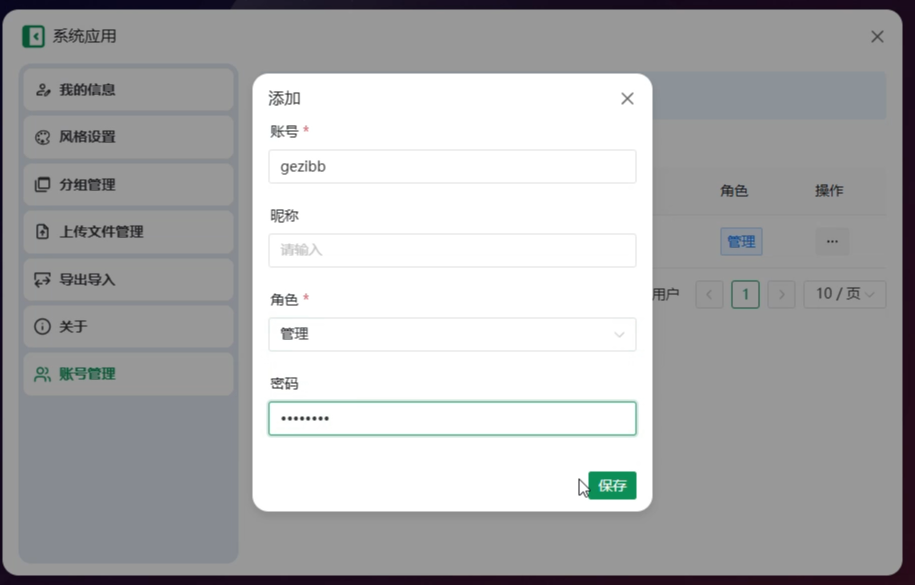
账号我这里就写gezibb,角色选择管理,如果后面给家人朋友同事们一起用的话,创建他们账号的时候可以选择普通。
密码设置一个好记的,后面可别忘了!点击保存
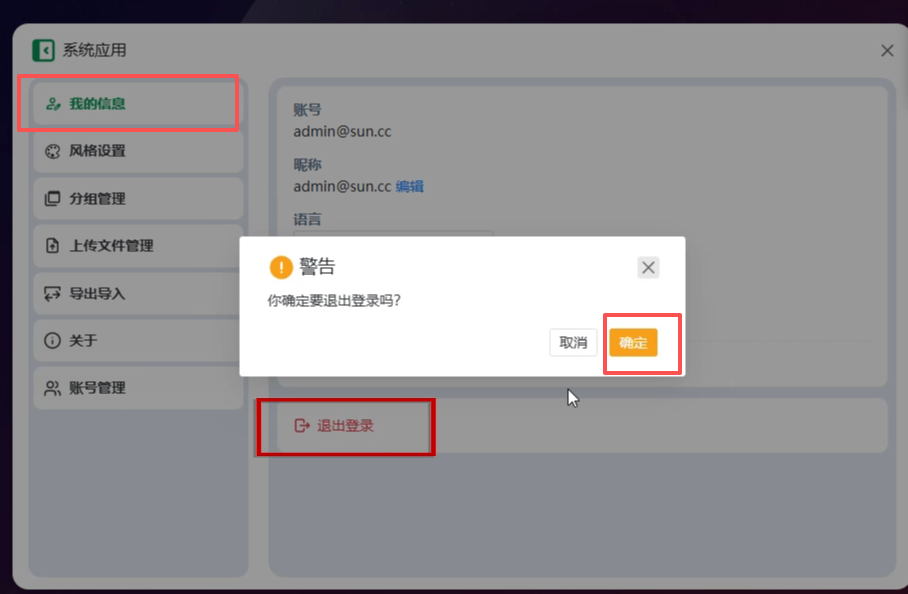
保存完毕后我们点击我的信息,选择退出登录,确定。
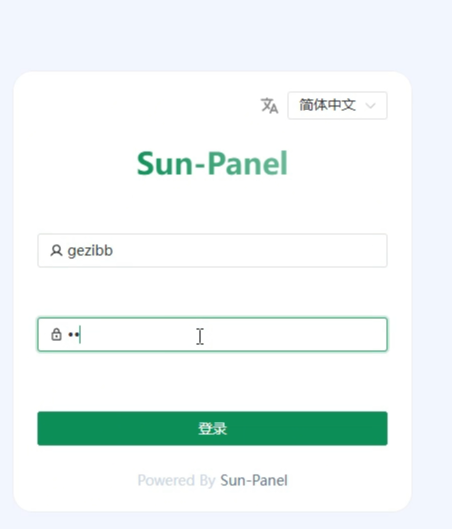
退出以后我们来输入刚才设置的账号密码重新登录。
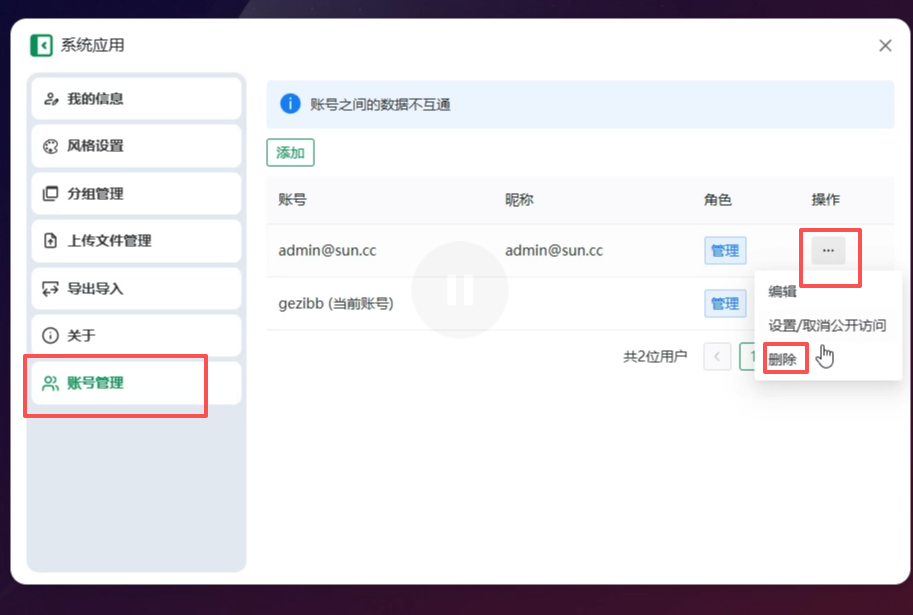
进来以后还是点击右下角设置,在账号管理中把刚才默认的那个管理账号给删掉。设置账号这个部分就结束了。
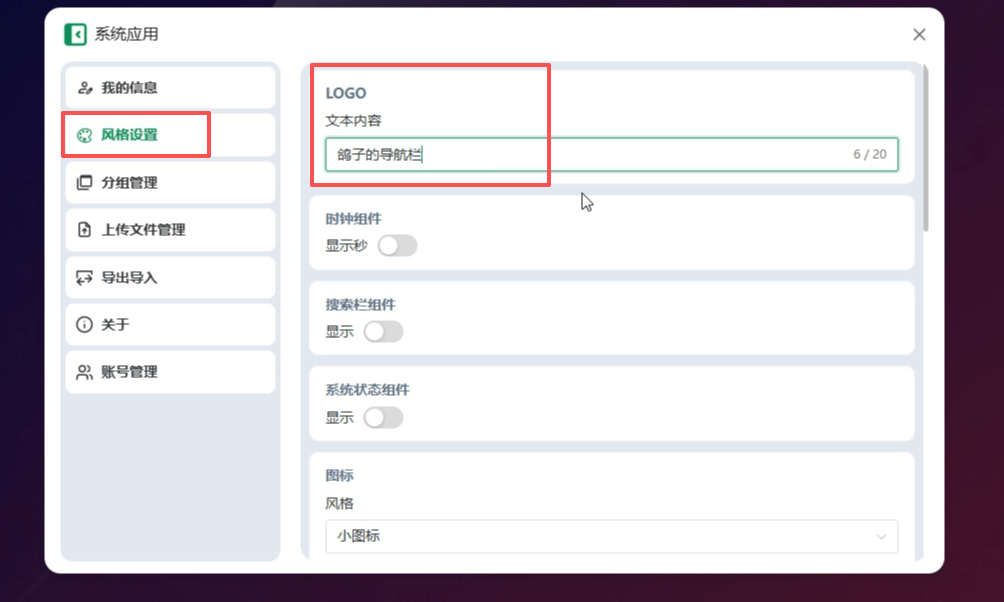
接下来就是一些基本的配置。在风格设置这里可以设置你导航的logo,比如我这里设置,鸽子的导航栏。
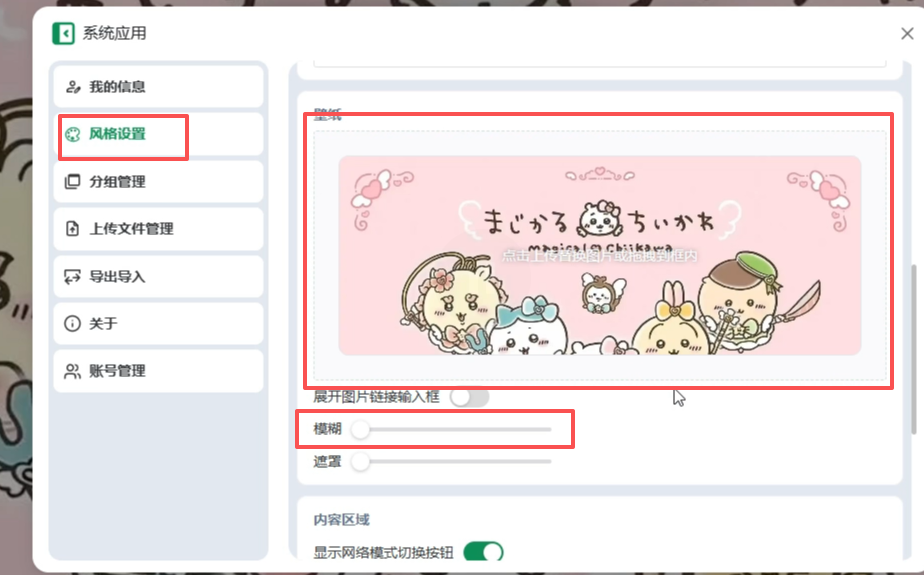
还可以更换你喜欢的壁纸,可以设置模糊程度。
在分组管理这里,可以添加你喜欢的组件,
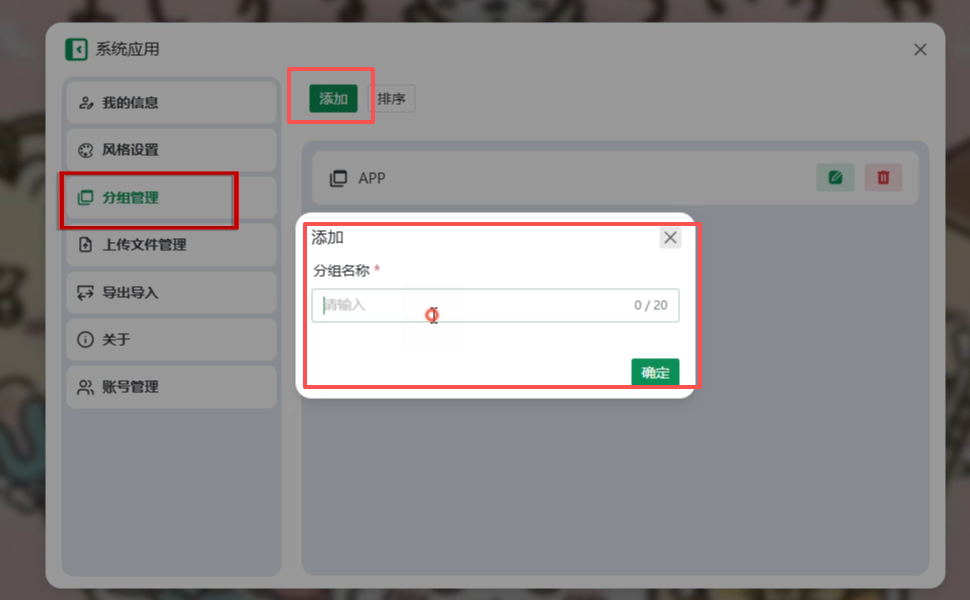
创建完成后刷新一下就出来了。效果怎么样?

点击这个app里的添加,可以看到上面可以选择分组。标题自定义,

这里可以选择图标风格,可以是文字,也可以上传图片,我这里选择在线图标,然后点击这个在线图标库

里面有成千上万种图标,我们在这可以随便选择或者搜索。

选好后点击旁边这个复制,回到刚才的页面粘贴在图标名称上就出来了。

背景颜色我设置成黑色,默认地址粘贴一下,

点击保存就看到我们cpolar的图标了。

点开就是我们cpolar的主页,非常方便。比如说打工人你可以把“公司OA”、“企业邮箱”、“项目看板”这些链接都添加到面板上。以后每天早上,打开这个页面,一键点击,所有工作准备就绪,再也不手忙脚乱。再比如,家庭影音娱乐中心。你可以把NAS里的视频库、音乐服务器、照片库的地址都加上。想看电影、听音乐,一点就行。以此类推,创建啥都行!添加和拖拽都非常简单,一个完全个性化的导航页很快就诞生了!
是不是比那个死板的收藏夹强一万倍?
4 介绍以及群晖安装cpolar
到这里我也猜到大家会想问一个问题,你这个导航页做得再好看,我一出门,连不上家里的网,不就白搭了吗?
问得好!这位同学,你很有想法!确实,我们刚才配置的都是局域网IP地址,在外面是访问不了的。如果我们想实现随时随地使用任何设备都能访问我们的Sun-Panel还需要用到cpolar内网穿透!一个能把我们家里的服务,安全、稳定地‘搬’到互联网上的工具。
为什么要用cpolar?因为它稳定!安全!而且配置超级简单!最关键的是,它能生成一个固定的、不会变的域名地址!这意味着你只需要配置一次,之后无论你在天涯海角,都能用同一个地址访问!这对于我们这种懒人来说,简直是福音中的福音!
接着跟我一起来配置Sun-Panel!
下面是安装cpolar步骤:
cpolar 提供了群晖安装的套件,点击下面Cpolar群晖套件下载地址,下载相应版本的群晖Cpolar套件,如果找不到对应的型号,可以选择相近版本型号套件。

打开群晖套件中心,点击右上角的手动安装按钮。

选择我们本地下载好的cpolar套件安装包,然后点击下一步

点击同意按钮,然后点击下一步

最后点击完成即可。

安装完成后,在外部浏览器,我们通过群晖的局域网ip地址加9200端口访问Cpolar的Web管理界面,然后输入Cpolar邮箱账号与密码进行登录,登录后,一切的操作在管理界面完成.

5 创建Sun-Panel的公网地址
登录cpolar web UI管理界面后,点击左侧仪表盘的隧道管理——创建隧道:
- 隧道名称:可自定义,注意不要与已有的隧道名称重复
- 协议:http
- 本地地址:3002 (只使用http端口即可)
- 端口类型:因为我想长期使用所以我选择二级子域名,如果你只是为了测试或者非长期使用也可以选择随机域名,这个是免费的,但是24小时后域名会变化,需要再次复制,大家按照自己需求来选择就行!
- 地区:选择China top

接着我们来cpolar官网去保留一个二级子域名,这样防止被别人占用。登录cpolar官网,点击预留 选择保留二级子域名

地区选择china top ,名称自定义,我这里填写sunpanel, 点击保留

然后复制保留好的子域名回到配置界面,粘贴到域名这里后点击创建

创建成功后,打开左侧在线隧道列表,可以看到刚刚通过创建隧道 生成了两条固定的二级子域名公网地址。

接下来就可以在任意设备随时随地,使用这个地址在浏览器中登录访问。

这个地址!就是你的Sun-Panel在互联网上的‘新家’!现在,无论你在咖啡馆、在公司,还是在外出时,只要有网,打开这个地址,就能看到你熟悉的导航页了!
总结
完成部署后,Sun-Panel就可以作为一套个人导航页使用。NAS后台、服务器面板、内网服务、常用网站和工作系统,都可以按照自己的习惯分组整理,打开一个页面就能进入常用入口。
这套方案的价值,不是简单替代浏览器收藏夹,而是让自建服务的入口更集中、更直观。尤其是NAS、Docker服务和各种后台地址越来越多以后,一个清晰的导航页会比零散收藏更容易长期维护。
配置 cpolar 后,本地运行的Sun-Panel可以从外部网络访问。固定二级子域名更适合长期使用,避免每次地址变化都要重新收藏,也方便在不同设备上保持同一个访问入口。
需要注意的是,Sun-Panel里可能会放很多内部系统和个人服务地址,公网访问时一定要先创建自己的管理员账号,并删除默认账号。密码不要设置得过于简单,重要服务也不要因为放进导航页就忽略原本的登录保护。
Sun-Panel负责整理入口,群晖NAS负责长期运行和保存配置,cpolar负责补上远程访问通道。当这几部分组合起来以后,NAS就不只是存储设备,也能成为一个统一管理个人服务、工作后台和常用网站的私人入口中心。



评论前必须登录!
注册