 网硕互联帮助中心
⒈硬件及软件配置
⑴硬件配置
①200Smart PLC:ST20 DC/DC/DC,型号:6ES7 288-1ST20-0AA0
②联想笔记本电脑
③网线
⑵软件配置
①200Smart PLC编程软件:STEP 7-MicroWIN SMART,V2.5
②TCP调试软件:NetAssist
⒉硬件连接及软件设置
⑴硬件连接
将200Smart PLC接线供电,用网线将PLC与笔记本电脑网口(或通过网口拓展坞)连接。
⑵软件设置
①笔记本IP设置
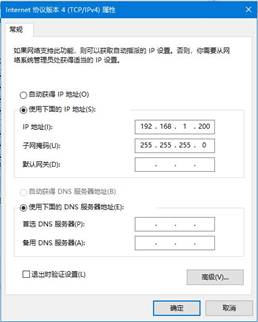
如联想小新潮笔记本不直接带网口,需要通过拓展坞连接,为此需要插上拓展坞,鼠标右击依次打开“打开“网络和Internet”设置—>更改适配器选项—>以太网x“Realtek USB GbE Family Contr…”—>属性—>Internet 协议版本4(TCP/IPv4)”,在弹出的界面进行如下图设置:
②200Smart PLC的IP设置
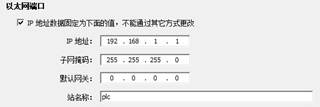
设置200Smart PLC的IP地址,使其与笔记本电脑在同一网段。本测试PLC的IP地址设置如下:
③ TCP调试软件NetAssist的设置如下图:
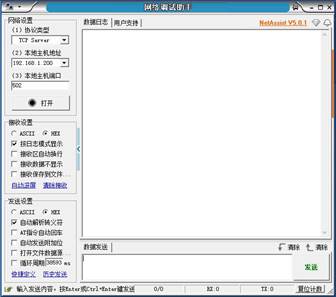
本地主机地址与笔记本地址一致,即192.168.1.200。
⒊200SmartPLC程序
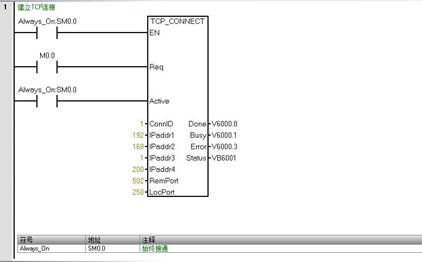
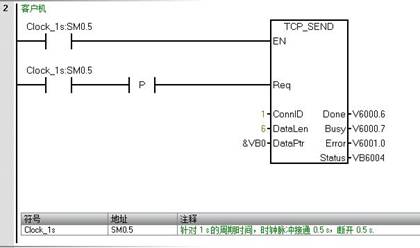
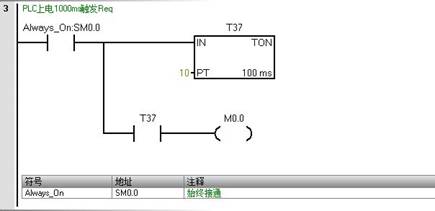
以上程序在PLC与调试软件建立连接后,PLC将以1s为周期不停向服务器NetAssist发送数据。
⒋TCP通信模块介绍
⑴TCP_CONNECT模块和TC_SEND模块
①位置:如下图TCP_CONNECT模块位于项目树下“指令-库-Open User Communication(V1.0)”下
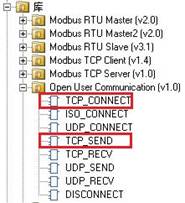
②TCP_CONNECT模块介绍
TCP_CONNECT 指令用于通过TCP协议创建到另一设备的连接,该连接操作是异步的,可能需要几次扫描才能完成。连接操作待决




评论前必须登录!
注册