 网硕互联帮助中心
Active Backup for Business (ABB) — Windows 系统还原指南
适用对象:需要通过 ABB 备份恢复 Windows PC 或物理服务器的用户。 重要提示:操作前请确保已备份 U 盘/硬盘中的个人数据,制作引导盘会清空目标设备所有数据!
📦 准备工作
- 一个容量 ≥ 16GB 的 U 盘或移动硬盘(仅用于制作引导盘,数据将被格式化)。
- 可正常访问互联网的电脑(用于下载工具)。
- 目标 PC/服务器的 ABB 备份任务已完成且可访问。
- BIOS里启动模式改为UEFI
🔧 操作步骤
步骤 1:创建 ABB 还原引导介质

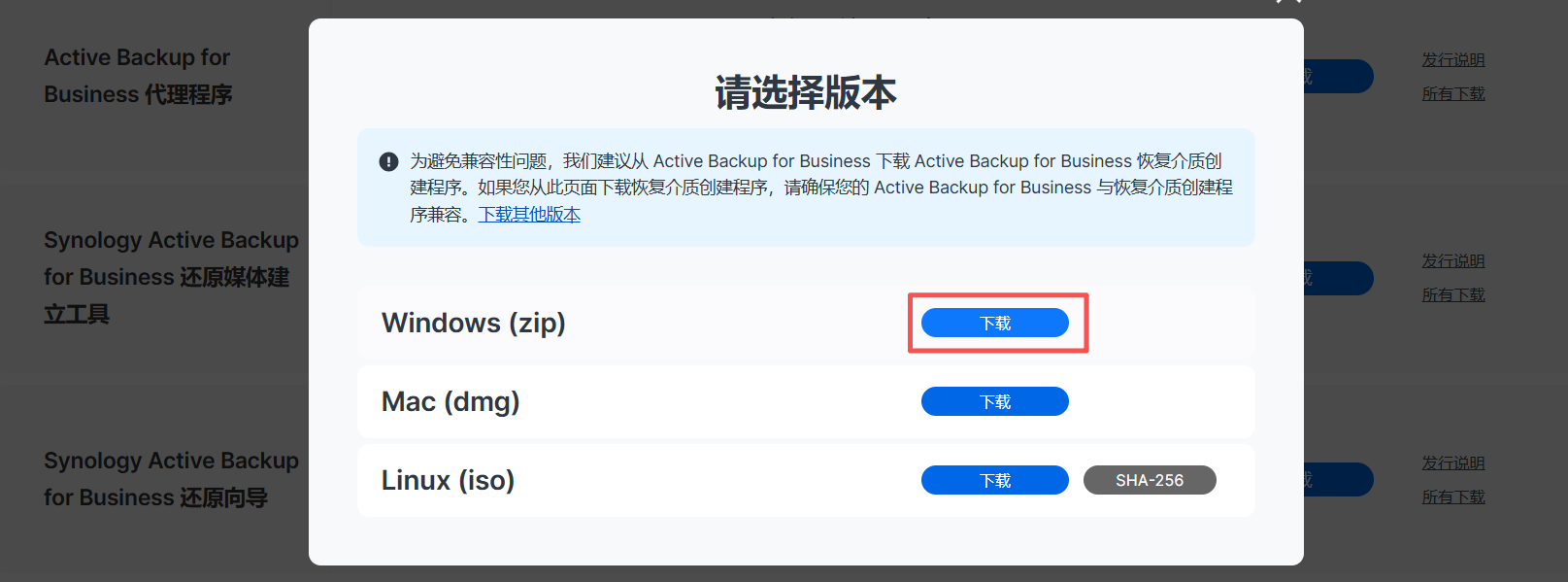
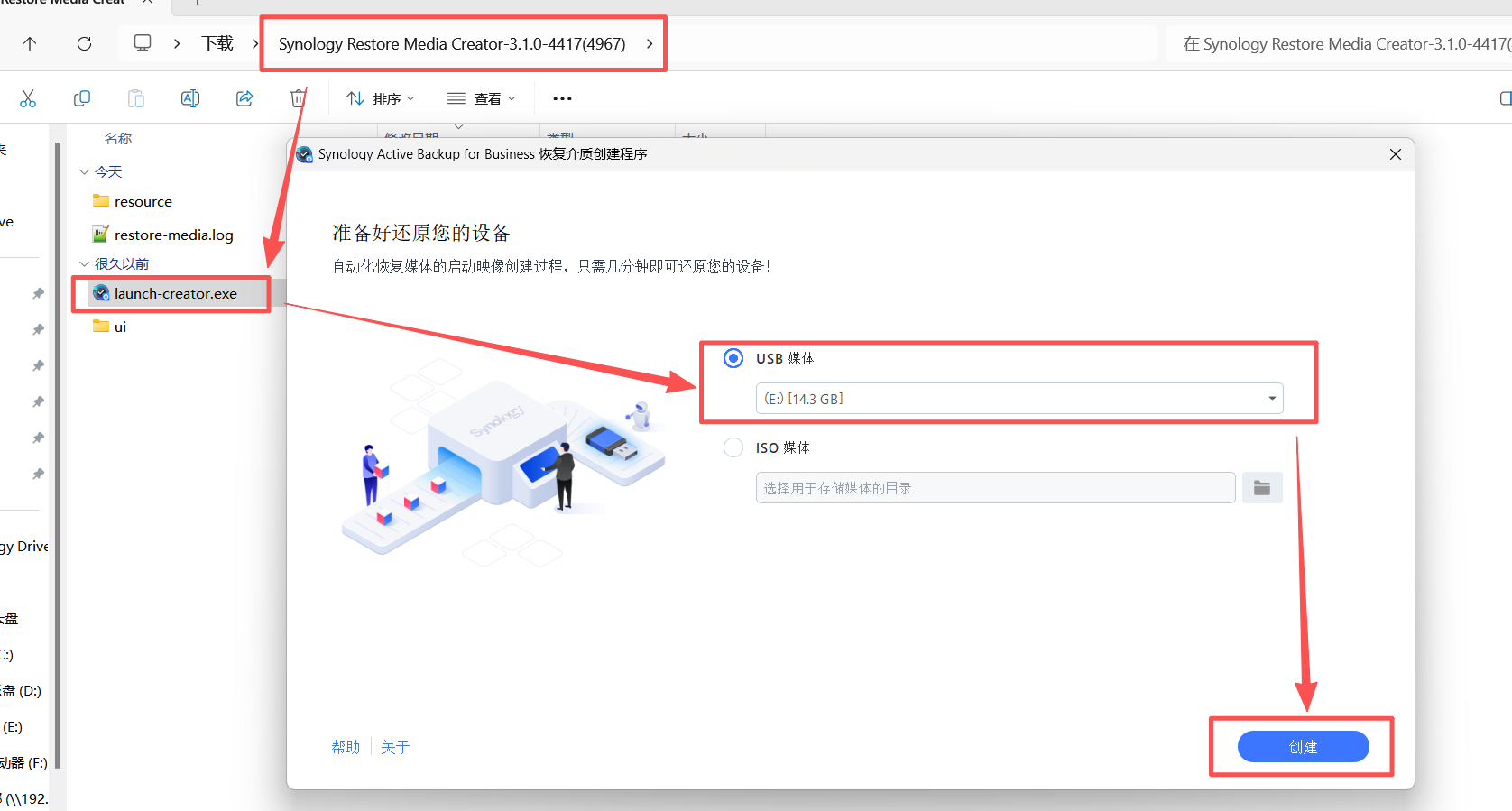
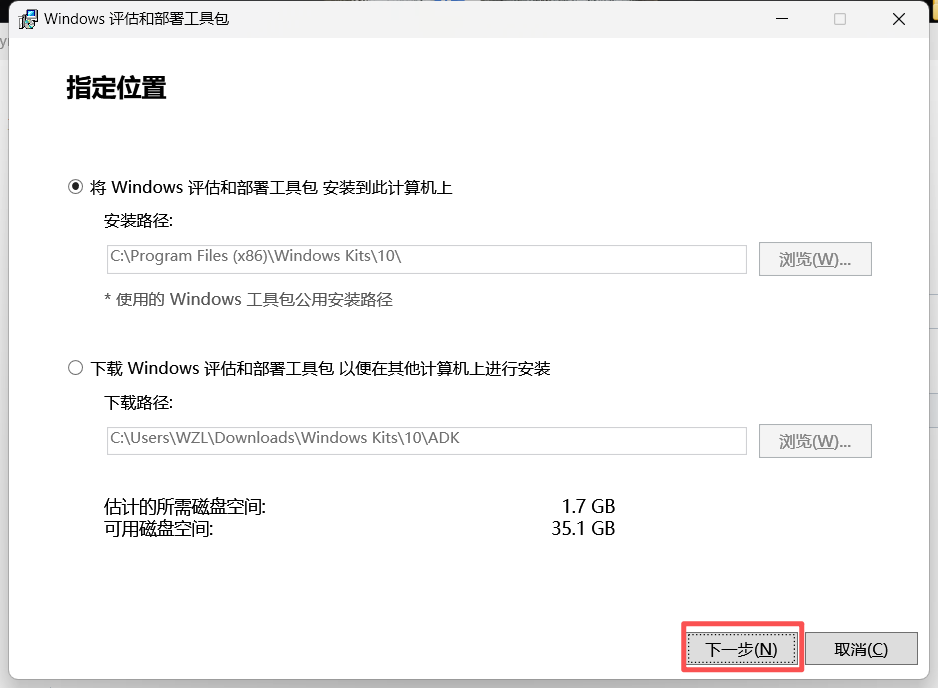
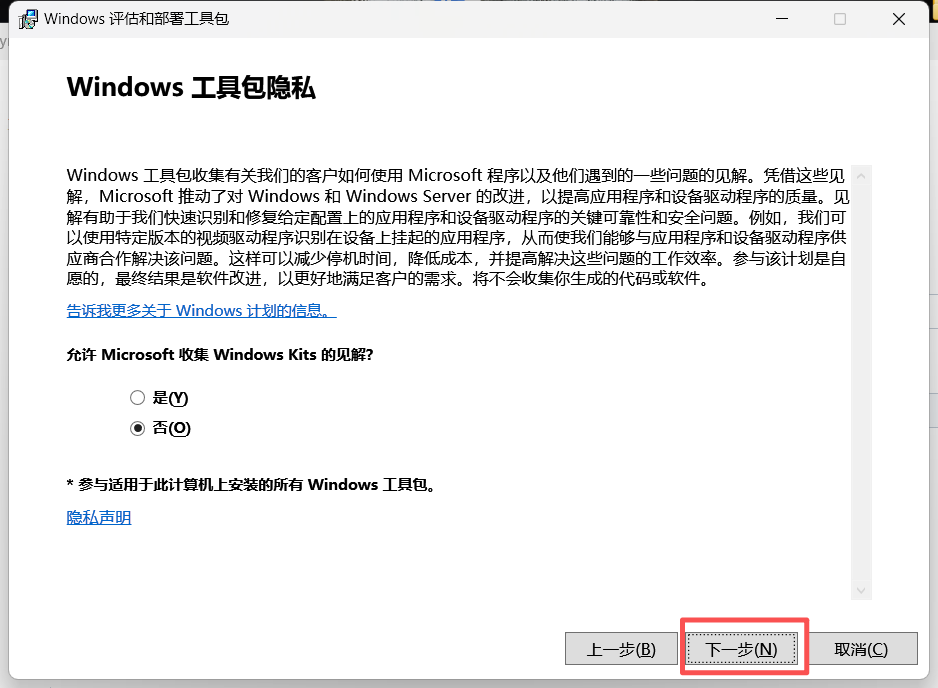
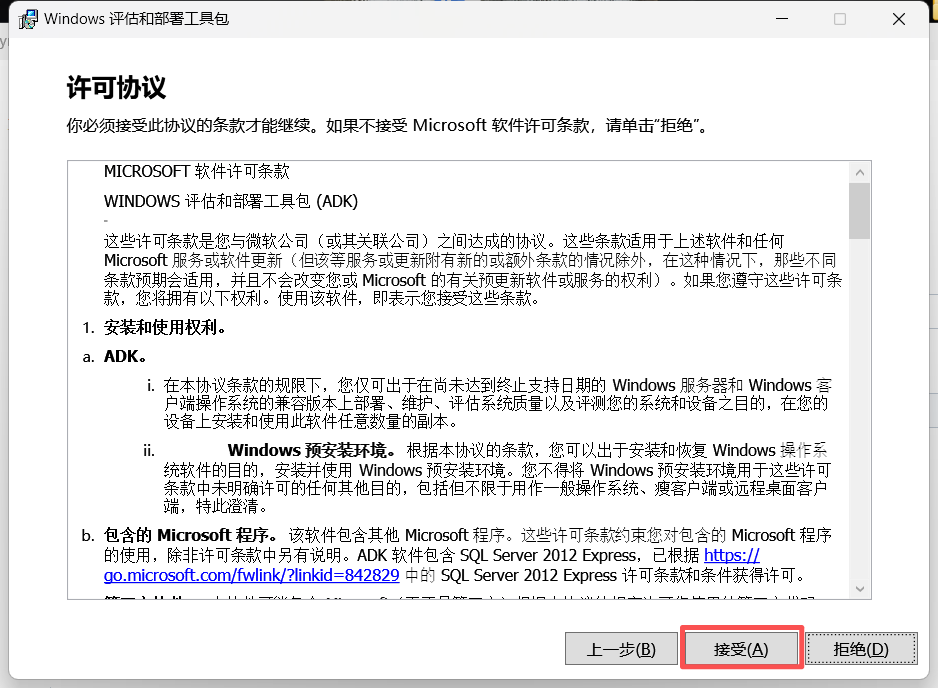
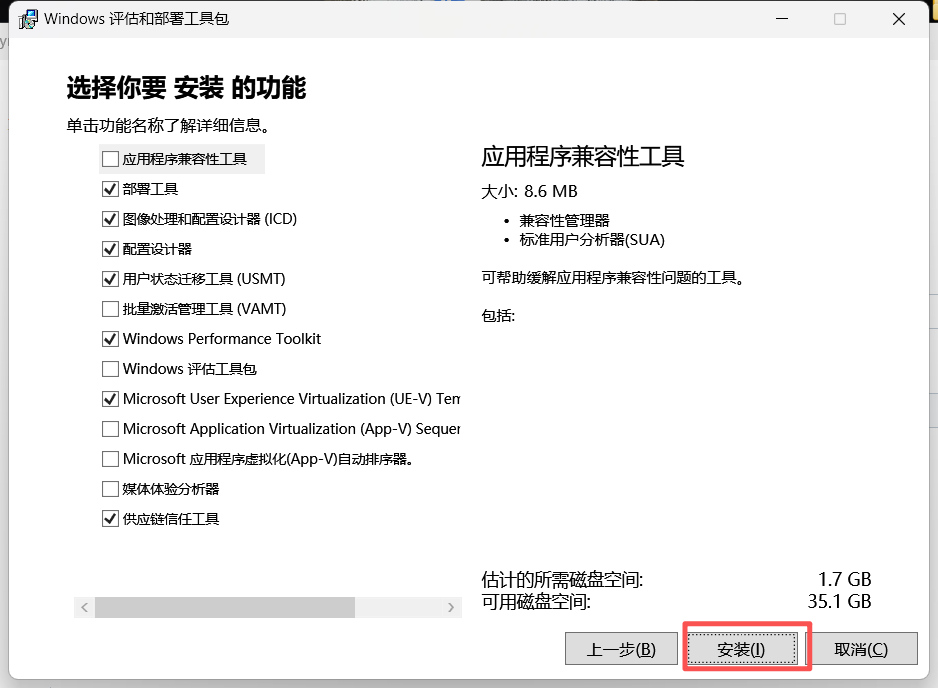
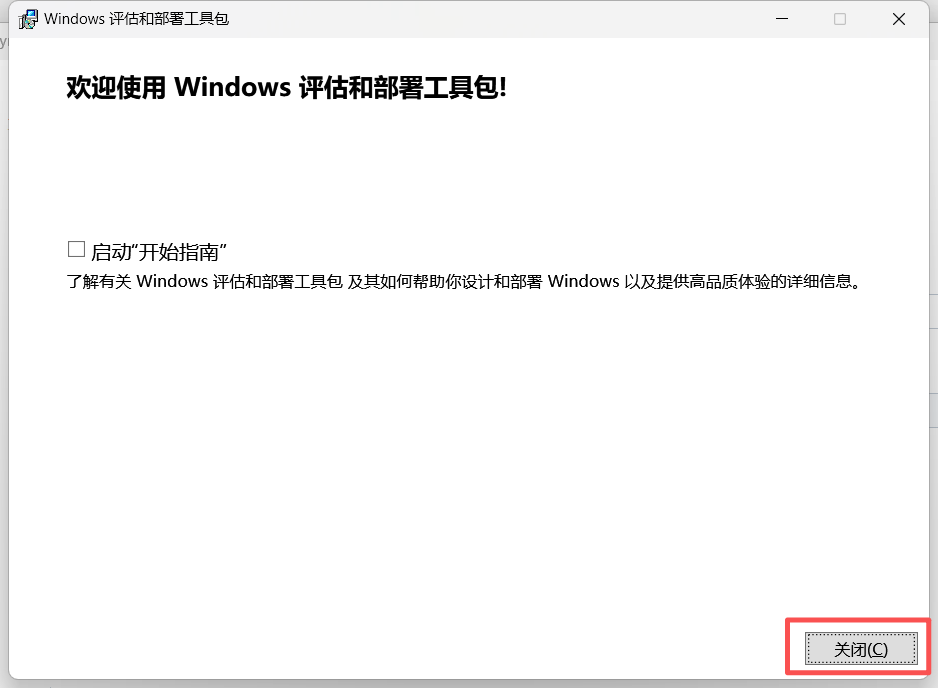
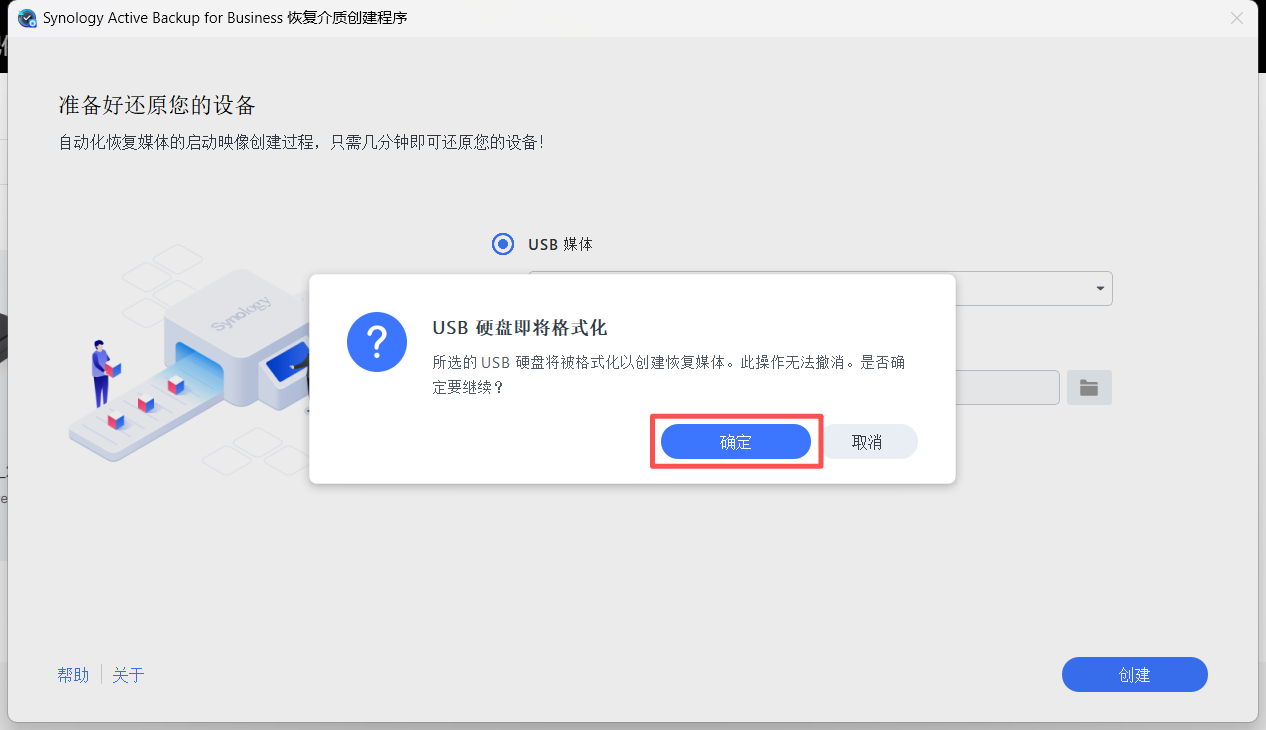
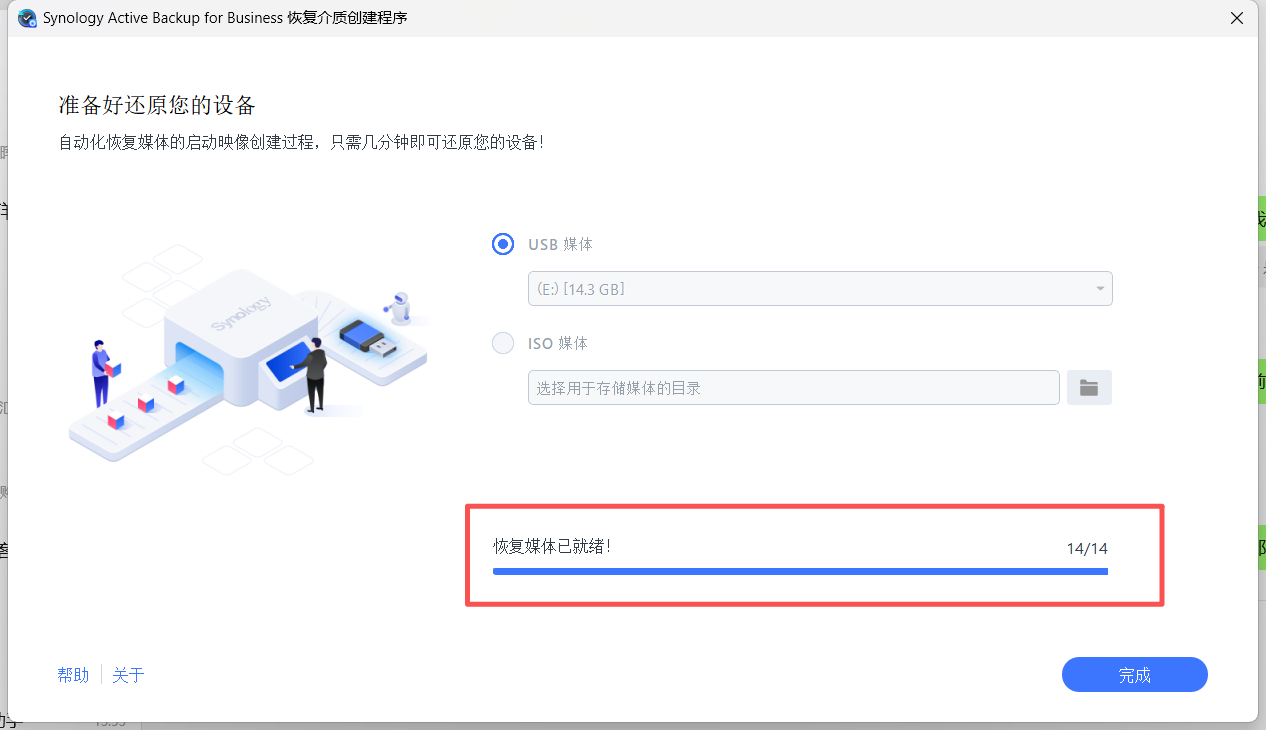
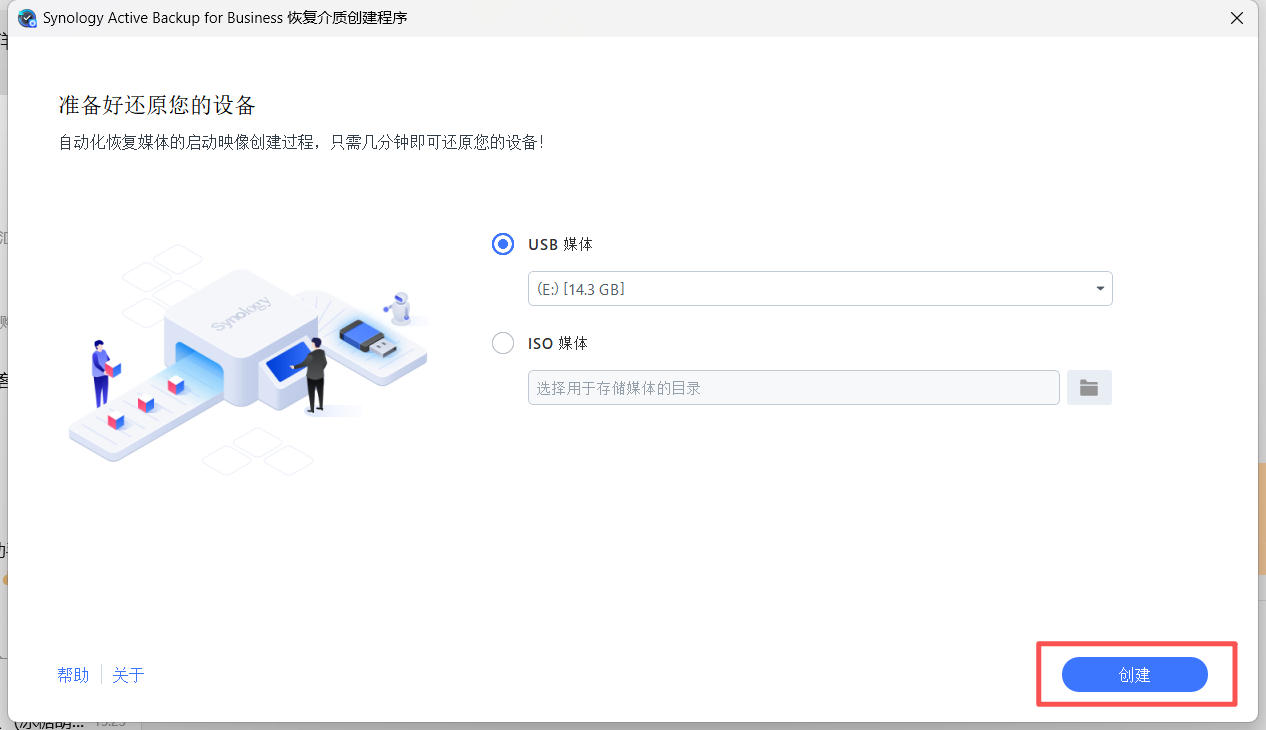
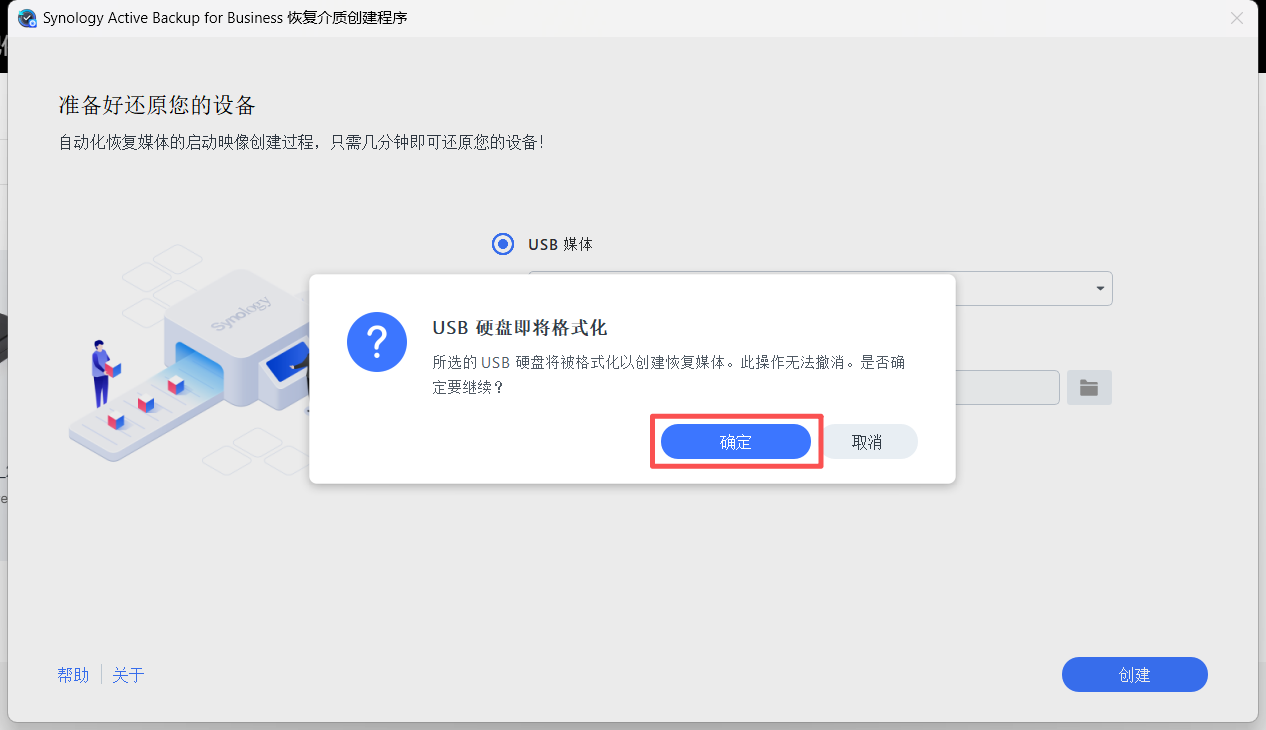
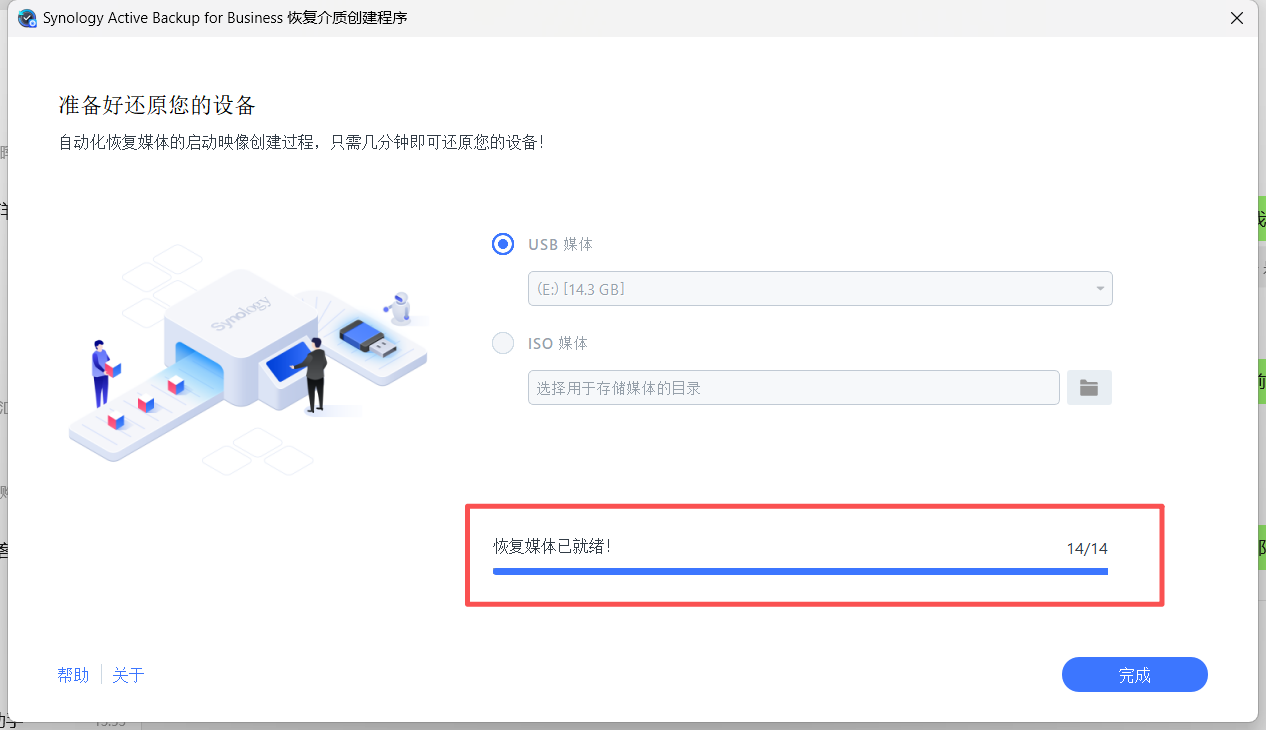
步骤 2:从引导介质启动目标设备
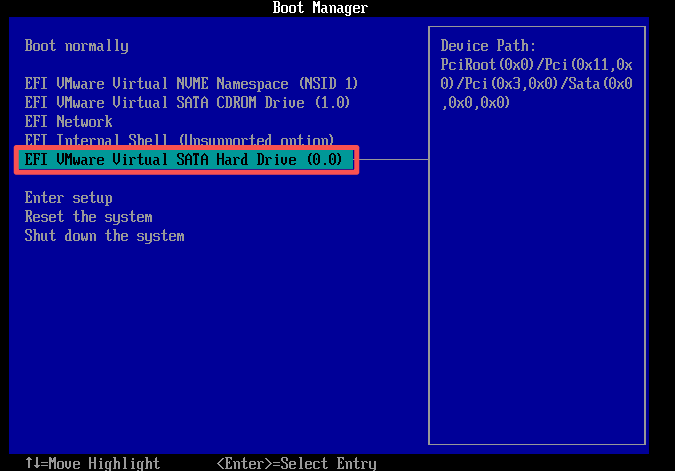
步骤 3:执行系统还原
设备将从 U 盘启动,进入 ABB 还原向导界面。
根据提示输入 NAS 的 IP 地址、用户名和密码,点击 “确定”。 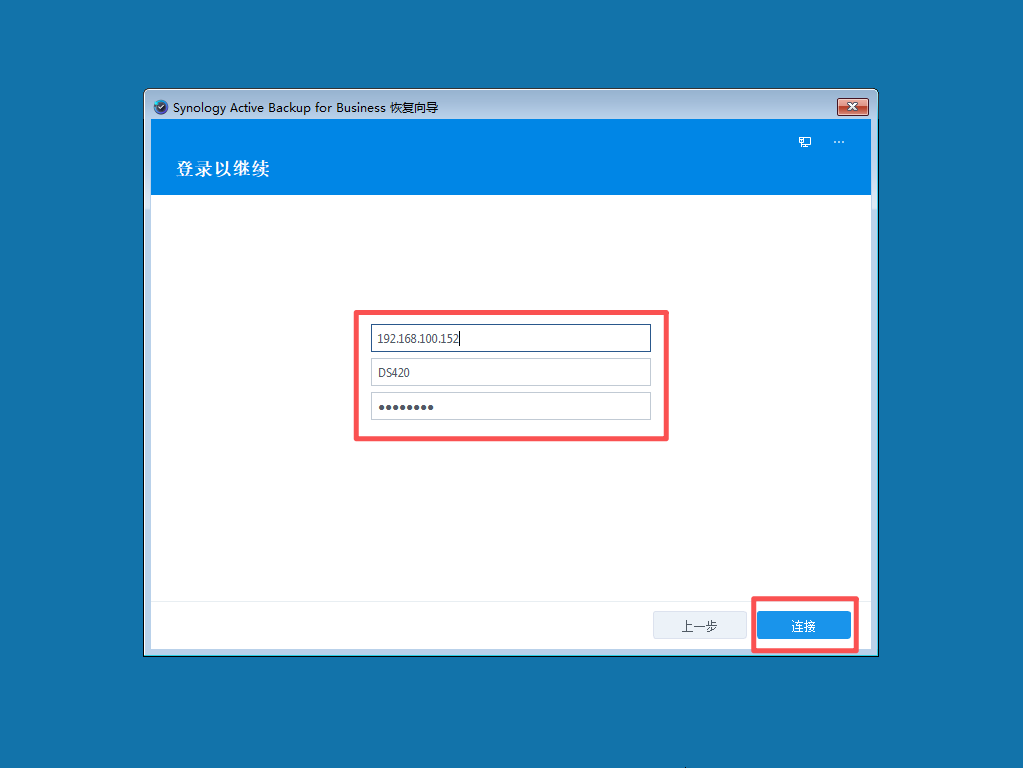
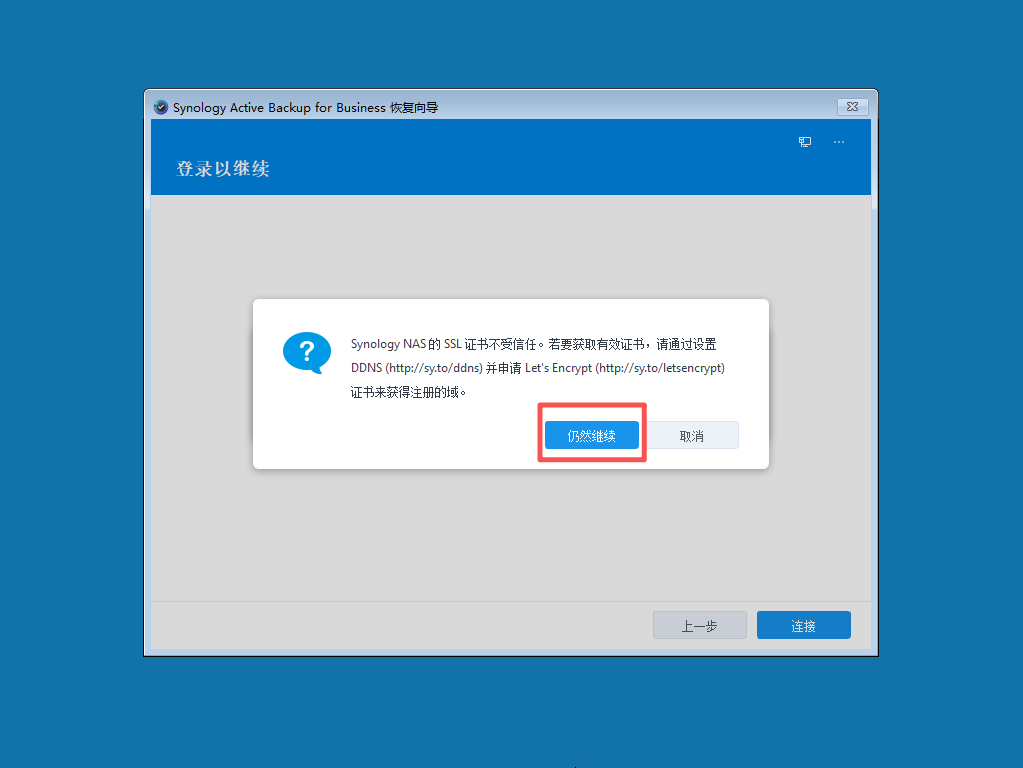
在设备列表中,选择要还原的目标设备或备份任务,点击 “下一步”。 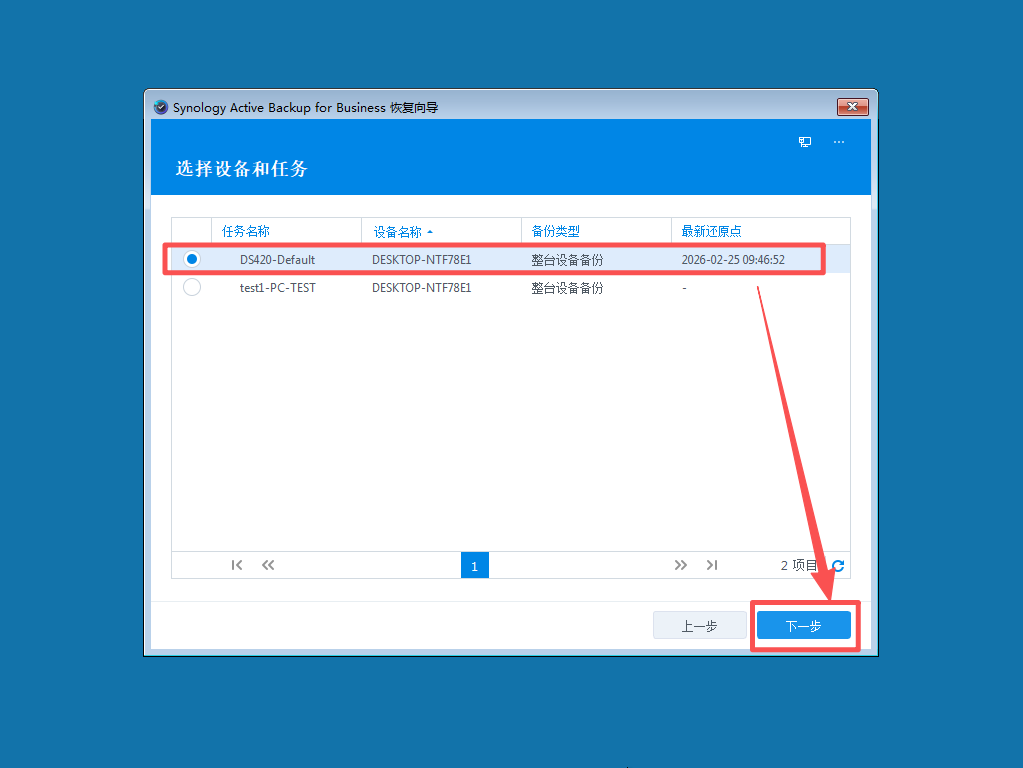
选择还原模式:
- 整机还原:恢复整个系统(包括所有分区)
- 系统盘还原:仅恢复系统所在分区
- 指定分区还原:自定义选择分区
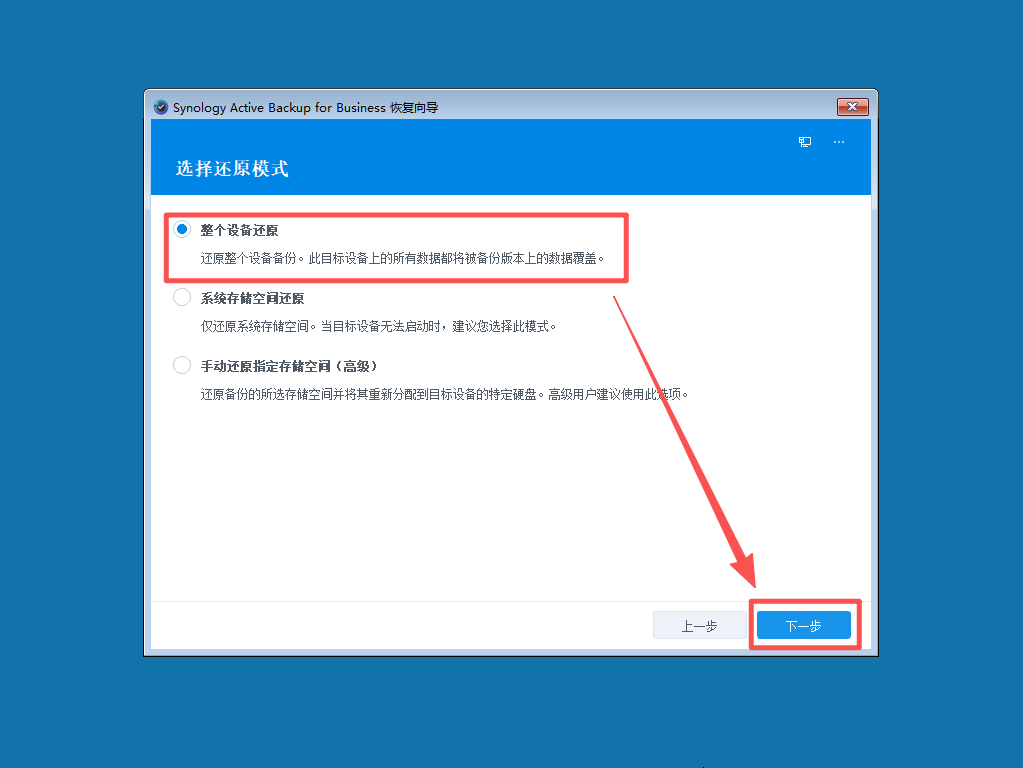
选择要还原的备份版本时间点,点击 “下一步”。 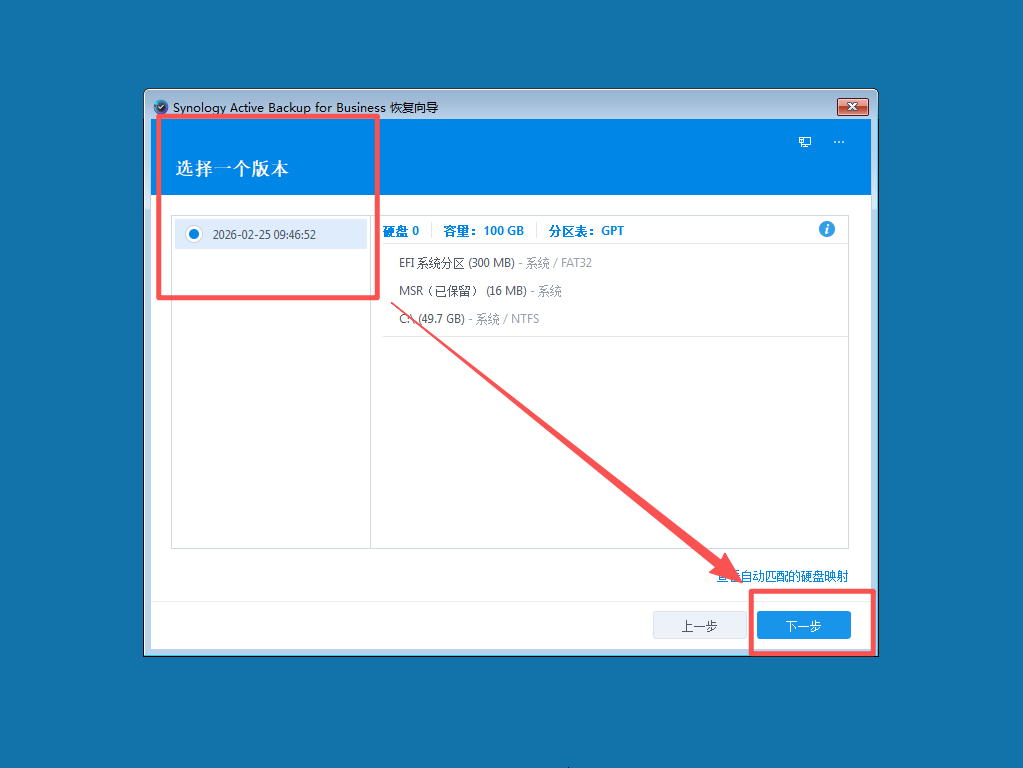
仔细核对还原摘要信息,确认无误后点击 “确定” 开始还原。 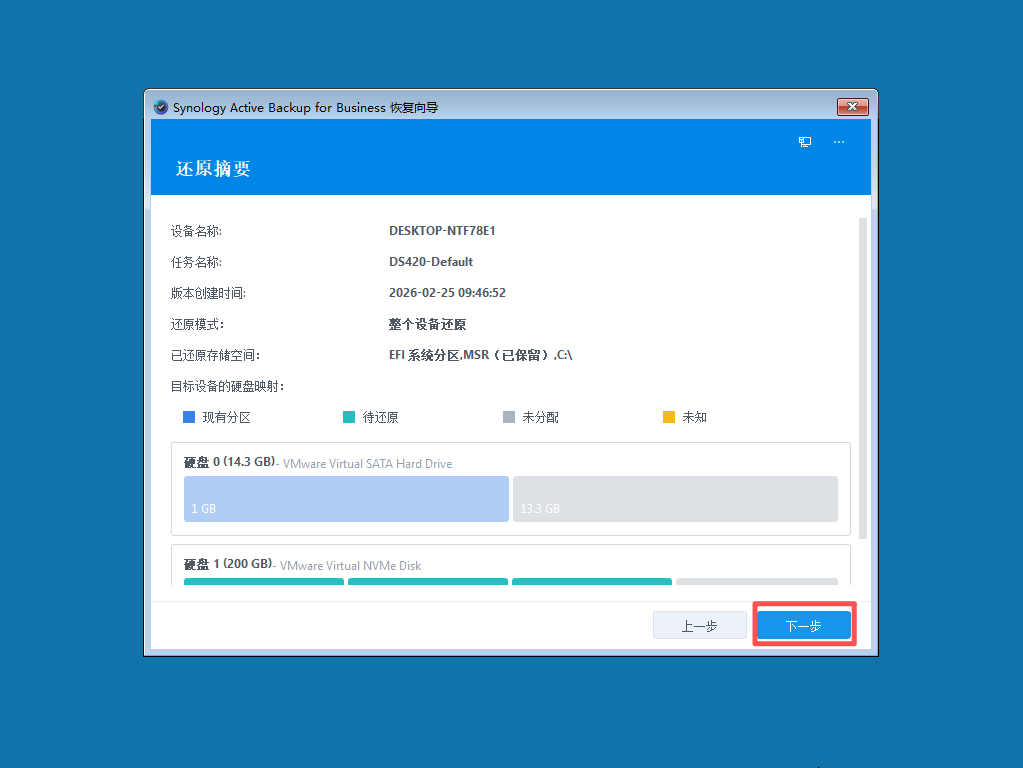

等待还原过程完成(时间取决于数据量和硬件性能)。 
步骤 4:验证还原结果
- 还原完成后,重启。
- 拔掉 U 盘,确保设备从本地硬盘启动。
- 若能正常进入 Windows 登录界面,则表示还原成功!






评论前必须登录!
注册