 网硕互联帮助中心
文章目录
-
- 前言
- 一、什么是类型声明文件
- 二、类型声明文件的来源
- 三、如何自动生成类型声明文件
- 四、内置声明文件
- 五、外部类型声明文件
前言
在TypeScript(以下简称TS)的学习和实战中,类型声明文件(.d.ts)是一个贯穿入门到进阶的核心知识点。它不仅能解决“类型缺失”导致的开发提示异常、编译报错,更能让我们在使用第三方JS库时,享受TS带来的类型校验和智能提示,是前端工程化、规范化开发中不可或缺的一环。 本文将从“是什么、为什么用、怎么用”三个维度,结合实战场景,带你彻底搞懂TS类型声明文件,帮你在前端进阶之路上再进一步。
一、什么是类型声明文件
在前面的代码中,我们说从 typescript 编译到 Javascript 的过程中,类型消失了,比如下面的代码:
const str = "hello";
type User = {
id: number
name: string
show?: (id: number, name: string) => void
}
const u:User = {
id:1,
name:"张三",
show(id,name){
console.log(id,name)
}
}
const users:Array<User> = [
{id:1,name:"jack"},
{id:2,name:"rose"}
]
function addUser(u:User){
// todos…
return true;
}
addUser(u);
编译成javascript之后:
"use strict";
const str = "hello";
const u = {
id: 1,
name: "张三",
show(id, name) {
console.log(id, name);
}
};
const users = [
{ id: 1, name: "jack" },
{ id: 2, name: "rose" }
];
function addUser(u) {
// todos…
return true;
}
addUser(u);
但是是真的消失了吗?其实并不是,如果大家留意之前我们在Playground上编写代码,专门有一项就叫做DTS
你会发现,我们写的代码都自动转换成了typescript类型声明。
当然,这在我们的VS Code编辑器中也能生成的。只需要在tsconfig.json文件中加上相关配置即可
{
"compilerOptions": {
"target": "es2020",
"esModuleInterop": true,
"forceConsistentCasingInFileNames": true,
"strict": true,
"skipLibCheck": true,
"outDir": "./dist",
+ "declaration": true,
+ "declarationDir": "./types",
},
"include": ["src/**/*.ts"],
"exclude": ["./node_modules", "./dist", "./types"]
}
运行tsc,最后生成:[文件名].d.ts
declare const str = "hello";
type User = {
id: number;
name: string;
show?: (id: number, name: string) => void;
};
declare const u: User;
declare const users: Array<User>;
declare function addUser(u: User): boolean;
也就是说,类型并不是真的全部消失了,而是被放到了专门的类型声明文件里。
.d.ts结尾的文件,就是类型声明文件。d的含义就是declaration
其实typescript本身就包含两种文件类型
二、类型声明文件的来源
类型声明文件主要有以下三种来源
- TypeScript 编译器自动生成。
- TypeScript 内置类型文件。
- 外部模块的类型声明文件,需要自己安装。
三、如何自动生成类型声明文件
只要使用编译选项declaration,编译器就会在编译时自动生成单独的类型声明文件。
下面是在tsconfig.json文件里面,打开这个选项。
{
"compilerOptions": {
"declaration": true
}
}
declaration这个属性还与其他属性有强关联:
- declarationDir:指定生成的声明文件d.ts的输出目录
- emitDeclarationOnly:只输出 d.ts 文件,不输出 JavaScript 文件
- declarationMap:为 d.ts 文件创建源映射
四、内置声明文件
安装 TypeScript 语言时,会同时安装一些内置的类型声明文件,主要是内置的全局对象(JavaScript 语言接口和运行环境 API)的类型声明。这也就是为什么string,number等等基础类型,Javascript的api直接就有类型提示的原因
内置声明文件位于 TypeScript 语言安装目录的lib文件夹内 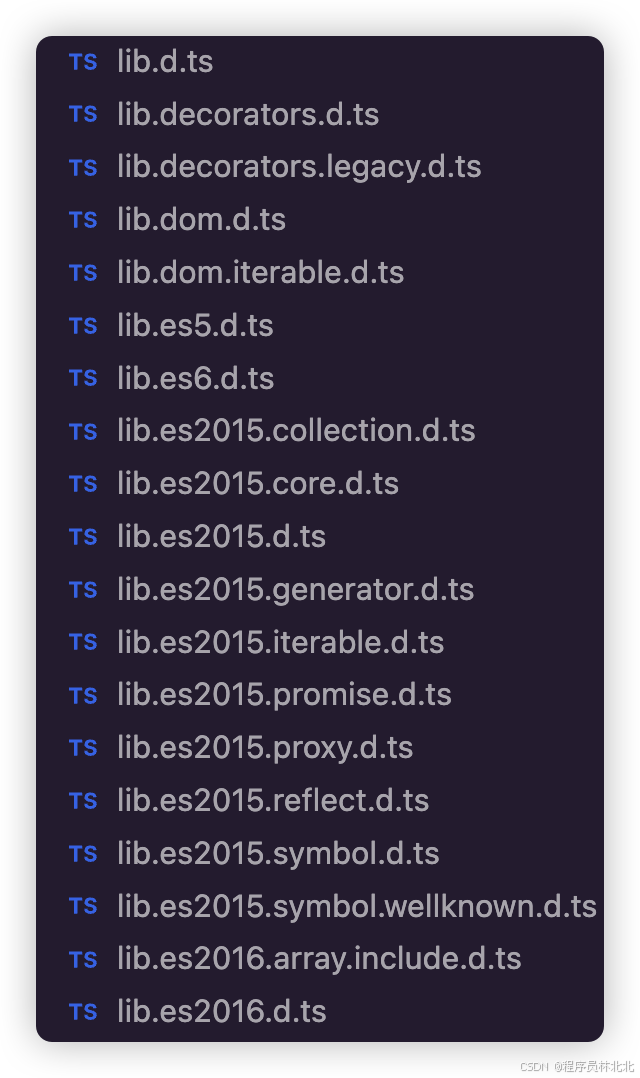 这些内置声明文件的文件名统一为lib.[description].d.ts的形式,其中description部分描述了文件内容。比如,lib.dom.d.ts这个文件就描述了 DOM 结构的类型。
如果想了解对应的全局对象类型接口,可以去查看这些内置声明文件。
tsconfig.json中的配置target和lib其实就和内置声明文件是有关系的。TypeScript 编译器会自动根据编译目标target的值,加载对应的内置声明文件,默认不需要特别的配置。我们也可以指定加载哪些内置声明文件,自定义配置lib属性即可:
"lib":["es2020","dom","dom.iterable"]
为什么我们没有安装typescript之前也有提示? 这是由于我们的VS Code等IDE工具在安装或者更新的时候,已经内置了typescript的lib。一般在你的VS Code安装路径 -> resources -> app -> extensios -> node_modules -> typescript 下 如果你的VS Code一直没有升级,就有可能导致本地VS Code的typescript版本跟不上的情况,如果你的项目目录下,也安装的的有typescript,我们是可以进行切换的。 在VS Code中使用快捷键ctrl(command) + shift + P,输入TypeScript 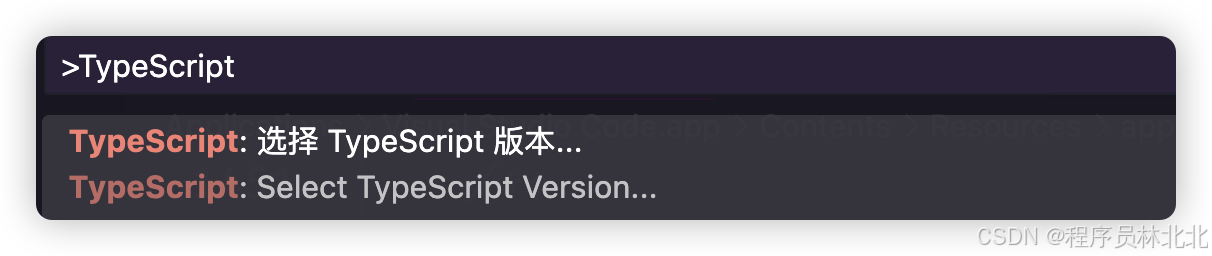 选择Select Typescript Version…
 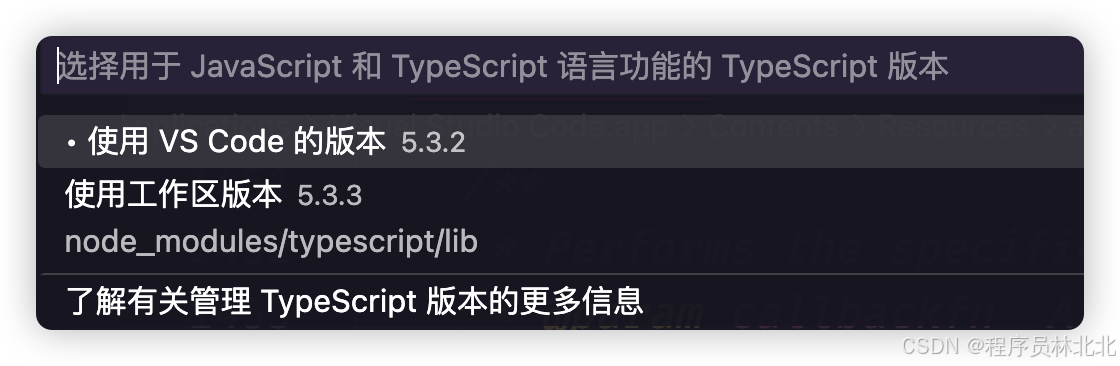 你可以选择使用VS Code版本还是项目工作区的版本
五、外部类型声明文件
如果项目中使用了外部的某个第三方库,那么就需要这个库的类型声明文件。这时又分成三种情况了。
第三方库自带了类型声明文件
社区制作的类型声明文件
没有类型声明文件
没有类型声明这个很容易理解,我们现在不纠结这种情况,而且大多数情况下,我们也不应该去纠结他,关键是1,2两点是什么意思?其实我们下载两个常用的第三方库就能很明显的看出问题。
npm i axios lodash
注意:引入模块之前,涉及到模块的查找方式,因此在tsconfig.json中需要配置module 对于现代 Node.js 项目,我们可以配置NodeNext,注意这个配置会影响下面的配置:
"moduleResolution": "NodeNext",
"esModuleInterop": true
当然,具体模块化的配置,不同的环境要求是不一样的,有一定的区别,比如是nodejs环境,还是webpack的打包环境,或者说是在写一个第三方库的环境,对于模块化的要求是不一样的。而且还涉及到模块化解析方式等问题。这里就先不详细深入讲解了 在nodejs环境下,我们先简单配置为"module":"NodeNext" 在webapck/vite等打包环境下,设置为:
"module": "ESNext"
"moduleResolution": "bundler"
引入相关模块: 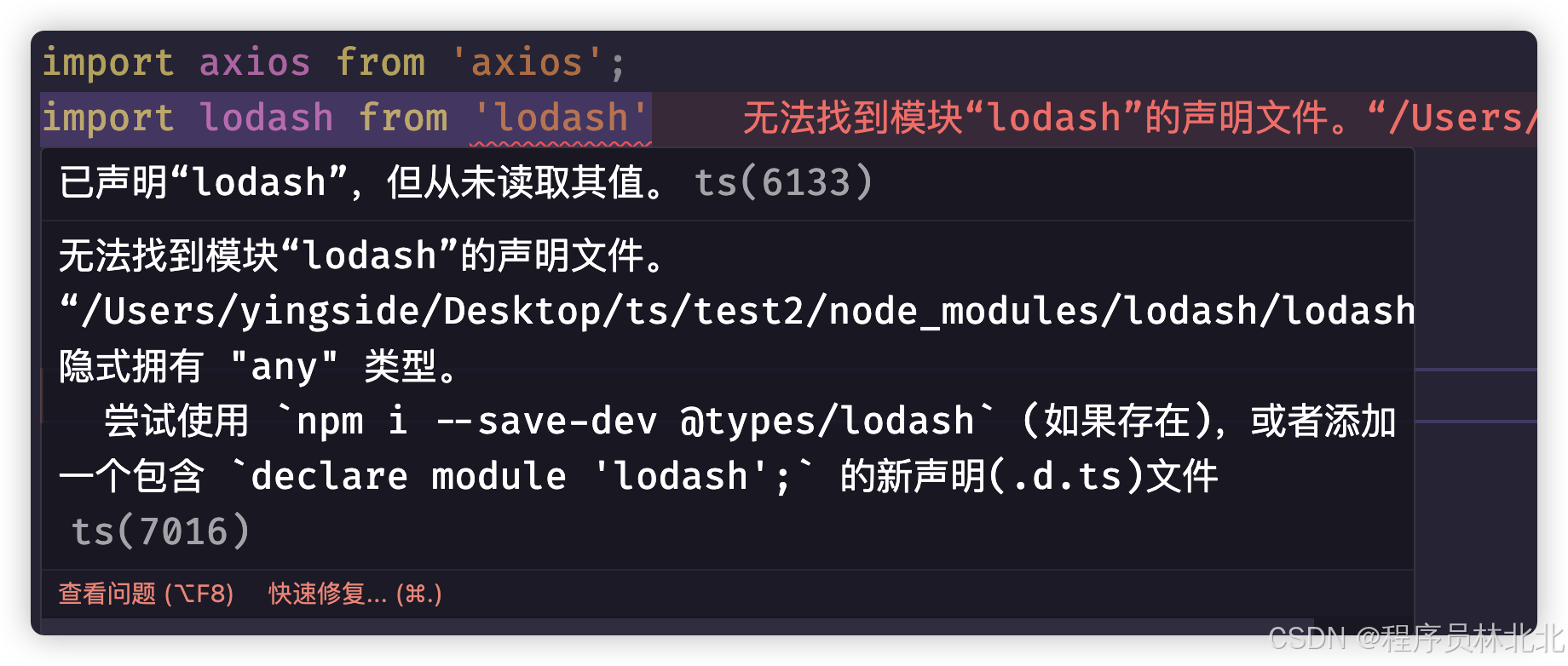 其实打开这两个库的源代码就能发现问题,axios是有 .d.ts 文件的,而lodash没有,也就是说根本没有类型声明,那当然就和提示的错误一样,无法找到模块的声明文件。
第三方库如果没有提供类型声明文件,社区往往会提供。TypeScript 社区主要使用 DefinitelyTyped,各种类型声明文件都会提交到那里,已经包含了几千个第三方库。上面代码提示的错误,其实就是让我们到@types名称空间去下载lodash对应的类型声明,如果存在的话。当然,你也可以到npm上进行搜索。几乎你知道的所有较大的库,都会在上面找到,所以一般来说也要下载或者搜索都比较简单,@types开头,/后面加上第三方库原来的名字即可,比如: @types/lodash,@types/jquery,@types/node,@types/react,@types/react-dom等等
npm i –save-dev @types/lodash
import lodash from 'lodash'
const result = lodash.add(1, 2);
console.log(result)
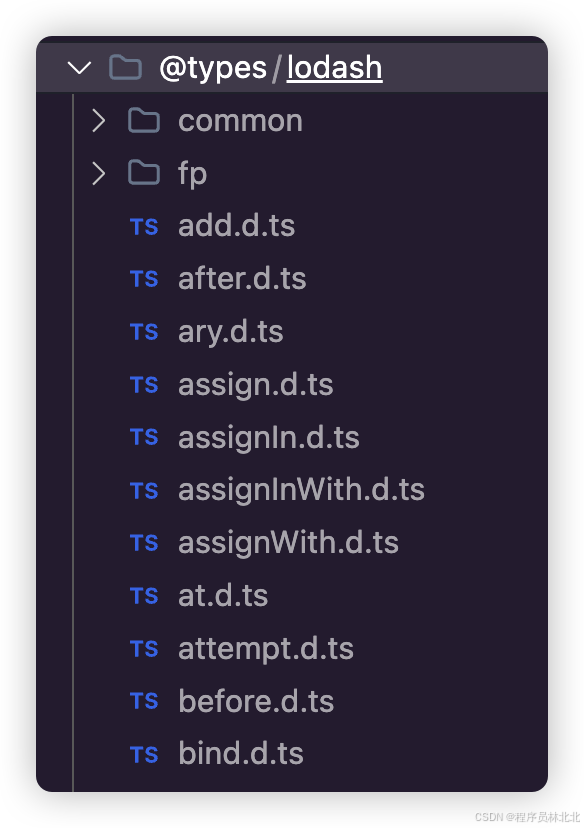 默认情况下,所有可见的“@types”包都会包含在你的编译中。任何包含文件夹中 node_modules/@types的包都被视为可见。“任何包含文件夹”意味着不仅是项目的直接 node_modules/@types目录会被搜索,上层目录中的相应文件夹也会被递归搜索。
可以通过typeRoots选项设置查找的文件路径,如果指定了typeRoots,则只会包含typeRoots下的包。例如:
{
"compilerOptions": {
"typeRoots": ["./typings", "./vendor/types"]
}
}
这个配置文件将会包含./typings和./vendor/types下的所有包,但不会包含./node_modules/@types下的任何包。所有路径都是相对于tsconfig.json文件的。
也就是说,如果你要手动指定typeRoots,那就需要自己手动指定所有需要查找的目录,如果你的项目中有深层次的目录结构,并且你希望包含其中的类型声明,你需要确保这些目录都被明确地添加到typeRoots中。
其实,nodejs本身也没有TypeScript的类型声明,因此你会发现在.ts文件中直接引入nodejs相关的模块同样会报错
import path from "path"; // error 找不到模块"path"或其相应的类型声明
同样,我们直接在DefinitelyTyped下载即可
npm i @types/node -D
我们自己当然也能编写类型声明文件,但是声明文件.d.ts大多数时候是第三方库一起使用的,我们写代码教学阶段在nodejs环境下,单独去声明.d.ts文件没有太大的意义,首先大家要知道这个问题。所以,要使用.d.ts声明文件的场景一般是:





评论前必须登录!
注册