 网硕互联帮助中心
1、安装jdk
新版本jdk官网:Java 档案 |Oracle 中国
旧版本jdk官网:Java 档案 |Oracle 中国
选择合适的版本下载,下载完后双击安装包。
先点击下一步
默认或更改路径后,选择下一步
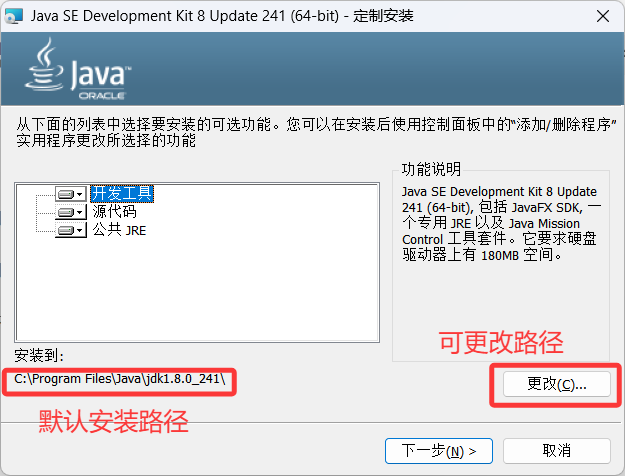
如果第一张图更改了路径,直接下一步
没有也可以选择更改,放在自己觉得好找的文件夹
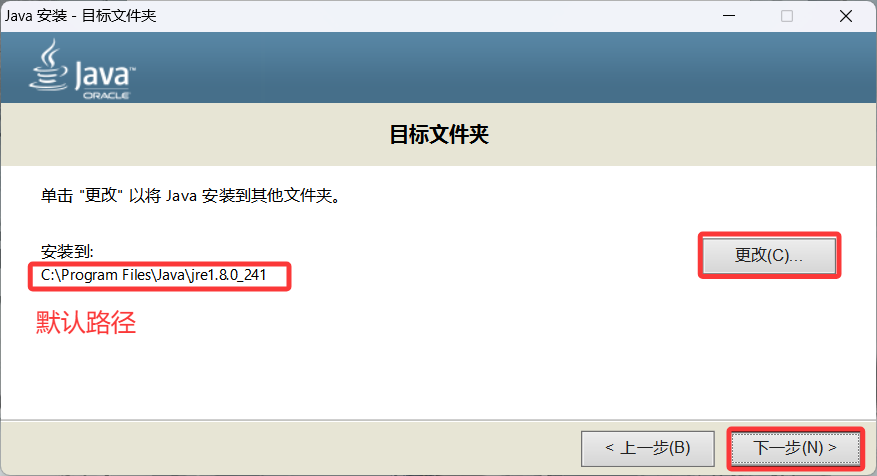
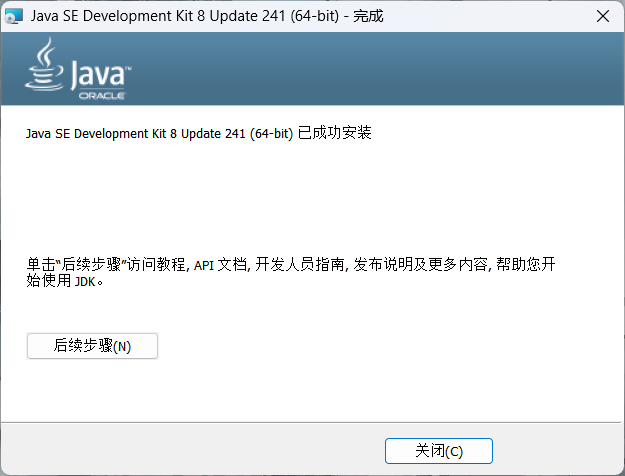
安装成功点击关闭
2、搭建环境变量
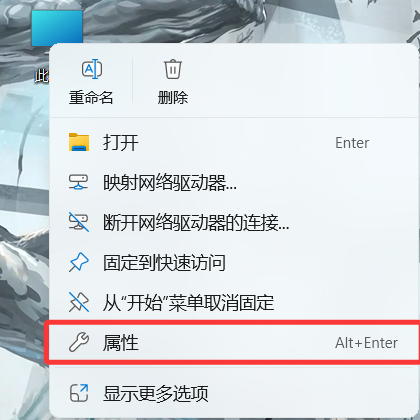
右键桌面计算机点击属性
下拉找到高级系统设置并点击

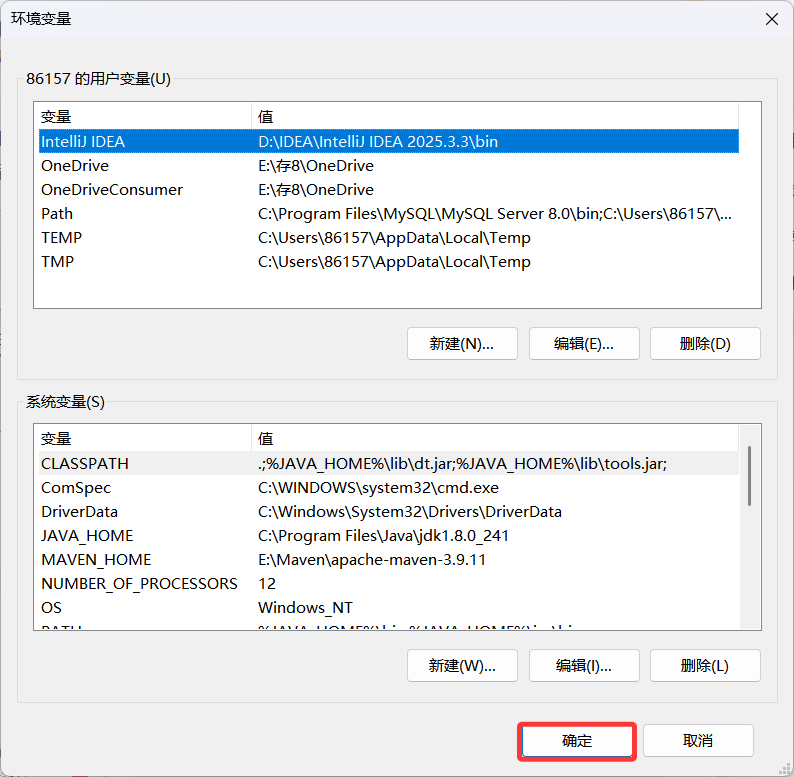
点击环境变量
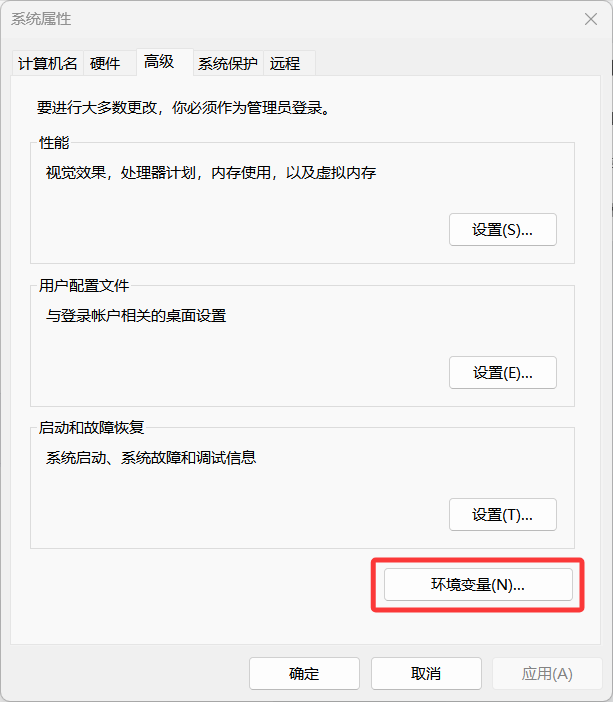
选择系统变量中的新建
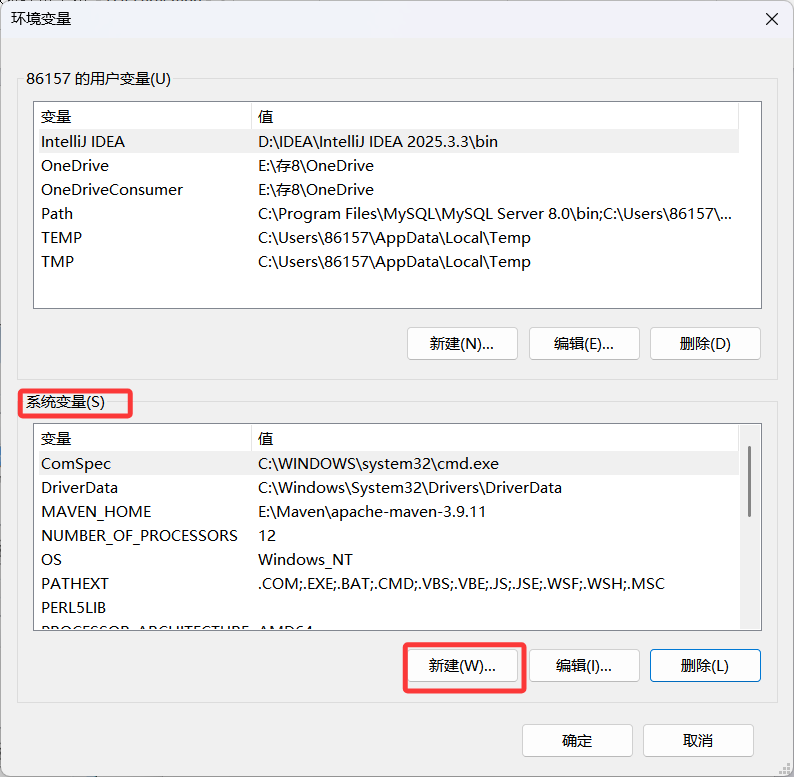
新建三个变量
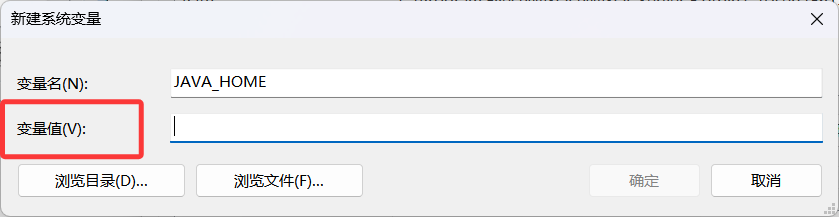
变量1
新建变量“JAVA_HOME",变量值即默认路径或更改后的路径
打开C盘找到选中的文件夹打开
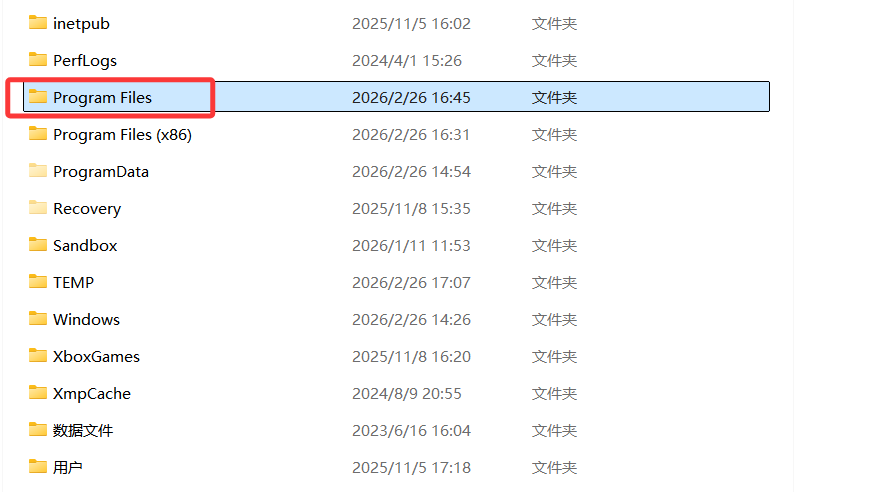
找到Java文件夹

打开文件夹
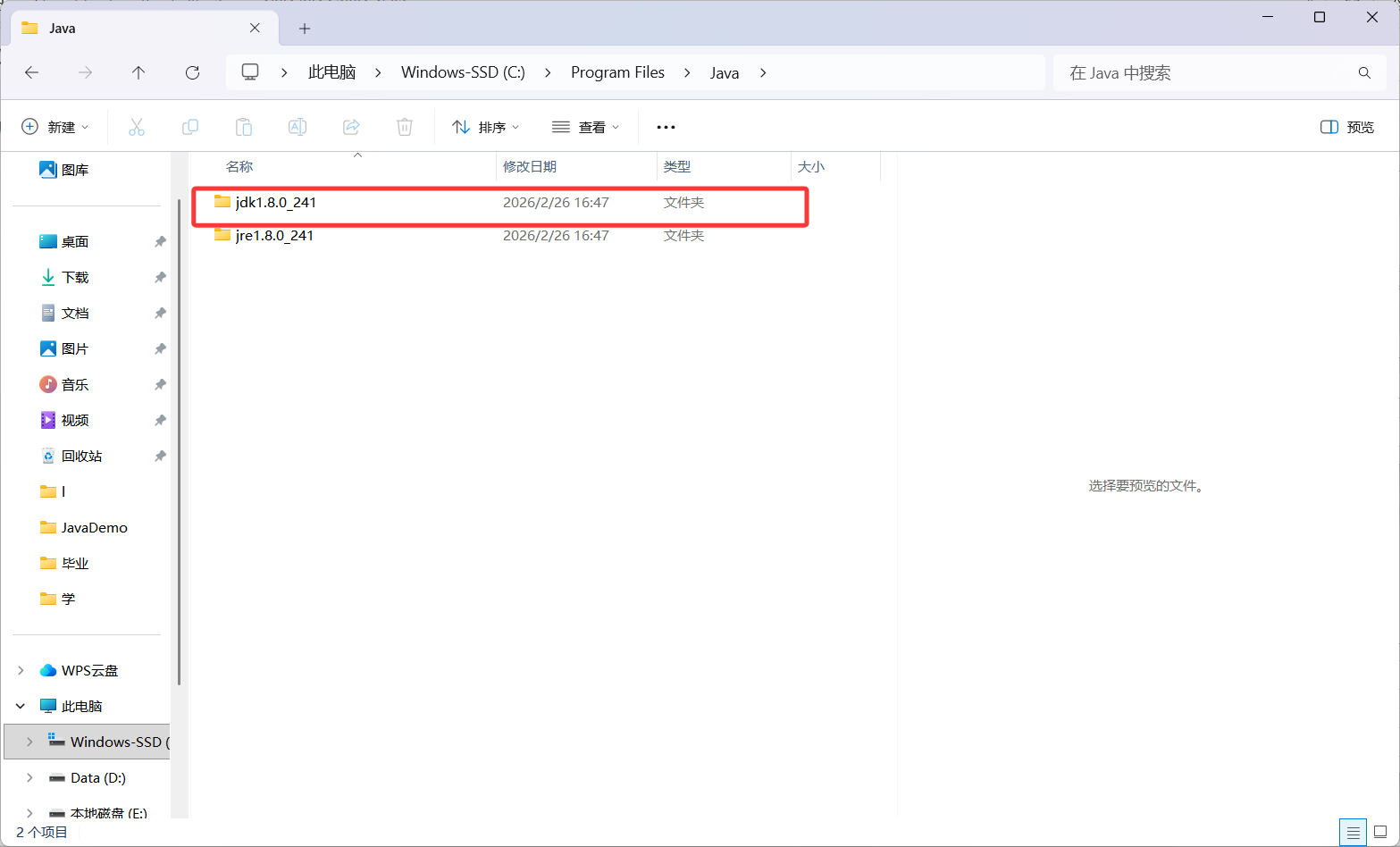
选中上方的路径,Ctrl+c复制

Ctrl+v粘贴,点击确定
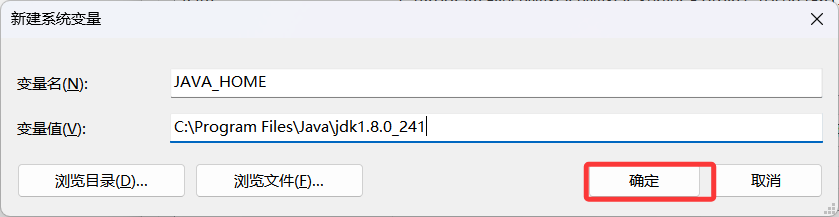
变量2
新建变量“PATH“,变量值“%JAVA_HOME%\\bin;%JAVA_HOME%\\jre\\bin;”(这个值固定不变,直接复制粘贴),建好后点击确定
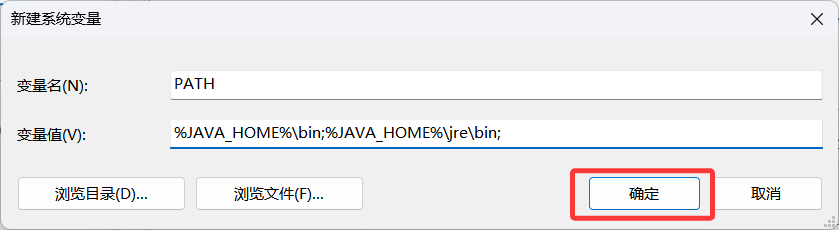
变量3
新建“CLASSPATH”变量,变量值为“.;%JAVA_HOME%\\lib\\dt.jar;%JAVA_HOME%\\lib\\tools.jar;”(这个值固定不变,复制粘贴,不要自己输入,容易出错),建好后点击确定
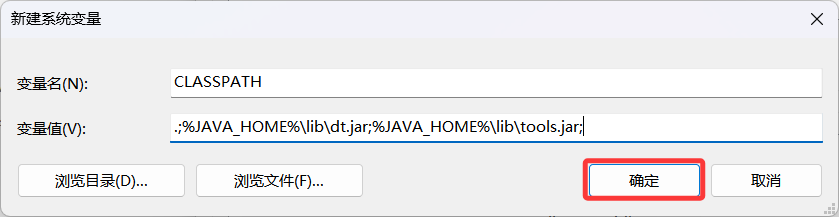
点击确定即完成环境变量的搭建
3、检测JDK软件和JRE是否安装成功
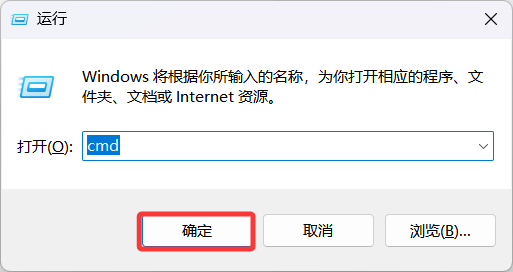
Win+R打开运行窗口,输入cmd,点击确定
输入“javac -version”,按enter回车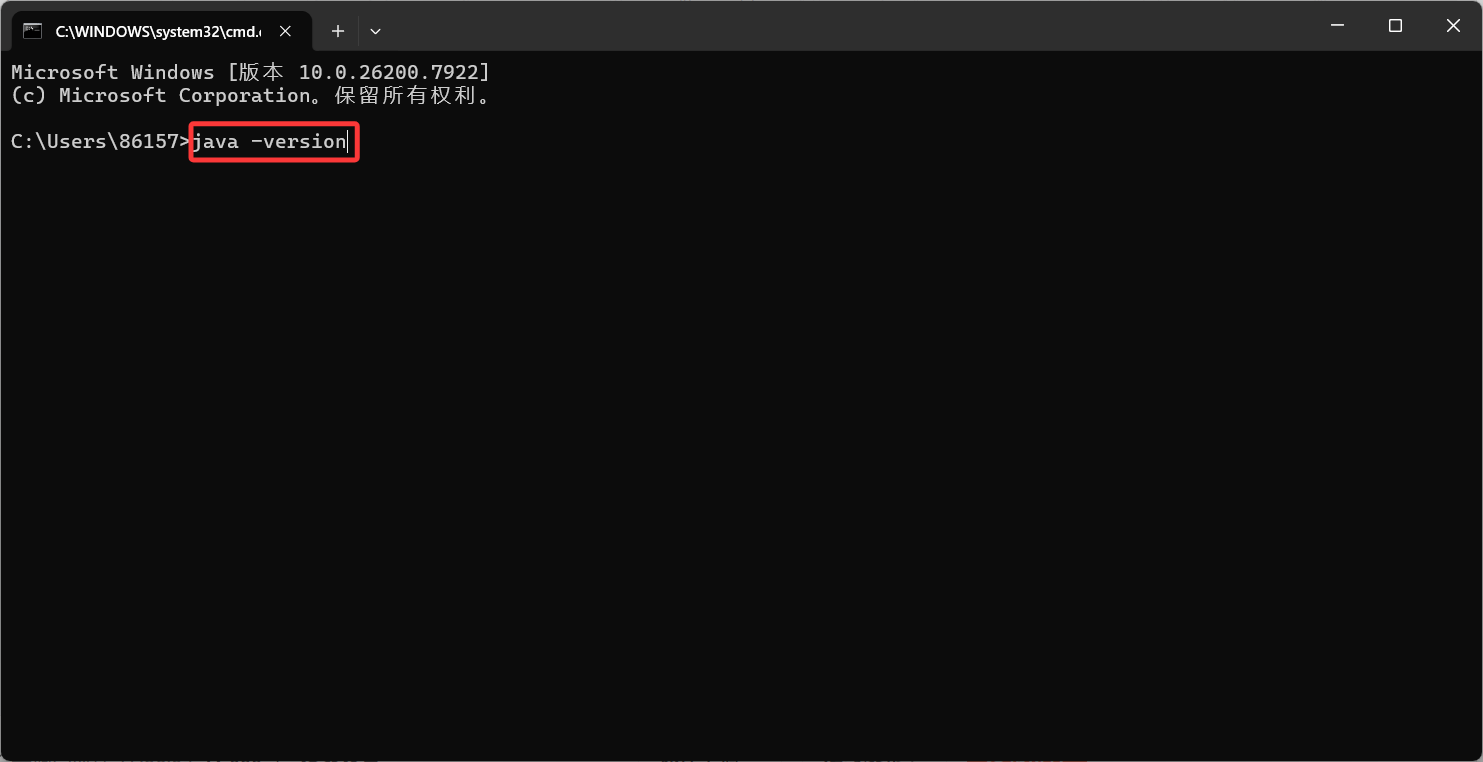
会出现下图代码

再输入“javac -version”,按enter回车

会出现下图代码

两个代码均可运行,出现下图的代码即JDK和JRE安装成功
4、编译HelloWorld字节文件,运行HelloWorld
在E盘创建名JavaDemo的文件夹,双击打开JavaDemo文件夹,新建文档并重命名且修改后缀为HelloWorld.java文件

右键选择打开方式,点击记事本

输入以下代码,按Ctrl+S保存记事本

选中所在文件夹上方路径
输入cmd并按回车,打开的终端初始路径为所选中的路径

输入javac HelloWorld.java编译HelloWorld文件

出现HelloWorld字节文件即编译成功

然后再输入java HelloWorld运行代码


![[玩转Spring]盘点 Spring 常用扩展点:BeanFactoryPostProcessor、BeanPostProcessor、@Enable、自动配置到底该用哪个?-网硕互联帮助中心](https://www.wsisp.com/helps/wp-content/uploads/2026/10/20261011164102-6acbbc1e47136-220x150.png)



评论前必须登录!
注册