 网硕互联帮助中心
Hello,大家好!
今天给大家分享一款真正全能、轻量且免费的桌面截图与屏幕工具集。它不仅支持常规矩形、窗口、全屏截图,更具备滚动长截图、屏幕录制、OCR文字识别、屏幕取色、图像标注等强大功能,一款软件就能满足日常办公、内容创作和高效沟通的全场景需求。
需要用到的软件已经整理在文末,有需要的朋友记得获取保存哦~
一、软件安装方式
该软件为绿色免安装版本,下载后解压,直接双击主程序即可使用。无广告、无插件、不写注册表,即开即用,干净不占地儿。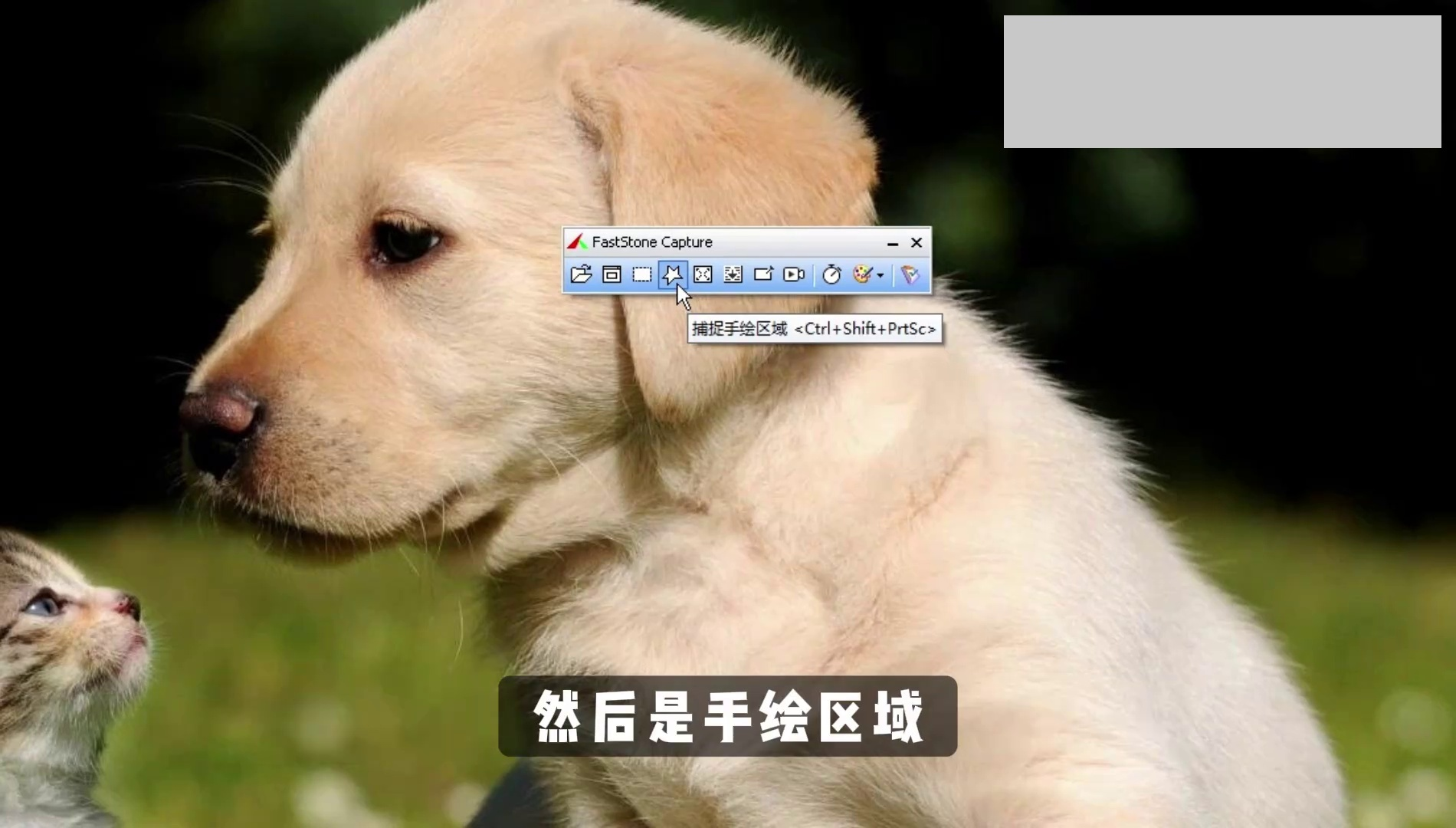
二、软件的特点
这款工具的核心是将“截图、编辑、识别、录制、测量”融为一体,主要优势包括:
-
功能全面,一软多用:从截图到录屏,从OCR文字提取到屏幕取色测量,几乎覆盖所有屏幕操作相关需求,无需安装多个软件。
-
滚动截图与延时截图:轻松截取长网页、长文档;支持延时截图,方便捕捉菜单、提示框等瞬时界面。
-
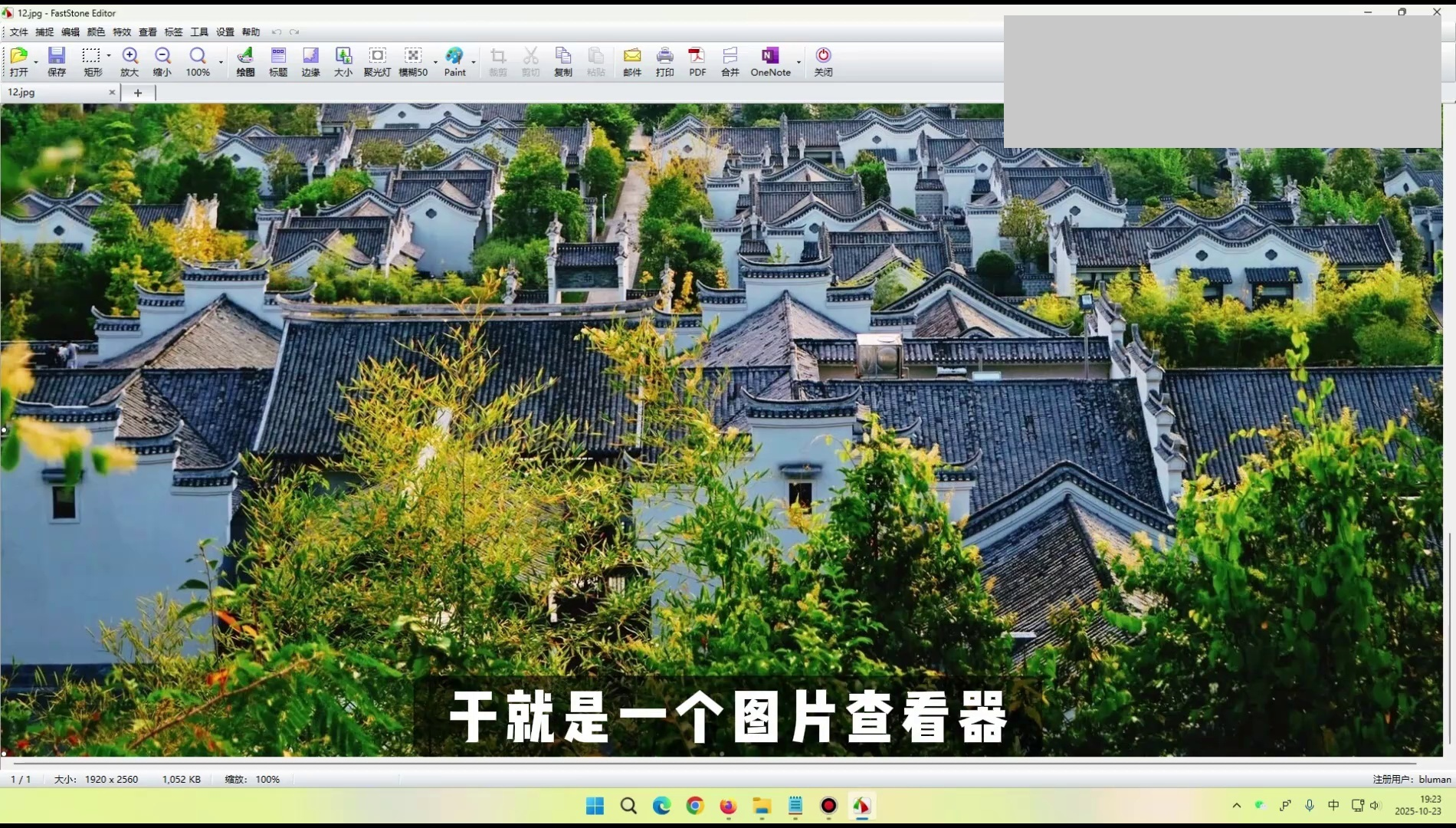
内置编辑器,标注方便:截图后自动进入编辑界面,可添加文字、箭头、马赛克、手绘标注等,并支持直接保存为PDF或多格式图片。
-
OCR识别准确高效:一键识别屏幕中的文字,快速转换为可编辑文本,省去手动打字的麻烦。
-
轻量安静,体验流畅:软件体积小巧,运行稳定,无弹窗干扰,悬浮球设计随时调用,不占用系统资源。
三、如何使用
打开软件后,桌面会出现一个简洁的悬浮工具栏,鼠标移上去即可看到各项功能图标。
第一步:选择截图模式 点击工具栏对应图标,可快速选择:
-
矩形/窗口/全屏截图:常规捕捉,自动进入编辑器;
-
手绘区域截图:自由绘制任意形状截图区域;
-
滚动截图:自动滚动页面并拼接成长图,适合网页或文档;
-
延时截图:设置倒计时后捕捉,方便截取弹出菜单等。
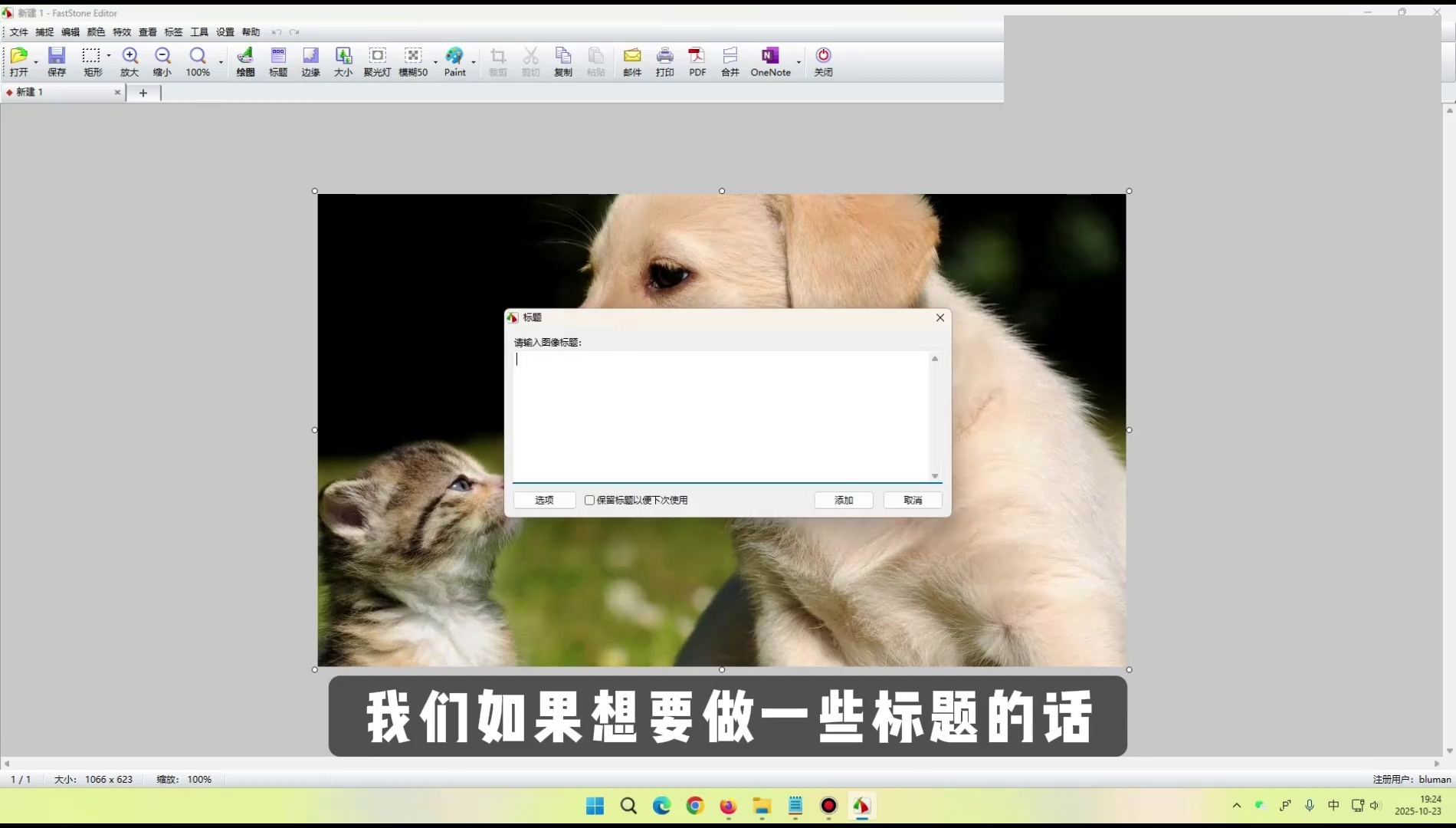
第二步:编辑与标注 截图后自动跳转至编辑窗口,可使用画笔、箭头、文字、模糊(马赛克)等工具进行标注,还可添加标题、日期水印,完成后直接保存或复制到剪贴板。
第三步:使用高级工具 除了截图,悬浮栏还集成:
-
屏幕录制:支持全屏、区域或窗口录制,可选是否包含麦克风或摄像头;
-
OCR文字识别:选取屏幕区域,快速提取文字,支持多语言;
-
屏幕取色与标尺:拾取颜色值,测量屏幕上任意像素距离;
-
贴图功能:将截图置顶贴在屏幕上,方便对照参考。
第四步:输出与分享 编辑后的图片可保存为 PNG、JPG、PDF 等格式,也可直接打印或通过内置分享选项快速发送。
举个例子:写报告时需要截取网页长图、识别其中的文字段落、测量某个元素尺寸,并录制一段操作说明——这一切都可以在这一个软件中流畅完成,无需来回切换。



评论前必须登录!
注册