 网硕互联帮助中心
动辄数GB甚至数十GB的视频文件给存储、传输和分享带来了不小压力。许多用户尝试用各类“视频压缩软件”,却常常遭遇画质严重下降、水印干扰或功能限制等问题。
其实,有一款被专业剪辑师、开发者和视频爱好者广泛使用的免费开源工具 FFmpeg,只需一行命令,就能精准控制视频码率,在画质与体积之间实现理想平衡。随着 FFmpeg 7.x 版本的稳定发布,其编码效率和兼容性进一步提升,普通用户也可轻松上手。
一、为什么用 FFmpeg 压缩视频?
FFmpeg 是一个跨平台的音视频处理工具集,支持几乎所有主流格式(MP4、MOV、AVI、MKV 等)和编码标准(H.264、H.265、AV1 等)。相比图形化压缩软件,它具有三大优势:
- 完全免费开源,无任何商业限制;
- 码率控制精准,可设定固定码率(CBR)或可变码率(VBR);
- 批量处理能力强,适合UP主、摄影师、办公族等高频用户。
更重要的是,FFmpeg 被 YouTube、B站、抖音等平台底层广泛采用,其压缩逻辑代表行业标准。
二、如何获取 FFmpeg?
访问官网 https://ffmpeg.org 下载对应系统版本(Windows / macOS / Linux);
- Windows 用户可下载“static build”压缩包,解压后将 bin 文件夹路径加入系统环境变量,即可在命令行中直接调用;
- macOS 用户可通过 Homebrew 安装:brew install ffmpeg;
打开终端或命令提示符,输入 ffmpeg -version,若显示版本信息即为成功。
三、如何指定码率压缩视频?
场景1:固定码率压缩(适合直播、上传平台)
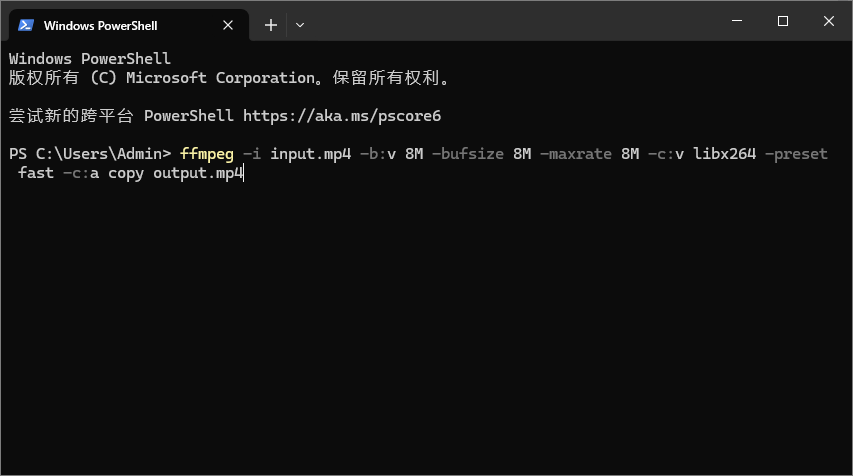
ffmpeg -i input.mp4 -b:v 8M -bufsize 8M -maxrate 8M -c:v libx264 -preset fast -c:a copy output.mp4
- -b:v 8M:设置视频码率为 8 Mbps(M = Mbps,也可用 K 表示 Kbps);
- -bufsize 和 -maxrate:配合 CBR 模式,确保码率稳定;
- -c:a copy:音频流直接复制,不重新编码,节省时间;
- -preset fast:编码速度与压缩效率的平衡(可选 ultrafast / superfast / fast / medium / slow)。
适用于上传 B站、抖音、腾讯会议录屏等,推荐 1080p 视频设为 5–8 Mbps。
场景2:可变码率压缩(适合本地存档、高质量输出)
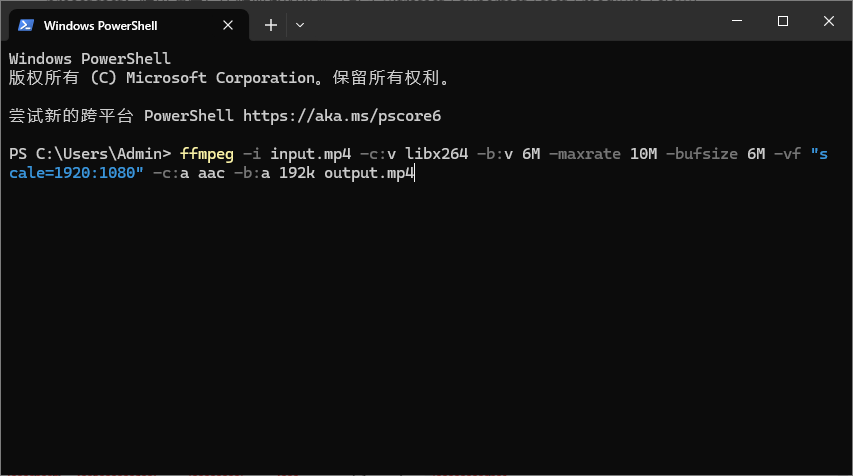
ffmpeg -i input.mp4 -c:v libx264 -b:v 6M -maxrate 10M -bufsize 6M -vf "scale=1920:1080" -c:a aac -b:a 192k output.mp4
- 使用 VBR 模式,平均码率 6 Mbps,峰值可达 10 Mbps;
- -vf "scale=1920:1080":强制转为 1080p 分辨率(可删去保留原分辨率);
- 音频重新编码为 AAC 格式,码率 192 kbps,保证音质。
适用于家庭录像、旅行Vlog 存档,兼顾画质与体积。
场景3:使用 H.265(HEVC)进一步减小体积
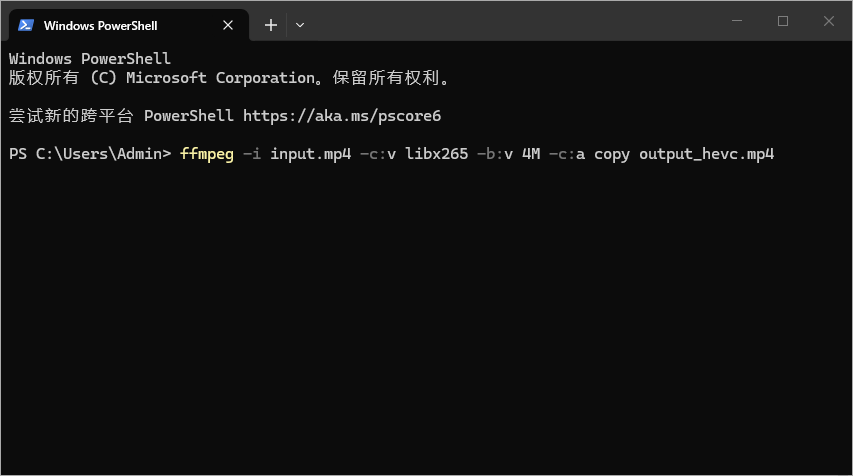
ffmpeg -i input.mp4 -c:v libx265 -b:v 4M -c:a copy output_hevc.mp4
H.265 编码在同等画质下比 H.264 节省约 40% 体积;
注意:部分老旧设备可能无法播放 H.265 视频,建议用于个人存储或支持 HEVC 的平台。
四、常见问题解答
Q:码率设多少合适?
A:参考标准如下(H.264 编码):
- 720p:2–4 Mbps
- 1080p:5–10 Mbps
- 4K:25–50 Mbps(平台上传可适当降低)
Q:压缩后画面模糊怎么办?
A:避免码率过低;优先使用 VBR 模式;可尝试 -crf 参数(如 -crf 23),但需理解 CRF 与码率的区别。
Q:能否批量压缩多个视频?
A:可以!Windows 用户可用批处理脚本,macOS/Linux 用户可用 Shell 循环,例如:
for file in *.mp4; do ffmpeg -i "$file" -b:v 6M "compressed_$file"; done
很多人以为压缩就是越小越好,其实关键在于匹配用途。某视频技术社区负责人表示,“发短视频就别用 50 Mbps,存母版也别图省事压到 2 Mbps。FFmpeg 的价值,正是让你精准掌控这个平衡点。”
此外,微软、苹果等厂商近年推动的 AV1 编码也已集成进新版 FFmpeg,未来用户还可通过 libsvtav1 实现更高效率压缩,尽管编码速度较慢,但适合离线处理。
FFmpeg 虽以命令行形式呈现,看似硬核,但其核心命令简单易记,配合合理的码率设置,足以满足绝大多数用户的视频压缩需求。对于追求效率、注重隐私、拒绝广告的用户而言,它无疑是当前最值得掌握的免费视频处理利器。
当然,如果你觉得使用命令行操作起来比较麻烦,那么也可以考虑使用“简鹿视频格式转换器”,它支持 Windows 和 MacOS 系统,软件设计操作非常简单易用。


评论前必须登录!
注册