 网硕互联帮助中心
测试学习记录,仅供参考!
一、简介
在软件开发中,README文件是一个项目的重要组成部分,一个清晰、有用的README文件可以为项目的使用者、贡献者和维护者提供关键信息;在开源项目中,一个出色的README.md 文件就像一座指路明灯,指引开发者们了解项目的核心和使用方法;因为README的编写,过了很长时间后,可以知道当初写了什么,因为README的编写,其他人查看项目代码时不需要那么费劲,因为README的编写,个人代码质量可以提高,因为README的编写,代码语言水平可以提高,所以README应言简意赅,亦不要以为写作很复杂,这个文件说明能够节省大家伙的时间;
README 文件后缀扩展名为 md,扩展名也可能是 txt ,rb 等等, md 是 markdown 的缩写,是一种轻量级的「标记语言」;用「标记」语法来代替常见的字处理软件中大量的排版格式,从而让大家能够更专注于文字内容,是适合所有人的写作语言;README.md 静态文件里面描述了相关项目的大纲、目录、功能等等,它不仅是项目的入口,更是项目的名片,一个详细清晰的README 文件能够帮助开发者快速方便地了解项目;可以类比为代码注释,只是范围不同,此文件把范围扩大到整个项目文件;
二、格式
在项目根目录下新建一个名称为 readme.md(README.md) 的文件(自行选择);
1、标题
标题是每篇文章必备且最常用的格式;
等级标题
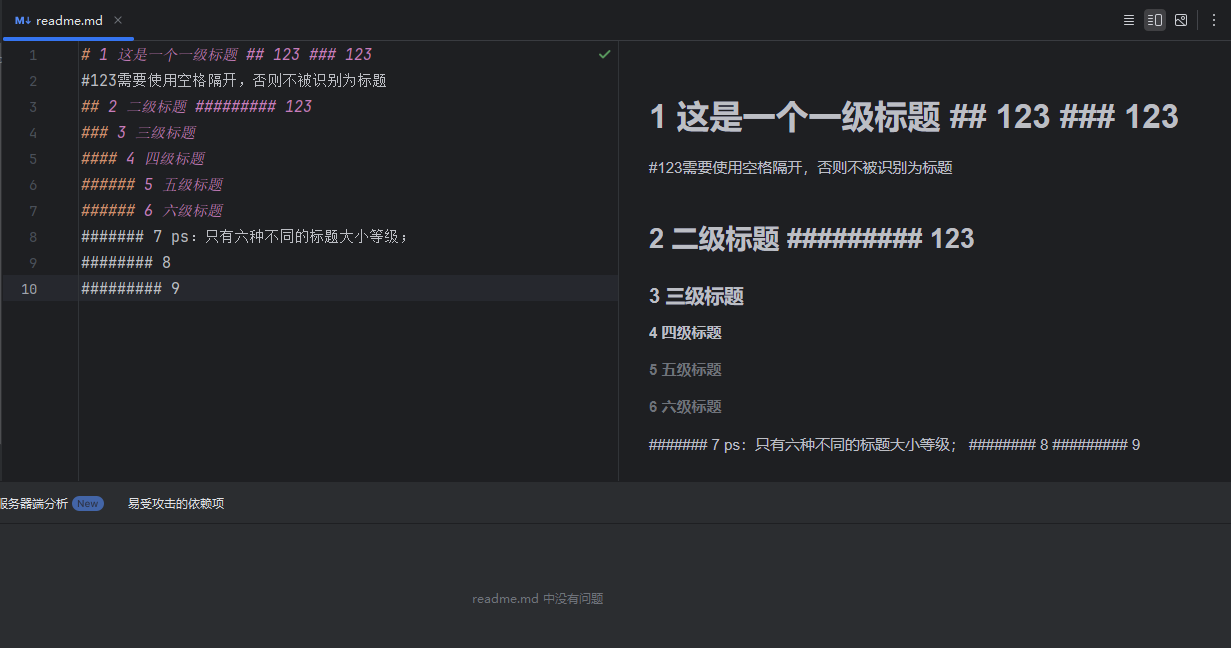
在标题文本前添加“#”井号(# Space),如若将一段文字定义为标题,只需要在文字前面加上 #,在井号后使用一个空格 Space 分开(一个字符空格),再写标题文本就行了;这种方法便于标题之间的等级划分,每增加一个 # ,标题字号相应降低一级,总共有 6 个等级;如下图示例:
大标题
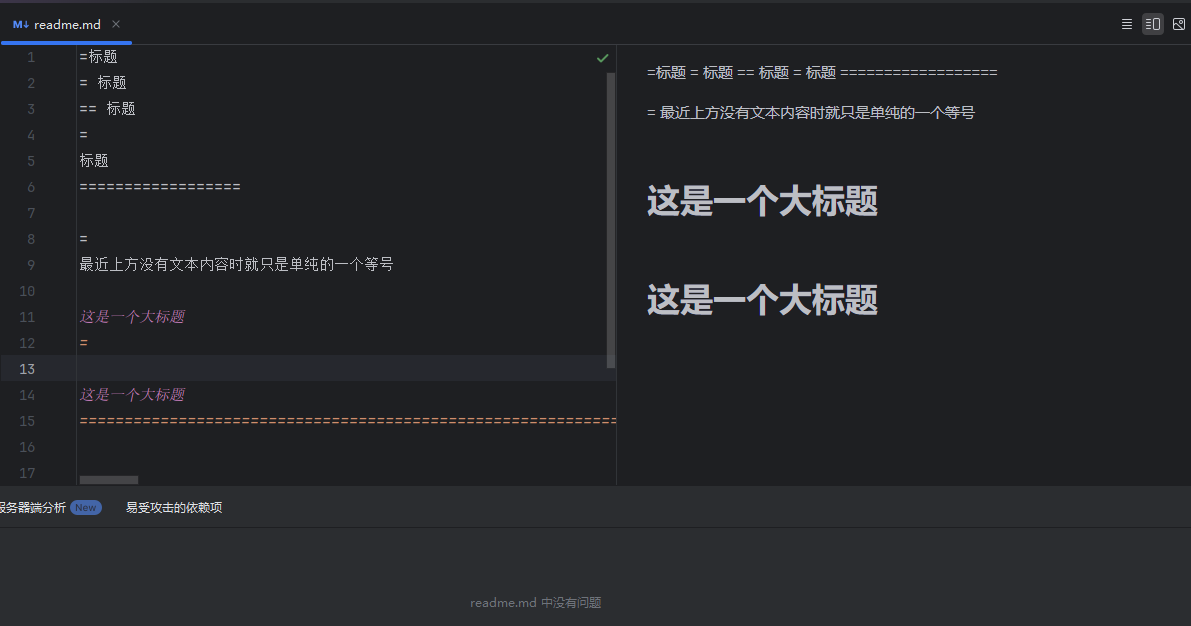
在标题文本下方添加“=”等号(等于号 =),在标题文本最近的下方添加等号,且标题文本最近的上方无内容,那么等号上面的文本就成为了一个大标题,等号数量最少一个,暂无等号个数限制;
中标题
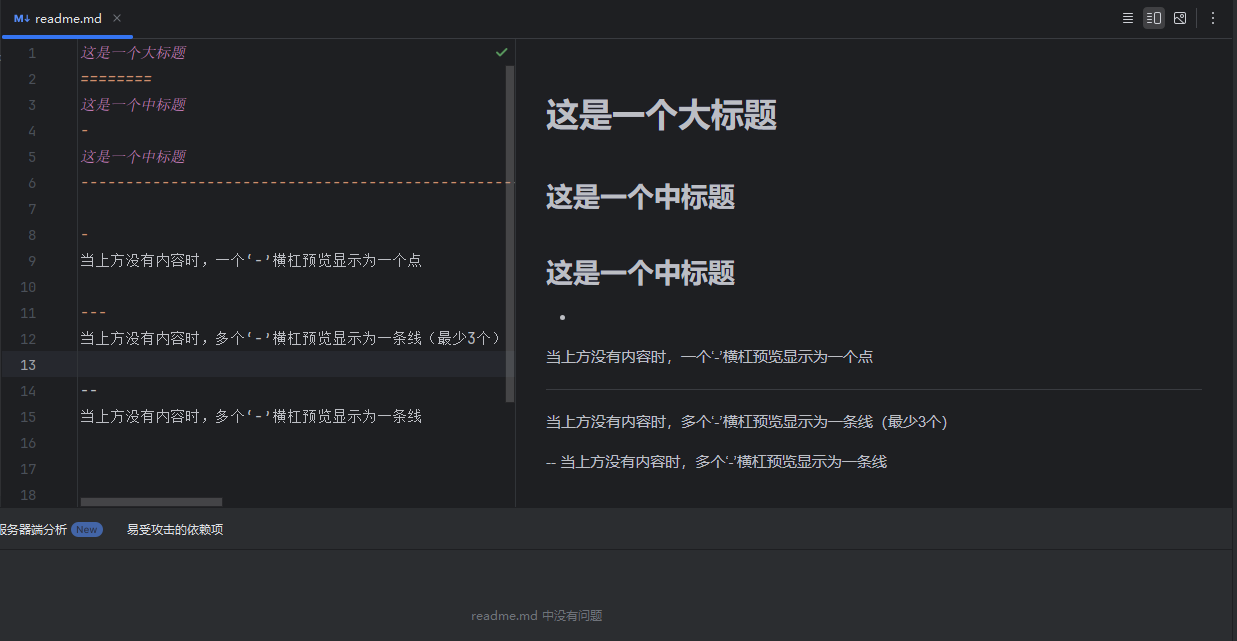
在标题文本下方添加“-”横杠(横杠 -),在标题文本最近的下方添加横杠,那么横杠上面的文本就成为了一个中标题,横杠数量最少一个,暂无个数限制;当横杠最近的上方没有文本内容时,一个横杠显示预览为一个圆点,最少三个横杠时显示预览为一条直线;
2、换行
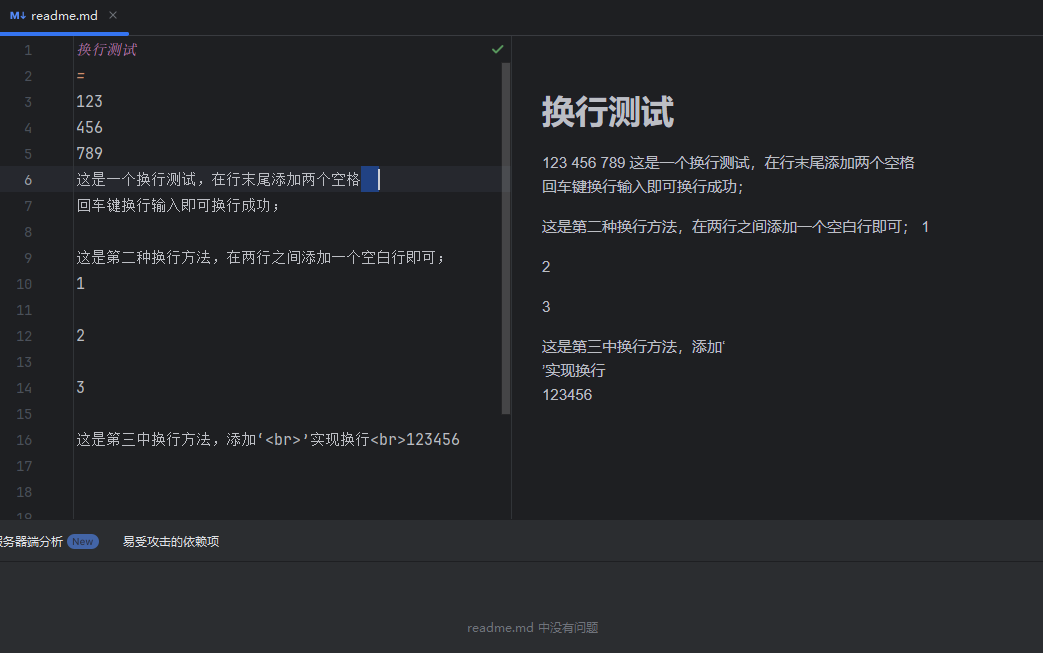
在上面的示例当中可以看到,并不能直接换行;
1)、在行末尾添加两个空格在换行输入文本内容即可;
2)、隔一个空白行,补空行是一个比较常用的方法;若不想上下两个不同布局方式交织即可补一个空白行;
3)、使用<br>
3、斜体、粗体
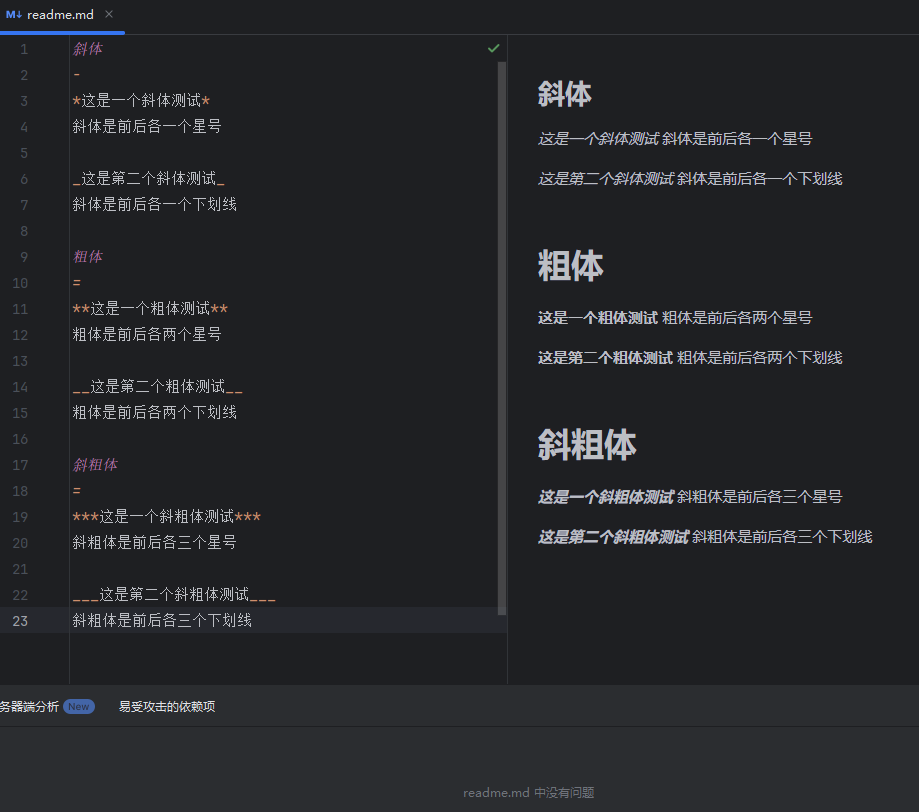
使用一个 * 星号或者 _ 下划线 前后包含一段文本是斜体的语法(*斜体*Space、_斜体_Space);
使用两个 ** 星号或者 __ 下划线 前后包含一段文本是粗体的语法(**粗体** Space;
使用三个 *** 星号或者 ___ 下划线 前后包含一段文本就是斜粗体的语法(***斜粗体*** Space);
4、删除线、分割线
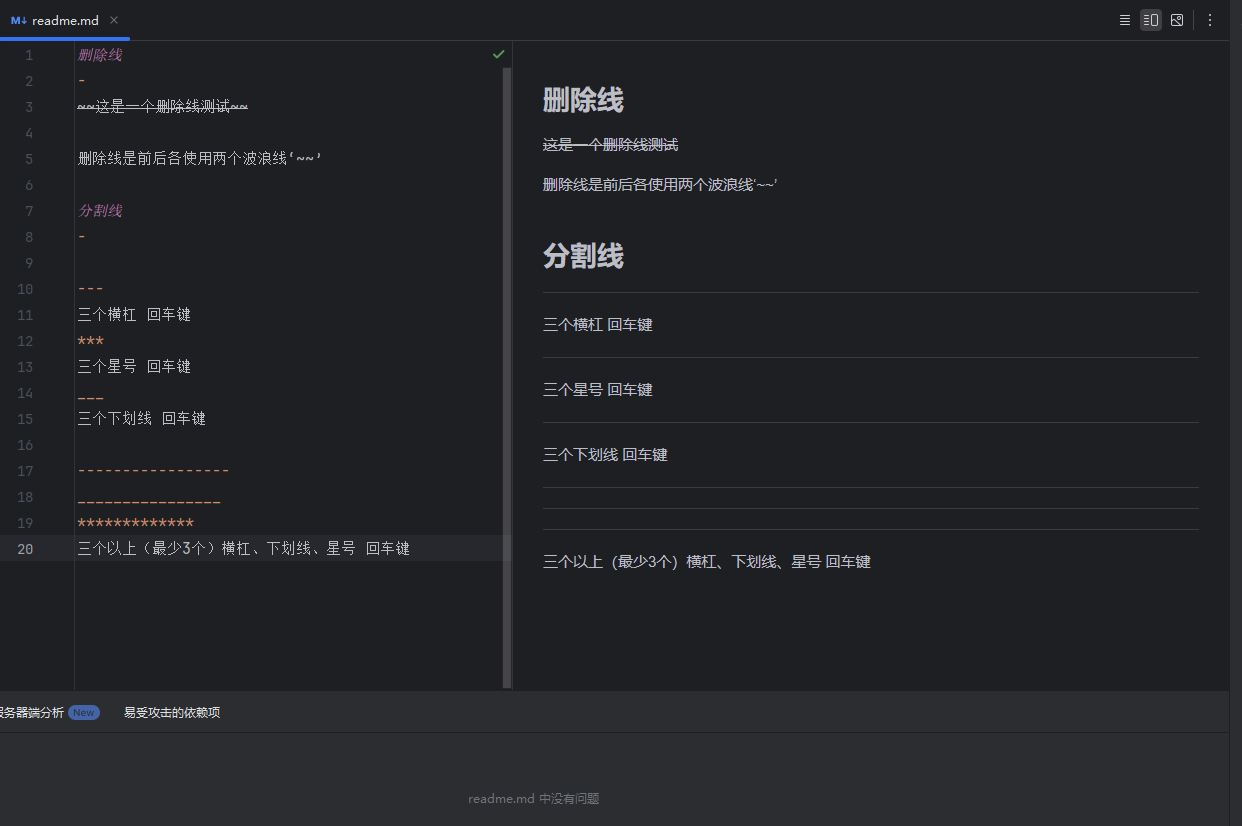
删除线:使用两个 ~~ 波浪线 前后包含一段文本是删除线的语法(~~删除线中的内容~~Space);
分割线:使用三个及以上的(最少 3 个) *** 星号、 ___ 下划线 或者 — 横杠 加上 回车键 是分割线的语法( ***Enter、___Enter、—Enter);
5、引用缩进
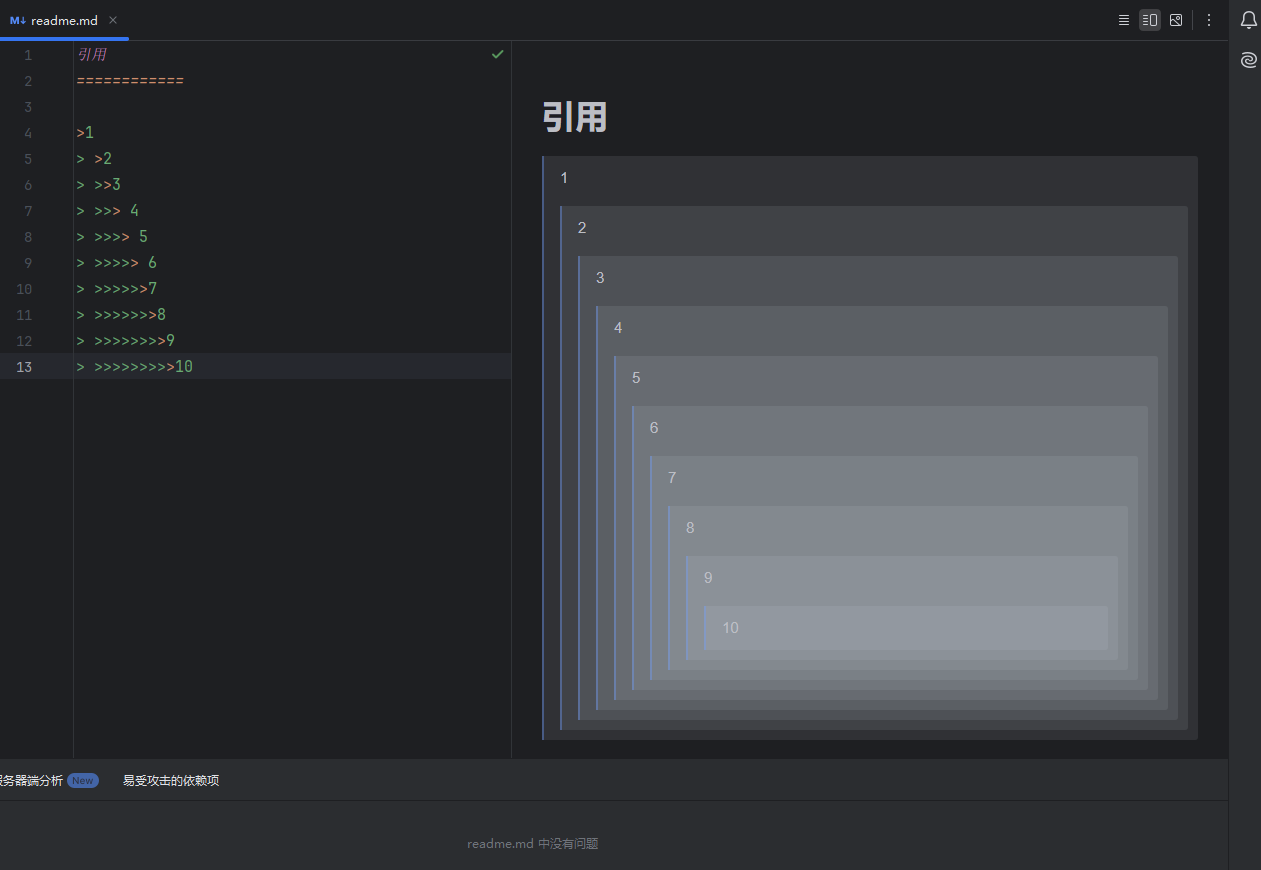
若需要使用‘引用’格式,在文档中引用一段或一句文本内容,可以在引用文本前添加 > (大于号);
6、行内文本高亮显示
7、列表标记
有序列表
数字开头,从 XX 开始,使用一个字符空格隔开( 1. Space);
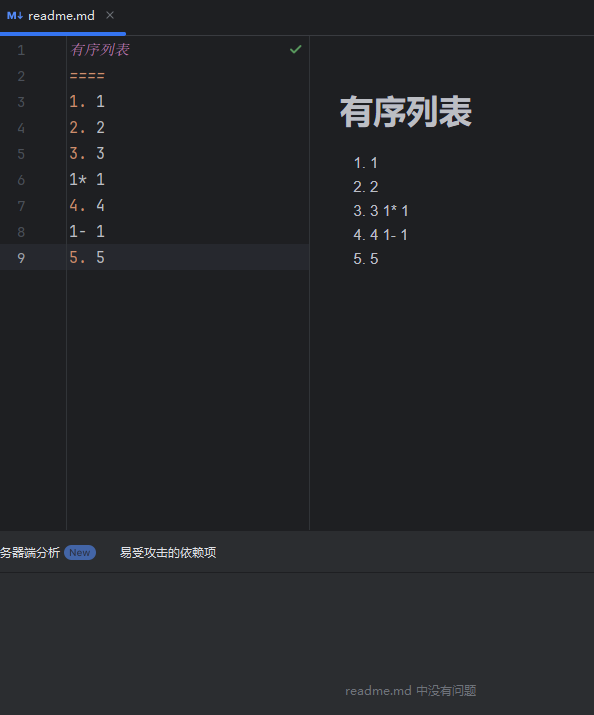
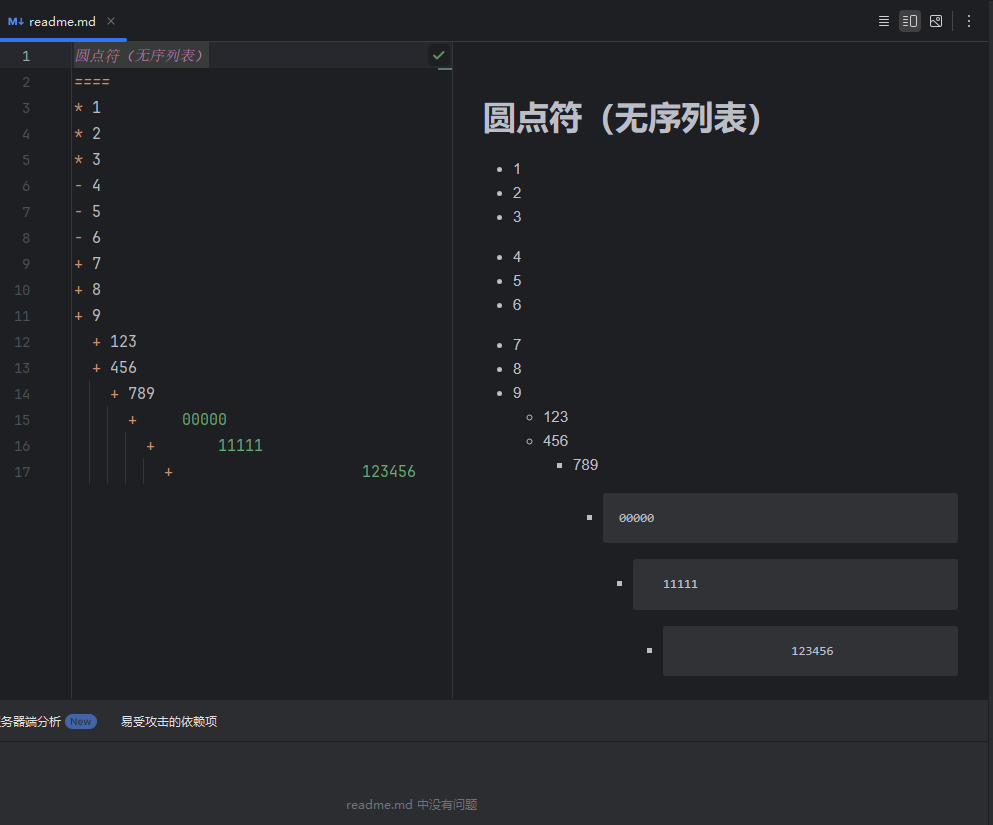
无序列表
圆点符号:使一个 * 星号、 – 横杠 或者 + 加号 再使用一个字符空格隔开即可形成无序列表,形成层级缩进(*Space 、 -Space 、 +Space);后续层级可使用 tab 键分开,使用两个及以上时可高亮显示;
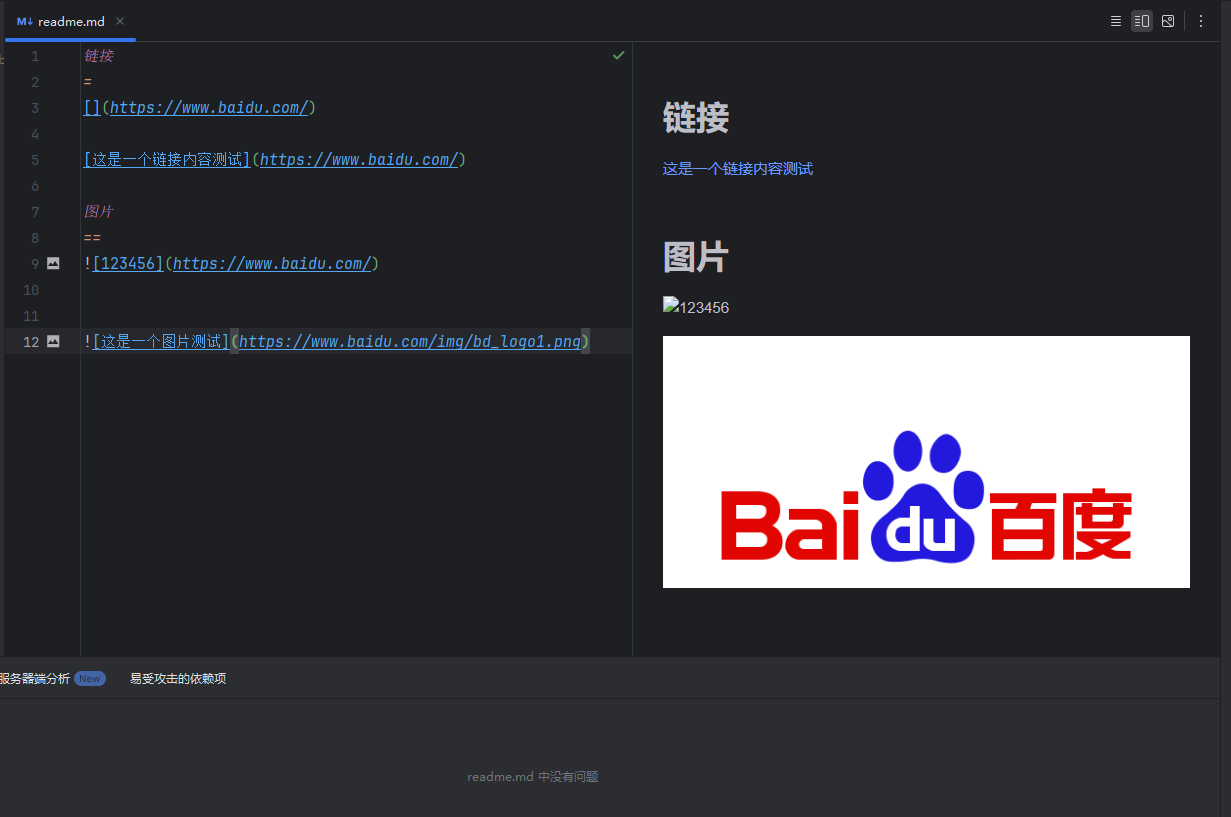
8、链接、图片
链接:[链接内容文本](URL) 一个中括号 [] 里面是链接内容,一个小括号()里面是链接地址;
图片: 一个感叹号!、一个中括号 [] 里面是图片名称、一个小括号()里面是图片地址, 网址中的图片需要在网络上存在时才会预览显示出来,或者是本地计算机剪贴板中已经存在的图片;感叹号、中括号、小括号之间不能有空格;
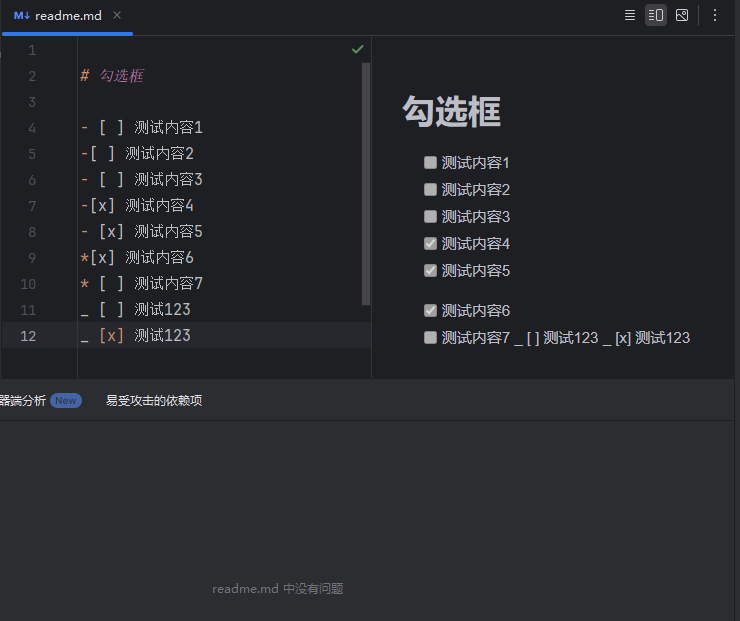
9、勾选框
10、表格
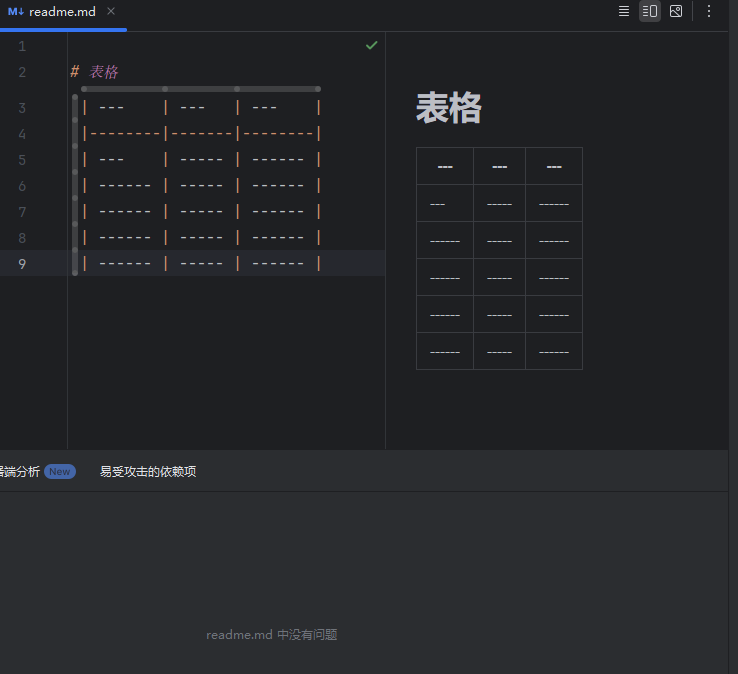
输入表格前需要有空白行,且“|”(竖线)和“-”(横线)符号两侧亦需要有空格;
为减少制作表格的工作量,可以在线生成Markdown表格(https://www.tablesgenerator.com/markdown_tables)
11、表情
可以通过输入:符号码:,添加多种表情符号;
更多emojis符号表情可以查看github表情官网(https://www.webfx.com/tools/emoji-cheat-sheet/)
鼠标左键单击任意表情进行复制,然后再进行粘贴操作即可;
12、 其他
烦请自行学习了解;
三、实用示例
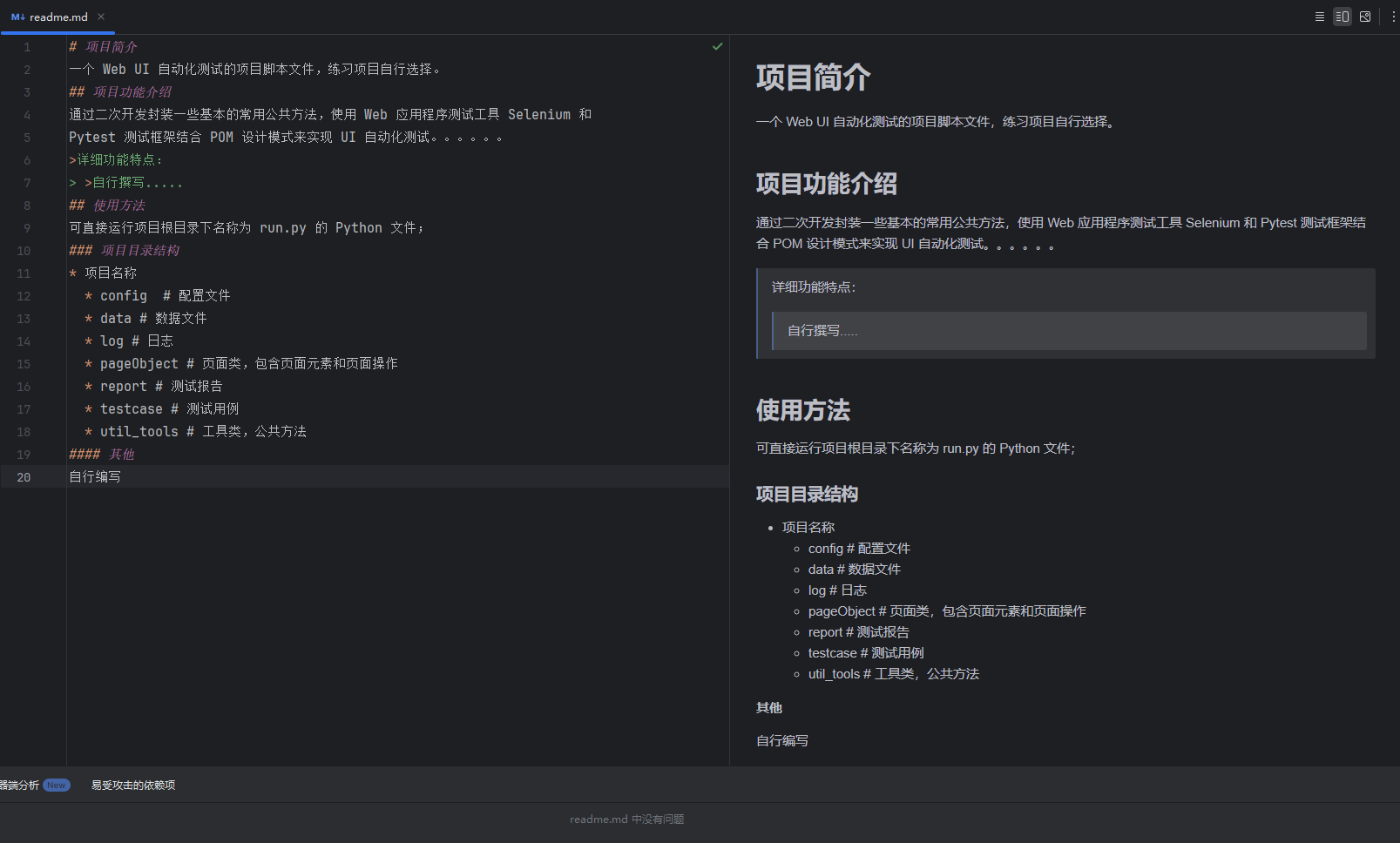
建议根据项目实际情况进行编写(此为可选项);
# 项目简介
一个 Web UI 自动化测试的项目脚本文件,练习项目自行选择。
## 项目功能介绍
通过二次开发封装一些基本的常用公共方法,使用 Web 应用程序测试工具 Selenium 和
Pytest 测试框架结合 POM 设计模式来实现 UI 自动化测试。。。。。。
>详细功能特点:
> >自行撰写…..
## 使用方法
可直接运行项目根目录下名称为 run.py 的 Python 文件;
### 项目目录结构
* 项目名称
* config # 配置文件
* data # 数据文件
* log # 日志
* pageObject # 页面类,包含页面元素和页面操作
* report # 测试报告
* testcase # 测试用例
* util_tools # 工具类,公共方法
#### 其他
自行编写
未完待续。。。


评论前必须登录!
注册