 网硕互联帮助中心
使用电脑时,不少人都有过不小心删掉重要数据的闹心经历。面对数据丢失,很多用户往往乱了阵脚,甚至不得不接受数据丢失的残酷现实。但实际上,只要处理得当且及时,误删的数据大概率是可以恢复的。那么,清除数据后该如何恢复呢?数据删除了又该怎么找回呢?
今天,就为大家奉上 5 种高效的数据恢复方法,操作简单便捷,效果立竿见影,适合绝大多数电脑用户尝试,助你顺利达成恢复删除数据文件的目的。
方法一:利用撤销键取消删除操作
要是用户在电脑上不小心删除了重要文件,在误删后未进行其他操作的情况下,清除数据后如何恢复呢?这时可以停留在误删页面,通过撤销快捷键将 “删除” 指令撤回。硬盘误删文件该怎么恢复呢?具体操作如下:
保留误删文件的界面,同时按下电脑键盘上的 “ctrl” 和 “Z ” 键,执行撤销指令。
方法二:回收站中还原误删数据
若撤销键不起作用,还有别的办法恢复删除的数据文件吗?当清除数据后想要恢复时,可以前往电脑的 “回收站” 找找看。找到误删文件后,右键点击该文件,选择 “还原”,就能找回误删的数据
了。
方法三:借助系统保护功能找回数据
除了上述两种方法,还有其他途径吗?如果 Wins10 用户在数据误删前开启了 “系统保护” 功能,电脑会自动定时备份指定位置的文件。需要找回数据时,只需设定好数据还原点即可。那么,清除数据后如何利用 “系统保护” 功能恢复数据呢?操作步骤如下:
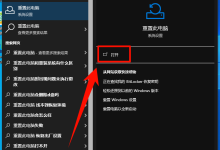
打开电脑 “设置”,找到 “创建还原点” 功能;在新界面查看功能开启状态,确认开启后点击 “配置”,进行数据还原点的设置。
方法四:使用专业电脑数据恢复软件
在众多恢复删除数据文件的方法中,使用专业软件最为简便轻松。借助电脑数据恢复软件找回数据,能降低操作失误风险,提高恢复成功率,让数据恢复过程更加顺畅。在众多软件中,强烈推荐奇客数据恢复。
奇客数据恢复对用户十分友好,其界面布局和操作设计简洁大方,用户试用一次就能轻松上手,大大简化了数据恢复流程。该软件操作简单,功能却强大全面,支持恢复日常常用的各类文件,足以满足个人基本的数据恢复需求。
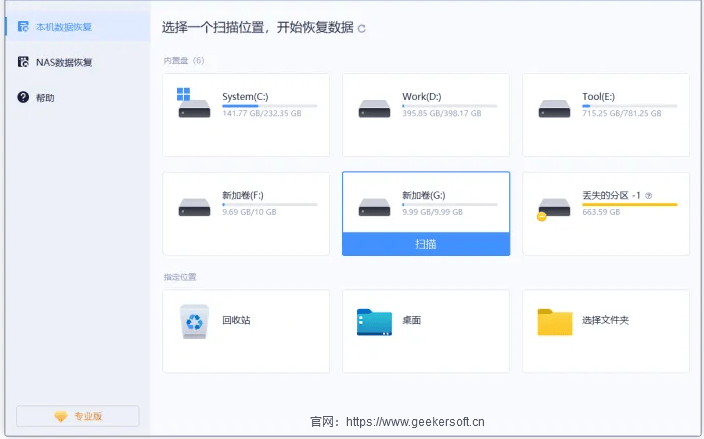
那么,数据删除后如何使用奇客数据恢复呢?操作过程如下:
在电脑中打开奇客数据恢复软件,在注册弹窗点击 “免费试用”,即可免费体验扫描功能。在主页面选择要恢复的文件类型和需扫描的电脑位置,点击按钮开始扫描。
下 载:奇客数据恢复
软件深度扫描后,利用自带的搜索框和筛选器找到所需恢复的文件,选中后点击 “导出”。
最后在弹窗选择恢复文件的新存放位置(不能是原位置)。
方法五:查找丢失数据的备份
此外,我们还可以用最 “传统” 的方法找回丢失的数据。清除数据后怎么恢复呢?尝试找到丢失数据的备份。如果平时有备份习惯,可以找出存放备份文件的外部存储设备,在其中搜索误删文件的备份,找到后转移回电脑。
至此,本文分享的内容就告一段落了。希望大家在遭遇数据丢失时能保持冷静,积极运用这些方法,成功找回宝贵的数据!希望这 5 种方法能在关键时刻助你一臂之力。



评论前必须登录!
注册