 网硕互联帮助中心
文章目录
- 跨端复刻红白机经典:Flutter × OpenHarmony 超级玛丽游戏控制面板的工程化实现解析
-
- 前言
- 背景
- Flutter × OpenHarmony 跨端开发介绍
- 开发核心代码(逐行深度解析)
-
- 1. 外层容器:游戏控制面板卡片
- 2. 主体布局:Column 纵向排列
- 3. 标题区域
- 4. 第一排:方向控制按钮
- 5. 第二排:系统控制按钮
- 心得
- 总结
欢迎加入开源鸿蒙跨平台社区:
https://openharmonycrossplatform.csdn.net
跨端复刻红白机经典:Flutter × OpenHarmony 超级玛丽游戏控制面板的工程化实现解析
前言
在跨端应用逐渐成为主流的今天,如何用一套代码同时跑在多终端系统上,并保持流畅一致的交互体验,已经成为移动与鸿蒙生态开发者共同面对的命题。
在我的 Flutter × OpenHarmony 超级玛丽小游戏项目中,游戏画布之外,真正决定用户“手感”的核心模块,正是游戏控制区域(Control Panel)。 它并不只是几个按钮的堆叠,而是一个兼顾 交互、视觉、平台一致性与响应性能 的关键组件。
本文将以“游戏控制区域”为切入点,带你深入理解:
- Flutter 在 OpenHarmony 上的 UI 渲染机制
- 控制面板在跨端游戏系统中的结构设计
- 一段看似简单的布局代码,背后的工程设计逻辑
背景
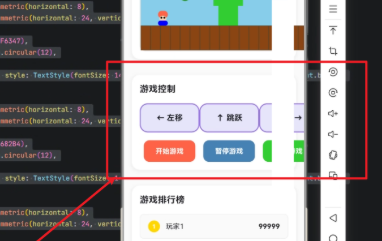
传统红白机上的超级玛丽,通过实体方向键与跳跃键完成操作,而在移动端与鸿蒙设备上,我们需要将这种物理操作抽象为触控交互组件:
| 左方向键 | 左移按钮 |
| 右方向键 | 右移按钮 |
| 跳跃键 | 跳跃按钮 |
| Start | 开始游戏 |
| Pause | 暂停 |
| Reset | 重置 |
在 Flutter × OpenHarmony 架构下,控制区不仅要好看,还要:
- 低延迟响应
- 布局自适应多屏
- 组件解耦,方便状态管理
Flutter × OpenHarmony 跨端开发介绍
Flutter 在 OpenHarmony 上运行,本质是:
Flutter Widget Tree
↓
Skia 渲染引擎
↓
OpenHarmony ArkUI 窗口系统
↓
设备屏幕
优势:
- 一套 Dart 代码 → Android / OpenHarmony / PC
- GPU 直绘,不依赖原生控件
- UI 响应速度适合实时游戏控制
因此,游戏控制区域使用 Flutter 原生组件即可在鸿蒙设备上保持一致表现。
开发核心代码(逐行深度解析)
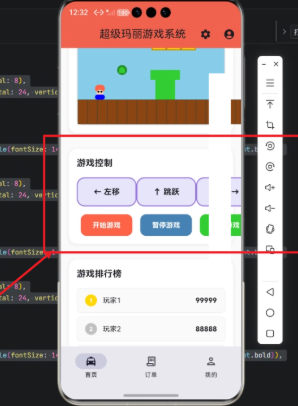
本模块负责构建游戏下方的“操作控制面板”。 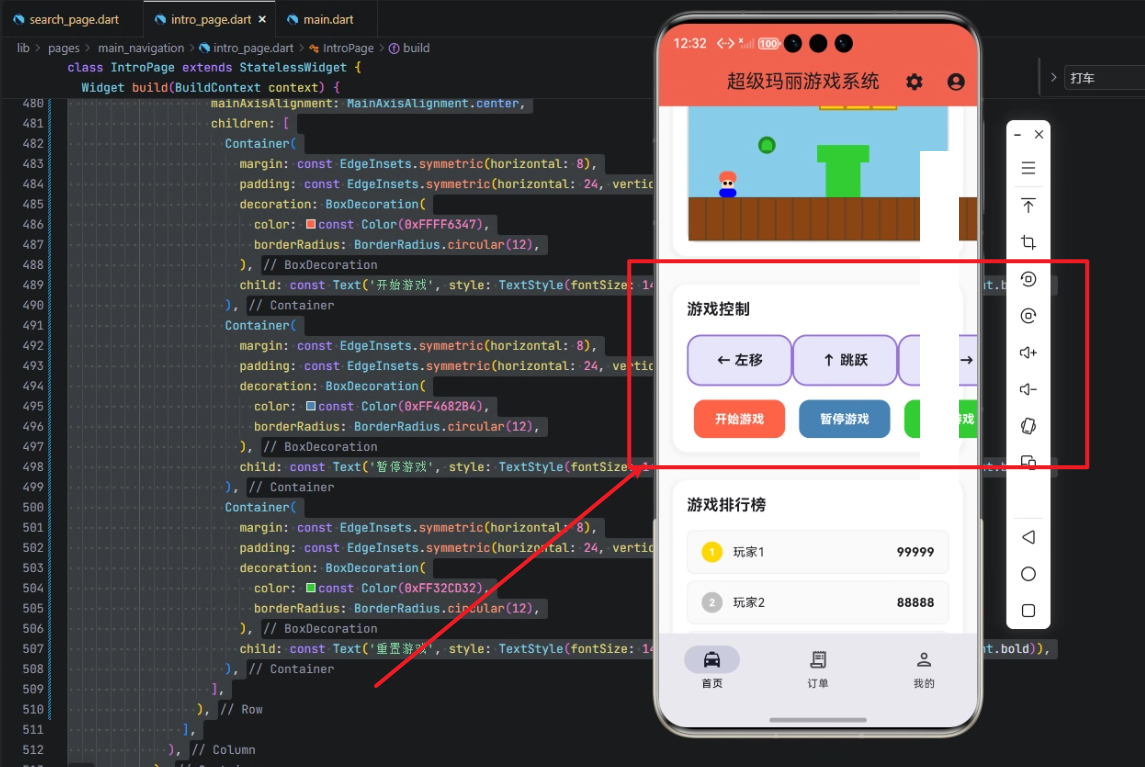
1. 外层容器:游戏控制面板卡片
Container(
margin: const EdgeInsets.all(16),
padding: const EdgeInsets.all(16),
- margin:控制面板与游戏画布保持距离
- padding:内部内容留白,提升可读性
decoration: BoxDecoration(
color: Colors.white,
borderRadius: BorderRadius.circular(16),
- 背景白色:与深色游戏画布形成对比
- 圆角 16:模拟卡片化设计风格
boxShadow: [
BoxShadow(
color: Colors.grey.withOpacity(0.1),
spreadRadius: 2,
blurRadius: 4,
offset: const Offset(0, 2),
),
],
),
阴影让控制区“浮”在界面上,增强层次感。
2. 主体布局:Column 纵向排列
child: Column(
crossAxisAlignment: CrossAxisAlignment.start,
- 纵向布局
- 左对齐标题与按钮组
3. 标题区域
const Text(
'游戏控制',
style: TextStyle(fontSize: 18, fontWeight: FontWeight.bold),
),
const SizedBox(height: 16),
- 提示当前区域功能
- SizedBox 控制上下间距
4. 第一排:方向控制按钮
Row(
mainAxisAlignment: MainAxisAlignment.spaceEvenly,
- 横向等距排列
- 确保多屏尺寸一致
每个按钮:
Container(
padding: const EdgeInsets.symmetric(horizontal: 32, vertical: 16),
decoration: BoxDecoration(
color: const Color(0xFFE6E6FA),
borderRadius: BorderRadius.circular(16),
border: Border.all(color: const Color(0xFF9370DB), width: 2),
),
child: const Text('← 左移',
style: TextStyle(fontSize: 16, fontWeight: FontWeight.bold)),
),
工程含义:
- padding 决定“可点击热区”
- 紫色系强调“方向控制”的功能分组
- 边框加粗 → 强化交互暗示
5. 第二排:系统控制按钮
Row(
mainAxisAlignment: MainAxisAlignment.center,
居中排列,作为系统级控制:
| 开始 | 红色 | 主动作 |
| 暂停 | 蓝色 | 状态切换 |
| 重置 | 绿色 | 系统复位 |
示例:
Container(
padding: const EdgeInsets.symmetric(horizontal: 24, vertical: 12),
decoration: BoxDecoration(
color: const Color(0xFFFF6347),
borderRadius: BorderRadius.circular(12),
),
child: const Text(
'开始游戏',
style: TextStyle(fontSize: 14, color: Colors.white, fontWeight: FontWeight.bold),
),
),
心得
这一块 UI 看似只是布局,但在实际项目中,它承载着:
- 状态驱动(开始 / 暂停 / 重置)
- 游戏角色行为控制(左 / 右 / 跳)
- 跨平台一致性(手机、平板、鸿蒙设备)
好的控制区不是按钮,而是“人机接口”。
总结
通过 Flutter × OpenHarmony 构建超级玛丽的游戏控制区域,我们不仅完成了一组 UI,更是实现了一套跨端、可扩展、工程化的交互系统。 这一模块是连接玩家与游戏世界的桥梁,也是跨平台游戏体验一致性的关键所在。
通过本次基于 Flutter × OpenHarmony 的超级玛丽游戏系统控制区域实现,可以清晰地看到,跨端开发的核心价值并不仅仅体现在“代码复用”本身,而是在统一交互逻辑、降低平台差异成本、提升系统可演进性方面带来的整体工程收益。一个看似简单的游戏控制面板,背后实际上涉及到 UI 架构设计、组件职责拆分、触控交互热区设计、视觉反馈一致性以及未来状态管理与事件总线的扩展预留。从 Container 的装饰样式到 Row 与 Column 的布局策略,再到不同功能按钮的颜色语义划分,这些都不是零散的样式堆叠,而是一整套围绕“用户操作直觉”构建的交互系统。当这套控制区域运行在 OpenHarmony 设备上时,Flutter 的 Skia 渲染管线保证了帧率与响应的稳定性,使得传统红白机游戏在现代终端上依然能够保持顺畅与真实的操作手感。更重要的是,这种架构为后续引入 Provider / Riverpod / Bloc 等状态管理方案、接入物理按键映射、手柄控制、甚至多玩家联机控制都预留了充足的扩展空间。可以说,这不仅仅是一个“按钮区域”,而是一个跨端游戏系统输入层的工程化原型,也为 Flutter 在 OpenHarmony 场景下构建实时交互应用提供了一个具有实践价值的范例。





评论前必须登录!
注册