 网硕互联帮助中心
文章目录
- 前言
- vscode安装
- vscode插件推荐
- vscode连接远端服务器
- 本地使用vscode
- vscode的调试
前言
Visual Studio Code(简称 VSCode)凭借轻量、高效、插件生态丰富的优势,已成为程序员必备的编辑器之一,尤其在 C/C++ 开发场景中备受青睐。无论是本地搭建开发环境,还是远程连接服务器编写代码,VSCode 都能通过灵活配置满足多样化需求。
本文将从基础出发,逐步拆解 VSCode 的安装要点、实用插件推荐,重点详解 远程服务器连接技巧(含常见问题解决)和 本地 C/C++ 环境配置(MinGW-w64 部署、编译调试配置),同时补充多文件编译、自定义输出文件名等实用技巧,帮助新手快速上手,也为有经验的开发者提供参考。全文结构清晰,附步骤截图与配置代码,跟着操作即可轻松搭建稳定的 VSCode 开发环境。
vscode安装
vscode算是一种编辑器 建议使用稳定版的,而不是体验版
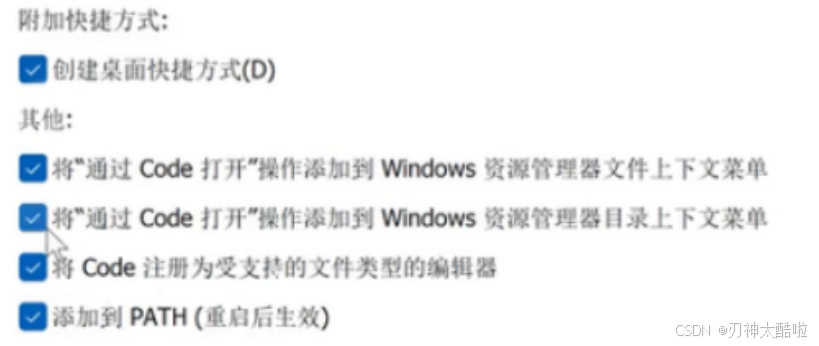
这几个要全部选上
vscode插件推荐
1.C/C++
2.C/C++ Extension Pack 这个是C/C++的扩展包
3.C/C++ Themes 可以调vscode的主题
4.Chinese (Simplified) 把语言改成中文
5.vscode-icons 就是把文件的图标给改了
5.filesize 左下角会显示源文件的大小
6.Include AutoComplete 自动补全外部文件(比如:头文件)
7.GBKtoUTF8 GBK 编码的文本转换为UTF-8 编码的文本(比如windows下导出的是GBK的,给Linux就会成乱码了 –因为Linux用的是UTF-8)
vscode连接远端服务器
需要下载插件Remote – SSH

然后这么输入就可以连接到服务器了
个人遇到的一些问题:在连接服务器的时候一直停留在这个界面
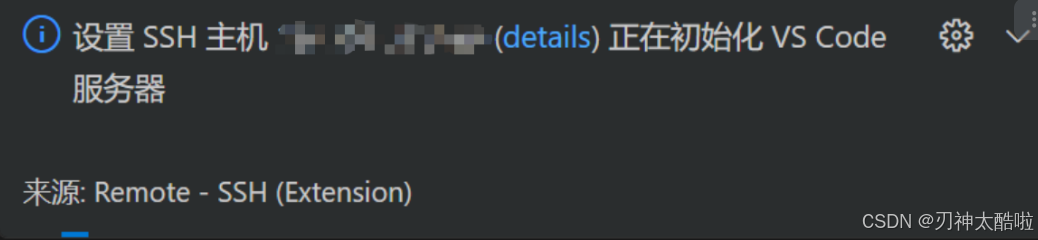
解决方法:重启一下云服务器就行了
注意:如果云服务器买的不是很好的话,不要用vscode打开里面的多个文件夹以及在vscode里面用GDB去调试里面的代码,不然会很卡(比xshell更吃云服务器的配置一些)
一般使用远端服务器的话都是只用vscode去写代码,然后调用终端来使用云服务器去运行代码
打开和关闭终端的快捷键:ctrl +`
针对于编程语言那些的扩展插件,要登上服务器之后下载或者登上之后再下一遍 比如
C/C++ Extension Pack
访问文件的话,就先打开这个目录:
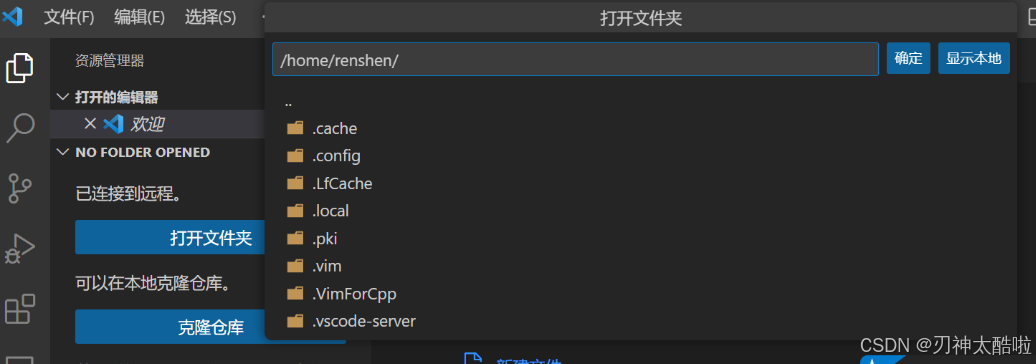
本地使用vscode
那就需要配置C/C++ 开发环境
需要先在网上下载MinGW-w64 编译器套件,选择 那种
那种
然后把它添加进电脑的编辑系统环境变量里面
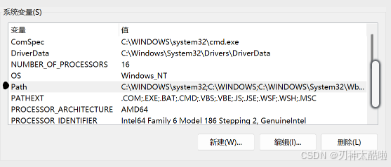
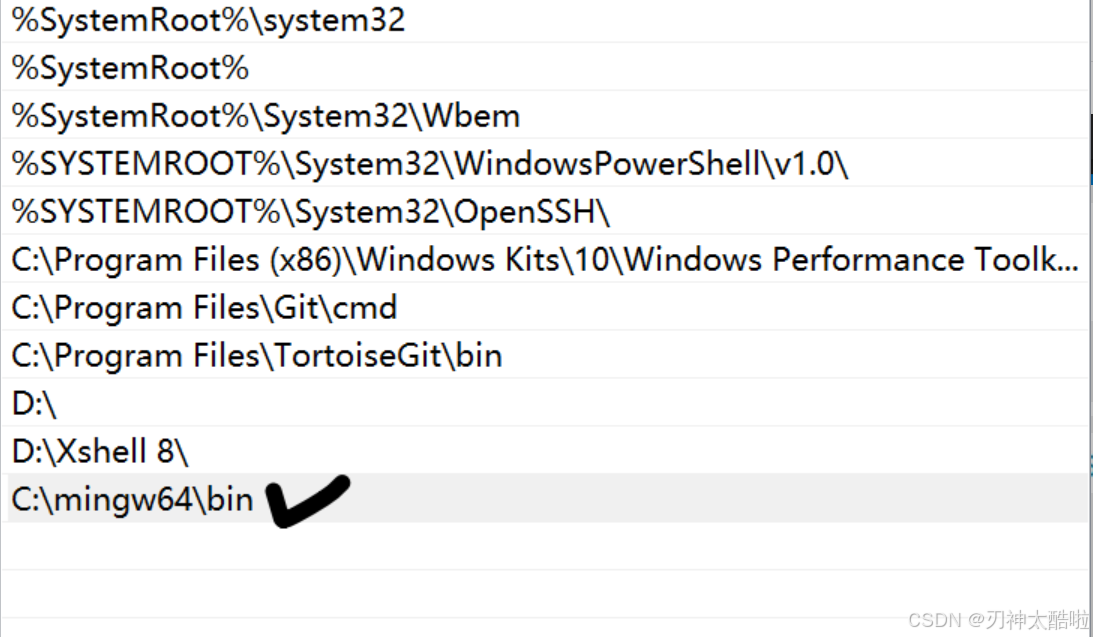
添加到系统变量的Path里面去
然后还需要把vscode里面的C/C++和它的扩展下载下来
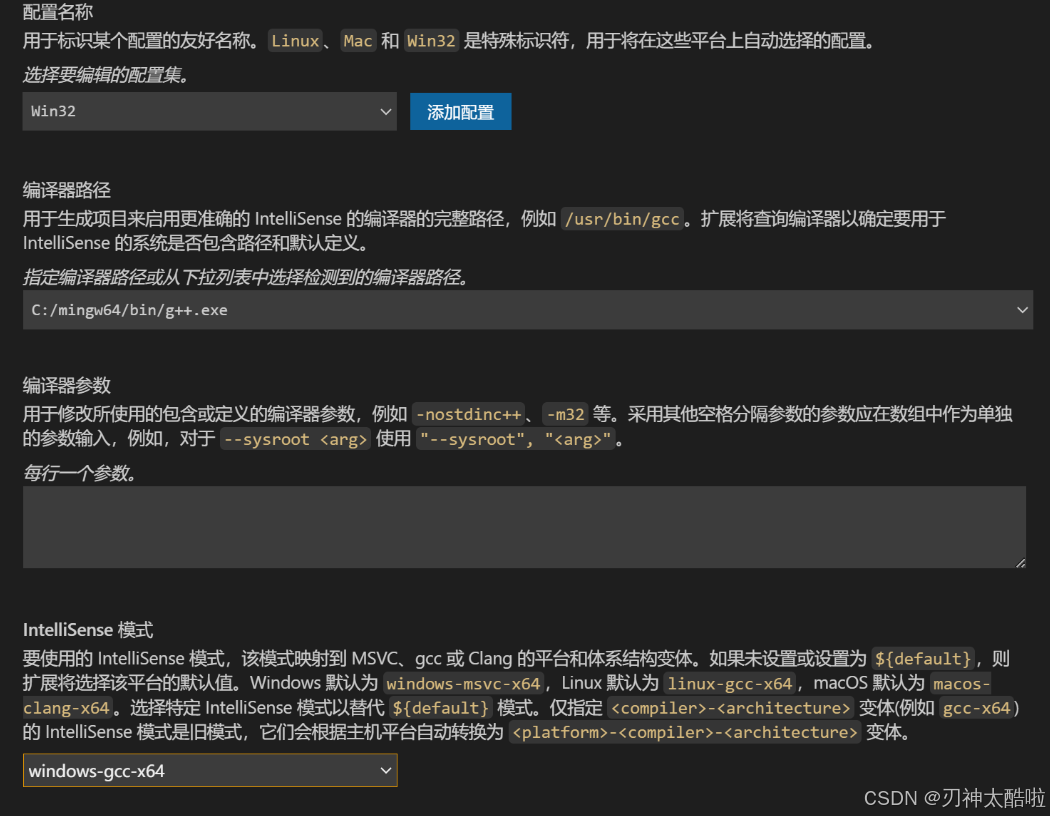
然后还需要在vscode里面设置编译配置
打开一个源文件,在内部的时候ctrl shift p然后选择
把里面的这些改了就行
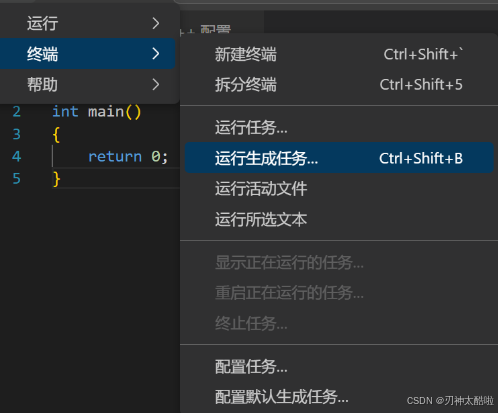
然后,需要在终端的配置任务里面点这个
就会生成一个tasks.json文件
这个时候就可以编译了:
之后就可以在终端里用指令的方式执行那个可执行程序了
补充: 如果需要同时编译多个源文件的话需要把tasks.json改一下
tasks.json的话:
${file}"修改为${workspaceFolder}\\\\*.cpp —编译当前工作区的所有C++文件
${file}修改为${workspaceFolder}\\\\*.c —编译当前工作区的所有C文件
如果想让文件名变成文件夹的名字的话,需要把tasks.json的这个改下:
${fileDirname}\\\\${fileBasenameNoExtension}.exe
修改为:${workspaceFolder}\\\\${workspaceRootFolderName} .exe
vscode的调试
需要点vscode左边的运行和调试,生成launch.json文件,在这个文间里面的添加配置中选择
里面有两个信息需要修改
修改program后面的为:${workspaceFolder}\\\\${workspaceRootFolderName} .exe
–这样的话需要文件名和文件夹名一致才行
修改miDebuggerPath后面的为:C:\\\\mingw64\\\\bin\\\\gdb.exe(路径记得写成自己的!)
注意:记得加双引号!!!
然后在像上面一样启动一次,再把program后面的改为可执行程序的路径,就可以开始调试了
调试的一些快捷键:
F5 – 启动调试
shifr+F5 -停止调试
F9 – 打断点/取消断点
F11 – 逐语句调试
F10 – 逐过程调试


评论前必须登录!
注册