 网硕互联帮助中心
联合编程
一,setting数据存储方式
1,持久化存储方式:
json格式存储{"age":10} 、
file文件存储方式(File 、StreamReader)
二进制存储方式
csv存储格式 姓名,年龄
张三 , 10
Setting存储方式(ini存储格式)[net]
IP = 127.0.0.1
port=8080
[data]
余伟 =20
xml存储方式
数据库存储方式
内存存储: 数据类型存储方式 数组、字典、集合等
2,,打开页面–>点击Settings.settings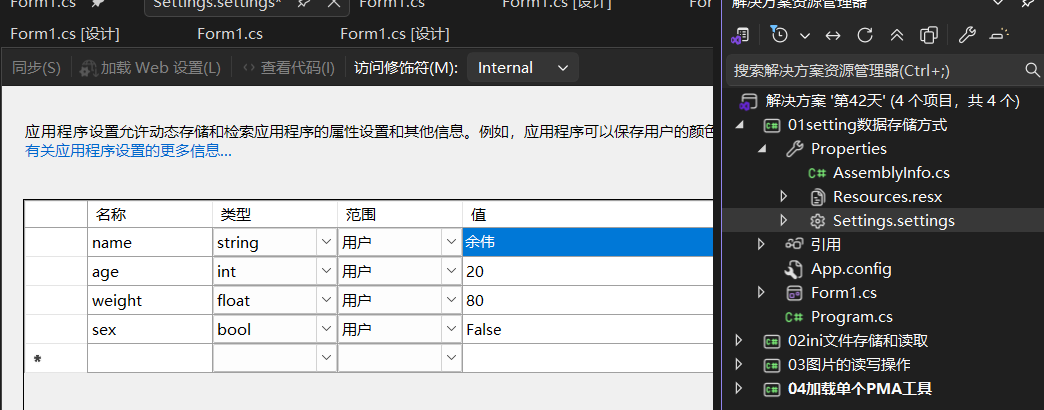
接着在winform中添加如下控件
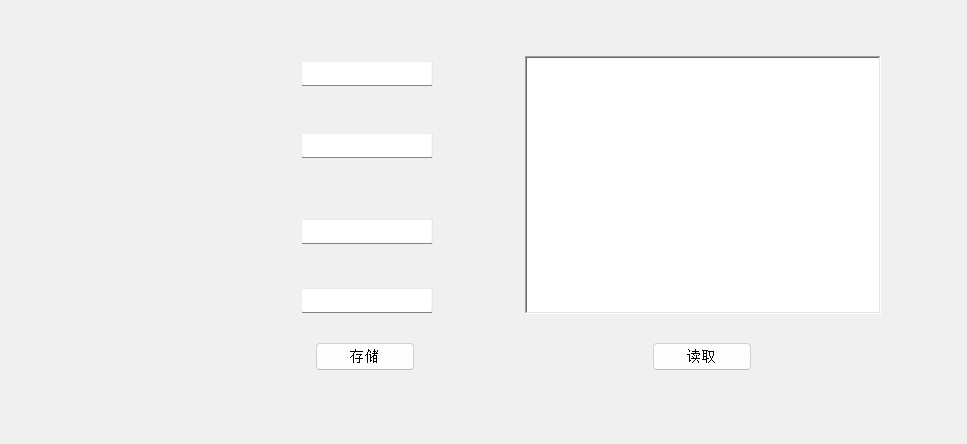
在存储按钮下写下如下代码:
存储数据
private void button1_Click(object sender, EventArgs e)
{
Settings set = Settings.Default;// 获取配置对象
set.name = textBox1.Text; // 给setting配置表中对应属性进行赋值
set.age = int.Parse( textBox2.Text);
set.weight = float.Parse( textBox3.Text);
set.sex = bool.Parse(textBox4.Text);
set.Save();// 保存更改
}
读取数据:
private void button2_Click(object sender, EventArgs e)
{
Settings settings = Settings.Default;
string name = settings.name;// 获取配置表数据
int age = settings.age;
float weight = settings.weight;
bool sex = settings.sex;
richTextBox1.Text = name+"\\n"+age+"\\n"+weight+"\\n"+sex;
}
二,ini文件存储和读取
1,先在桌面创建一个txt文档,后缀名改为ini格式,编码改成ANSI格式
2,在winform界面设置如下控件
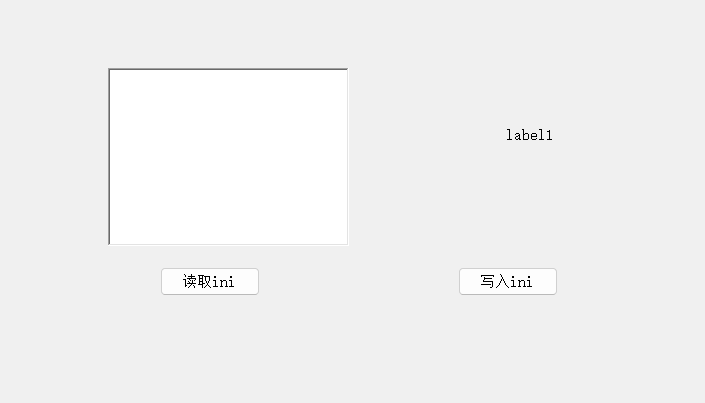
3,在读取按钮下写如下代码
private void button1_Click(object sender, EventArgs e)
{
//1 获取所有的节点名称
//string[] s1 = IniAPI.INIGetAllSectionNames(@"C:\\Users\\Administrator\\Desktop\\3.ini");
//foreach (string item in s1)
//{
// richTextBox1.Text += item + "\\n";
//}
//2 获取所有的items
//string[] s1 = IniAPI.INIGetAllItems(@"C:\\Users\\Administrator\\Desktop\\3.ini","net");
//foreach (string item in s1)
//{
// richTextBox1.Text += item + "\\n";
//}
//3 获取对应节点的键的值 (重要)
string s1 = IniAPI.INIGetStringValue(@"C:\\Users\\Administrator\\Desktop\\3.ini", "data","花生","");
// richTextBox1.Text += s1 + "\\n";
// 4 获取对应节点的键的值(整型)
int a1 = IniAPI.GetPrivateProfileInt(@"C:\\Users\\Administrator\\Desktop\\3.ini", "data", "红豆", 0);
richTextBox1.Text += a1 + "\\n";
}
4,在写入按钮下写如下代码
private void button2_Click(object sender, EventArgs e)
{
//1 写入指定节点指定的键 (重点)
IniAPI.INIWriteValue(@"C:\\Users\\Administrator\\Desktop\\3.ini", "data", "黄豆", "10");
//2 删除节点
//IniAPI.INIDeleteSection(@"C:\\Users\\Administrator\\Desktop\\3.ini", "data");
//3 删除键
//IniAPI.INIDeleteKey(@"C:\\Users\\Administrator\\Desktop\\3.ini", "net", "port");
}
三,图片的读写操作
1,使用CogImageFileTool 进行读取图片
2,cogRecordDisplay1 展示记录的 也可以展示图片
3,在winform添加如下控件
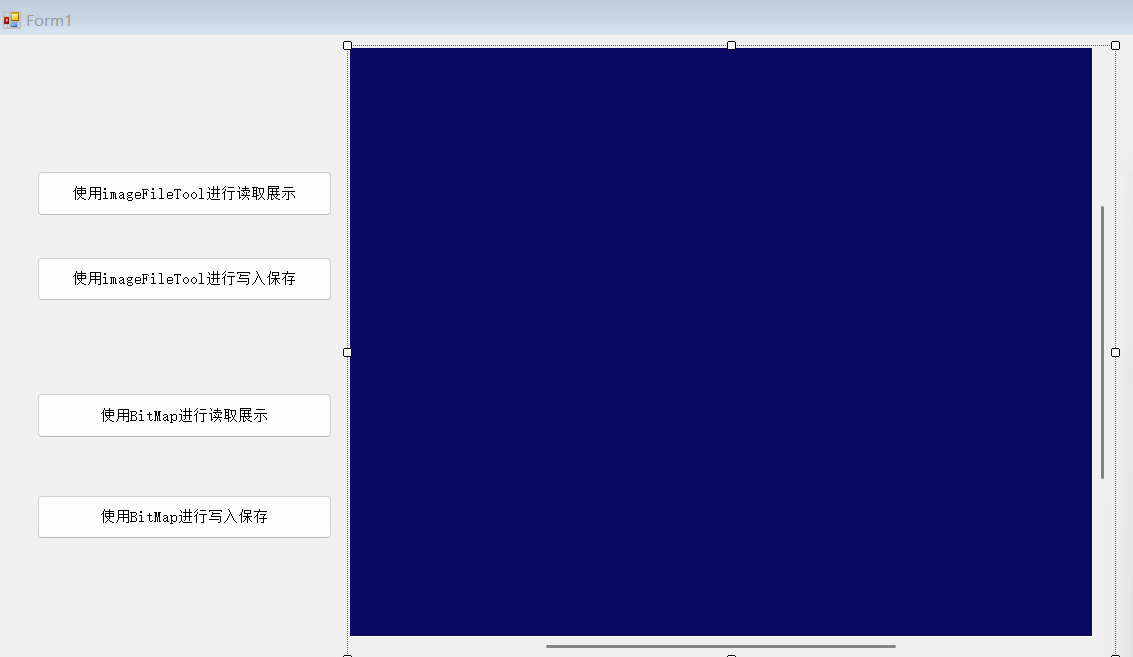
在按钮1下输入:
private void button1_Click(object sender, EventArgs e)
{
//1 创建CogImageFileTool工具
CogImageFileTool fileTool = new CogImageFileTool();
OpenFileDialog dia = new OpenFileDialog(); // 文件对话框
dia.Filter = "All Image Files| *.jpg; *.png; *.jpeg; *.ico; *.tif; *.tiff; *.idb; *.bmp";
dia.Title = "请选择文件";
if (dia.ShowDialog()==DialogResult.OK)
{
// 可以获取选择文件路径
// fileTool.Operator.Open 打开fileTool工具
//参数1 路径
//参数2 读取fileTool工具
//2 使用fileTool工具读取图片
fileTool.Operator.Open(dia.FileName,CogImageFileModeConstants.Read);
//3 运行工具
fileTool.Run();
//4 获取输出图 展示
cogRecordDisplay1.Image=fileTool.OutputImage;
//5 自适应大小
cogRecordDisplay1.Fit();
}
在按钮2下输入:
private void button2_Click(object sender, EventArgs e)
{
CogImageFileTool fileTool = new CogImageFileTool();
// 保存控件展示的图片
// 把控件图片赋值给工具的输入图参数中
fileTool.InputImage = cogRecordDisplay1.Image;
// fileTool.Operator.Open 打开fileTool工具
//参数1 路径
//参数2 写入fileTool工具
//2 使用fileTool工具写入图片
fileTool.Operator.Open(@"1.png", CogImageFileModeConstants.Write);
//3 运行工具
fileTool.Run();
//4 获取输出图 展示
// cogRecordDisplay1.Image = fileTool.OutputImage;
//5 自适应大小
//5 自适应大小
//cogRecordDisplay1.Fit();
}
在按钮3下输入:
private void button3_Click(object sender, EventArgs e)
{
OpenFileDialog dia = new OpenFileDialog(); // 文件对话框
dia.Filter = "All Image Files| *.jpg; *.png; *.jpeg; *.ico; *.tif; *.tiff; *.idb; *.bmp";
dia.Title = "请选择文件";
if (dia.ShowDialog() == DialogResult.OK)
{
Bitmap bit = Image.FromFile(dia.FileName) as Bitmap; //读取本地图片转成位图
// CogImage8Grey image = new CogImage8Grey(bit); //转成8位的灰图
CogImage24PlanarColor image = new CogImage24PlanarColor(bit);//把图片转成彩图
cogRecordDisplay1.Image = image; //展示图片
cogRecordDisplay1.Fit();
}
}
在按钮4下输入:
//使用位图进行写入保存
private void button4_Click(object sender, EventArgs e)
{
string path = Directory.GetCurrentDirectory()+"\\\\data";
if (!Directory.Exists(path))
{
Directory.CreateDirectory(path);
}
//CreateContentBitmap 创建位图内容
//参数1 Cognex.VisionPro.Display.CogDisplayContentBitmapConstants.Image 仅仅把图片转成位图了
Bitmap map = cogRecordDisplay1.CreateContentBitmap(Cognex.VisionPro.Display.CogDisplayContentBitmapConstants.Image) as Bitmap;
map.Save(path + $"\\\\{DateTime.Now:yyyyMMddhhmmss}.png");
}
四, 加载单个PMA工具
1,先在winform界面加入以下控件
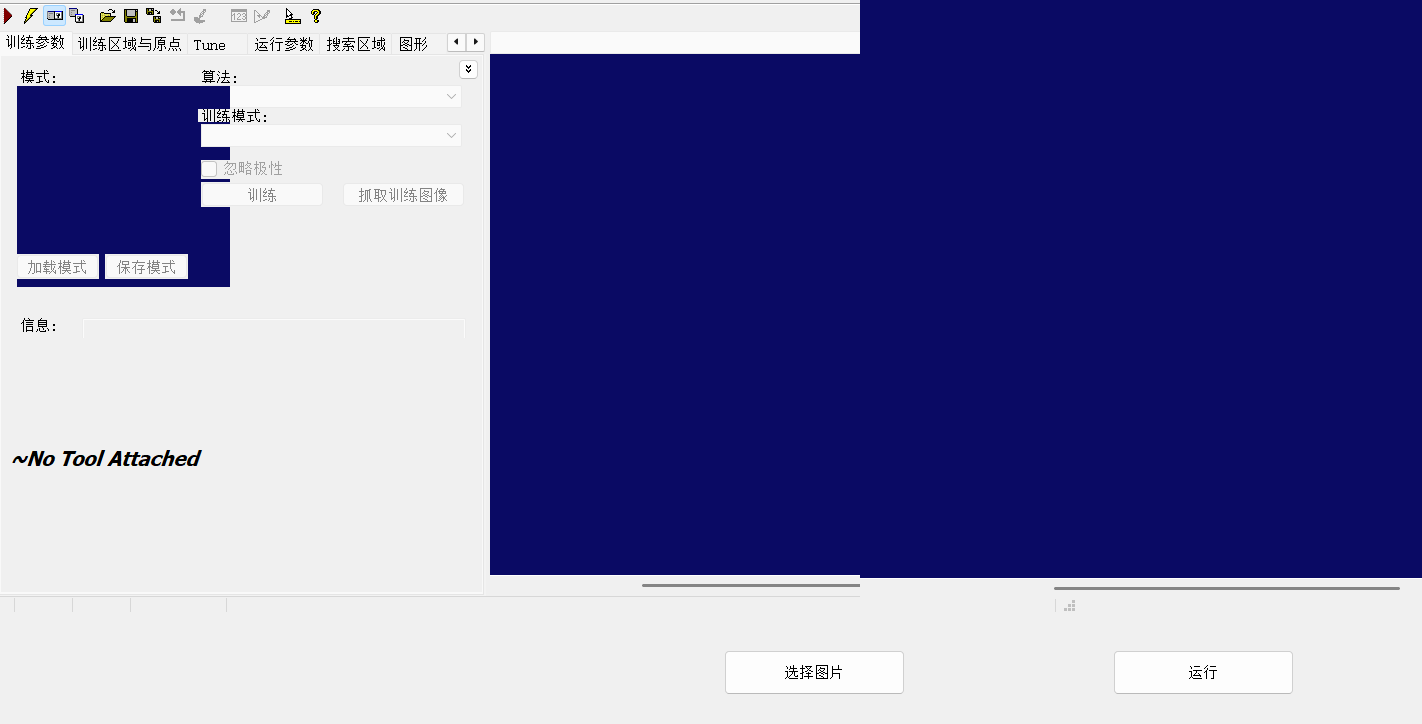
2,窗体的加载事件
CogPMAlignTool pma;
private void Form1_Load(object sender, EventArgs e)
{
//加载vpp资源(重点)
pma = CogSerializer.LoadObjectFromFile("模版匹配.vpp") as CogPMAlignTool;
//Subject 属性 ,工具展示内容
cogPMAlignEditV21.Subject = pma;
//MessageBox.Show("加载资源成功");
}
3,在按钮1下写入:
private void button1_Click(object sender, EventArgs e)
{
if (pma==null)
{
MessageBox.Show("加载资源失败");
return;
}
OpenFileDialog dia = new OpenFileDialog(); // 文件对话框
dia.Filter = "All Image Files| *.jpg; *.png; *.jpeg; *.ico; *.tif; *.tiff; *.idb; *.bmp";
dia.Title = "请选择文件";
if (dia.ShowDialog() == DialogResult.OK)
{
Bitmap map = Image.FromFile(dia.FileName) as Bitmap; //加载路径资源
pma.InputImage = new CogImage8Grey(map);//转成8位的灰图,赋值给pma的输入图片
}
}
4,在按钮2写入:
// 运行
private void button2_Click(object sender, EventArgs e)
{
if(pma==null)
{
MessageBox.Show("加载资源失败");
return;
}
pma.Run();// 运行
//展示一条记录
//pma.CreateLastRunRecord() 创建上一次的运行记录
//SubRecords 子记录
cogRecordDisplay1.Record = pma.CreateLastRunRecord().SubRecords[0];
cogRecordDisplay1.Fit();
}


评论前必须登录!
注册