 网硕互联帮助中心
这篇文章记录我在 Mac(Apple Silicon)+ VMware Fusion 25H2 上,从 下载 Kali 安装镜像(ARM64) 到 首次进入 Xfce 桌面 的完整过程。照着做,基本能一次安装成功;如果中途遇到常见报错(例如软件安装失败、引导相关提示),我也把处理方式放在对应环节里。
0. 本文固定推荐配置(全程按这个来)
- 虚拟机系统类型:Linux → Debian 12.x 64-bit Arm
- CPU:4
- 内存:6GB(6144MB)
- 硬盘:60GB
- 网络:NAT(安装阶段最省心)
- 桌面环境:Xfce
说明:Apple Silicon 一定要选 Arm/ARM64,不要选 x64/Intel 相关选项。
1. 下载 Kali(Apple Silicon / ARM64 Installer ISO)
1.1 打开官方页面
https://www.kali.org/get-kali/#kali-installer-images
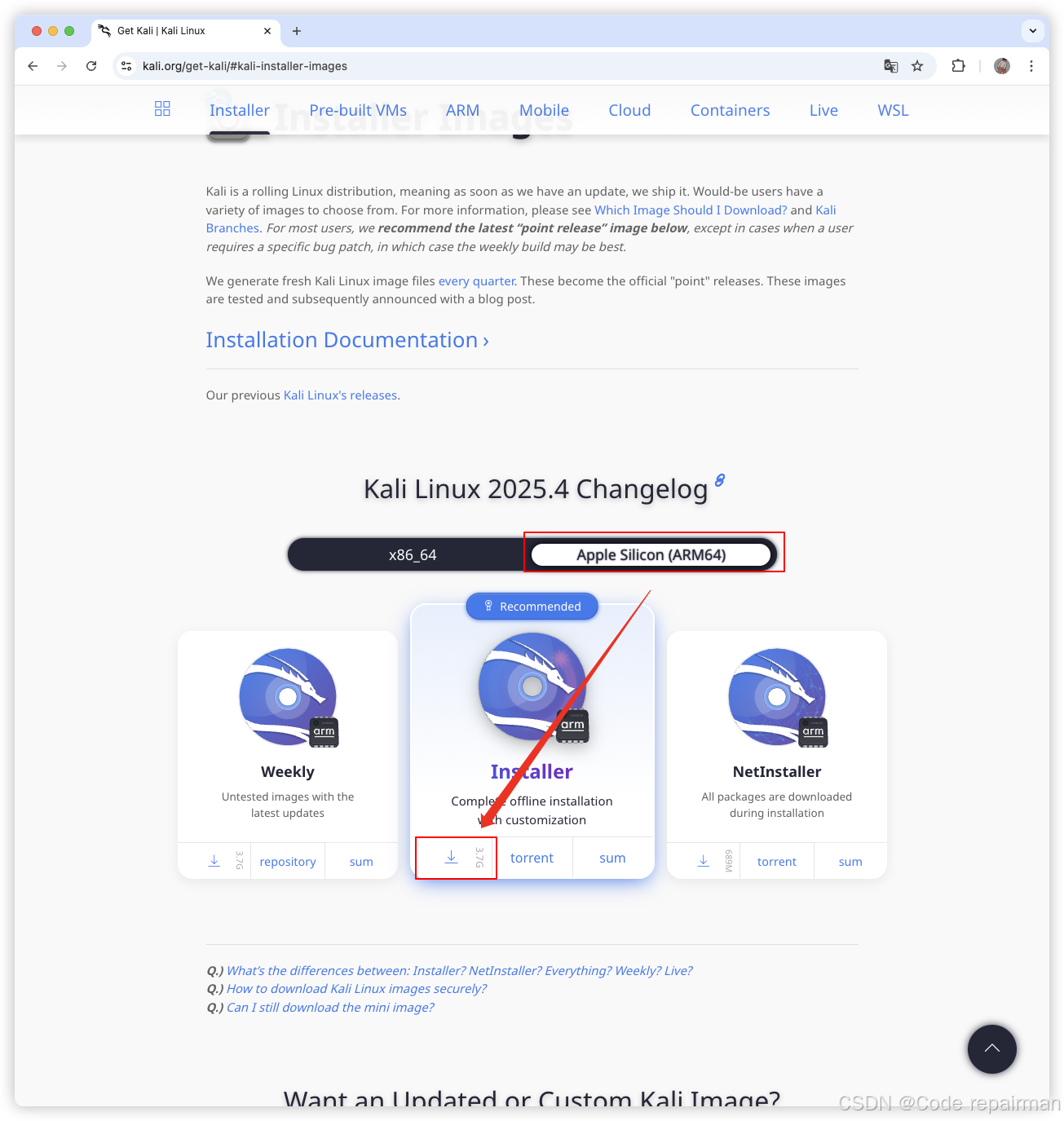
1.2 选择 Apple Silicon (ARM64) + Installer
按页面里的区域依次点: • 在 Kali Installer Images 区域 • ✅ 选择:Apple Silicon (ARM64) • ✅ 选择:Installer • 点击下载按钮开始下载
1.3 选择保存目录并开始下载
浏览器提示保存位置时: • 选择你保存 ISO 的目录 • 下载完成后记住 ISO 位置(后面 Fusion 要挂载)
2. Fusion 新建虚拟机:挂载 ISO + 系统类型选择
2.1 创建虚拟机并挂载 ISO
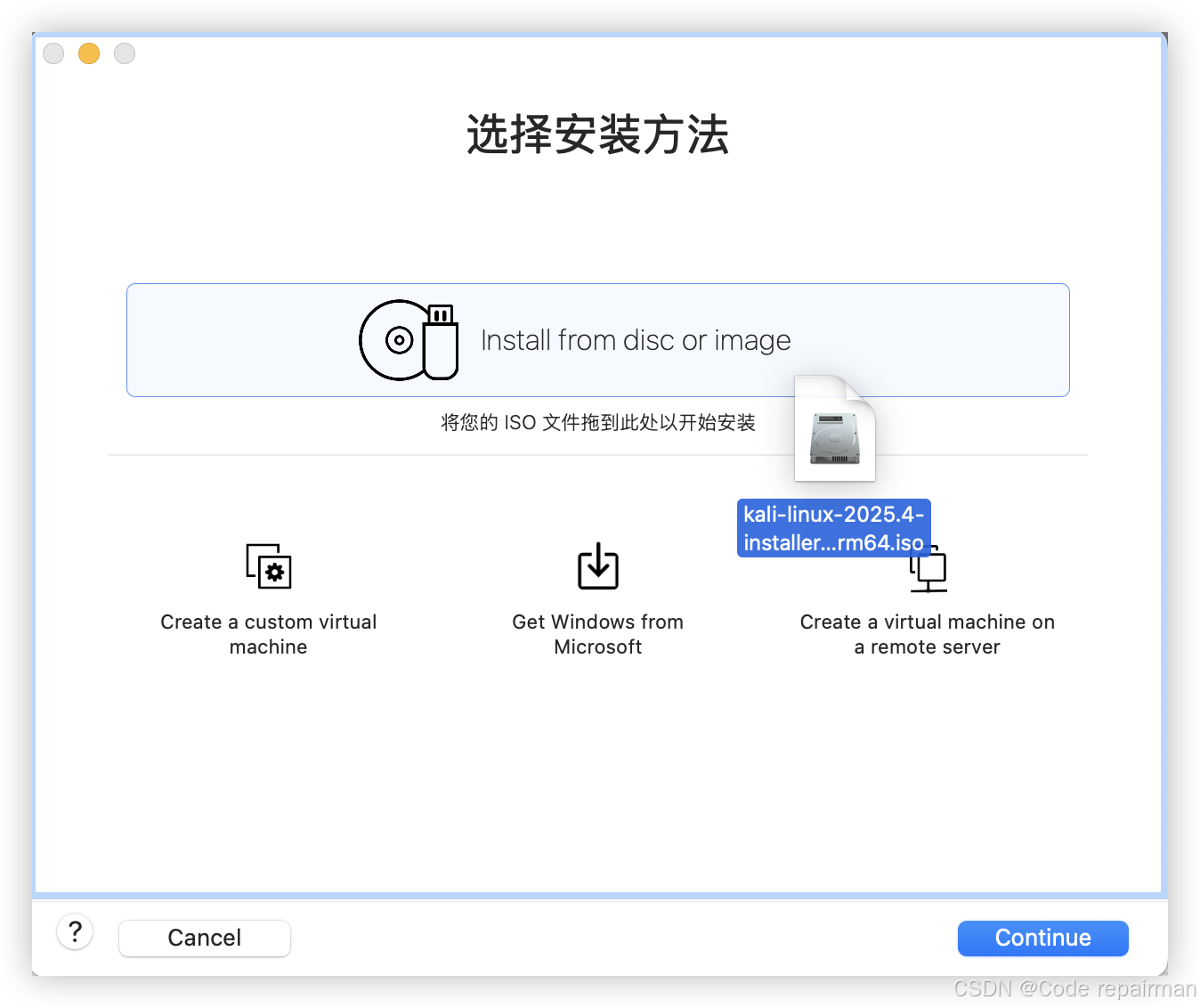
最省事的方式:直接把 ISO 拖到 Fusion 新建窗口里(也可以通过“新建 → 从光盘/镜像创建”挂载)。
2.2 “Choose Operating System” 这里怎么选?
到这个页面时: • 左侧选:Linux • 右侧选:Debian 12.x 64-bit Arm
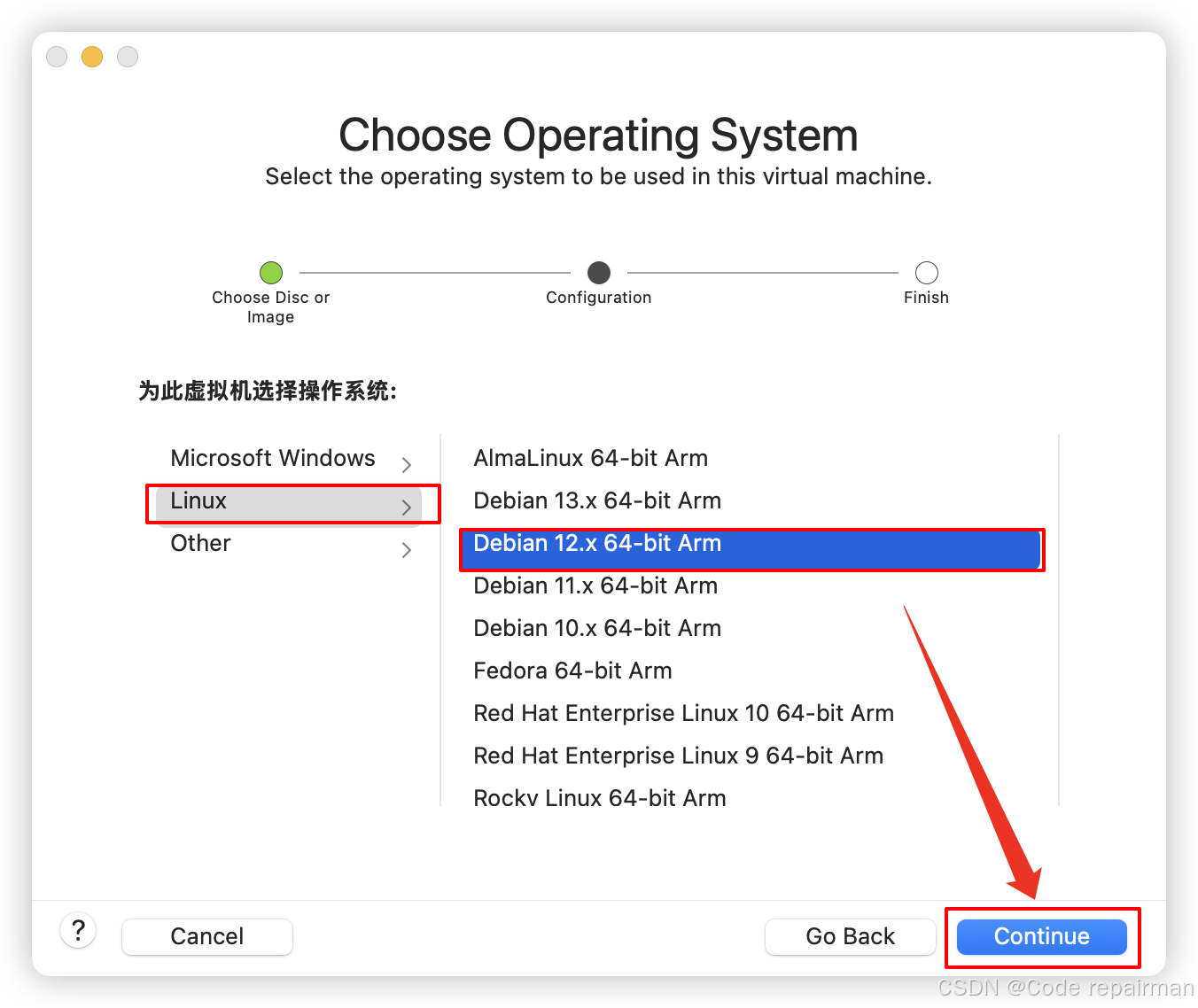
为什么选 Debian 12.x Arm:当前 Kali 的安装镜像与 Debian 12(Bookworm)生态更匹配;Debian 13 太新、Debian 11/10 又偏旧,兼容性和依赖更容易踩坑。
3. 自定义虚拟机配置(推荐值)
<






评论前必须登录!
注册