 网硕互联帮助中心
一、前言:为什么小程序也能用 npm?
你是否还在:
- 手动复制 lodash 源码到项目中?
- 自己封装日期格式化函数?
- 重复造轮子处理防抖、深拷贝等通用逻辑?
好消息:微信小程序自基础库 2.2.1 起,正式支持使用 npm 包!
通过官方提供的 “构建 npm” 功能,你可以像在 Vue/React 中一样,直接 npm install 安装第三方库,大幅提升开发效率和代码质量。
本文将手把手教你在小程序中正确使用 npm 包,并避开通往“构建失败”的坑。
二、前提条件
✅ 小程序基础库 ≥ 2.2.1(当前最新版已默认满足) ✅ 开发者工具 ≥ 1.02.1810290(建议使用最新稳定版) ✅ 项目已启用 “使用 npm 模块”(新版工具默认开启)
💡 打开开发者工具 → 详情 → 项目设置 → 勾选 “使用 npm 模块”
三、完整操作流程(以 dayjs 为例)
第一步:初始化 package.json(如果还没有)
在小程序项目根目录下执行:
npm init -y
会生成 package.json 文件。
第二步:安装 npm 包
npm install dayjs –save
⚠️ 注意:
- 不要安装浏览器或 Node.js 专用包(如 fs, path)
- 优先选择 轻量、无 DOM 依赖 的库(如 dayjs 优于 moment)
第三步:在代码中引入
// pages/index/index.js
import dayjs from 'dayjs';
Page({
onLoad() {
const now = dayjs().format('YYYY-MM-DD HH:mm:ss');
console.log('当前时间:', now);
this.setData({ currentTime: now });
}
});
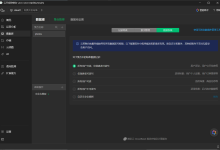
第四步:【关键】点击开发者工具 → 工具 → 构建 npm
🔑 必须执行此步骤!否则会报错:
Module not found: Can't resolve 'dayjs'
构建成功后,项目根目录会生成 miniprogram_npm 文件夹,里面是经过转换的 npm 包。
第五步:真机调试 & 预览
- 开发者工具模拟器:通常可直接运行
- 真机预览/上传:必须先构建 npm,否则真机会白屏或报错
四、支持哪些 npm 包?
✅ 推荐使用(兼容性好):
| dayjs | 日期处理(比 moment 轻 90%) |
| lodash-es | 工具函数(需注意 tree-shaking) |
| uuid | 生成唯一 ID |
| qs | URL 参数解析 |
| axios-miniprogram-adapter | 在小程序中使用 axios |
❌ 不支持(慎用):
- 依赖 window、document 等浏览器 API 的包
- 依赖 Node.js 内置模块(如 fs, crypto)
- 使用动态 require() 或复杂 Webpack 配置的库
💡 技巧:可先在 unpkg.com 查看包源码,确认无环境依赖
五、常见问题与解决方案
❌ 问题 1:构建 npm 后仍报 “module not found”
原因:
- 未正确执行“构建 npm”
- 引入路径错误
解决:
import dayjs from 'dayjs';
// ❌ 错误
import dayjs from 'dayjs/index.js';
❌ 问题 2:npm 包体积过大,影响小程序包大小
现象: miniprogram_npm 占用几百 KB,接近 2MB 主包限制
优化方案:
import _ from 'lodash';
// ✅ 按需引入
import debounce from 'lodash/debounce';
import cloneDeep from 'lodash/cloneDeep';
❌ 问题 3:使用 TypeScript 时报类型错误
解决: 安装对应 @types(如果存在):
npm install @types/lodash –save-dev
并在 tsconfig.json 中配置:
{
"compilerOptions": {
"baseUrl": ".",
"paths": {
"*": ["miniprogram_npm/*"]
}
}
}
六、高级技巧:发布自己的 npm 组件包
如果你封装了一套通用组件(如 my-ui),也可发布为 npm 包供团队使用:
"name": "my-mini-ui",
"version": "1.0.0",
"miniprogram": "dist" // 指向小程序组件目录
}
📌 官方文档:小程序 npm 支持规范
七、最佳实践建议
八、结语
感谢您的阅读!如果你有任何疑问或想要分享的经验,请在评论区留言交流!







评论前必须登录!
注册