 网硕互联帮助中心
[软件安装] Amber24 + AmberTools25 的构建、编译与安装
- 一、下载 Amber24 和 AmberTools25 的源码包并解压
-
- 1.1 下载源码包
- 1.2 解压之前的检查
- 1.3 解压源码包
- 二、下载前置软件
-
- 2.1 安装 NVIDIA 驱动
- 2.2 安装 CUDA Toolkit
- 2.3 安装 Anaconda3 软件
- 三、Amber24 和 AmberTools25 的前置工作
-
- 3.1 安装 Amber24 和 AmberTools25 必要的包
- 3.2 对安装包进行更新
- 3.3 配置安装包中的 Miniconda 文件
- 四、配置 Amber24 的编译选项
-
- 4.1 安装默认版本
- 4.2 安装 CPU 并行版本
- 4.3 安装 CUDA 加速版本
- 4.4 安装 CUDA 加速的并行版本
- 五、构建、编译并安装 Amber24
- 六、配置 AmberTools25 的编译选项
- 七、参考
本文介绍了如何在搭载 NVIDIA 5080 的 Ubuntu 24.04.3 服务器下安装 Amber24 + AmberTools25 的不同版本,具体操作方法如下:
一、下载 Amber24 和 AmberTools25 的源码包并解压
1.1 下载源码包
点击此链接下载 Amber24 + AmberTools25 的源码包 (密码:YYDS)
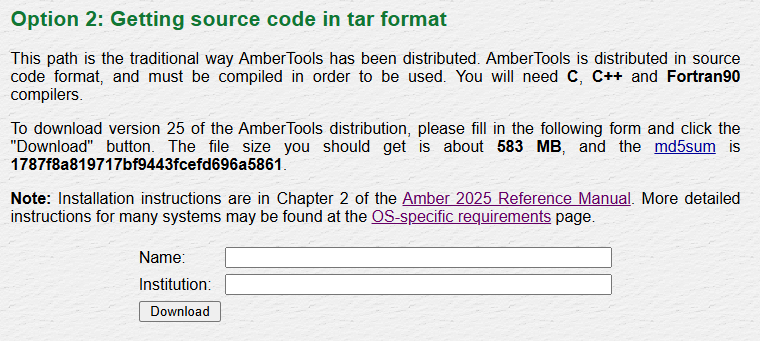
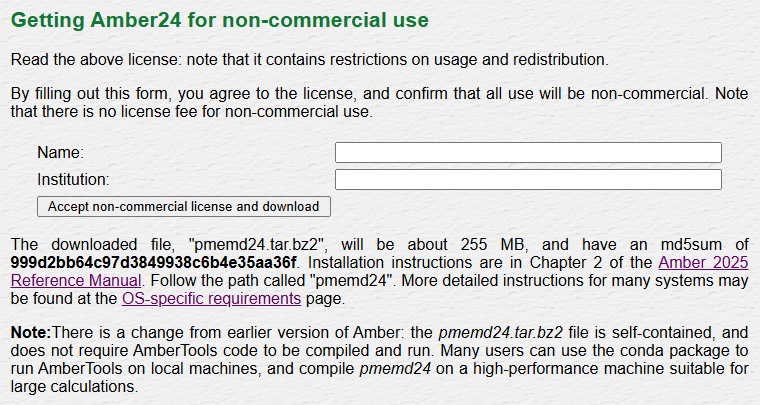
1.2 解压之前的检查
在终端输入以下代码,对源码包进行检查:
md5sum pmemd24.tar.bz2
md5sum ambertools25.tar.bz2
与Amber官网给出的值进行对比:

1.3 解压源码包
在终端输入以下命令解压两个源码包:
tar xvf pmemd24.tar.bz2
tar xvf ambertools25.tar.bz2

二、下载前置软件
2.1 安装 NVIDIA 驱动
检查计算机中是否识别出了 NVIDIA 的显卡:
lspci | grep -i nvidia

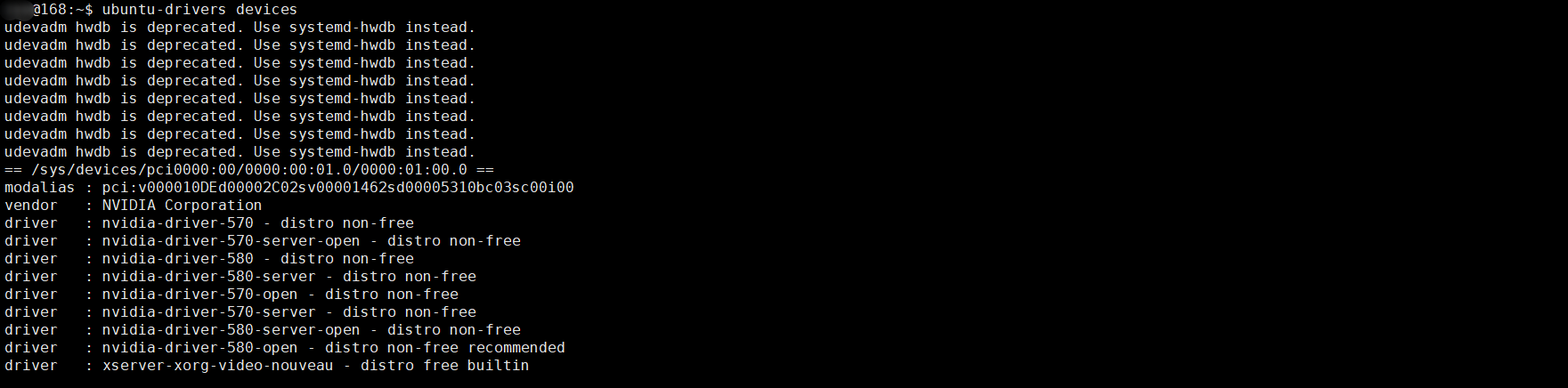
查看可以安装的驱动版本:
ubuntu-drivers devices
安装 NVIDIA 驱动:
方法1:安装指定的版本
sudo apt install nvidia-driver-XXX # XXX 为图中的版本号
方法2:系统自动识别并安装合适版本 (本文选择了这种安装方式)
sudo ubuntu-drivers autoinstall
如果没有提示报错,那么则安装完成,接下来重启计算机
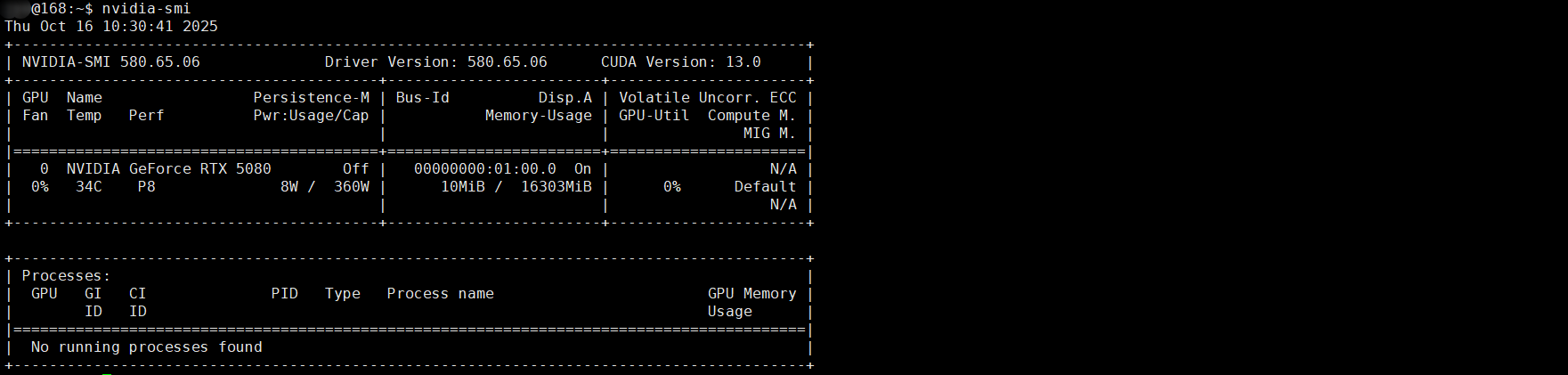
在终端输入 nvidia-smi 出现下面的界面则视为安装成功:
2.2 安装 CUDA Toolkit
ambertools25_src 中 camke 下属的 CudaConfig.cmake 写明了使用 CUDA 的版本规定:
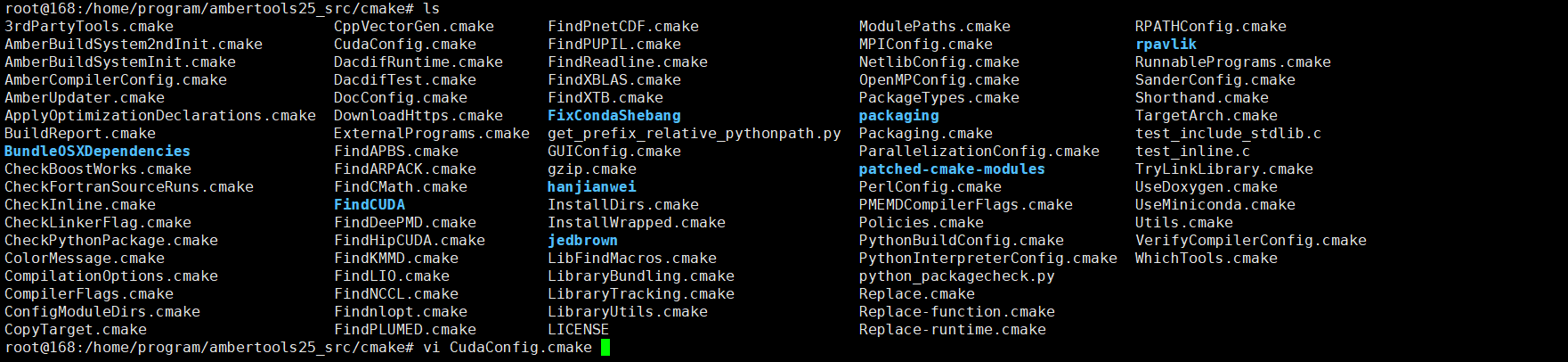
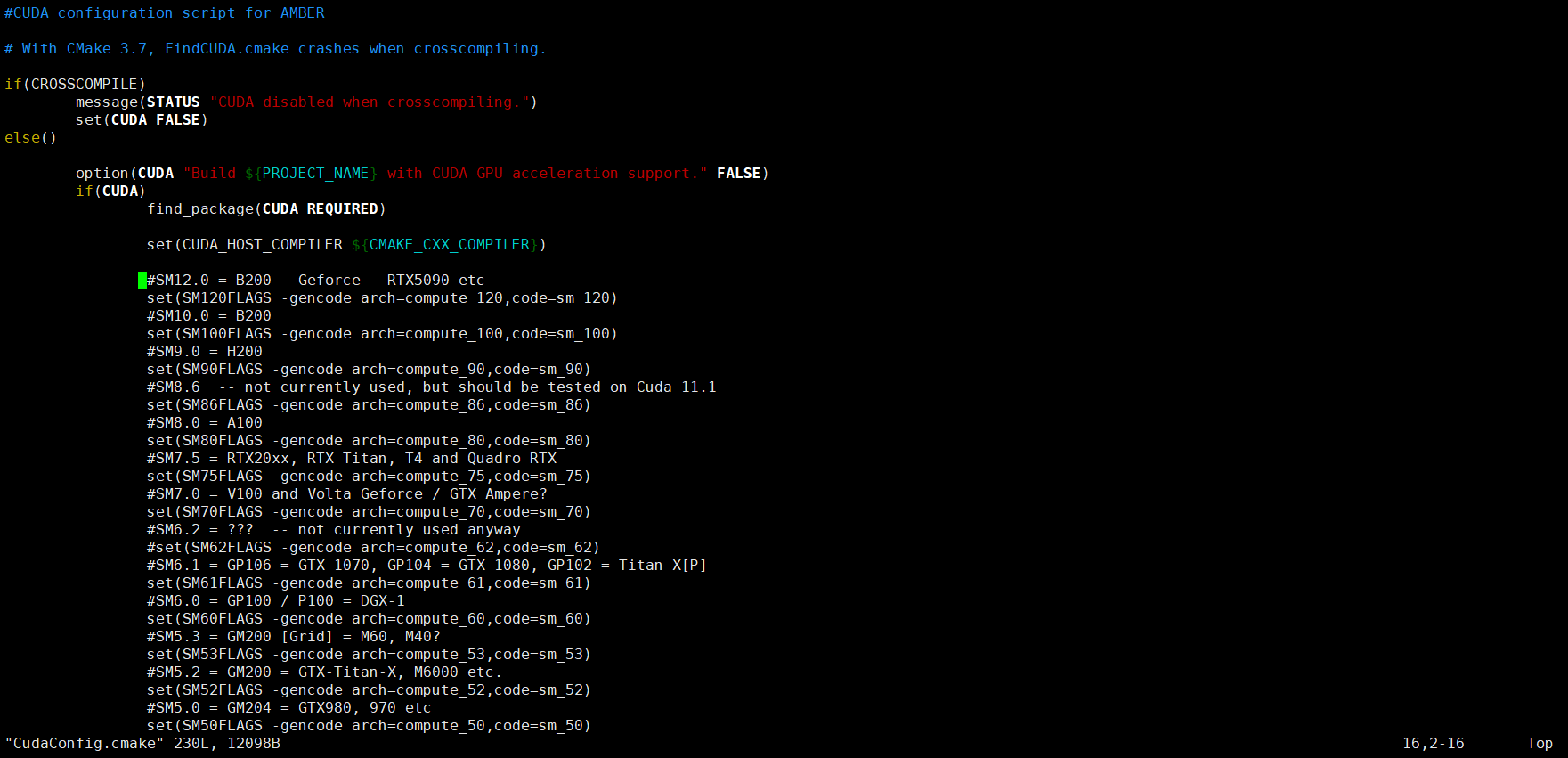
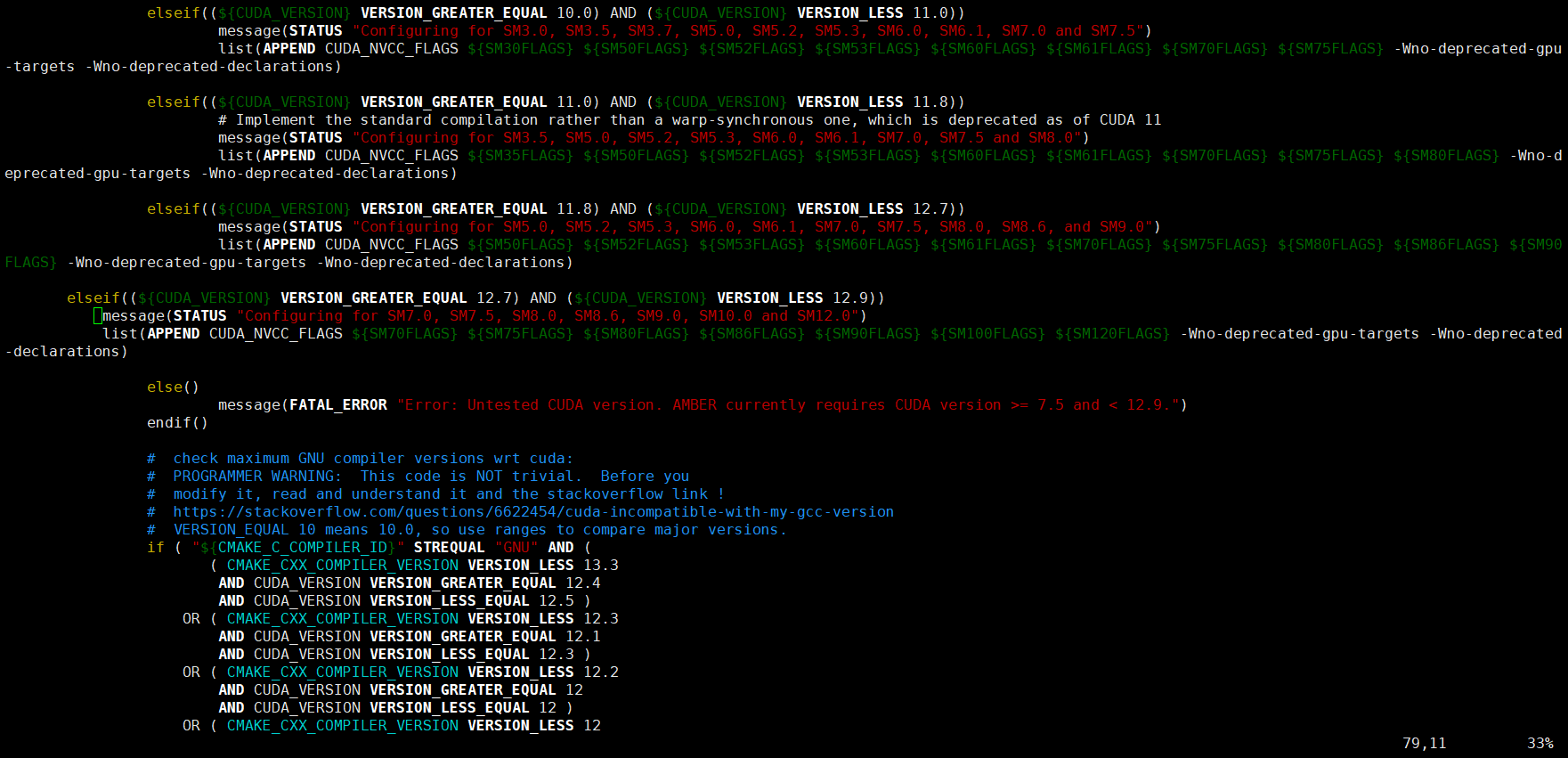 根据上述的文件可以看出 50 系列的 Nvidia 显卡需要的 CUDA 为 12.8 版本
再根据 nvidia-smi 可知,当前支持的 CUDA 最高版本为 13.0,本文选择下载 12.8 版本的 CUDA
在 NVIDIA 官网选择 12.8.1 版本:
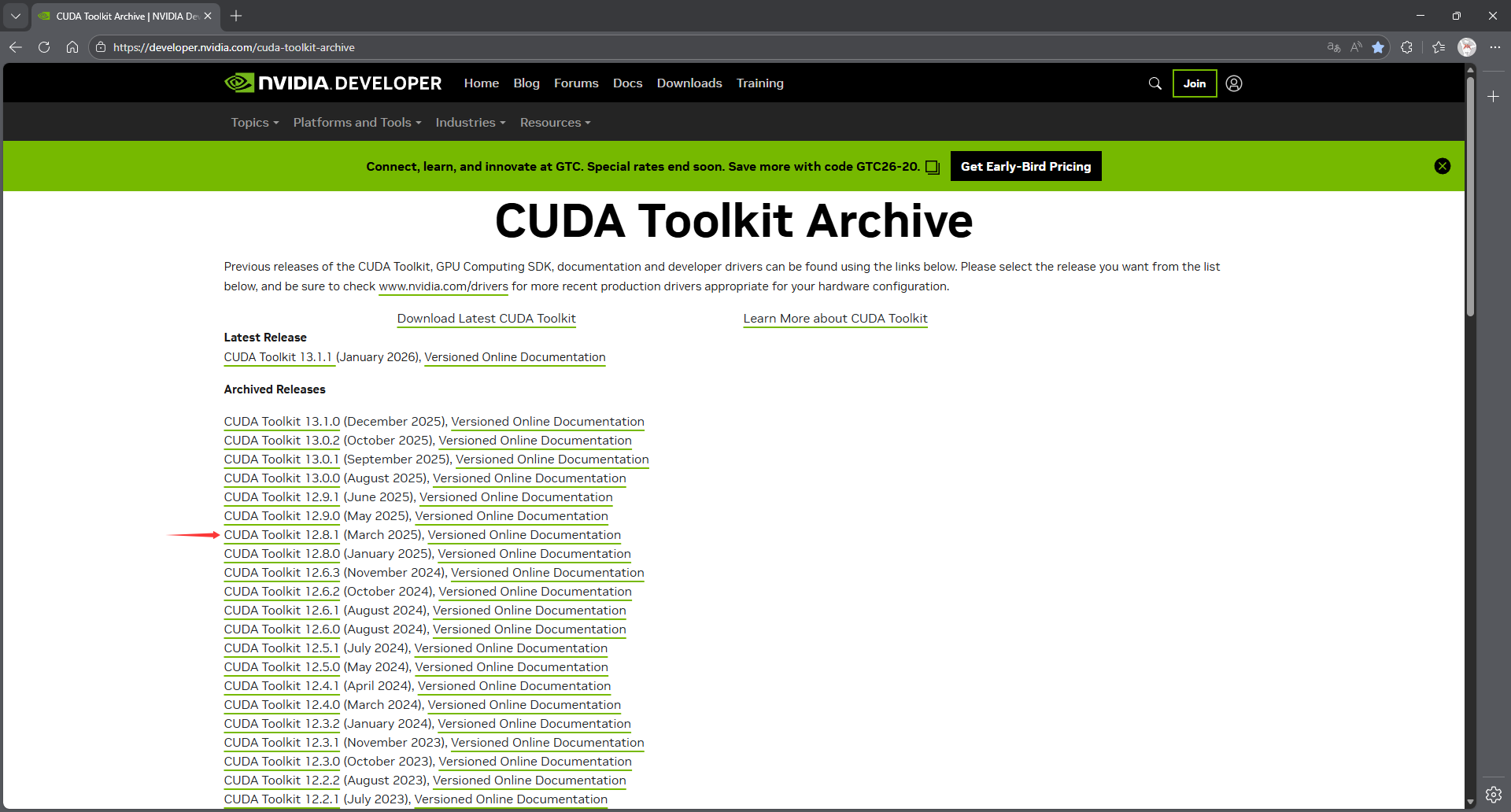
根据下面图片进行选择:
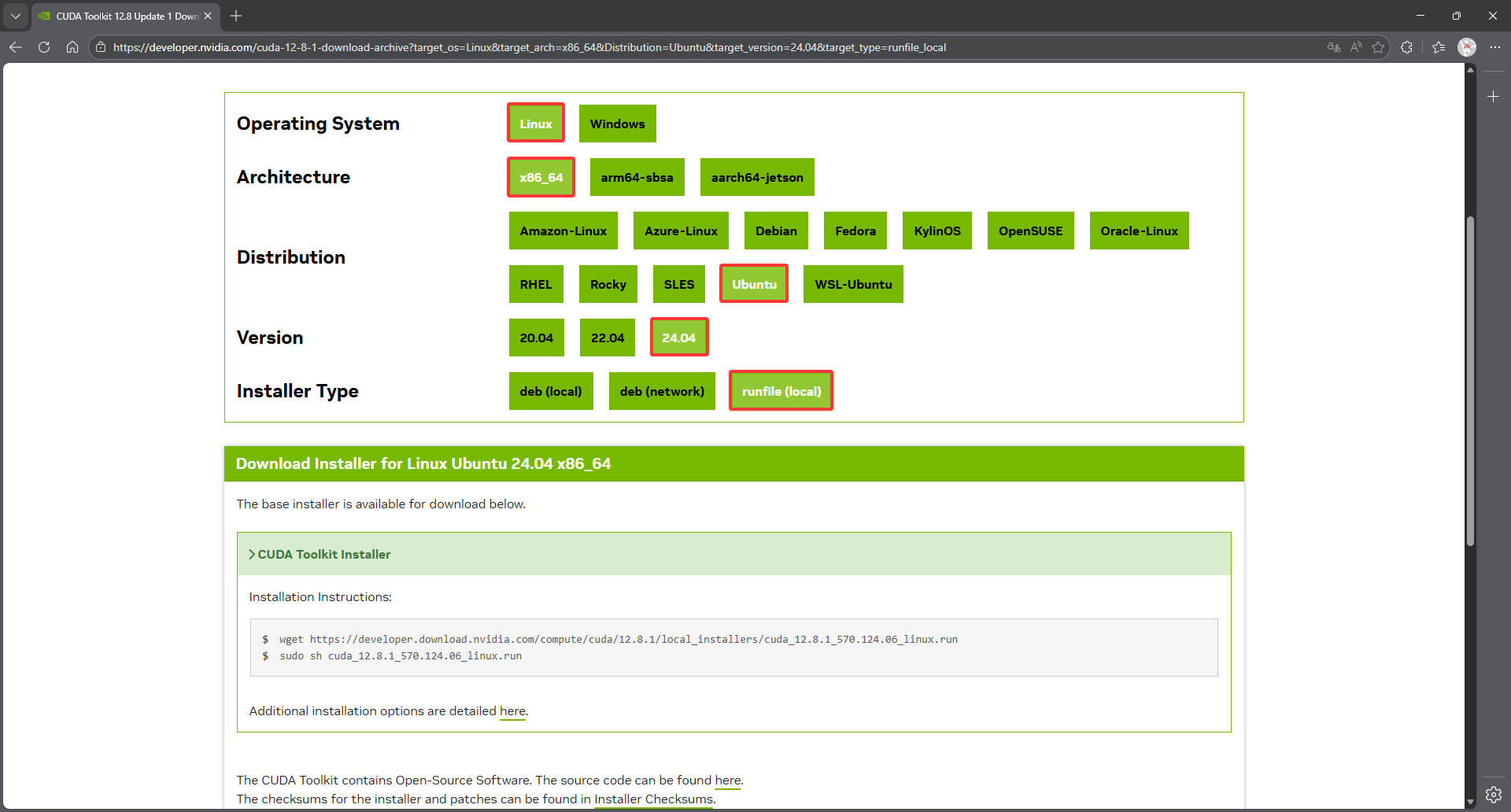
在终端输入以下代码下载 CUDA 12.8.1 的安装包:
wget https://developer.download.nvidia.com/compute/cuda/12.8.1/local_installers/cuda_12.8.1_570.124.06_linux.run
在终端输入以下代码安装:
# 本条命令请在 root 用户下运行
sudo sh cuda_12.8.1_570.124.06_linux.run
因为前面安装过了 NVIDIA 驱动,所以选择 Continue
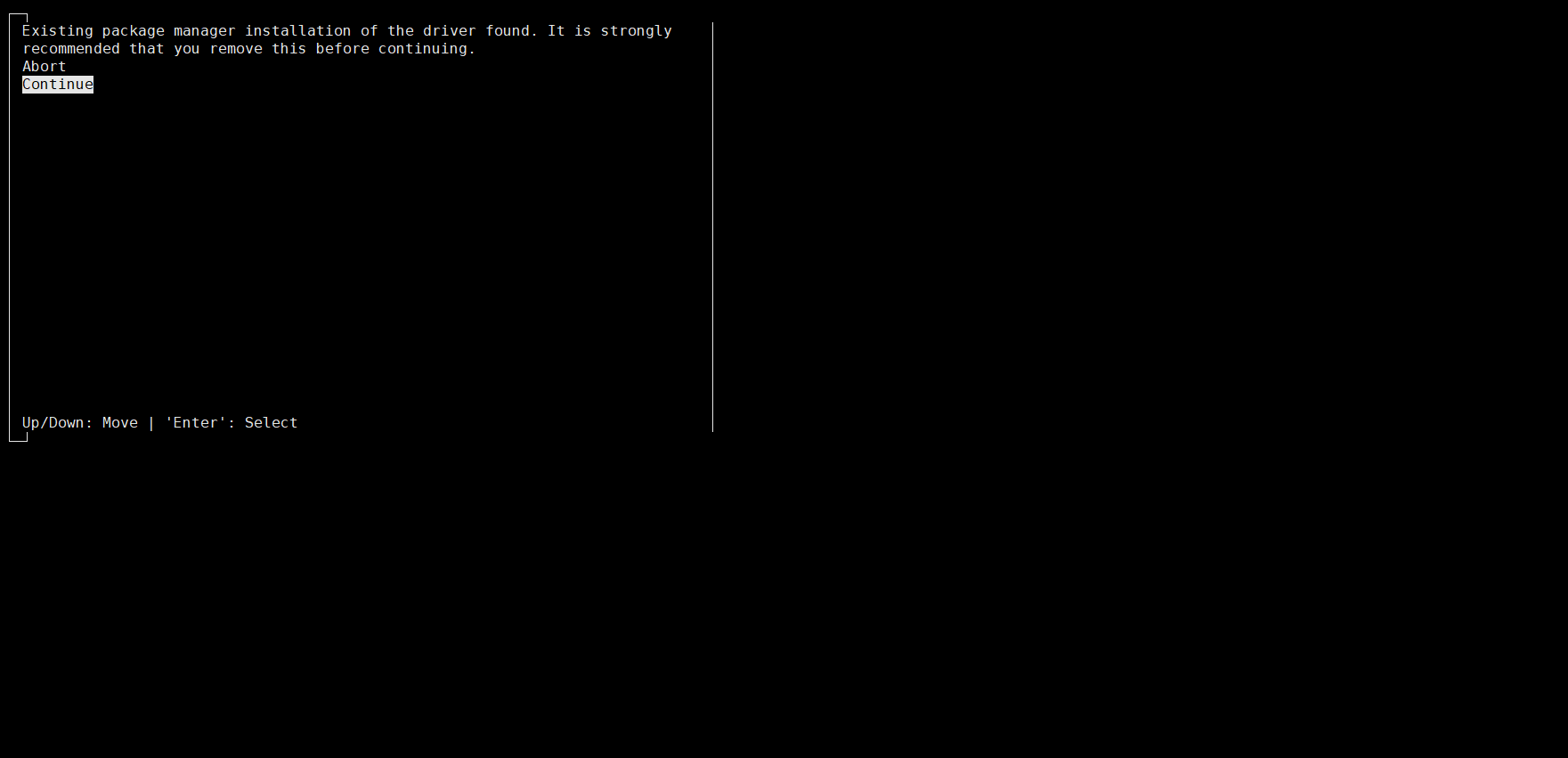
输入 accept 继续:
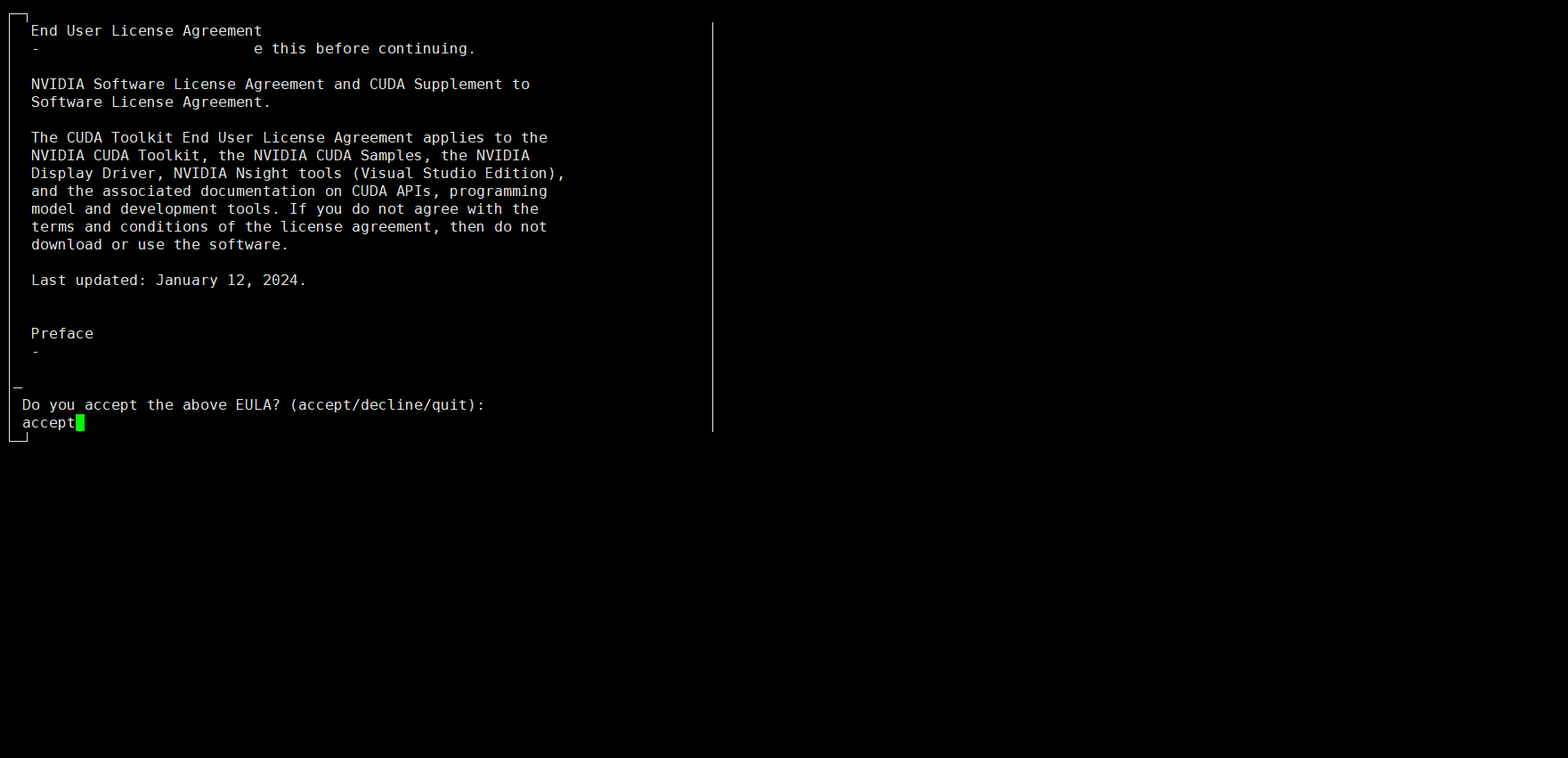
因为之前安装过了 NVIDIA 驱动,所以取消选择 Driver (空格取消选择),然后选择 Install 安装:
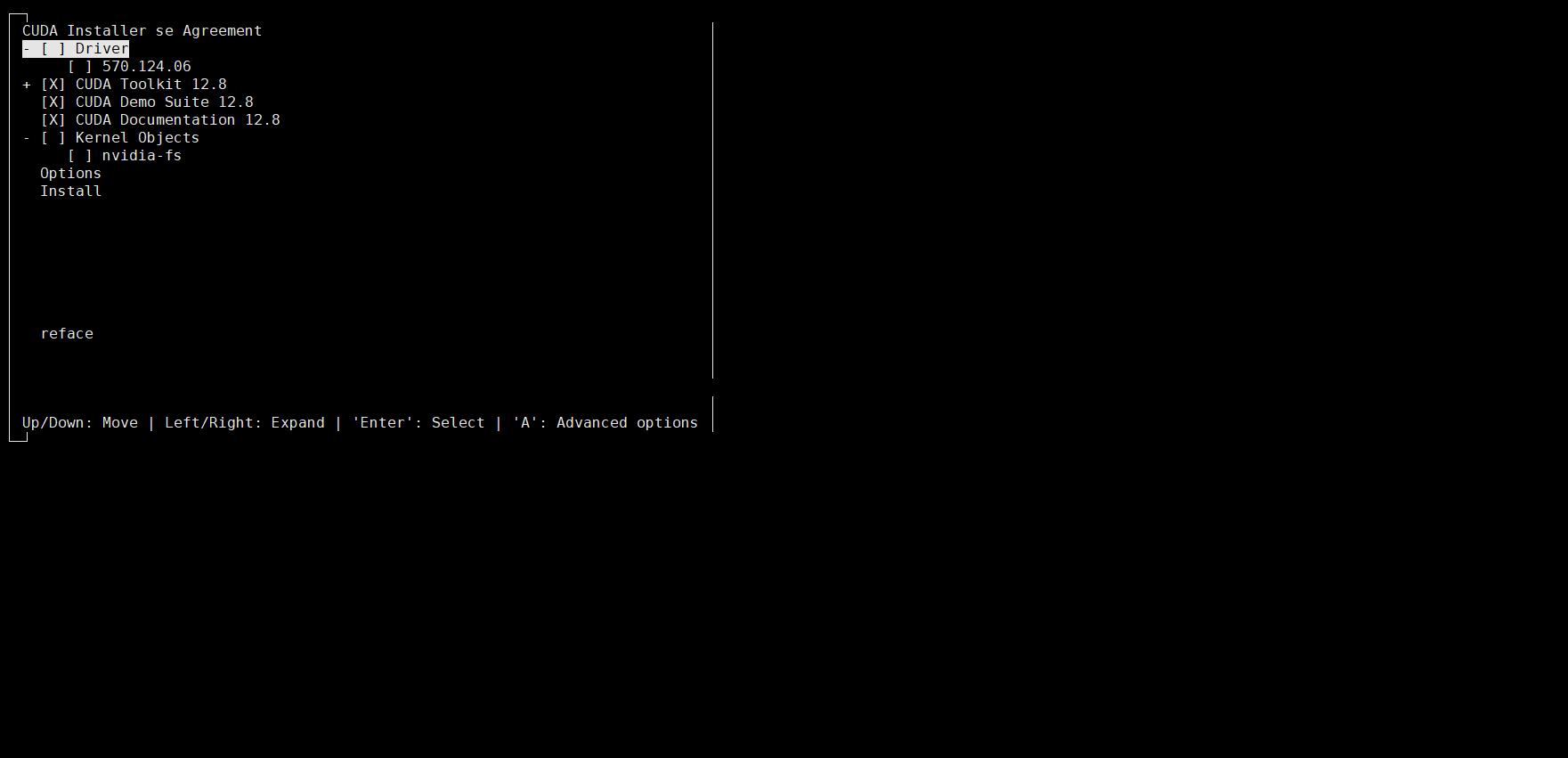
安装完成后接下来在终端输入以下代码配置环境变量:
vim ~/.bashrc
将下面的代码加在 .bashrc 文件的末尾:
# CUDA








评论前必须登录!
注册