 网硕互联帮助中心
大力学习台灯T6/T6Pro(MTK)救砖实战(小白可用):macOS/Windows 用 mtkclient 从 Fastboot/Logo 无限重启完整恢复(含恢复原机 SN/proinfo)
本文记录一次 Dali T6 学习机(联发科 MTK 平台,示例识别为 MT6771/0x788 系列)从“卡 Fastboot / Logo 无限重启”到 成功进入系统,并最终 恢复原机 SN/设备身份(proinfo) 的完整过程。
如果你是小白:你只需要按本文顺序复制粘贴命令即可。每一步我都写了:
TL;DR(傻瓜式总流程:照抄就能修)
下面这套是“最短路径”修复流程:
- 先备份原机身份(proinfo)(防止 SN 丢失/绑定冲突)
- 再把整机 user 区(backup.bin)写回去(解决 Fastboot/Logo 循环)
- 最后写回原机 proinfo 恢复 SN(避免家长 App 冲突)
如果你不想看后面的解释,只做这几步就行。
TL;DR-1:把文件放对位置(非常关键)
macOS 放这里(推荐统一路径,避免输错):
- backup.bin 放到:/Users/c/Desktop/dali/backup.bin
- 原机备份 proinfo.bin 放到:/Users/c/Desktop/t6_identity_backup/proinfo.bin
Windows 放这里:
- backup.bin 放到:C:\\\\dali\\\\backup.bin
- 原机备份 proinfo.bin 放到:C:\\\\dali\\\\t6_identity_backup\\\\proinfo.bin
TL;DR-2:进入 BROM(本机型实测无需短接)
每次执行 mtkclient 命令时:
- 先在电脑上运行命令(它会等端口)
- 再 插电源 + 插数据线
- 一直长按电源键不放,直到电脑端出现:
- Port – Device detected 🙂
- 或 BROM mode detected.
TL;DR-3:macOS 一键流程(复制粘贴版)
A) 安装 mtkclient(只需一次)
git clone https://github.com/bkerler/mtkclient.git ~/mtkclient
cd ~/mtkclient
python3 -m pip install -r requirements.txt
B) 备份“当前原机身份”(必须做,防丢 SN)
mkdir -p /Users/c/Desktop/t6_identity_backup
cd ~/mtkclient
sudo python3 mtk.py r proinfo /Users/c/Desktop/t6_identity_backup/proinfo.bin
成功标志(看到任意一个即可):
- Dumping partition "proinfo"
- Dumped sector … as …/proinfo.bin
C) 整机写回 user 区(本次成功关键步骤)
cd ~/mtkclient
sudo python3 mtk.py wo 0x0 0x3a5c00000 /Users/c/Desktop/dali/backup.bin –parttype user
成功标志:出现 Write 进度条,并最终写入完成。
写完后按这个顺序重启:
- 拔 USB
- 拔 DC
- 等 10–15 秒
- 只插 DC 开机验证是否能进系统
D) 恢复 SN(先备份可启动 proinfo,再写回原机 proinfo)
先备份“可启动状态 proinfo”(回滚用):
cd ~/mtkclient
sudo python3 mtk.py r proinfo /Users/c/Desktop/proinfo_working_now.bin
再写回原机 proinfo(恢复 SN/绑定):
cd ~/mtkclient
sudo python3 mtk.py w proinfo /Users/c/Desktop/t6_identity_backup/proinfo.bin
如果写回后反而异常(少数情况),立刻回滚:
cd ~/mtkclient
sudo python3 mtk.py w proinfo /Users/c/Desktop/proinfo_working_now.bin
TL;DR-4:Windows 一键流程(复制粘贴版)
A) 安装 mtkclient(只需一次)
git clone https://github.com/bkerler/mtkclient.git C:\\mtkclient
cd C:\\mtkclient
python –m pip install –r requirements.txt
B) 备份原机 proinfo
mkdir C:\\dali\\t6_identity_backup
cd C:\\mtkclient
python mtk.py r proinfo C:\\dali\\t6_identity_backup\\proinfo.bin
C) 整机写回 user 区
cd C:\\mtkclient
python mtk.py wo 0x0 0x3a5c00000 C:\\dali\\backup.bin —parttype user
D) 恢复 SN
cd C:\\mtkclient
python mtk.py r proinfo C:\\dali\\proinfo_working_now.bin
python mtk.py w proinfo C:\\dali\\t6_identity_backup\\proinfo.bin
异常回滚:
cd C:\\mtkclient
python mtk.py w proinfo C:\\dali\\proinfo_working_now.bin
TL;DR-5:最常见失败处理(小白只看这段就够)
- 一直卡在 Waiting for PreLoader VCOM:
- 继续长按电源键(别松)
- 换数据线(优先)
- 换 USB 口
- 全断电 10 秒再试
- 写 backup.bin 过程中断了/报错:
- 先别开机折腾,重新进 BROM 再写一次(供电/线材先换好)
- 写回原机 proinfo 后又异常:
- 立刻按上面的“回滚命令”写回 proinfo_working_now.bin
0. 重要结论(先说重点)
- 如果你已经分区刷写了 boot/lk/super 等仍然无限重启,最终成功率最高的方案之一是:
- 直接把可用机器备份的 user 区整块镜像(backup.bin)写回 eMMC user 区(raw write)。
- 写回整机镜像后设备能进系统,但通常会带上供体身份信息;要避免家长 App 绑定冲突,需要:
- 写回你自己的 proinfo.bin(原机备份)以恢复 SN/身份。
- 本机型进入 BROM 的方式(本次实测):
- 不需要短接 TestPoint。
- 只要 插上电源/数据线的同时一直长按电源键,mtkclient 就能捕获到 BROM/Preloader 端口完成读写。
1. 风险提示(务必阅读)
- 先备份再写入:至少备份 proinfo,推荐同时备份 nvram/nvdata/nvcfg。
- proinfo 是设备身份分区:包含 SN/识别码等。刷错会导致绑定冲突。
- seccfg 是安全配置分区:风险更高,非必要不要写;若要写必须先备份并可回滚。
- 整机 raw write 会覆盖 user 区大量内容,请确保:
- 供电稳定
- 线材稳定
- 写入过程中不要断电/拔线
额外提醒(小白最容易踩坑):
- 只要你还进得去 BROM,就还有救,不用慌。
- 先备份再写入 是底线:尤其是 proinfo。
- 下面涉及到的命令基本都需要 管理员权限:
- macOS:命令前面加 sudo
- Windows:用“管理员身份运行”PowerShell/命令提示符
2. 准备材料(照着准备就行)
- 一台电脑:macOS 或 Windows
- 一条可靠的数据线(必须有数据线芯,不是纯充电线)
- Dali T6 设备 + 电源
- 固件/镜像文件(你后续补链接)
- t6.bin:供体设备备份(用于分区提取/实验)
- backup.bin:最终用于整机恢复的 eMMC user 区镜像(关键)
推荐你把文件放在一个固定目录里(避免路径写错):
- macOS:/Users/你的用户名/Desktop/dali/
- Windows:C:\\\\dali\\\\
本文后续示例以 macOS 路径为主,你在 Windows 上只要把路径替换成 C:\\\\… 即可。
2.1 术语解释(小白必看,1 分钟看完)
- BROM:联发科芯片最底层的“下载模式”,只要能进 BROM,通常就能读写 eMMC。
- Preloader:BROM 之后的引导阶段(USB 连接时常显示 PreLoader VCOM)。
- 分区(partition):手机/设备存储里被划分出来的一块块区域,比如 boot、super。
- user 区(eMMC USER):你设备主要存储区域(类似一整块硬盘)。
- raw write / 整机写回:不按“分区名”写,而是按“偏移地址”把整个 user 区镜像写回去。
- proinfo:设备身份分区,通常包含 SN/序列号等。恢复 SN 就靠它。
- bootloop(Logo 循环):出现 Logo 后自动重启,循环不停。
3. 安装 mtkclient(macOS / Windows)
3.1 macOS 安装
安装 Python3(建议 3.9+)
拉取 mtkclient
git clone https://github.com/bkerler/mtkclient.git ~/mtkclient
cd ~/mtkclient
python3 -m pip install -r requirements.txt
如果 pip/依赖安装失败,优先检查:
- Python 版本是否过低(建议 3.9+)
- 是否用了系统自带的旧 Python
如果你系统需要 sudo 才能访问串口/USB,可后续命令加 sudo。
3.2 Windows 安装(PowerShell)
安装 Python 3.x(勾选 Add to PATH)
安装 Git(可选)
拉取或下载 mtkclient
git clone https://github.com/bkerler/mtkclient.git C:\\mtkclient
cd C:\\mtkclient
python –m pip install –r requirements.txt
Windows 若无法识别 Preloader/BROM 端口,通常需要驱动/线材/时序排查(后文有“常见坑”)。
4. 进入 BROM(本机型实测:无需短接)
本次修复中,进入 BROM 的方法如下:
- 插上电源 + 插上数据线
- 一直长按电源键不放(持续按住)
- 同时在电脑端运行 mtkclient 的读/写命令,它会等待端口,捕获到后自动进入流程
正常现象:
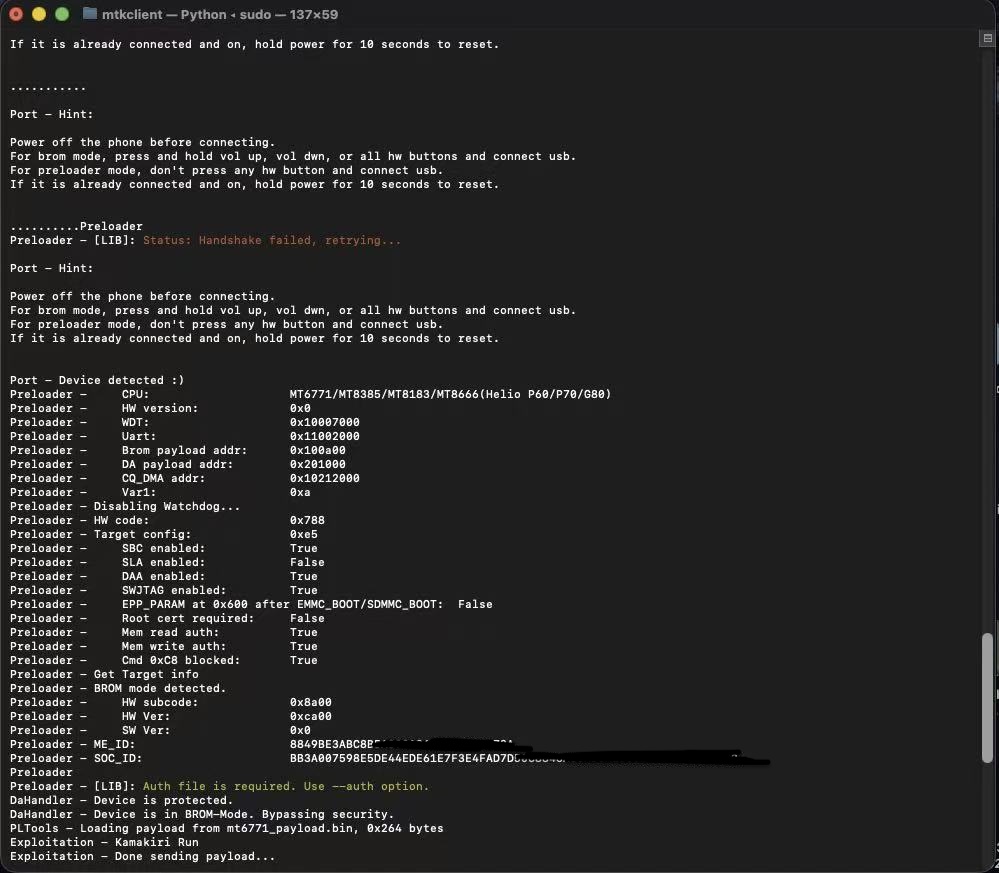
- 先看到反复提示 Waiting for PreLoader VCOM…
- 然后出现 Port – Device detected 🙂
- 然后出现 BROM mode detected. / Uploading stage 2… / DRAM setup passed.
小白操作步骤(照抄):
如果你一直进不去:
- 换 USB 口、换线(优先换线)
- 先拔电源/USB 等 10 秒再试
- Windows 检查设备管理器里有没有闪一下“MediaTek USB Port / Preloader”
5. 第一步:备份原机身份分区(恢复 SN 的关键)
先建立备份目录:
mkdir -p ~/Desktop/t6_identity_backup
cd ~/mtkclient
进入 BROM 后依次执行(建议全部备份):
sudo python3 mtk.py r proinfo ~/Desktop/t6_identity_backup/proinfo.bin
sudo python3 mtk.py r nvram ~/Desktop/t6_identity_backup/nvram.bin
sudo python3 mtk.py r nvdata ~/Desktop/t6_identity_backup/nvdata.bin
sudo python3 mtk.py r nvcfg ~/Desktop/t6_identity_backup/nvcfg.bin
Windows 对应写法(路径与 python 命令不同):
cd C:\\mtkclient
mkdir C:\\dali\\t6_identity_backup
python mtk.py r proinfo C:\\dali\\t6_identity_backup\\proinfo.bin
python mtk.py r nvram C:\\dali\\t6_identity_backup\\nvram.bin
python mtk.py r nvdata C:\\dali\\t6_identity_backup\\nvdata.bin
python mtk.py r nvcfg C:\\dali\\t6_identity_backup\\nvcfg.bin
验证文件大小(示例):
- proinfo 通常约 3MB
- nvram/nvdata/nvcfg 大小因机型不同
成功标志(你会看到类似):
- Dumping partition "proinfo"
- Dumped sector … as …/proinfo.bin
- 以及一个 Read 进度条
如果报错/读不出来:
- 先不要进行写入操作,先把“能读出来的先读出来”
- 反复出现 Waiting for PreLoader VCOM:回到第 4 节重新调整“长按电源键 + 插线”时序
6. 第二步:先尝试“分区级刷写”(从 fastboot 推进到系统启动)
如果你手里只有 t6.bin 这类供体镜像,可以先按 GPT/分区表提取并刷写关键分区(示例)。
小白建议:如果你只是想“快速修好”,且你手里有 backup.bin(整机 user 区镜像),可以直接跳到第 8 节做整机写回,成功率更高。
6.1 提取分区(dd 示例格式)
具体 skip/count 必须以你设备 printgpt 输出为准。
mkdir -p ~/Desktop/t6_parts
# 示例(仅演示格式)
dd if=/path/to/t6.bin of=~/Desktop/t6_parts/boot_a.img bs=512 skip=<OFFSET_SECTOR> count=<COUNT_SECTOR>
小白怎么拿到 <OFFSET_SECTOR>/<COUNT_SECTOR>:
- 你需要先运行一次 printgpt 把分区表打印出来(会输出每个分区的起始扇区和长度)。
macOS:
cd ~/mtkclient
sudo python3 mtk.py printgpt
Windows:
cd C:\\mtkclient
python mtk.py printgpt
6.2 写入分区(mtkclient w)
cd ~/mtkclient
sudo python3 mtk.py w boot_a,boot_b /path/to/boot_a.img,/path/to/boot_b.img
如果仍无法启动,常见还需要写入:
- lk_a/lk_b
- dtbo_a/dtbo_b
- vbmeta*
- super
- tee/gz/spmfw/sspm 等链路分区
- 以及清空 userdata(视情况)
7. 第三步:遇到 Logo 循环(bootloop)如何判断原因
本次案例在刷入多分区后从 fastboot 变成 Logo 循环重启,属于“更进一步但仍失败”。
7.1 导出 crash 日志分区
mkdir -p /Users/c/Desktop/bootloop_logs
cd ~/mtkclient
sudo python3 mtk.py r expdb /Users/c/Desktop/bootloop_logs/expdb.bin
sudo python3 mtk.py r ramdump /Users/c/Desktop/bootloop_logs/ramdump.bin
成功标志:能看到 Read 进度条,并在最后提示 Dumped … as …。
7.2 快速搜索关键字
strings -a /Users/c/Desktop/bootloop_logs/ramdump.bin | egrep -i "watchdog|hang_detect|panic|fatal|init|vold|mount|dm-|metadata|super|avb|verity" | head -n 200
本次案例典型表现:
- AP Watchdog
- hang_detect … system_server found pid:xxx
说明系统启动到 framework 阶段卡死/无响应,最终被 watchdog 重启。
8. 最终方案:整机 user 区 raw write(backup.bin)直接恢复
当你确认“分区补刷/验证身份分区/甚至 seccfg”等都无法解除 bootloop,最强力的一步是:
- 把可用设备导出的 eMMC user 区整块镜像写回(backup.bin)。
8.1 先确认 backup.bin 大小
ls -lh /path/to/backup.bin
本次案例中(供参考):
- backup.bin 大小约 15.6GB
- 设备输出 EMMC USER Size: 0x3a5c00000
如果你不确定要写入的长度:
- 先运行一次任意 mtkclient 读/写命令,输出里会打印 EMMC USER Size,把它记下来。
同时你也可以从 mtkclient 输出看到设备 user 区大小(示例):
- EMMC USER Size: 0x3a5c00000
8.2 执行整机写回(write offset)
命令如下(示例按 0x3a5c00000):
cd ~/mtkclient
sudo python3 mtk.py wo 0x0 0x3a5c00000 /path/to/backup.bin –parttype user
Windows(示例):
cd C:\\mtkclient
python mtk.py wo 0x0 0x3a5c00000 C:\\dali\\backup.bin —parttype user
成功标志:
- 会出现 Write 进度条
- 最后显示写入完成/成功信息
注意:这一步很耗时(十几 GB)。过程中请做到:
- 不要拔线
- 不要让电脑休眠
- 供电一定稳定
写入完成后断电重启:
- 拔 USB
- 拔 DC
- 等 10–15 秒
- 只插 DC 开机验证
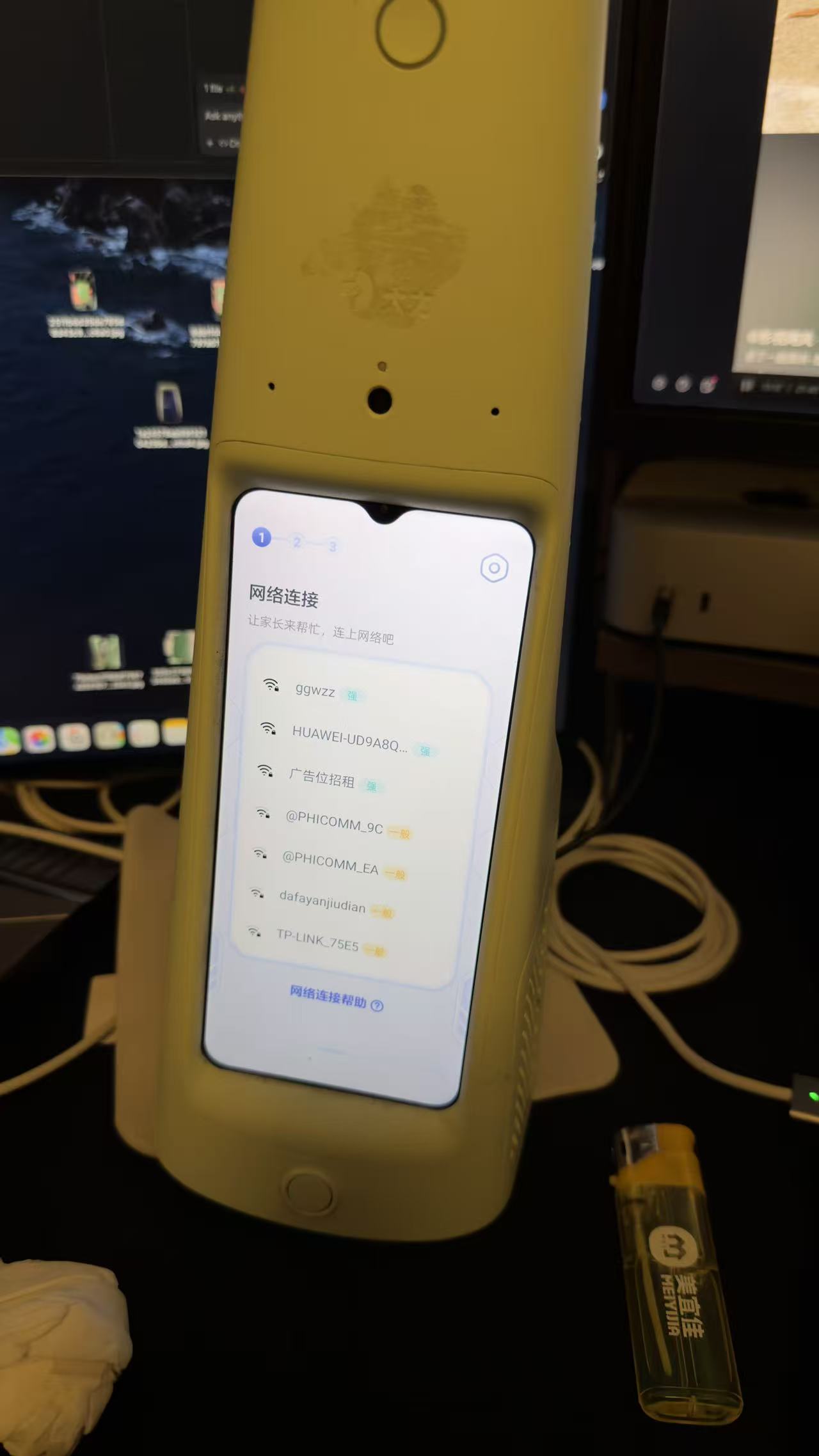
本次案例结果:系统成功进入。
9. 恢复原机 SN/身份(写回 proinfo)
整机写回后设备通常带上供体身份信息。为了恢复你自己的 SN/绑定,必须写回原机 proinfo.bin。
9.1 先备份“当前可启动状态 proinfo”(回滚点)
cd ~/mtkclient
sudo python3 mtk.py r proinfo /Users/c/Desktop/proinfo_working_now.bin
为什么要备份这份:
- 因为它代表“当前这台机器能正常开机的 proinfo 状态”。
- 如果你写回原机 proinfo 后又出现异常,你能立刻写回这份恢复开机。
9.2 写回原机 proinfo(恢复 SN)
假设原机备份在:
- ~/Desktop/t6_identity_backup/proinfo.bin
写回命令:
cd ~/mtkclient
sudo python3 mtk.py w proinfo /Users/c/Desktop/t6_identity_backup/proinfo.bin
成功标志:
- 输出类似 Wrote … to sector … with sector count …。
写完后请断电重启验证:
- 拔 USB
- 拔 DC
- 等 10–15 秒
- 只插 DC 开机
9.3 如果写回后出现异常(回滚)
极少数情况下写回整块原机 proinfo 可能导致异常;此时可立刻回滚到可启动版本:
cd ~/mtkclient
sudo python3 mtk.py w proinfo /Users/c/Desktop/proinfo_working_now.bin
本次案例:写回原机 proinfo 后仍可启动,SN/身份恢复完成。
10. 常见坑 & 解决思路
10.1 一直 “Waiting for PreLoader VCOM”
- 保持长按电源键不放(本机型关键点)
- 更换 USB 口/线材
- 确保供电稳定
- Windows 检查驱动与设备管理器端口变化
补充:小白建议你按这个顺序排查:
10.2 Handshake failed
- 不要慌,重试
- 调整“按住电源键 + 插线”的时序
- 线材接触不良也会导致反复握手失败
10.3 不要一开始就写 proinfo / seccfg
- 先备份
- 实验要能回滚
10.4 为什么“分区刷写”不如“整机 raw write”稳定
因为很多机型的启动依赖:
- 多分区组合一致性
- 隐藏配置/校准数据
- 安全/策略分区状态
当你无法确定所有依赖是否已对齐时,整机写回往往一次性解决一致性问题。
11. 最终结果与验证清单
- 设备从 fastboot / logo 循环成功恢复到可进入系统
- 最终写回原机 proinfo 完成 SN/身份恢复
- 家长 App 绑定不再与供体设备冲突(需自行验证绑定)
验证清单:
- 备份原机 proinfo.bin
- 备份 nvram/nvdata/nvcfg(可选但推荐)
- backup.bin raw write 完成并可启动
- 备份可启动状态 proinfo_working_now.bin
- 写回原机 proinfo.bin 后仍可启动
—
12. 固件下载地址(你后续补充)
- 大力学习台灯T6/T6Pro固件:固件下载地址
13. 特别注意
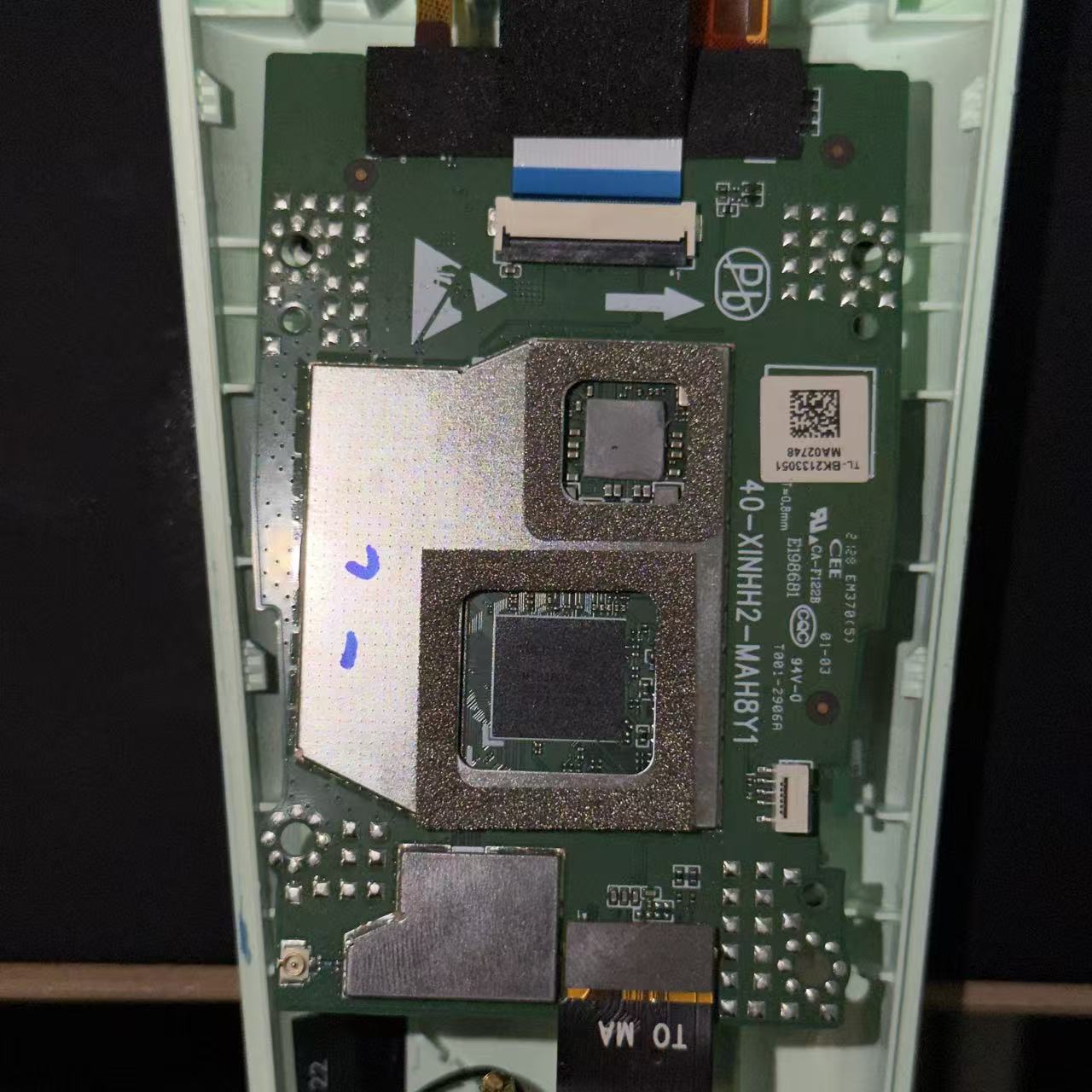
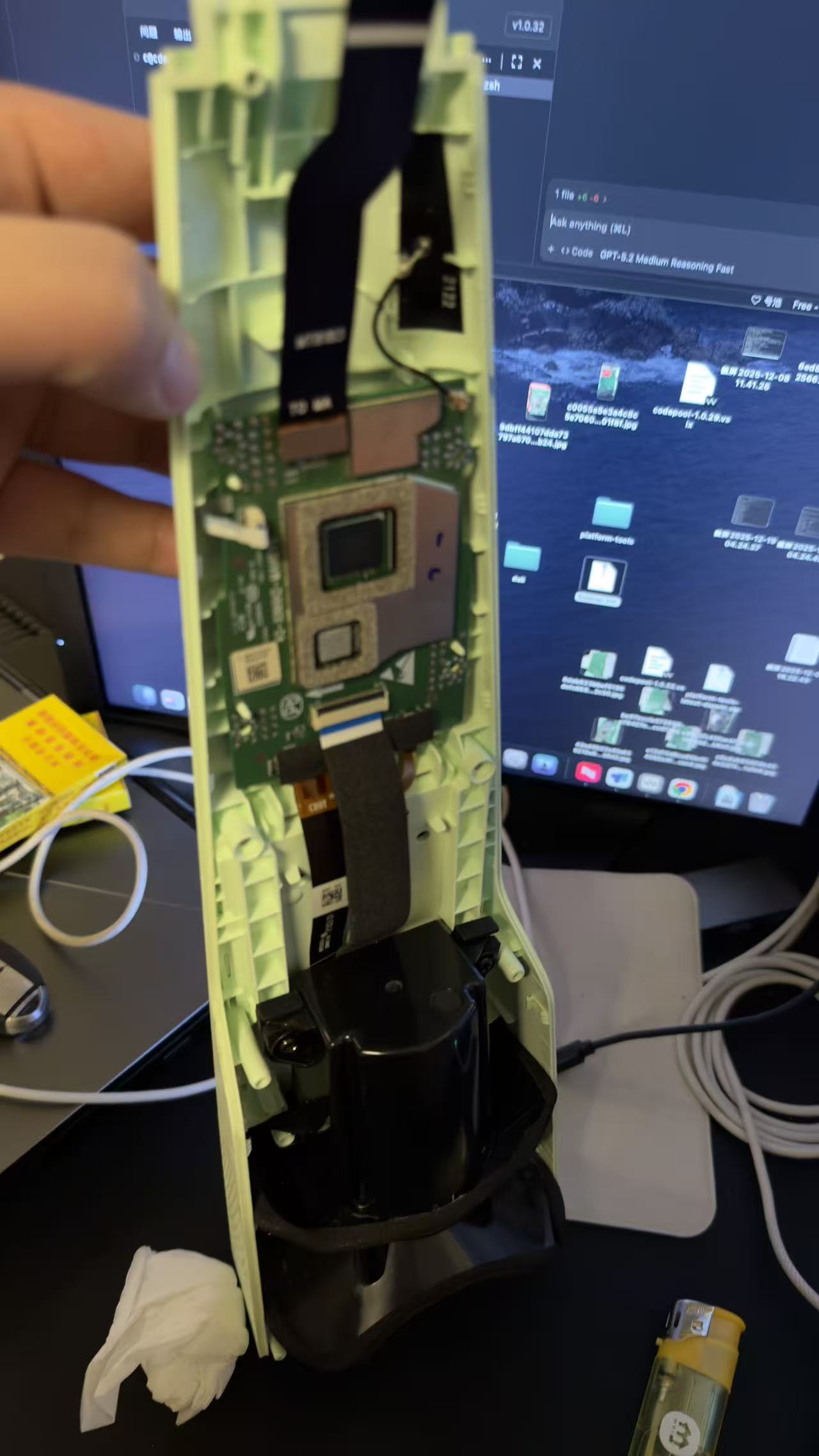
如果长按电源键无法进入BROM模式时 可能需要拆机 短接主板触电激活该模式如下图: 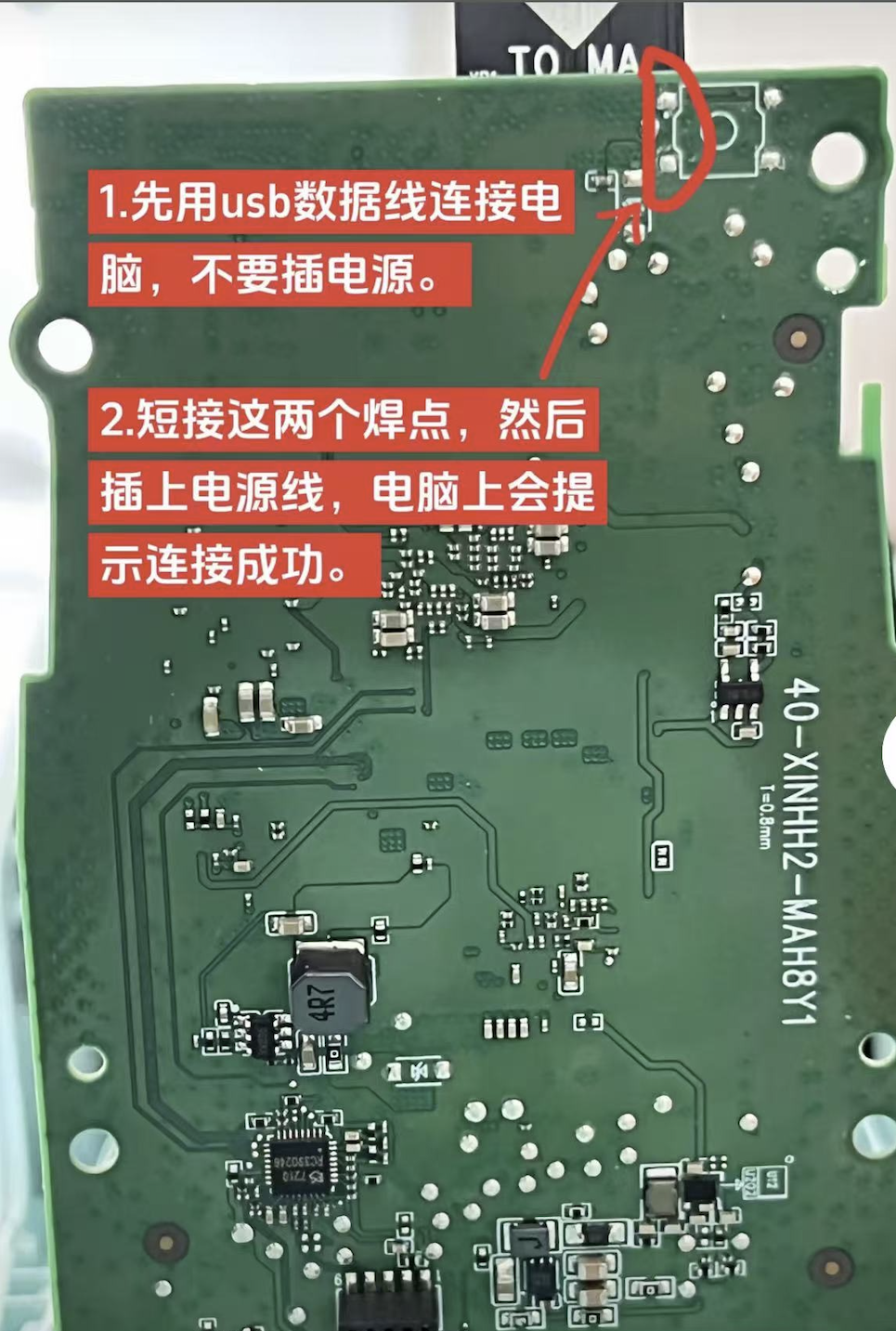 ## 14.特别感谢 昵称:@阿莫西 @红鲤鱼与绿鲤鱼** 提供的固件支持!



评论前必须登录!
注册