 网硕互联帮助中心
写博客时,Typora 插入的图片总是散落在图床里,想找某篇文章的配图得翻半天?其实用 PicGo 的 picgo-plugin-rename 插件,就能让图片自动按「日期+当前编辑的 MD 文件名」分类存储,彻底告别素材混乱。
一、 为什么需要自动分类?
- 精准定位:单篇博客的图片会自动归到专属文件夹,后续修改/删除文章时,能快速找到对应配图。
- 层级清晰:按日期分层,年度/月度的素材整理更高效。
- 自动化:无需手动改路径,上传时自动完成分类,节省写作时间。
二、 痛点分析:为什么抛弃“时间戳”重命名?
在以往的 PicGo + 阿里云 OSS 图床教程中,为了避免同名文件覆盖,通常建议开启 时间戳重命名。但经过长期使用,这种方法暴露出了一个致命缺陷:无法避免重复上传。
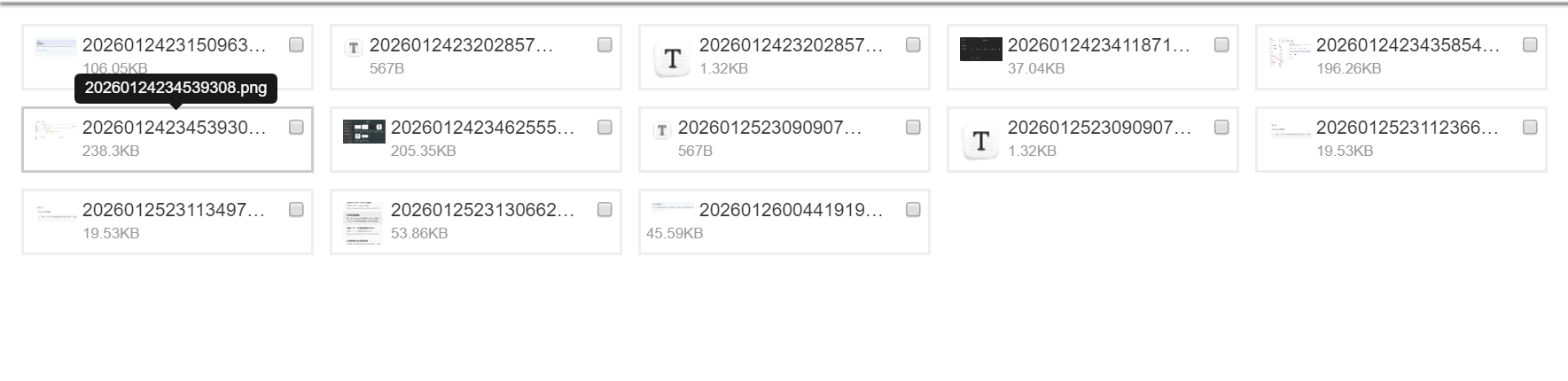
常见重复场景:
结果就是 OSS 中堆积了大量完全相同的图片,既让图床杂乱,又浪费了宝贵的存储空间(真金白银!)。
最佳解决方案:使用 Hash 命名
使用文件的 Hash 值(哈希值) 来命名是目前的最佳实践。
- 原理:文件内容决定 Hash 值,同一张图片的 Hash 值是唯一的。
- 效果:当你再次上传同一张图片时,生成的 Hash 文件名完全一致。阿里云 OSS 检测到同名文件存在,会直接覆盖(或跳过),实现“物理级”去重,不再占用额外空间。
参考来源:慕雪的寒舍
三、 准备工作
工具要求:
- PicGo ≥ 2.3.0(支持插件市场)
- Typora ≥ 1.0
- 对象存储图床:如阿里云 OSS、腾讯云 COS、七牛云等(免费图床通常不支持自定义路径)。
Typora 关键设置(重要): 为了让 PicGo 能获取到“MD文件名”,建议在 Typora 的 偏好设置 -> 图像 中,设置插入图片时 复制到指定路径,使用规则 ./${filename}.assets。
- 原理:这样图片会被暂存在以 MD 文件名命名的本地文件夹中,PicGo 插件才能通过 {localFolder} 变量提取到这个文件名。
四、 实操步骤
步骤 1:安装并配置插件
打开 PicGo,点击左侧「插件设置」,搜索 picgo-plugin-rename 并安装。
点击插件右侧的「设置」,配置 重命名模板。
推荐配置模板:
images/{localFolder:1}/{y}{hash}
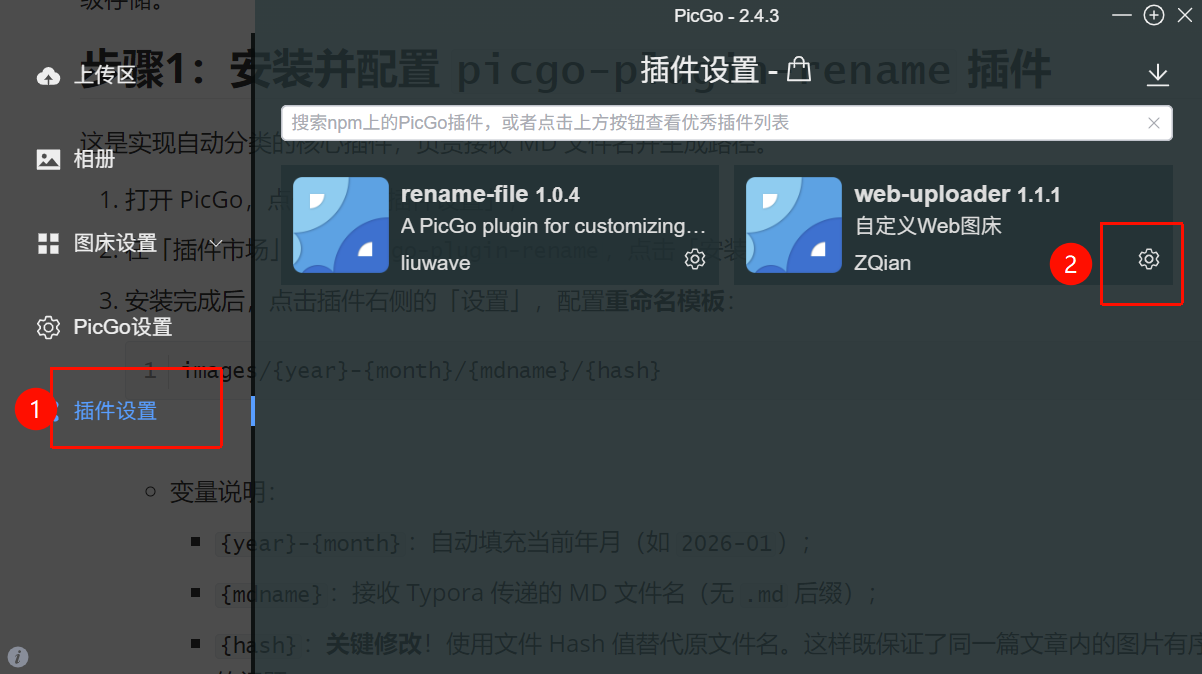
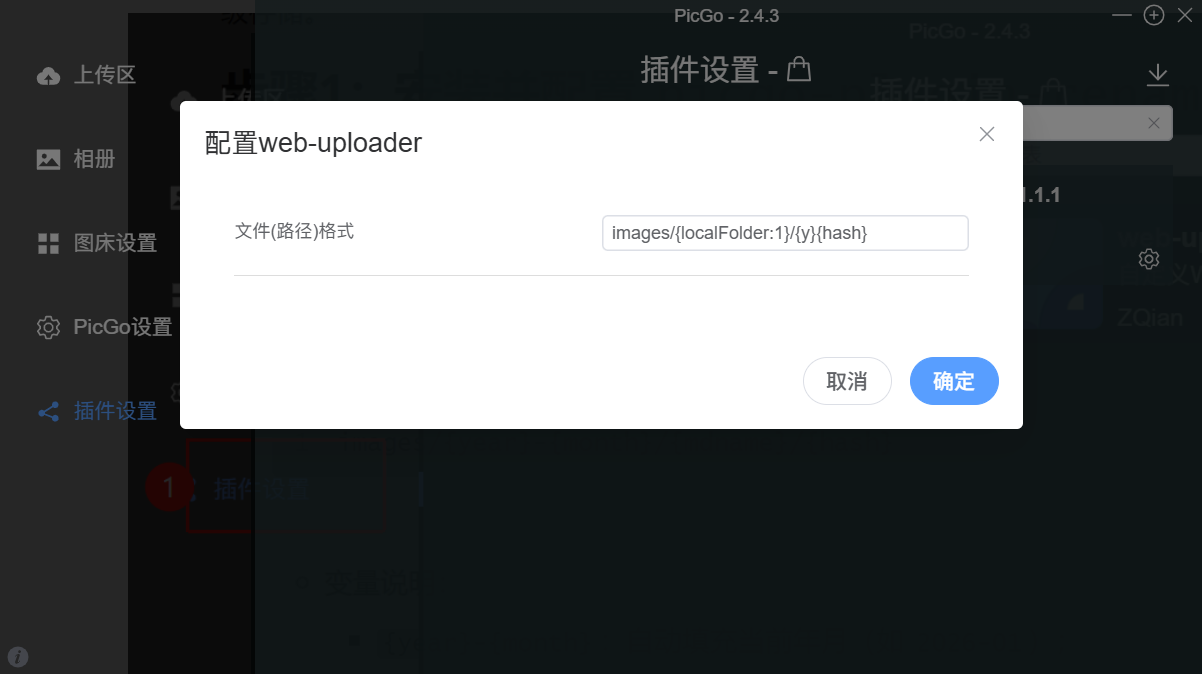
变量详解:
- {localFolder:1}:提取图片所在的父文件夹名。配合 Typora 设置,这里就会变成 MD文件名(如 MyArticle.assets)。
- {y}:当前年份(4位,如 2026)。
- {hash}:核心变量!文件的 MD5 哈希值,确保唯一性。
保存设置并 重启 PicGo。
步骤 2:开启 PicGo Server
PicGo 需要通过本地服务接收 Typora 的上传请求。
步骤 3:验证效果
在 Typora 新建文件,例如命名为 Typora技巧.md,并插入一张图片。
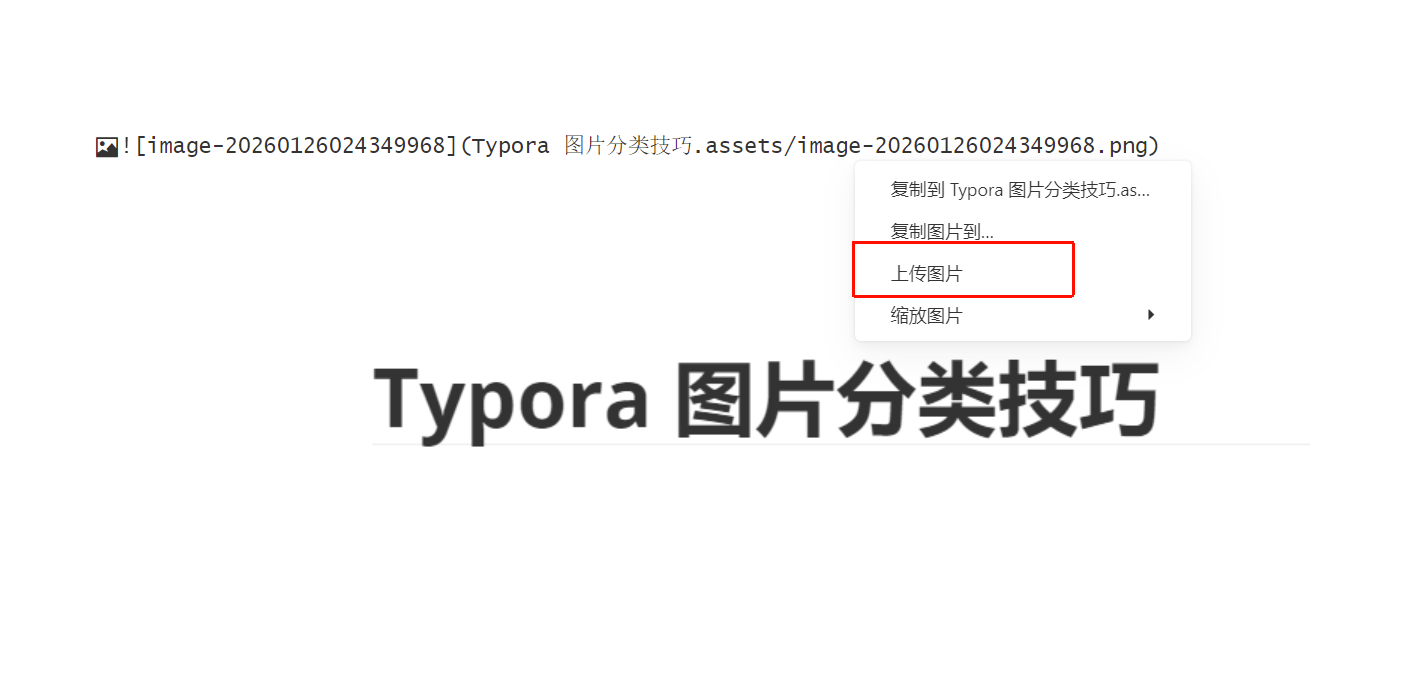
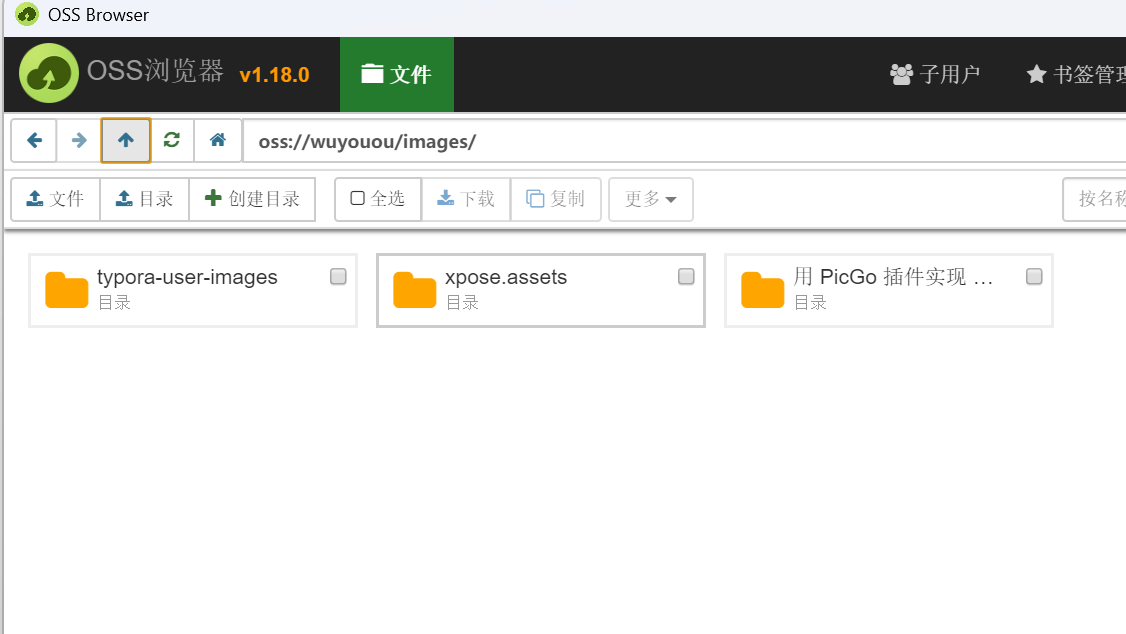
查看 PicGo 相册,你会发现图片的 URL 变成了类似结构: https://你的域名/images/Typora技巧.assets/2026[Hash值].png
终极测试:再次上传同一张图。你会发现 URL 完全没变,OSS 后台也没有新增文件。去重成功!
五、 总结
通过 PicGo + Rename 插件 + Hash 命名 的组合,我们实现了一个完美的博客图片管理流:
快去给你的 PicGo 升级一下配置吧!




评论前必须登录!
注册