 网硕互联帮助中心
如果你是刚接触 Linux 的新手,一定会被它的命令行操作和文件权限机制搞得晕头转向 —— 为什么创建文件要用 touch?修改权限要敲 chmod?用户和用户组到底有什么用?
其实,Linux 的核心魅力就藏在这些看似复杂的规则里:它的目录结构清晰严谨,权限管理安全可靠,基础命令更是高效处理文件和系统的利器。
这篇文章就从零基础视角出发,带你吃透 Linux 的两大核心板块:文件权限与用户管理和高频基础命令。每个知识点都搭配实用案例,不管你是运维新手、开发入门者,还是想夯实 Linux 基础的学习者,跟着敲一遍就能快速上手。
一、Linux基本功能
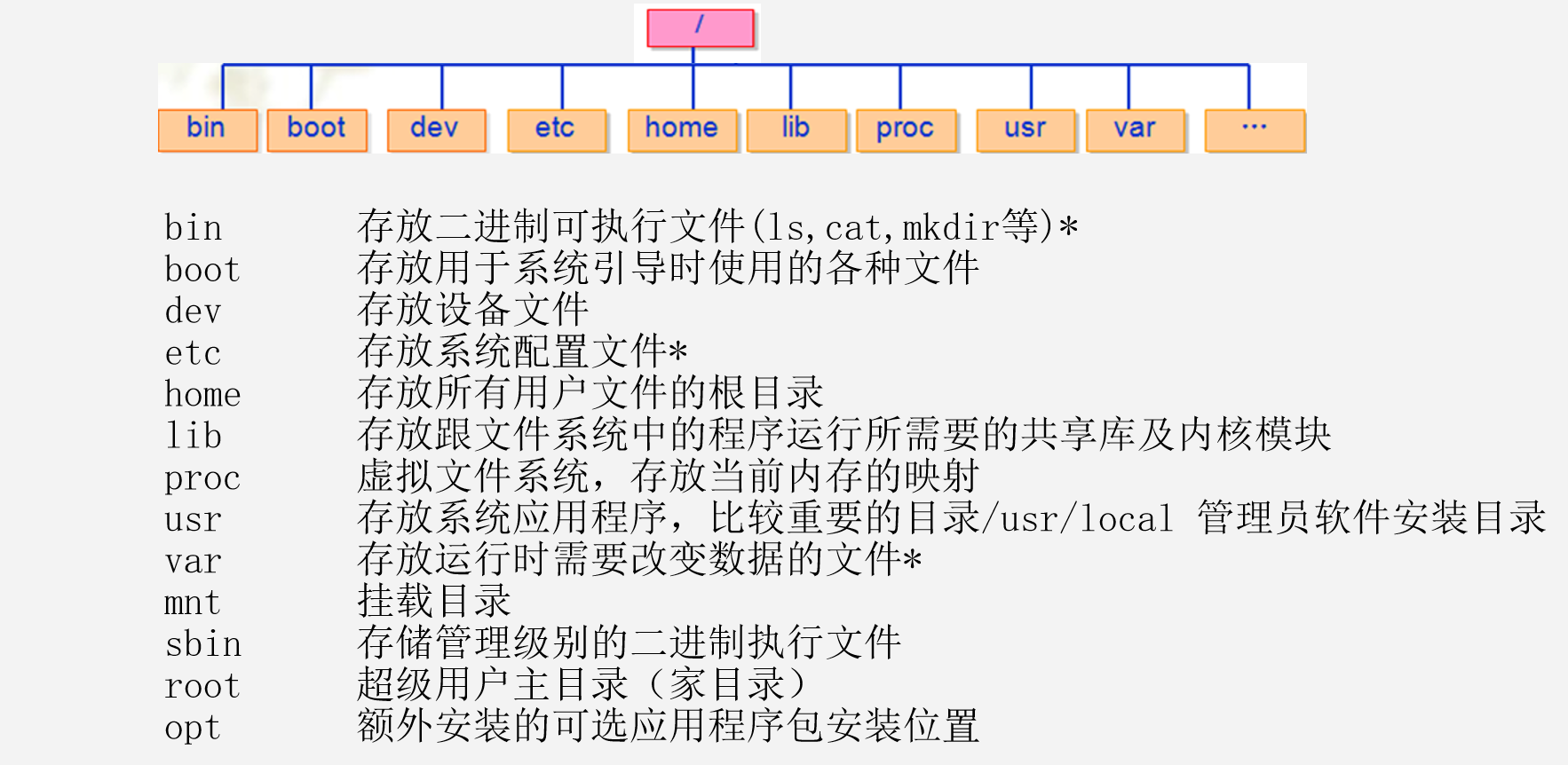
目录结构
下图是对目录解救的具体介绍
文件权限
Linux系统是一种典型的多用户系统,不同的用户处于不同的地位,拥有不同的权限。
为了保护系统的安全性,系统对于不同的用户访问同一文件的权限做了不同的规定

划分如下:
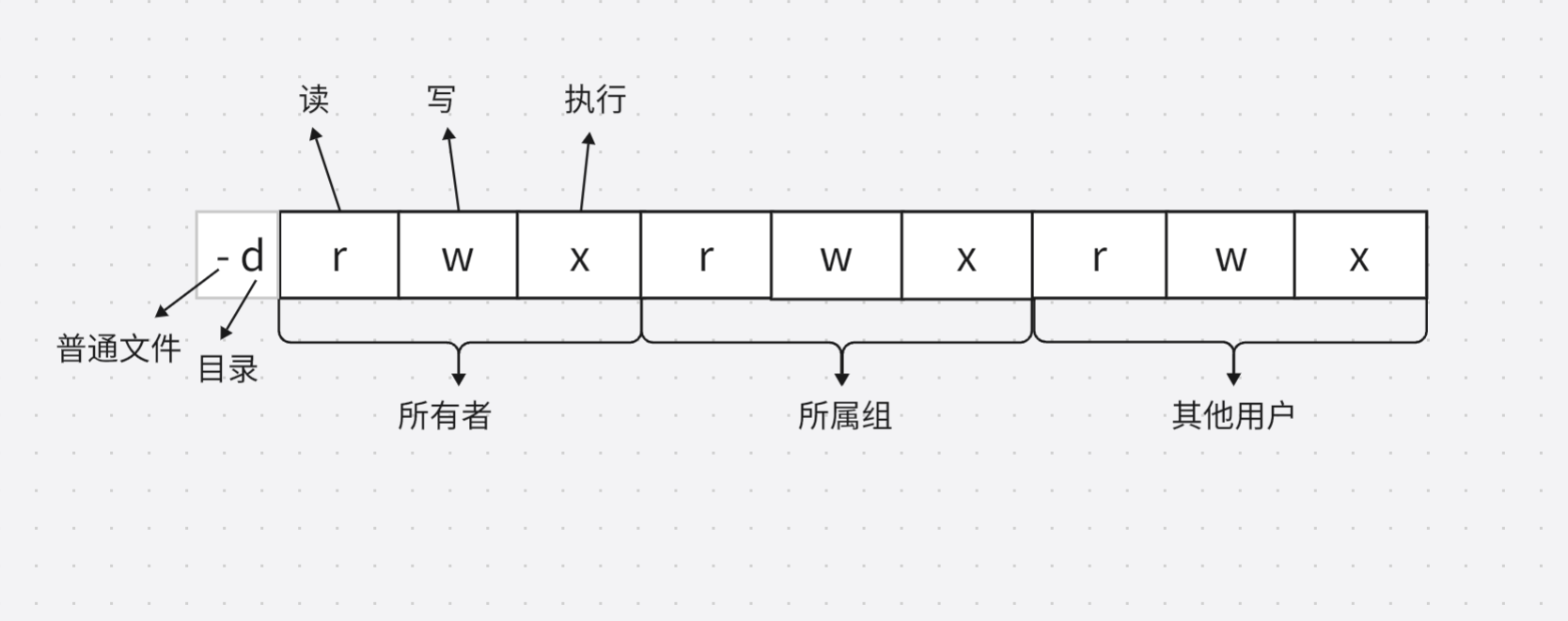
读写的权限可以写成r,w,x
有九个权限,分成三大类:
user:当前文件所属用户权限
group:与当前文件所属用户同一组的用户
others:与其他用户的权限
使用 u,g,o来代表三种身份,还有a代表all,指所有用户
如果要修改权限,可以使用chmod命令
| u | + | r | ||
| chmod | g | – | w | 文件目录 |
| o | = | x | ||
| a |
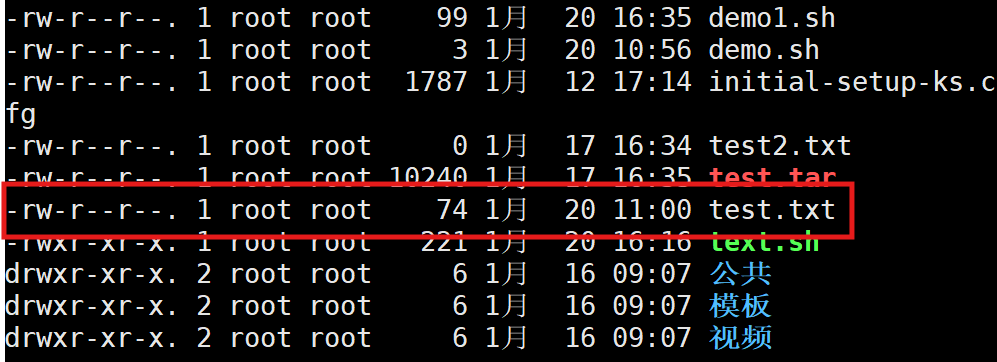
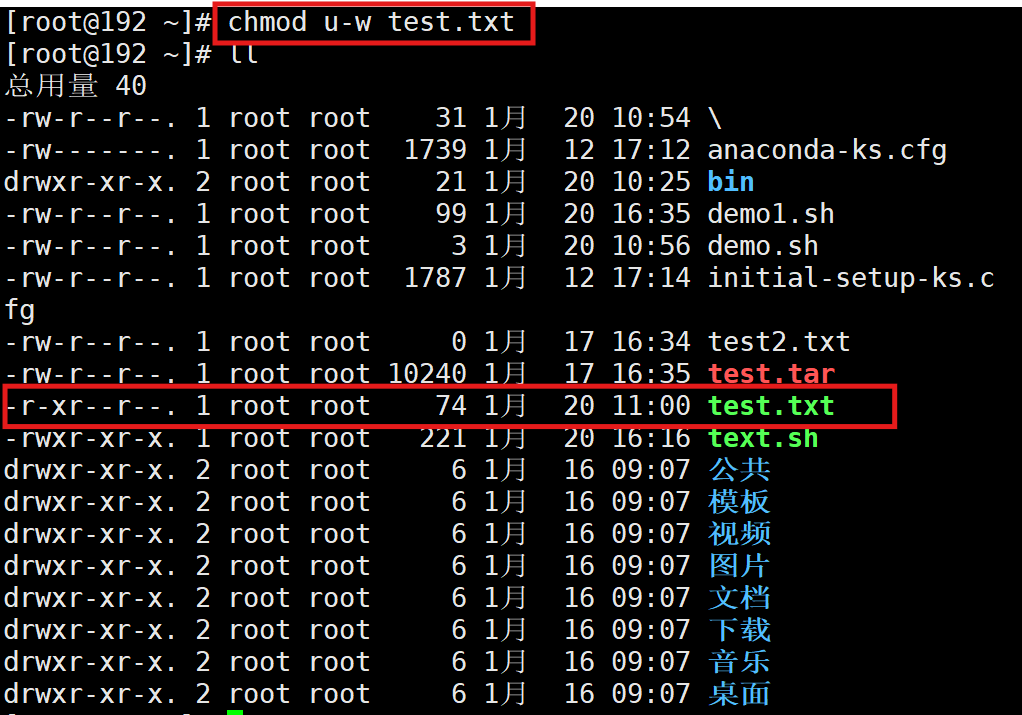
例子:(输入ll查看所有文件,以test.txt为例)
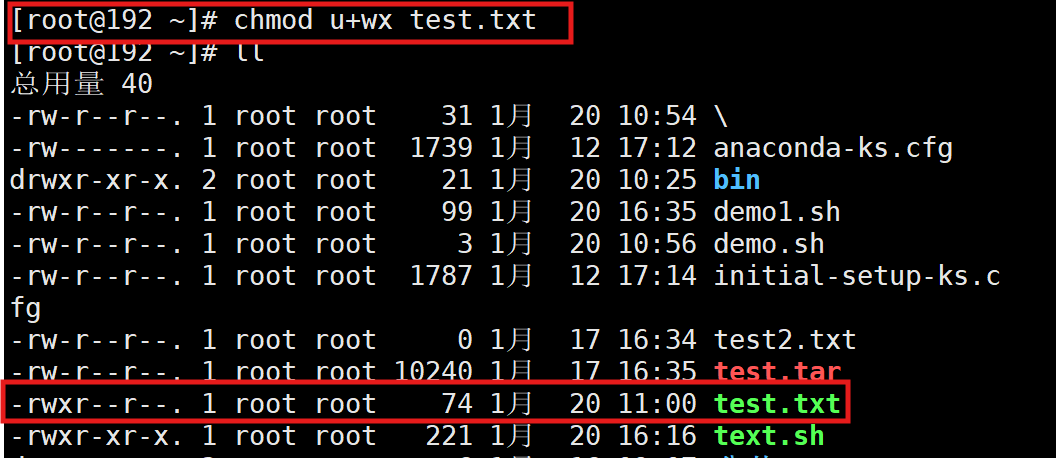
给文件所有者添加写功能+执行权限
移除所有者的写权限,其中‘-’为移除
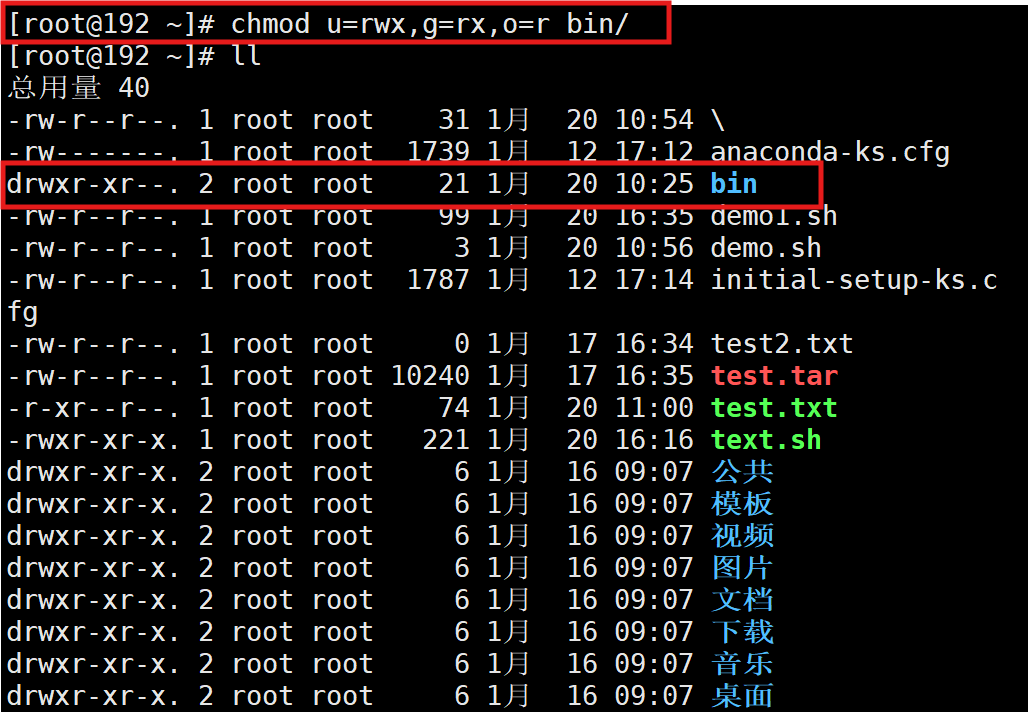
同时配置多组用户的权限(目录常用)
所有者能读写 + 进入目录,所属组能读 + 进入,其他用户仅能读目录列表
通过chown命令可以修改文件所有者和文件关联组
命令格式:chown 参数 用户:组 文件/目录…..
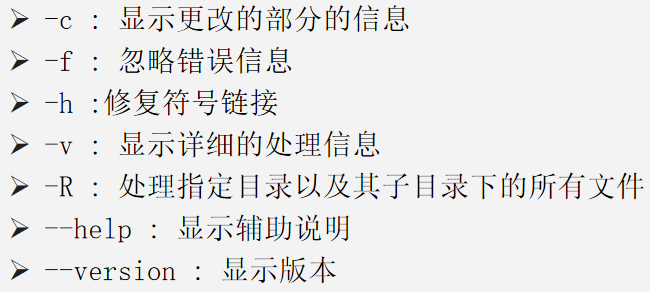
下图为参数表:
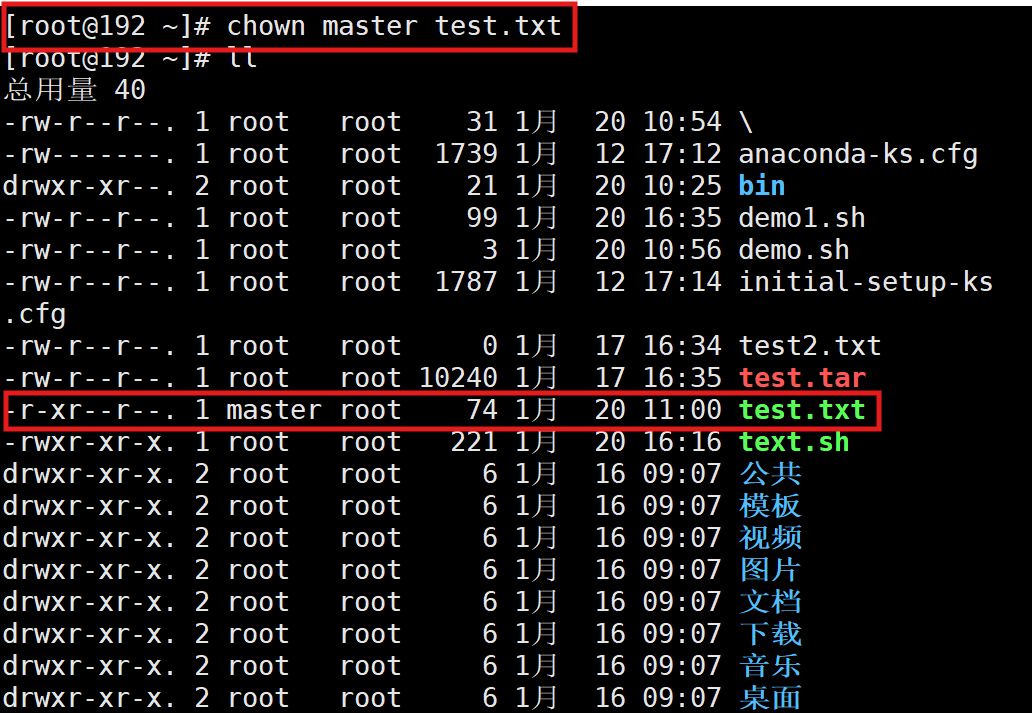
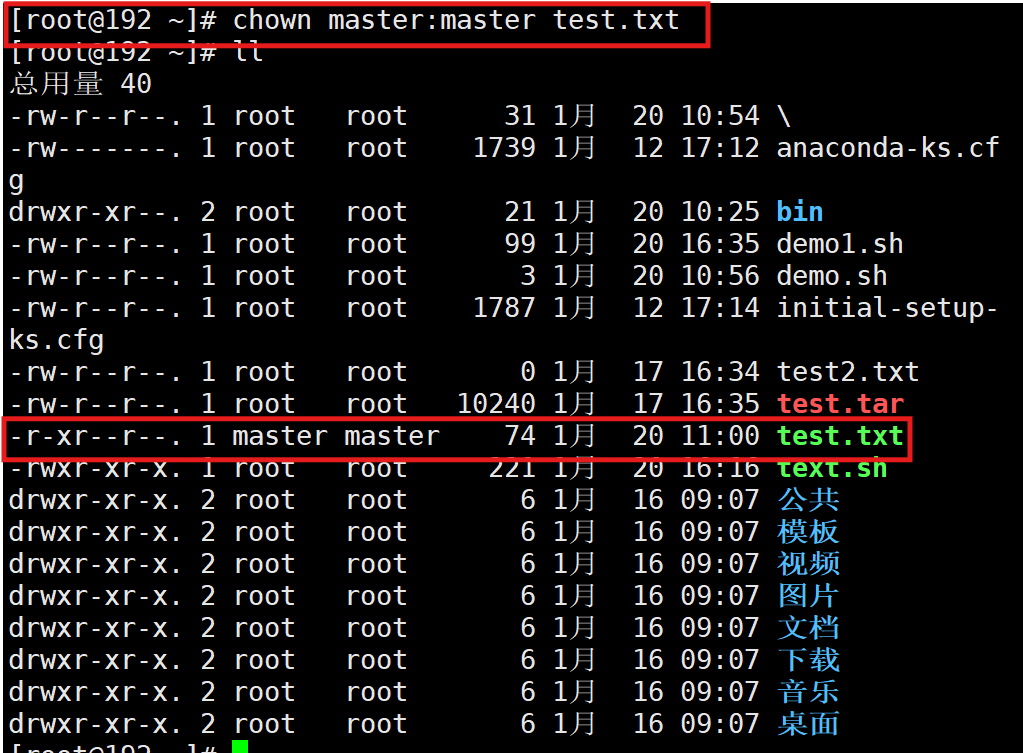
例如(修改文件的所有者):
master为新的所有者
同时修改文件的所有者和所属组
master:master第一个是所有者,第二个是所属组
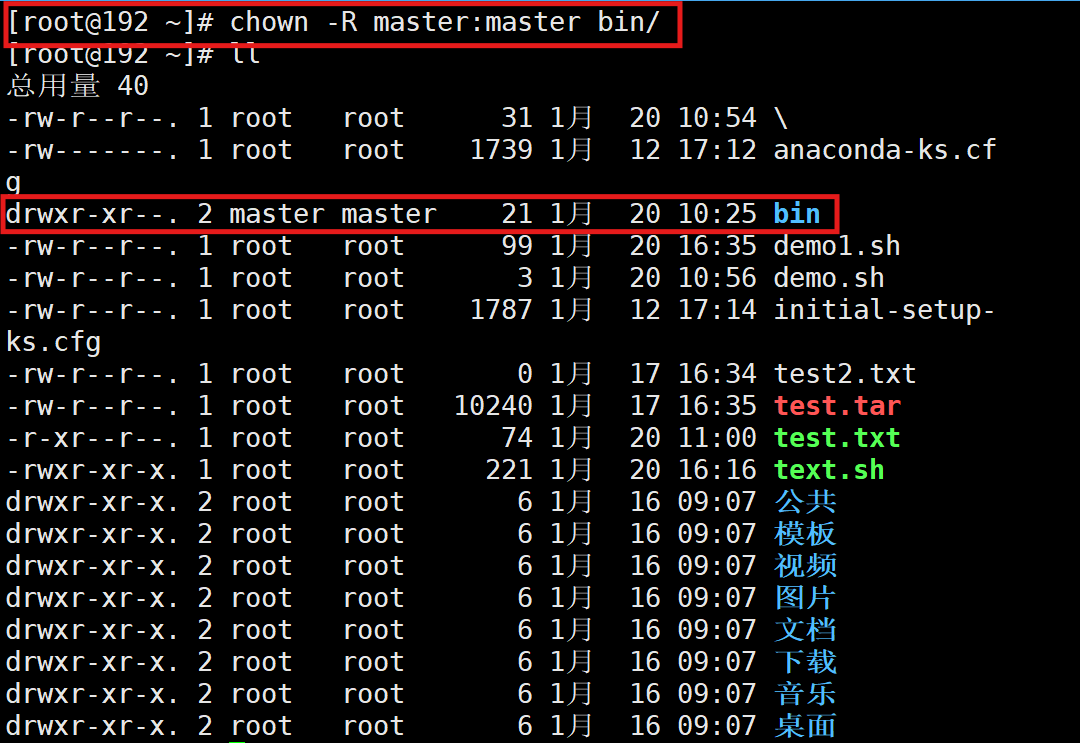
修改目录及子目录说有文件的所有者
用户与用户组
每个用户账号都拥有一个唯一的用户名和各自的口令。
用户在登录时键入正确的用户名和口令后,就能够进入系统和自己的主目录
实现用户账号的管理,要完成的工作主要有如下几个方面:
用户账号的添加、删除与修改
用户口令的管理
用户组的管理
添加用户
使用useradd可增加一个用户
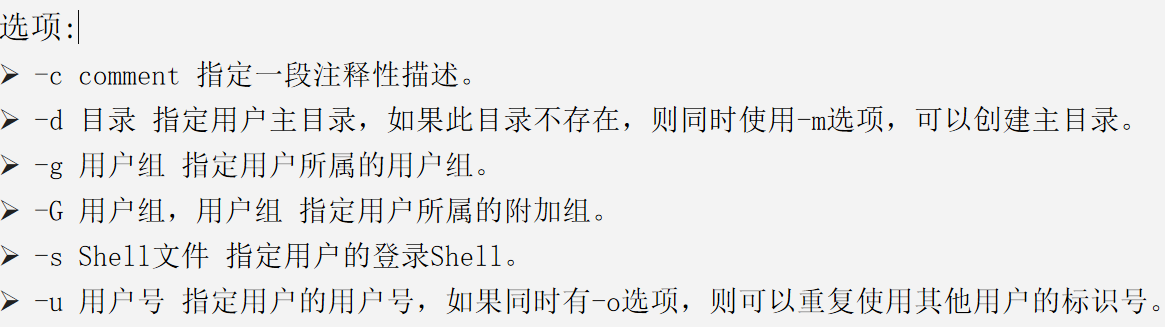
命令格式:useradd 选项 用户名
下面是选项:
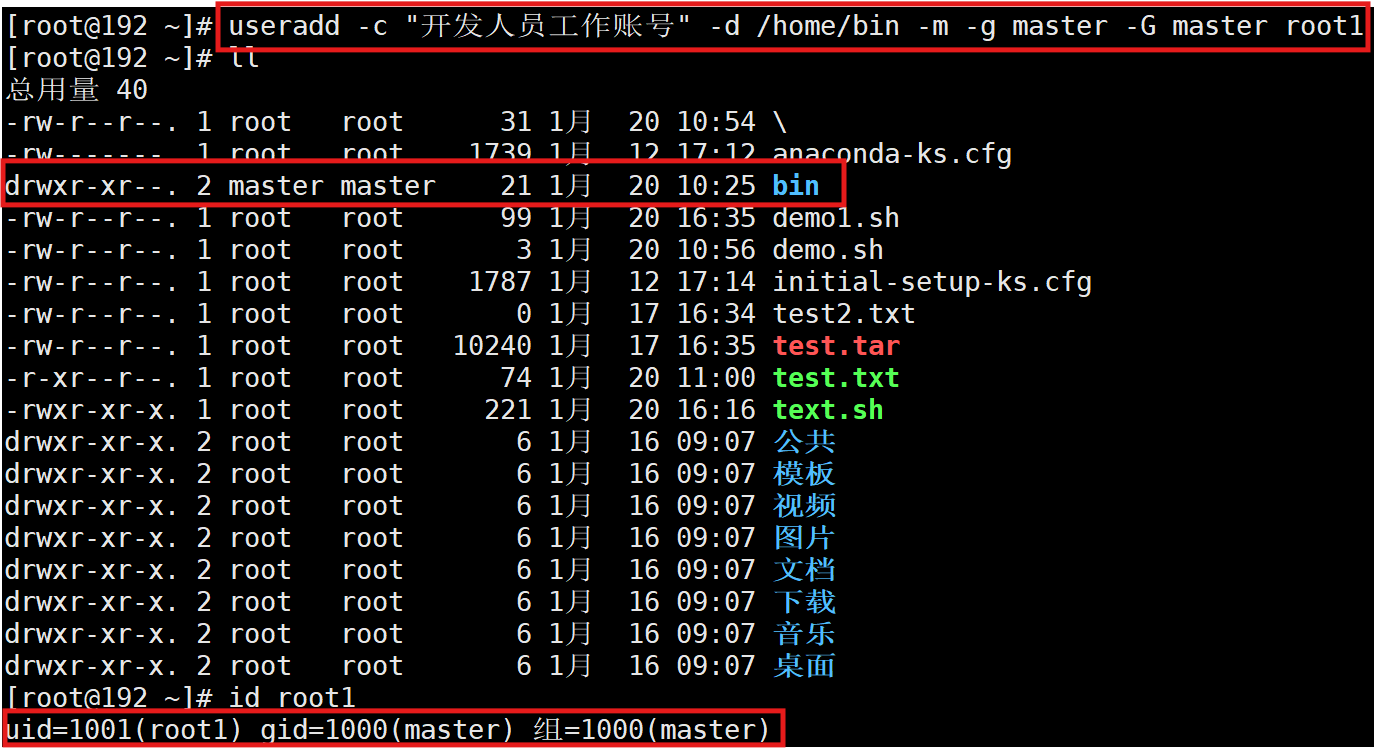
例如:
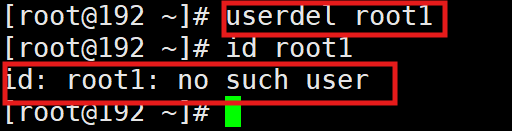
删除或修改用户
删除用户
命令格式:userdel 选项 用户名
常用选项-r ,它可以把用户的主目录一起删除
例如:
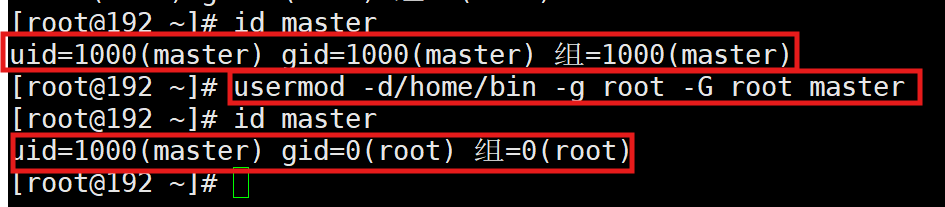
修改用户
命令格式:usermod 选项 用户
其选项与useradd相同
例如:
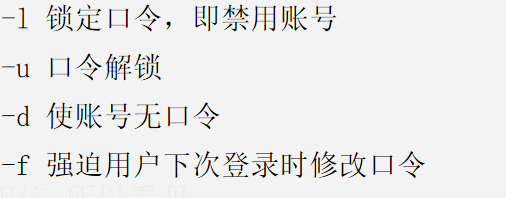
修改密码
命令格式:passwd 选项 用户名
修改选项:
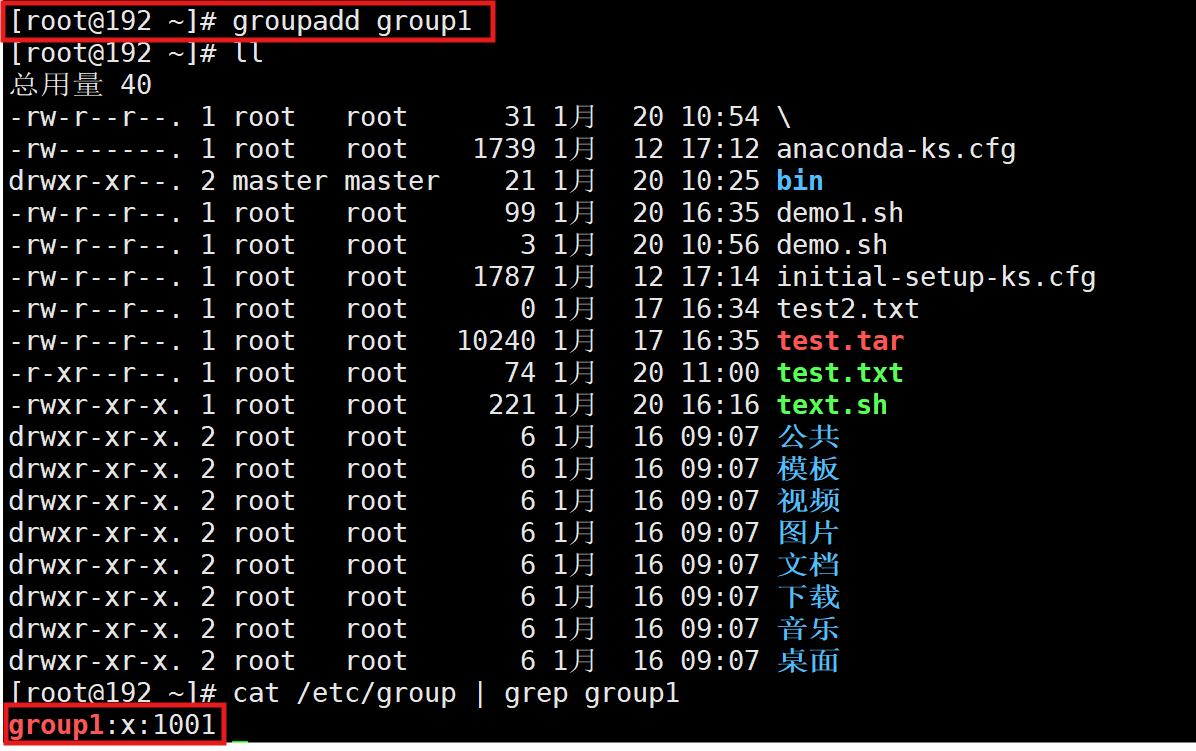
增加用户组
命令格式:groupadd 选项 用户组

例如:
删除或修改用户组
修改用户组
命令格式:groupmod 选项 用户组

例如:

删除用户组
命令格式:groupdel 用户组
例如:

二、linux基础命令
常用命令
| pwd | 列出当前目录路径 |
| ls或dir | 列出当前目录下的文件 |
| ll(ls -l缩写) | 列出当前目录下的文件(带文件信息) |
| ls -a | 列出当前目录下的所有文件(包括隐藏文件) |
| stat 文件名 | 查看文件信息 |
例如:

不同文件有不同颜色:
| 蓝色 | 目录 |
| 绿色 | 可执行文件 |
| 红色 | 压缩文件 |
| 浅蓝色 | 链接文件 |
| 灰色 | 其他文件 |
例如:

创建、重命名文件\\文件夹
| touch 文件名 | 创建空文件 |
| mkdir <目录/路径> | 创建目录,上级目录不存在会报错 |
| mkdir -p <目录/路径> | 递归创建目录 |
| mkdir -p xxx/xxxx | 在创建目录时可以递归创建,上级目录不存在也不报错 |
| mv <旧名字> <新名字> | 重命名文件夹 |
例如:

切换目录

例如:

删除文件、文件夹
rm命令可以删除一个目录中的一个或多个文件或目录
也可以将某个目录及其下属的所有文件及其子目录均删除掉
对于链接文件,只是删除整个链接文件,而原有文件保持不变

例如:

复制粘贴及剪切
常见用法:
cp <src> <target> 复制&粘贴文件
cp -r <src> <target> 复制&粘贴文件或目录
mv <src> <target> 移动(剪切)文件或目录
常用选项
-r 复制目录
-f 强行复制文件或目录,不论目标文件或目录是否已存在
-i 覆盖既有文件之前先询问用户
-l 对源文件建立硬连接,而非复制文件
-s 对源文件建立符号连接,而非复制文件
例如:

查看文件内容
正序和反序输出cat / tac:
cat 显示文本内容,类似windows中的type(顺序输出)
tac 显示文本内容(cat的倒序输出)
cat file1 file2 > file3 文件合并
cat -b 显示行号输出
例如:

查看文件大小
命令选项:
-a 显示全部目录和其次目录下的每个档案所占的磁盘空间
-c 最后再加上总计 (默认值)
-s 只显示各档案大小的总合
-h 按照人们习惯方式显示
常用操作:
du -a 统计全部目录及其子目录下的每个档案所占的磁盘空间
du -h 统计全部目录及其子目录所占的磁盘空间
du -ch <dir> 统计对应目录及子目录所占空间并添加
total du -sh <dir> 直接统计总大小
编辑文件
使用vim进行编辑
vim总共有三种模式:命令模式、插入模式、末行模式
例如:
输入命令,进入图二界面,按“i”键开始编辑,退出按Esc 再按“:”+wq


到这里,Linux 的基础核心知识点就梳理完毕了 —— 从文件权限的 rwx 规则、用户组的管理,到 ls mkdir vim 等高频命令的使用,这些都是你玩转 Linux 的必备基本功。
需要注意的是,Linux 学习的核心是多练多试:试着在终端里敲一遍 chmod u+x test.txt,感受权限修改的变化;用 mkdir -p 递归创建多层目录,体会命令的便捷性;甚至可以尝试用 vim 编辑一个文本文件,熟悉三种模式的切换逻辑。
当然,Linux 的强大远不止于此。掌握这些基础后,你还可以深入学习管道命令(|)、重定向(> >>)、进程管理(ps top)等进阶内容。记住,Linux 没有所谓的 “速成法”,但只要你肯动手、多思考,就能一步步从 “命令行小白” 蜕变成 “终端高手”。
希望这篇教程能帮你敲开 Linux 的大门,后续的进阶学习之路,我们一起加油!



评论前必须登录!
注册