 网硕互联帮助中心
Flutter 实战:手把手教你打造高颜值个人主页
在移动应用开发中,个人主页(Profile Page)是展示用户身份、技能和作品的核心界面。一个设计精良的主页不仅能提升用户体验,还能体现开发者的审美与技术实力。
今天,我将带你深入剖析一段完整的 Flutter 代码,教你如何利用 Stack、Card 和 NetworkImage 构建一个层次分明、视觉冲击力强的个人简介页面。
核心亮点:渐变背景、悬浮头像、卡片式布局、响应式排版。
1.完整效果展示(这里我是在trae里编译的) 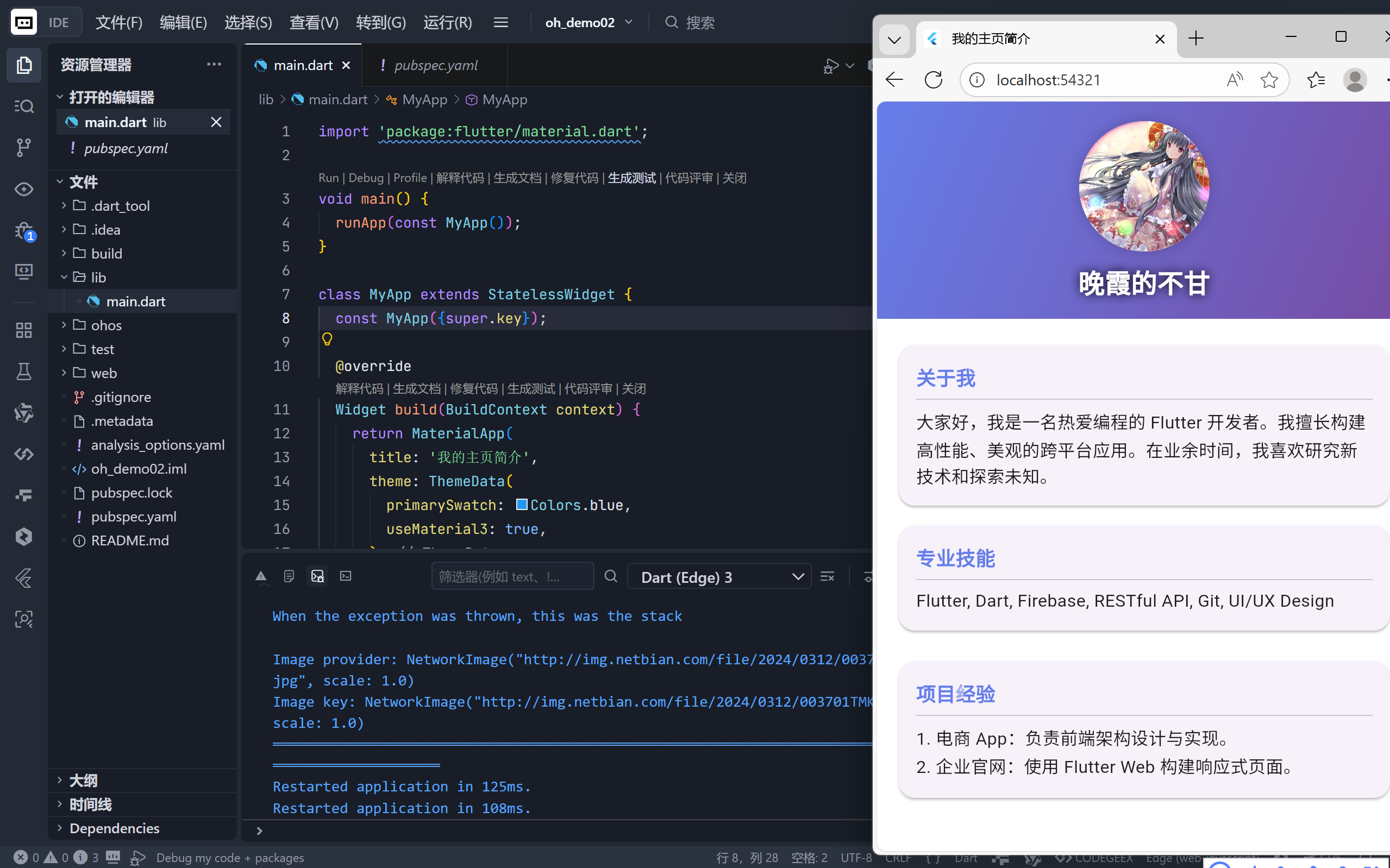 2.成功运行效果(打开Dev运行虚拟机)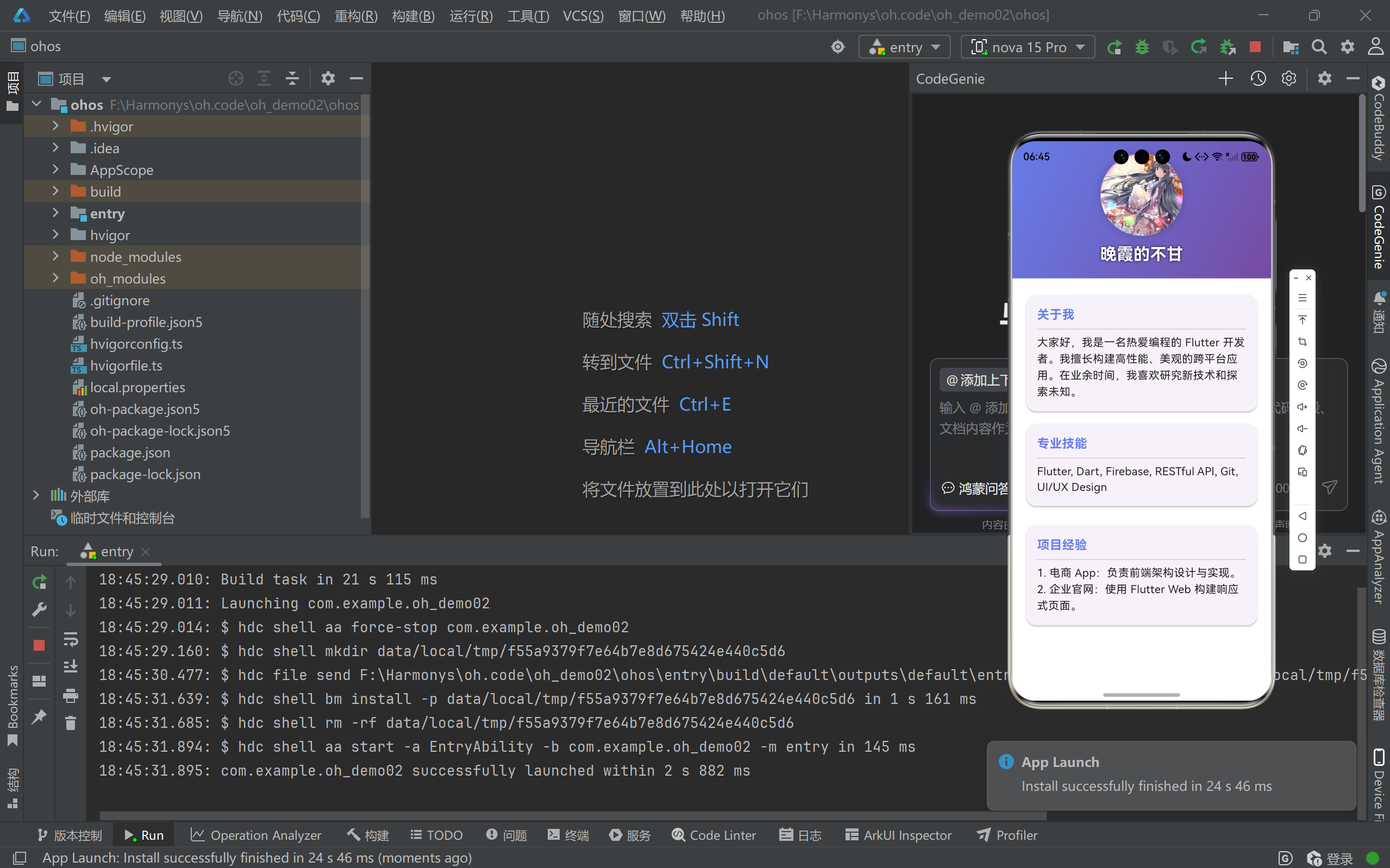
🧱 一、界面结构设计
在开始编码之前,我们需要对页面进行结构拆解。这个主页主要由以下四个部分组成:
⌨️ 二、核心代码深度解析
以下是实现上述设计的核心代码逻辑与技术点详解。
1. 项目入口与主题配置
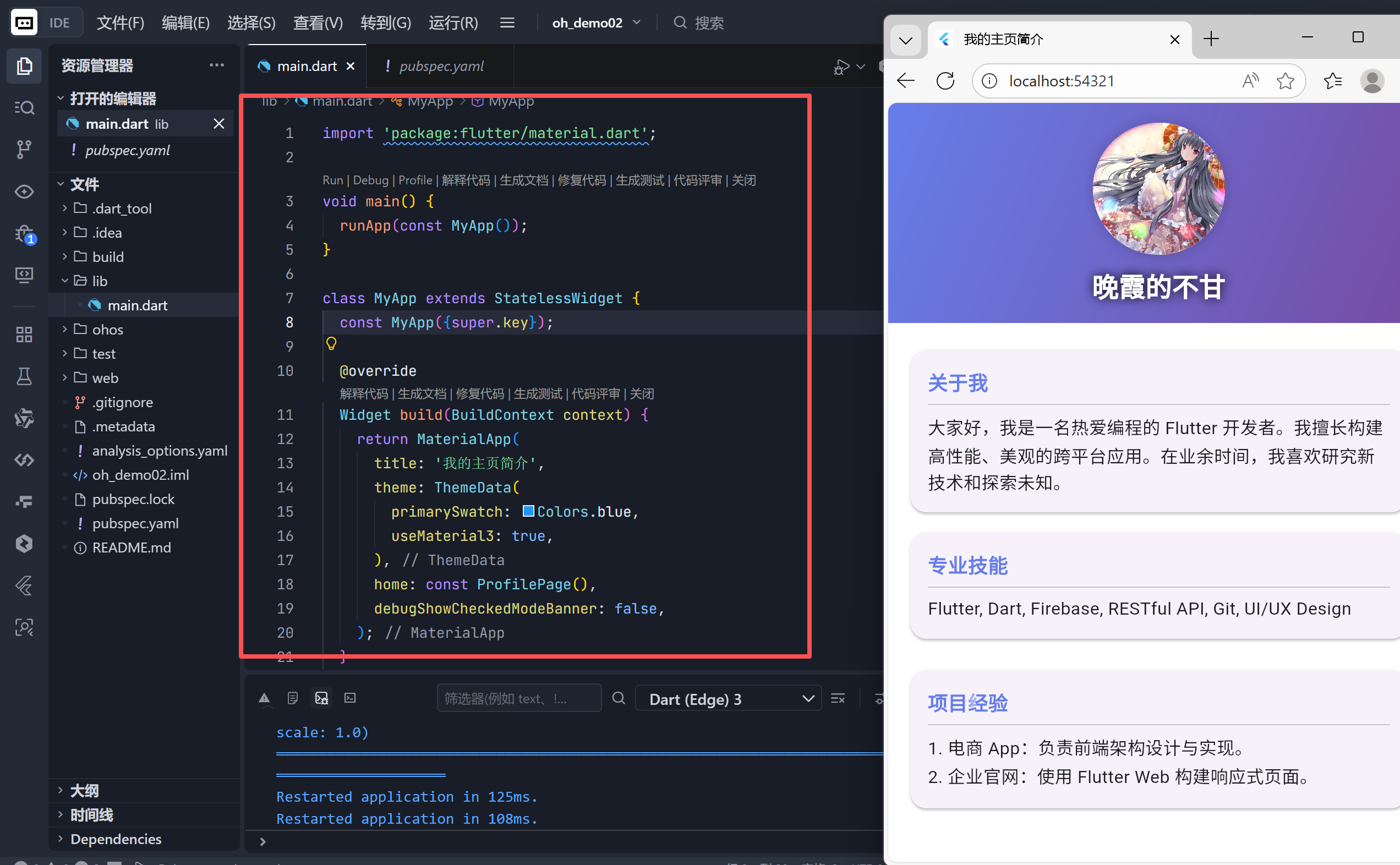
我们首先可以配置应用的基本信息和主题。这里使用了 Material 3 设计规范,并定义了主色调。
void main() {
runApp(const MyApp());
}
class MyApp extends StatelessWidget {
const MyApp({super.key});
Widget build(BuildContext context) {
return MaterialApp(
title: '我的主页简介', // 应用标题
theme: ThemeData(
primarySwatch: Colors.blue, // 主色调
useMaterial3: true, // 启用 Material 3 设计语言
),
home: const ProfilePage(),
debugShowCheckedModeBanner: false, // 隐藏右上角的 Debug 横幅
);
}
}
2. 顶部视觉区:Stack 与 ClipOval 的魔法
这是页面的视觉焦点。我们使用 Stack 让头像“悬浮”在背景之上,并使用 ClipOval 将网络图片裁剪为完美的圆形。
关键代码解析:
- Stack:允许子组件堆叠显示。
- Container (Gradient):创建了一个从左上到右下的紫色渐变背景。
- ClipOval:这是实现圆形头像的关键,它会将子组件裁剪为椭圆形。
- Image.network:加载网络图片。这里使用了你提供的特定链接。
Stack(
alignment: Alignment.center, // 所有子项居中对齐
children: [
// 1. 背景渐变层
Container(
height: 200,
decoration: const BoxDecoration(
gradient: LinearGradient(
colors: [Color(0xFF667eea), Color(0xFF764ba2)], // 深蓝到紫
begin: Alignment.topLeft,
end: Alignment.bottomRight,
),
),
),
// 2. 头像与文字层
Column(
children: [
// 头像容器(带阴影)
Container(
width: 120,
height: 120,
decoration: BoxDecoration(
color: Colors.white,
shape: BoxShape.circle, // 圆形
boxShadow: [ // 添加阴影,制造悬浮感
BoxShadow(
blurRadius: 10,
color: Colors.black.withOpacity(0.2),
)
],
),
child: ClipOval( // 核心:裁剪图片为圆形
child: Image.network(
'https://img2.100bt.com/upload/zl/20130406/1365256953902.jpg', // 你的图片链接
fit: BoxFit.cover, // 图片填满容器,多余裁剪
),
),
),
// 昵称
const Text(
'晚霞的不甘', // 你的昵称
style: TextStyle(
fontSize: 24,
fontWeight: FontWeight.bold,
color: Colors.white,
shadows: [Shadow(blurRadius: 10, color: Colors.black)], // 文字阴影
),
),
],
)
],
)
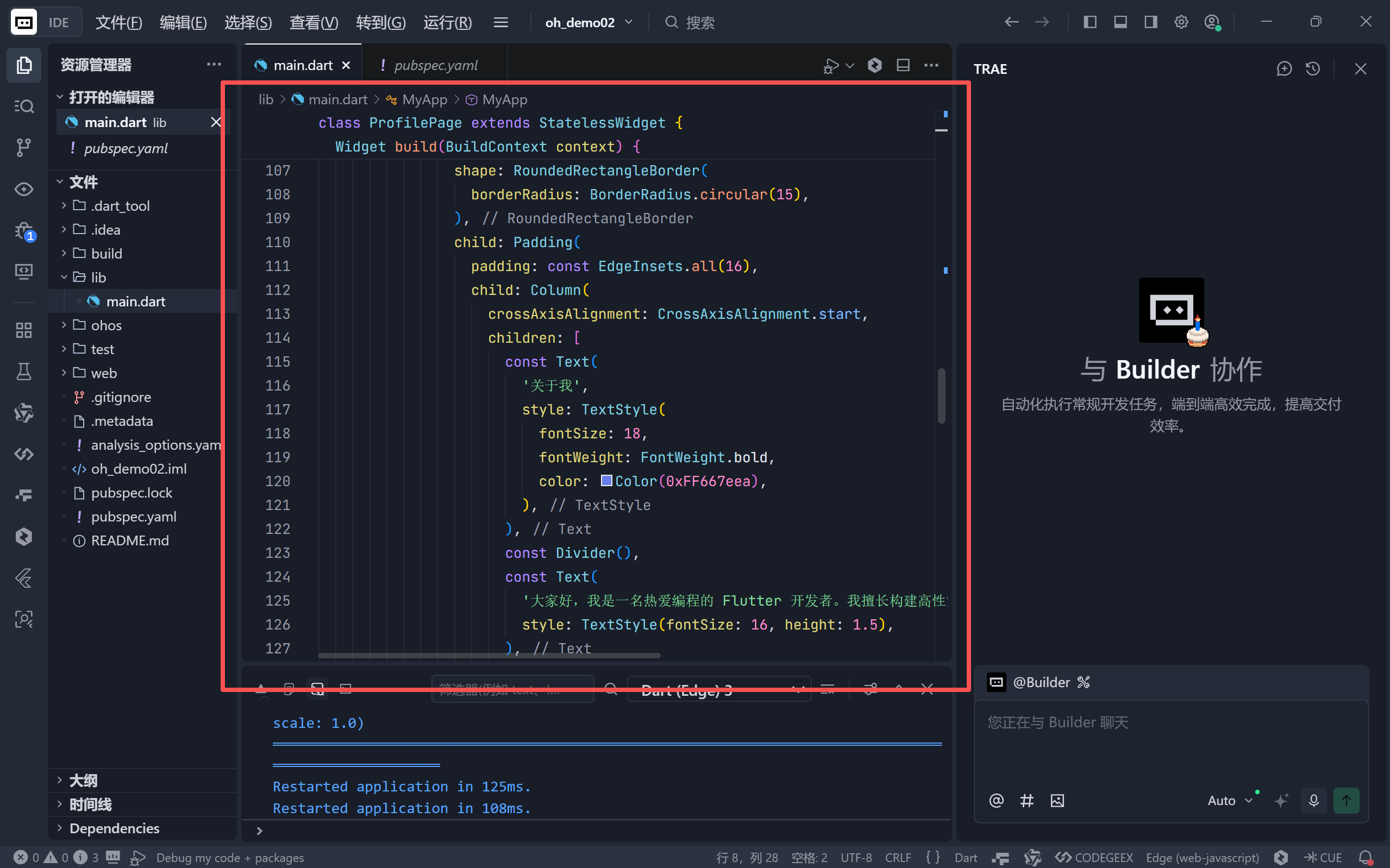
3. 内容卡片区:Scrollable 与 Card
为了防止内容过多导致溢出屏幕,我们将主体部分包裹在 SingleChildScrollView 中。
每个信息模块都使用了 Card 组件,配合 RoundedRectangleBorder 实现了现代感的圆角设计。
关于我卡片代码示例:
Padding(
padding: const EdgeInsets.symmetric(horizontal: 16),
child: Card(
elevation: 2, // 阴影深度
shape: RoundedRectangleBorder(
borderRadius: BorderRadius.circular(15), // 圆角半径
),
child: Padding(
padding: const EdgeInsets.all(16),
child: Column(
crossAxisAlignment: CrossAxisAlignment.start, // 文本左对齐
children: [
const Text(
'关于我',
style: TextStyle(
fontSize: 18,
fontWeight: FontWeight.bold,
color: Color(0xFF667eea), // 强调色
),
),
const Divider(), // 分割线
const Text(
'大家好,我是一名热爱编程的 Flutter 开发者。我擅长构建高性能、美观的跨平台应用。在业余时间,我喜欢研究新技术和探索未知。',
style: TextStyle(fontSize: 16, height: 1.5), // 行高优化阅读体验
),
],
),
),
),
),
📊 三、UI 组件属性表
为了让你更直观地理解样式设计,以下是颜色与布局参数的汇总:
| 背景渐变 | #667eea
→ \\rightarrow → #764ba2 |
营造深邃、专业的科技感背景 |
| 卡片圆角 | BorderRadius.circular(15) | 柔化界面,符合 Material Design 3 的圆角趋势 |
| 头像尺寸 | 120 x 120 | 适中的大小,既醒目又不喧宾夺主 |
| 文字行高 | height: 1.5 | 提升长文本的可读性,避免视觉拥挤 |
| 阴影效果 | BoxShadow (Opacity 0.2) | 增加 Z 轴深度,让卡片“浮”在页面上 |
🏁 四、总结
通过这段代码,我们完成了一个功能完备且美观的 Flutter 个人主页。
学到的关键点:
如果想要换成自己想要的头像,只需替换 Image.network 中的链接为你自己的照片,即可拥有一个独一无二的开发者主页! 
🌐 加入社区
欢迎加入 开源鸿蒙跨平台开发者社区,获取最新资源与技术支持: 👉 开源鸿蒙跨平台开发者社区
技术因分享而进步,生态因共建而繁荣。 —— 晚霞的不甘 · 与您共赴鸿蒙跨平台开发之旅 Happy Coding! 🚀




评论前必须登录!
注册