 网硕互联帮助中心
第一步:开启 BIOS 中的虚拟化支持
这是最容易被忽视的一步。请重启服务器,进入 BIOS 设置: 找到 Intel VT-d (Intel CPU) 或 AMD IOMMU (AMD CPU) 选项。 将其设置为 Enabled。 确认 IOMMU 是支持的 保存并退出。
1.1 确认 CPU 虚拟化支持
grep -E \’vmx|svm\’ /proc/cpuinfo
如果支持,一般会有下面的信息 vmx → Intel VT-x svm → AMD-V
1.2 启用 IOMMU(用于 GPU 直通)
编辑 /etc/default/grub
vi /etc/default/grub
在GRUB_CMDLINE_LINUX 行中添加:
intel_iommu=on iommu=pt initcall_blacklist=sysfb_init pcie_acs_override=downstream
**参数说明 **: **intel_iommu=on **: 启用Intel平台的IOMMU支持 **iommu=pt **: 仅对直通设备启用IOMMU,减少性能开销 **initcall_blacklist=sysfb_init **: 防止宿主机占用显卡帧缓冲区 **pcie_acs_override=downstream **: 解决某些PCIe设备的ACS限制问题,这个参数对解决亮机卡出现错误:43,很关键。
**注意 **:对于AMD平台,需将 **intel_iommu=on **替换为 **amd_iommu=on **
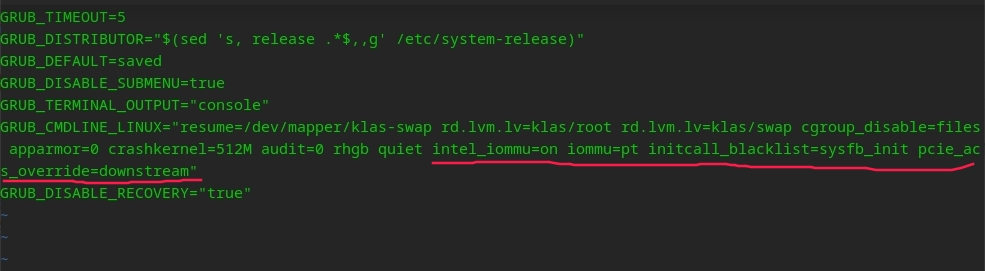
更新 GRUB 配置并重启: 如果你是 UEFI 启动(麒麟 V11):
sudo grub2-mkconfig -o /boot/efi/EFI/kylin/grub.cfg
如果是传统 BIOS 启动:
sudo grub2-mkconfig -o /boot/grub2/grub.cfg
没有重启生效之前是这样的: 
最后重启生效:
sudo reboot
验证 IOMMU 是否开启: 重启后运行:
dmesg | grep -i iommu
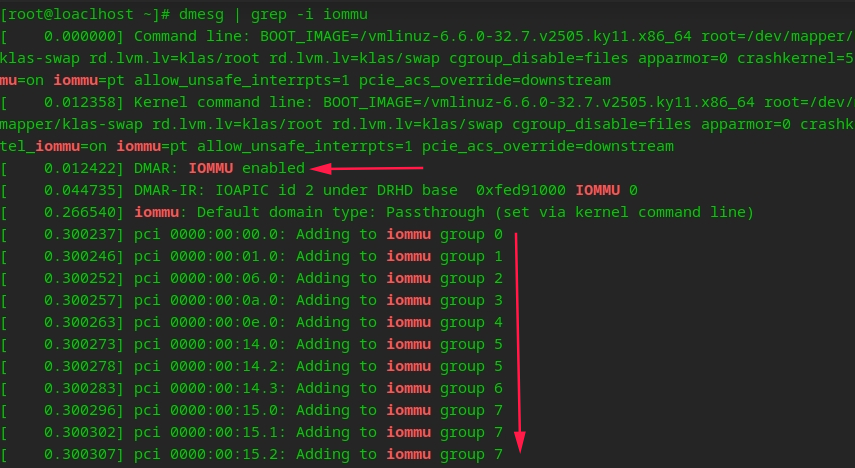
如果看到 DMAR: IOMMU enabled (Intel) 或 AMD-Vi: IOMMU enabled,和一些iommu group 说明配置成功。
第二步:在 Kylin V11 Server 上安装 KVM 虚拟化套件
2.1安装 KVM 及管理工具
sudo yum install qemu-kvm libvirt virt-install virt-manager libguestfs-tools -y
virt-manager 是图形化管理工具(如你有桌面环境),若为纯命令行服务器,可只用 virsh virt-install等命令。
2.2启动并启用 libvirtd 服务
sudo systemctl status libvirtd
sudo systemctl enable –now libvirtd
sudo systemctl status libvirtd
2.3将当前用户加入 libvirt 组(避免每次 sudo)
sudo usermod -aG libvirt $(whoami)
newgrp libvirt # 刷新组权限(或重新登录)
2.4准备虚拟机镜像与网络
创建目录用于存放虚拟机磁盘
sudo mkdir -p /var/lib/libvirt/images/vms
定义存储池(持久化)
sudo virsh pool-define-as vms dir – – – – \”/var/lib/libvirt/images/vms\”
sudo virsh pool-build vms
sudo virsh pool-start vms
sudo virsh pool-autostart vms
配置网络(默认 NAT 已可用) 默认 default 网络使用 NAT,适合大多数场景。 如需桥接(bridge),可创建 br0 并绑定物理网卡(略复杂,此处暂用 NAT)。 验证网络:
virsh net-list –all
查看支持的操作系统os列表。
osinfo-query os




评论前必须登录!
注册