 网硕互联帮助中心
快速体验
创建一个交互式WINSCP新手引导应用,通过分步向导帮助用户完成首次服务器连接。要求包含动态演示(GIF/视频)、可交互的配置模拟器(可输入测试的服务器信息)、常见错误排查指南(如连接超时、认证失败等)。最后生成个性化配置备忘单。

WINSCP零基础入门:图文详解首次连接服务器
作为一个刚接触服务器管理的新手,第一次使用WINSCP连接Linux服务器时确实有点手足无措。经过几次实践后,我整理了这个超详细的入门指南,希望能帮助其他初学者少走弯路。
下载与安装WINSCP
首先需要从官网下载WINSCP安装包。建议直接访问官方网站获取最新版本,避免第三方下载站可能带来的安全问题。
安装过程非常简单,基本上就是一路"下一步"。不过有几个选项需要注意:
可以勾选创建桌面快捷方式方便后续使用
安装完成后首次启动时,WINSCP会询问是否要将配置文件保存在特定位置,一般保持默认设置即可。
首次连接服务器配置
密码:对应的登录密码
点击"保存"按钮可以将这些配置信息存储起来,下次连接时直接从下拉菜单选择即可,非常方便。
高级选项中还有一些有用的设置:
常见连接问题排查
在实际操作中,新手经常会遇到各种连接问题。以下是几个典型问题及解决方法:
检查防火墙设置是否阻止了连接
认证失败:
如果是密钥登录,确保私钥文件已正确加载
权限问题:
使用技巧与高级功能
同步功能:WINSCP提供了强大的目录同步功能,可以方便地在本地和服务器之间保持文件同步。
命令功能:虽然主要是图形界面工具,但WINSCP也支持直接执行服务器命令。
批量操作:可以同时选择多个文件进行上传、下载或删除操作。
编辑器集成:内置文本编辑器可以直接修改服务器上的文件,支持语法高亮。
个性化配置备忘单
为了帮助记忆重要连接信息,建议创建一个简单的备忘单:
- 服务器1:
- IP:xxx.xxx.xxx.xxx
- 端口:22
- 用户名:user1
- 认证方式:密码/密钥
-
备注:测试环境
-
服务器2:
- IP:yyy.yyy.yyy.yyy
- 端口:2222
- 用户名:admin
- 认证方式:密钥
- 备注:生产环境
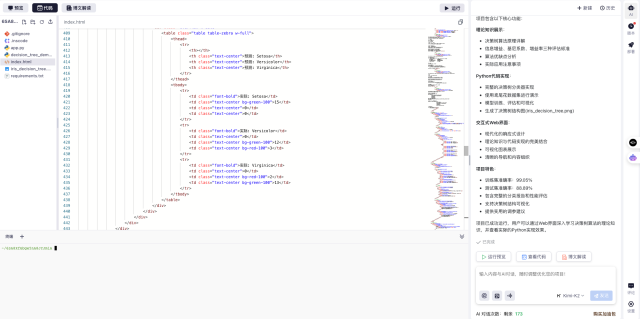
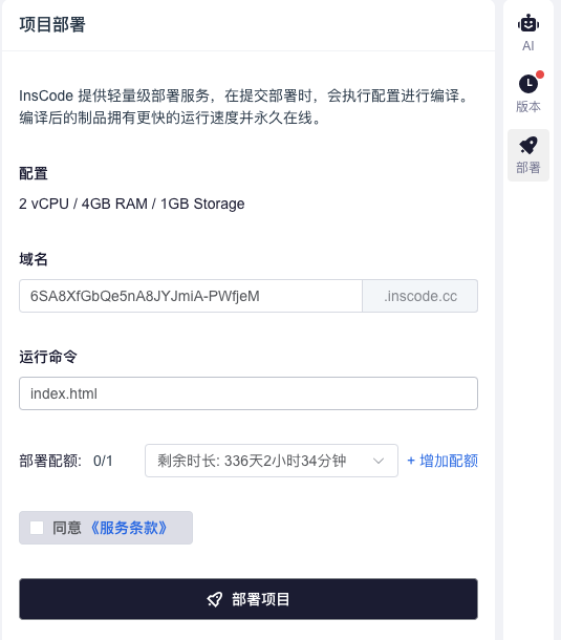
通过InsCode(快马)平台,我们可以快速创建一个WINSCP配置生成器,让新手用户通过简单的表单输入就能生成正确的连接配置,还能自动检测常见错误。这个平台的一键部署功能特别方便,不需要自己搭建环境就能把应用发布上线,对于想快速验证想法的新手开发者来说非常友好。
快速体验
创建一个交互式WINSCP新手引导应用,通过分步向导帮助用户完成首次服务器连接。要求包含动态演示(GIF/视频)、可交互的配置模拟器(可输入测试的服务器信息)、常见错误排查指南(如连接超时、认证失败等)。最后生成个性化配置备忘单。






评论前必须登录!
注册