 网硕互联帮助中心
Text — 文本显示与样式控制
- Flutter for OpenHarmony:Text — 文本显示与样式控制
-
- 一、TextStyle 详解(字体、颜色、阴影、装饰线等)
-
- 1.1 基础样式属性
- 1.2 高级装饰效果
-
- (1)阴影(shadows)
- (2)装饰线(decoration)
- 1.3 字体家族与自定义字体
-
- (1)系统字体
- (2)自定义字体(Custom Fonts)
- 二、多语言与本地化支持
-
- 2.1 基础本地化实现
- 2.2 文本方向(Text Direction)
- 2.3 OpenHarmony 多语言适配要点
- 3. 文本溢出处理(ellipsis, fade, clip)
-
- 3.1 overflow 属性
-
- 示例:安全的文本显示
- 3.2 多行溢出与展开
- 四、OpenHarmony 字体兼容性与中文字体优化
-
- 4.1 字体兼容性问题
- 4.2 中文字体优化策略
-
- (1)使用子集字体(Font Subsetting)
- (2)按需动态加载
- (3)优先使用系统字体
- 4.4 渲染性能验证
- 五、总结

Flutter for OpenHarmony:Text — 文本显示与样式控制
在任何用户界面中,文本都是信息传递的核心载体。在 Flutter 中,Text 组件是用于显示字符串的最基本、最常用的 Widget。它不仅支持丰富的样式定制(如字体、颜色、阴影、装饰线),还内置了多语言、文本溢出处理、文本方向等高级功能。然而,在将 Flutter 应用部署到 OpenHarmony 这一新兴操作系统平台时,开发者必须特别关注字体兼容性、中文字体渲染性能以及本地化适配等关键问题。
本文将系统性地解析 Text 组件的核心能力,深入讲解 TextStyle 的各项属性,探讨多语言支持与文本溢出策略,并重点分析在 OpenHarmony 平台下的字体兼容性挑战与中文字体优化方案,帮助开发者构建清晰、美观、跨平台一致的文本 UI。
一、TextStyle 详解(字体、颜色、阴影、装饰线等)
Text 组件的外观由 TextStyle 对象控制。通过 style 参数传入,可精细调整文本的视觉表现。
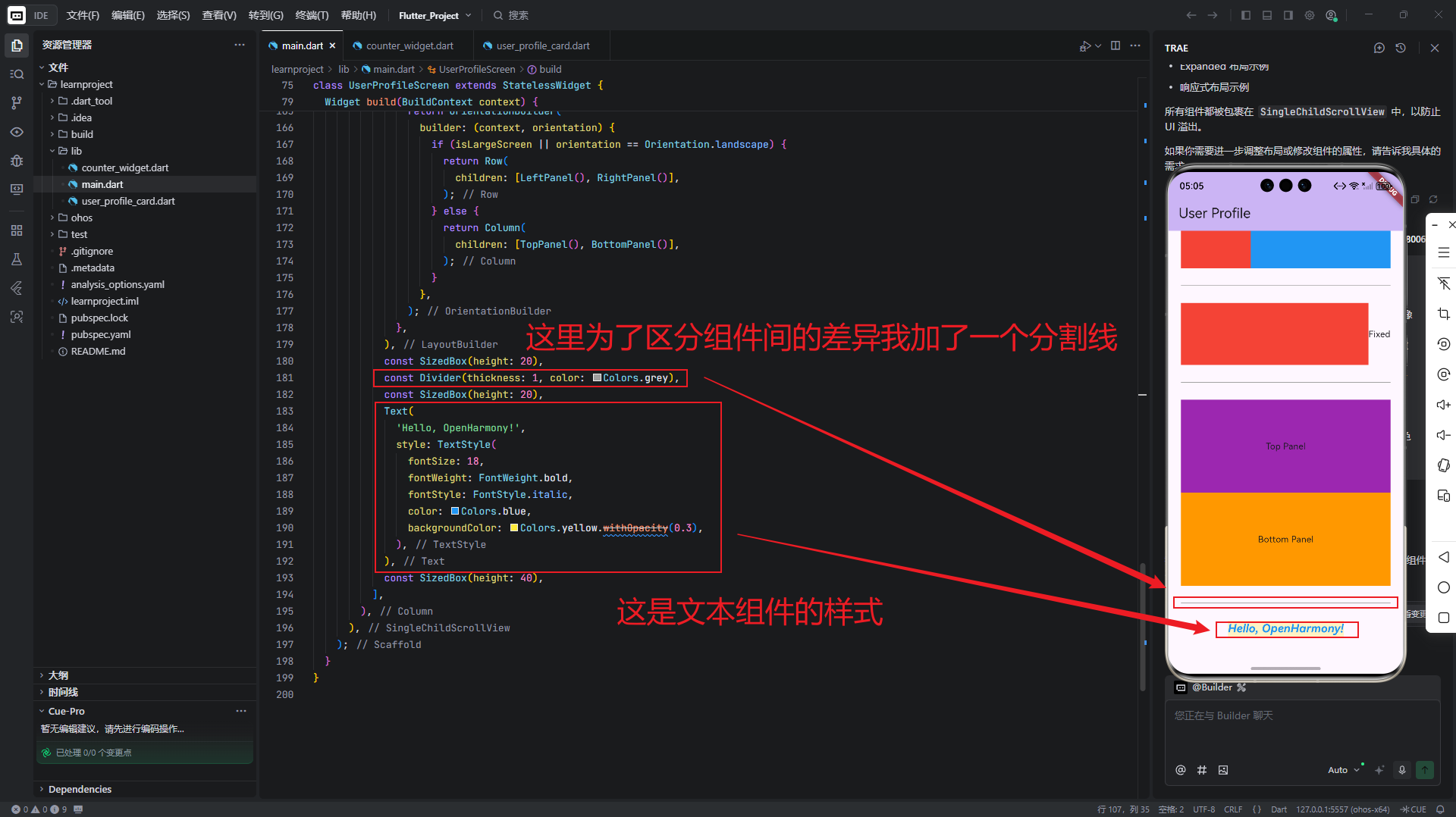
1.1 基础样式属性
Text(
'Hello, OpenHarmony!',
style: TextStyle(
fontSize: 18, // 字号(逻辑像素)
fontWeight: FontWeight.bold, // 字重(normal, bold, w100~w900)
fontStyle: FontStyle.italic, // 字体风格(normal, italic)
color: Colors.blue, // 文字颜色
backgroundColor: Colors.yellow.withOpacity(0.3), // 背景色
),
)
- fontSize:单位为 逻辑像素(logical pixels),会根据设备的 devicePixelRatio 自动缩放,确保在不同分辨率屏幕上视觉大小一致。
- fontWeight:不仅支持 bold/normal,还可使用 FontWeight.w500 等精确值(需字体文件支持)。
- backgroundColor:常用于高亮关键词或实现“标记”效果。
测试效果:
1.2 高级装饰效果
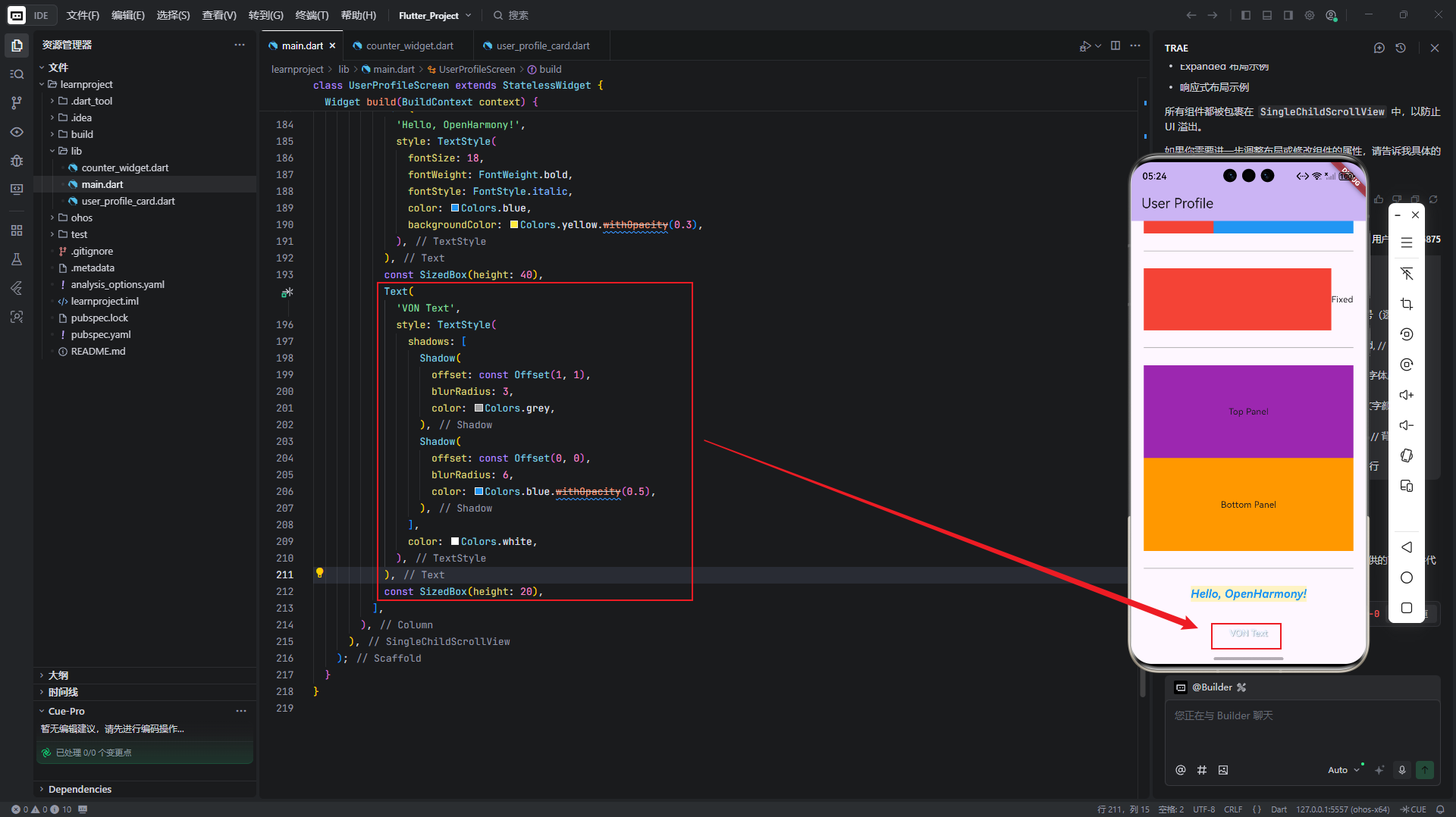
(1)阴影(shadows)
通过 shadows 属性添加一个或多个 Shadow:
Text(
'Glowing Text',
style: TextStyle(
shadows: [
Shadow(
offset: const Offset(1, 1),
blurRadius: 3,
color: Colors.grey,
),
Shadow(
offset: const Offset(0, 0),
blurRadius: 6,
color: Colors.blue.withOpacity(0.5),
),
],
color: Colors.white,
),
)
💡 技巧:叠加多个阴影可实现发光、浮雕等特效。
测试效果:
(2)装饰线(decoration)
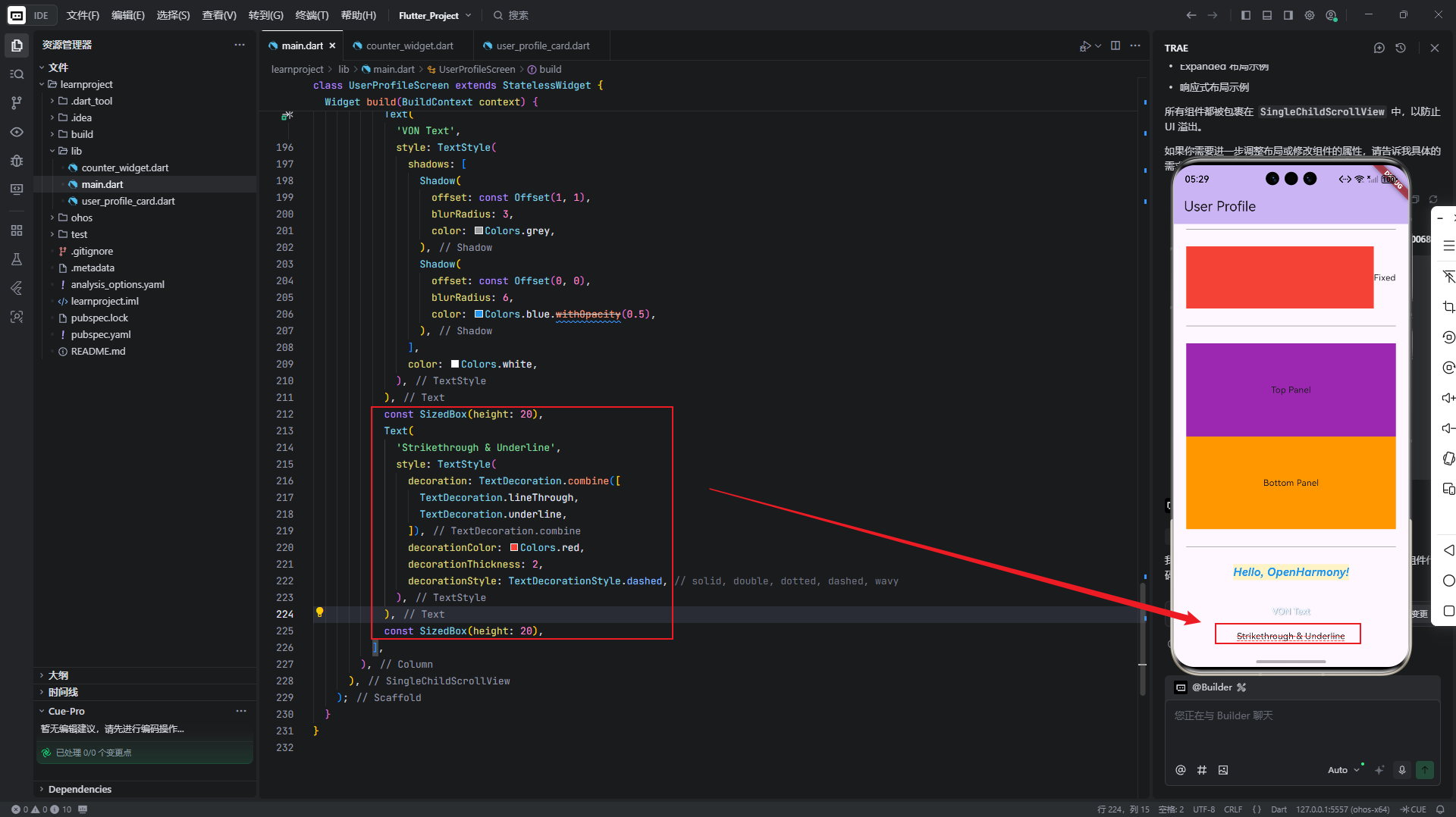
用于添加下划线、删除线等:
Text(
'Strikethrough & Underline',
style: TextStyle(
decoration: TextDecoration.combine([
TextDecoration.lineThrough,
TextDecoration.underline,
]),
decorationColor: Colors.red,
decorationThickness: 2,
decorationStyle: TextDecorationStyle.dashed, // solid, double, dotted, dashed, wavy
),
)
- decorationStyle 支持虚线、波浪线等,但部分平台可能不支持所有样式(尤其在 OpenHarmony 上需验证)。
1.3 字体家族与自定义字体
(1)系统字体
默认使用平台系统字体:
- Android:Roboto
- iOS:San Francisco
- OpenHarmony:HarmonyOS Sans(鸿蒙系统默认字体)
可通过 fontFamily 指定:
Text('System Font', style: TextStyle(fontFamily: 'HarmonyOS_Sans_SC'))
⚠️ 注意:OpenHarmony 的系统字体名称可能因版本而异,建议通过官方文档确认。
(2)自定义字体(Custom Fonts)
flutter:
fonts:
– family: MyCustomFont
fonts:
– asset: assets/fonts/MyFont–Regular.ttf
– asset: assets/fonts/MyFont–Bold.ttf
weight: 700
Text('Custom Font', style: TextStyle(fontFamily: 'MyCustomFont'))
✅ 最佳实践:
- 为中文字体提供 SC(简体中文)、TC(繁体中文) 变体;
- 使用 weight 和 style 区分粗细与斜体,避免加载多个独立字体文件。
二、多语言与本地化支持
全球化应用必须支持多语言。Flutter 提供了强大的国际化(i18n)框架。
2.1 基础本地化实现
dependencies:
flutter:
sdk: flutter
flutter_localizations:
sdk: flutter
MaterialApp(
localizationsDelegates: const [
GlobalMaterialLocalizations.delegate,
GlobalWidgetsLocalizations.delegate,
GlobalCupertinoLocalizations.delegate,
],
supportedLocales: const [
Locale('en', ''), // 英语
Locale('zh', 'CN'), // 简体中文
Locale('zh', 'TW'), // 繁体中文
],
home: MyHomePage(),
)
// 假设已通过 intl 工具生成
Text(AppLocalizations.of(context)!.helloWorld)
2.2 文本方向(Text Direction)
阿拉伯语、希伯来语等从右向左(RTL)书写的语言,需正确设置 textDirection:
Text(
'مرحبا',
textDirection: TextDirection.rtl,
)
在 MaterialApp 中设置 supportedLocales 后,Flutter 会自动根据当前 Locale 推断文本方向。
✅ 建议:始终使用 Directionality Widget 或 MaterialApp 的全局设置,而非硬编码 textDirection。
2.3 OpenHarmony 多语言适配要点
- OpenHarmony 设备默认语言可能为中文,但需支持切换;
- 确保翻译文件覆盖 zh_CN、zh_TW、en_US 等主流区域;
- 测试 RTL 语言在 OpenHarmony 上的布局是否正常(如 Row 子项顺序是否反转)。
3. 文本溢出处理(ellipsis, fade, clip)
当文本内容超出容器宽度时,需优雅处理溢出,避免布局错乱。
3.1 overflow 属性
Text 组件提供 overflow 参数,常用值如下:
| TextOverflow.clip | 直接裁剪,无提示 | 不推荐,用户体验差 |
| TextOverflow.fade | 渐隐效果 | 适合标题、卡片摘要 |
| TextOverflow.ellipsis | 显示“…” | 最常用,明确表示有更多内容 |
| TextOverflow.visible | 允许溢出(默认) | 仅用于可控布局 |
示例:安全的文本显示
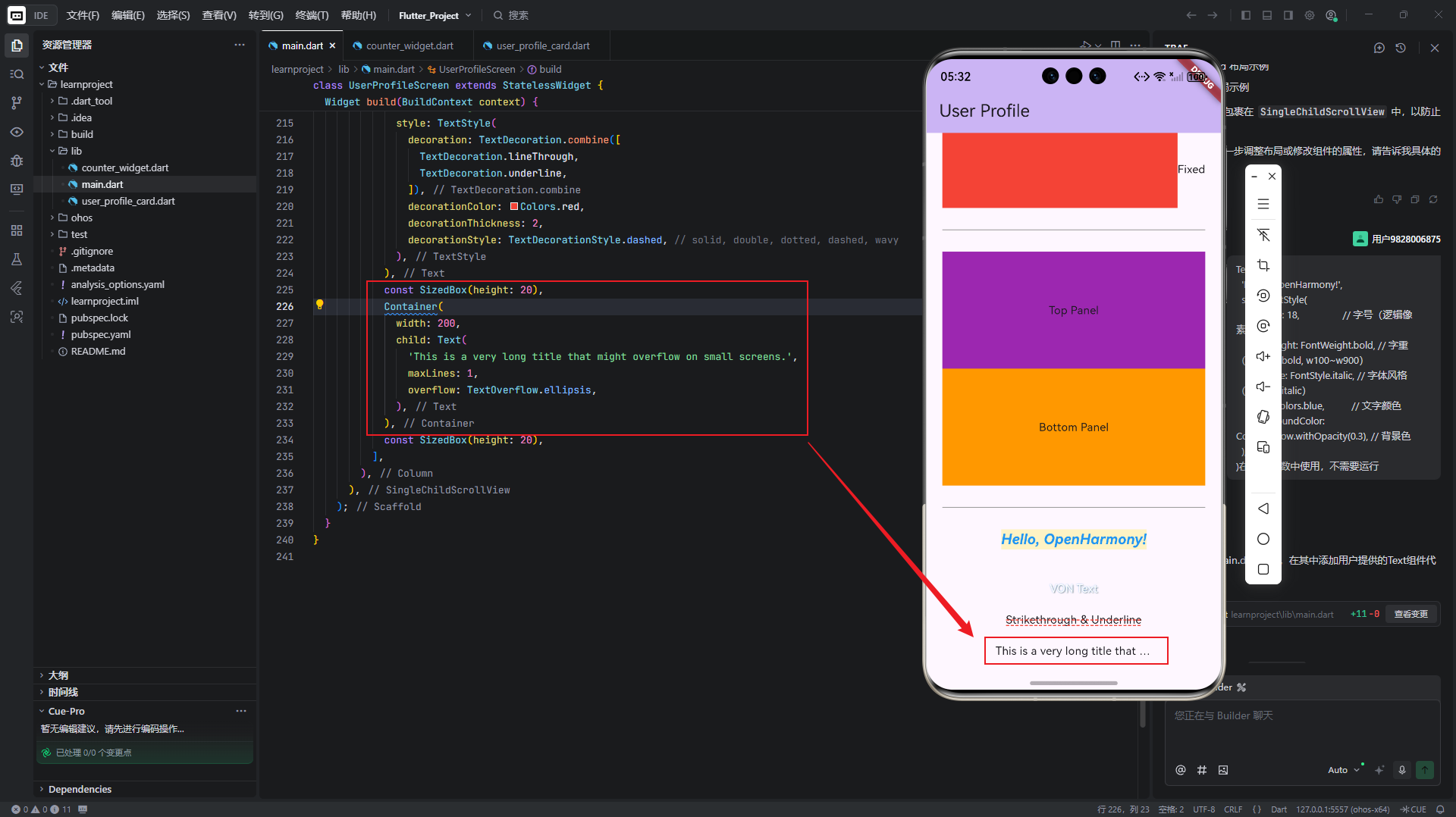
Container(
width: 200,
child: Text(
'This is a very long title that might overflow on small screens.',
maxLines: 1,
overflow: TextOverflow.ellipsis,
),
)
⚠️ 必须配合 maxLines!否则 overflow 不生效。
效果测试:
3.2 多行溢出与展开
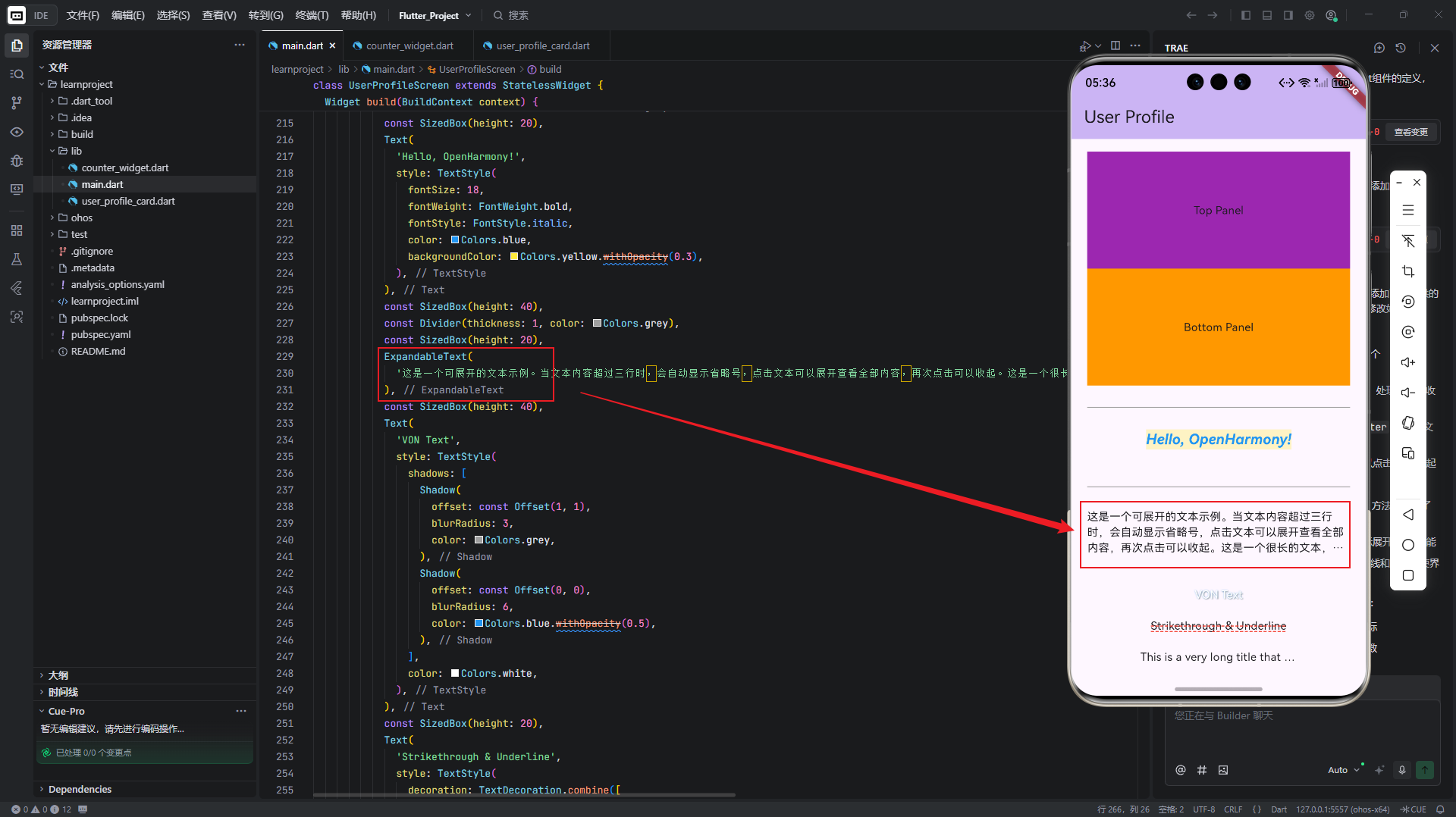
对于多行文本,可结合 LayoutBuilder 实现“展开/收起”功能:
class ExpandableText extends StatefulWidget {
final String text;
const ExpandableText(this.text);
State<ExpandableText> createState() => _ExpandableTextState();
}
class _ExpandableTextState extends State<ExpandableText> {
bool _expanded = false;
Widget build(BuildContext context) {
return LayoutBuilder(
builder: (context, size) {
final span = TextSpan(text: widget.text, style: TextStyle(fontSize: 16));
final tp = TextPainter(text: span, maxLines: 3, textDirection: TextDirection.ltr);
tp.layout(maxWidth: size.maxWidth);
final didOverflow = tp.didExceedMaxLines;
return GestureDetector(
onTap: didOverflow ? () => setState(() => _expanded = !_expanded) : null,
child: Text(
widget.text,
maxLines: _expanded ? null : 3,
overflow: _expanded ? TextOverflow.visible : TextOverflow.ellipsis,
),
);
},
);
}
}
效果测试:
这是没展开的时候
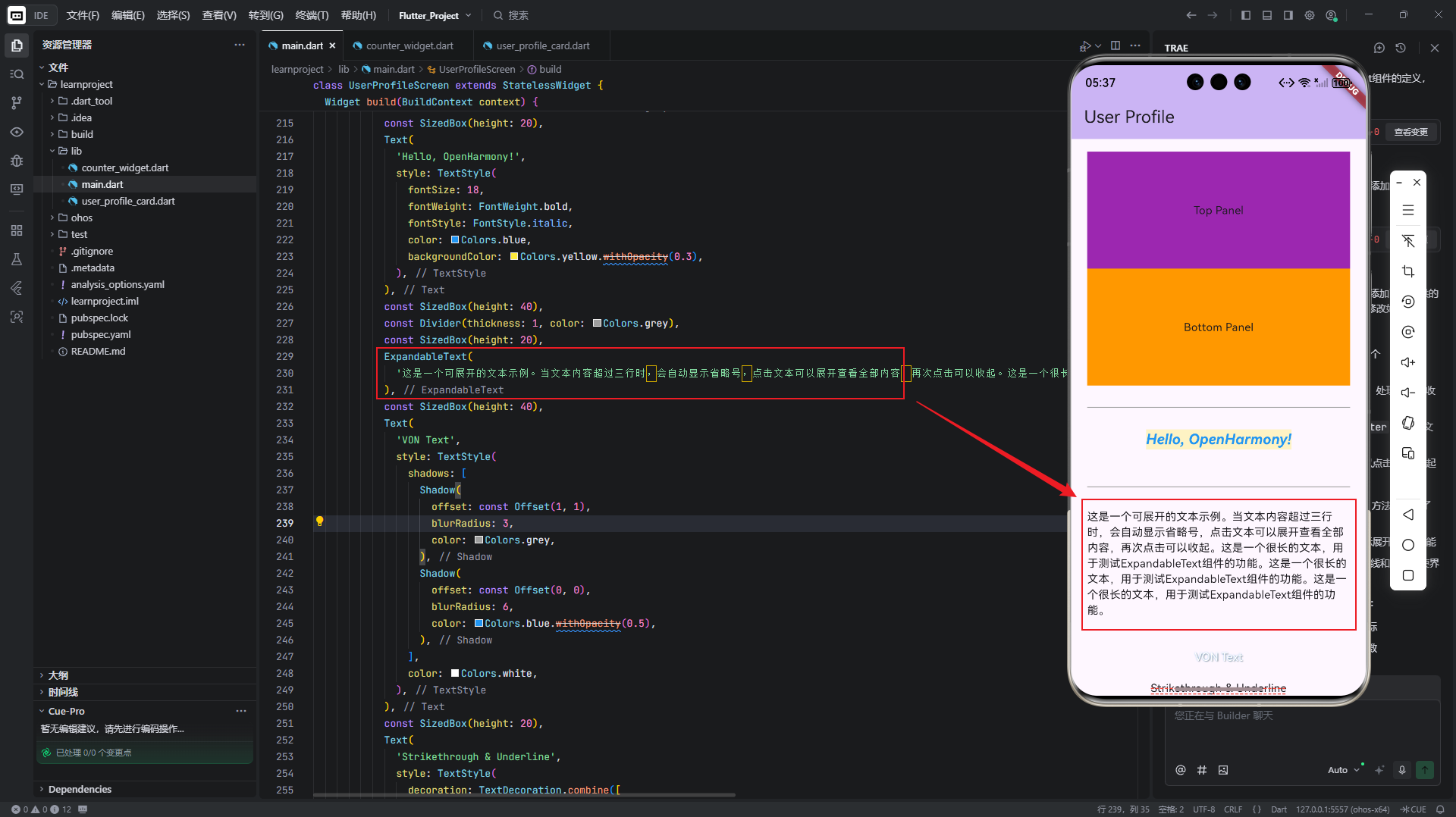
这是展开的时候:
点击一下文本就可以展开了
四、OpenHarmony 字体兼容性与中文字体优化
这是将 Flutter 应用迁移到 OpenHarmony 时最关键的挑战之一。
4.1 字体兼容性问题
系统字体缺失 OpenHarmony 设备可能未预装 Roboto、San Francisco 等字体。若 Text 未指定 fontFamily,Flutter 会回退到系统默认字体(HarmonyOS Sans)。但若代码中硬编码了 fontFamily: 'Roboto',则可能显示为方框(□)。
自定义字体加载失败 社区版 flutter_ohos 对 AssetBundle 的支持可能存在差异,导致 pubspec.yaml 中声明的字体无法正确加载。
4.2 中文字体优化策略
中文字体文件通常较大(>10MB),直接打包会导致 APK/APP 体积膨胀。需采取以下优化措施:
(1)使用子集字体(Font Subsetting)
仅提取应用实际使用的汉字生成精简字体文件。工具推荐:
- fonttools
- 在线工具:Glyphhanger
示例:若应用仅使用 500 个常用汉字,字体可从 10MB 压缩至 200KB。
(2)按需动态加载
对非核心页面的特殊字体,可在需要时从网络下载并注册:
// 伪代码:动态加载字体
final fontData = await downloadFont();
final fontLoader = FontLoader('DynamicFont');
fontLoader.addFont(Future.value(fontData));
await fontLoader.load();
// 之后即可使用
Text('Dynamic Text', style: TextStyle(fontFamily: 'DynamicFont'))
⚠️ OpenHarmony 的网络权限与文件系统需额外配置。
(3)优先使用系统字体
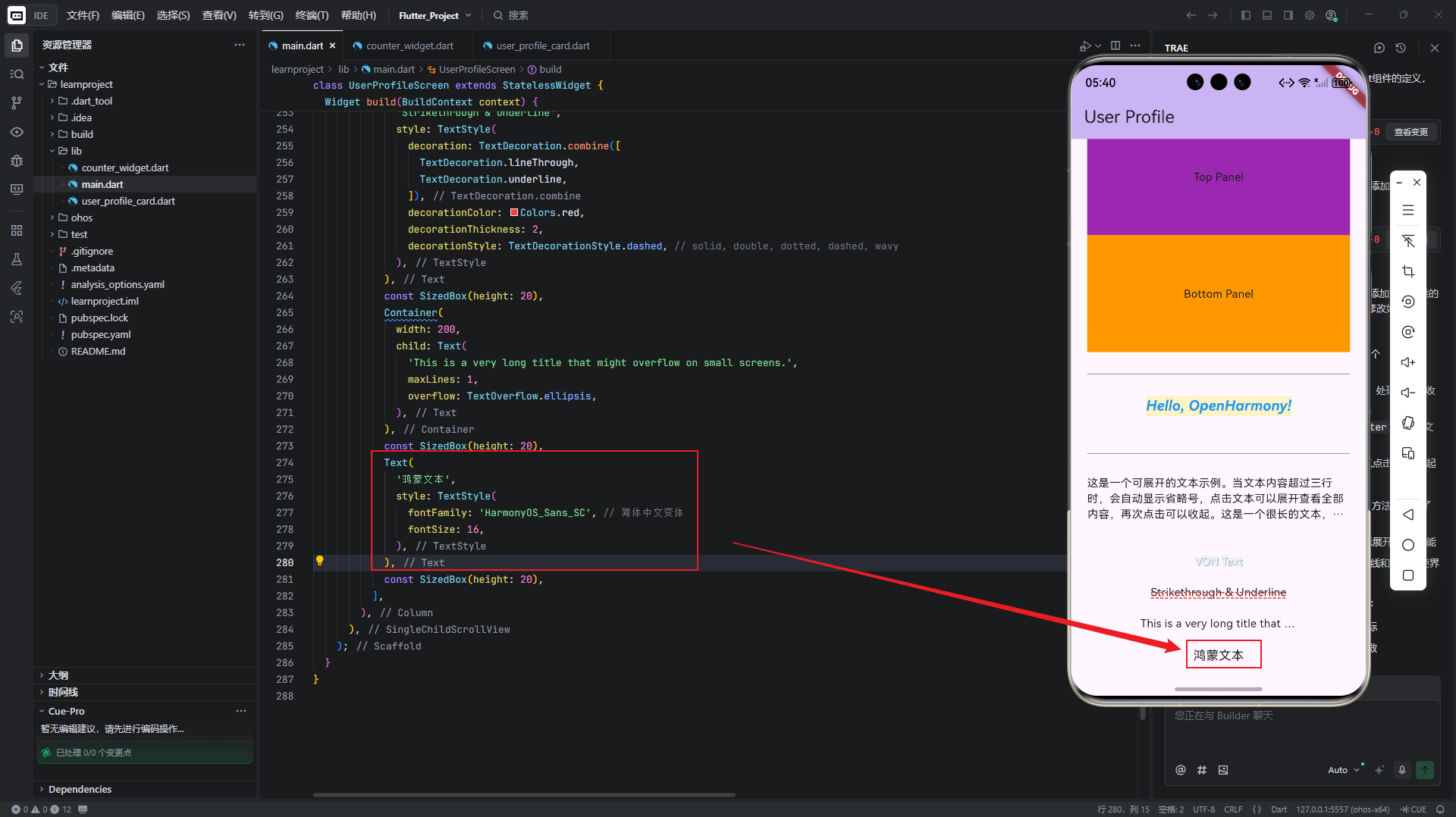
OpenHarmony 的 HarmonyOS Sans 是专为中文优化的无衬线字体,支持 GB18030 全字符集,且已内置。强烈建议优先使用系统字体:
Text(
'鸿蒙文本',
style: TextStyle(
fontFamily: 'HarmonyOS_Sans_SC', // 简体中文变体
fontSize: 16,
),
)
可通过 MediaQuery 动态获取系统字体名称(若 API 支持)。
4.4 渲染性能验证
在 OpenHarmony 设备上,重点关注:
- 首屏文本渲染速度:是否存在白屏或延迟?
- 滚动列表中的文本复用:是否因字体加载导致卡顿?
- 大段文本内存占用:中文字体纹理是否被高效缓存?
验证方法:
五、总结
Text 组件虽小,却承载着 UI 的信息灵魂。在 OpenHarmony 平台上,开发者需做到:
- 样式精准:熟练运用 TextStyle 实现设计稿效果;
- 多语言完备:通过 Flutter i18n 框架支持全球化;
- 溢出优雅:合理使用 ellipsis 等策略提升体验;
- 字体优化:优先使用 HarmonyOS Sans,对自定义中文字体进行子集化与按需加载。
唯有如此,才能确保文本在 OpenHarmony 的各类设备上——无论是手机、平板还是智慧屏——都能清晰、流畅、一致地呈现,为用户提供专业、可信的视觉体验。
未来展望: 随着 OpenHarmony 对 Flutter 官方支持的推进,字体管理、文本渲染等底层能力将进一步优化。但无论平台如何演进,以用户为中心的文本设计原则,永远不变。
欢迎加入开源鸿蒙跨平台社区: https://openharmonycrossplatform.csdn.net


评论前必须登录!
注册