 网硕互联帮助中心
步骤 1:环境准备
1. 安装 VS Code :从 这 下载并安装最新版本的 VS Code 2. 安装必要插件 : – Python 插件(Microsoft 官方) – Pylance(代码智能提示) – Remote-SSH(如需远程开发) – Code Runner(快速运行代码片段)
步骤 2:项目配置
1. 打开项目文件夹 : – 启动 VS Code – 点击「文件」→「打开文件夹」 – 选择项目根目录导入项目 2. 配置 Python 解释器 : – 按 Ctrl+Shift+P 打开命令面板 – 输入 Python: Select Interpreter

– 选择 你的项目虚拟环境(通常显示为 .\\myenv\\Scripts\\python.exe ),如图我的环境为myenv
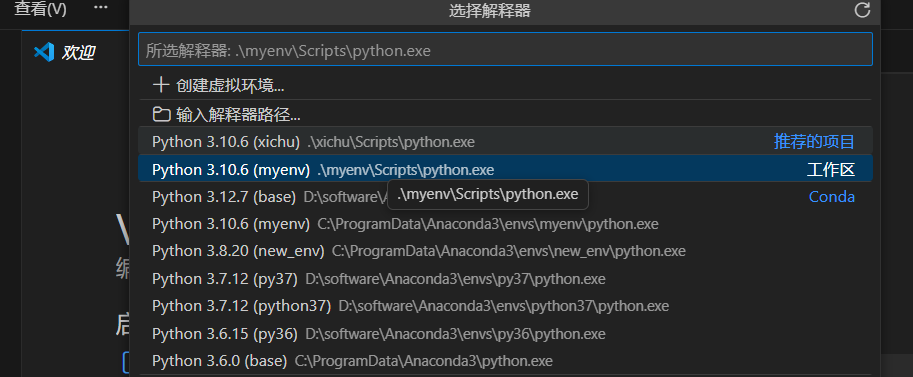
不知道自己环境的,在项目原来使用的软件中执行项目,终端输出内容最前面的就是所在环境
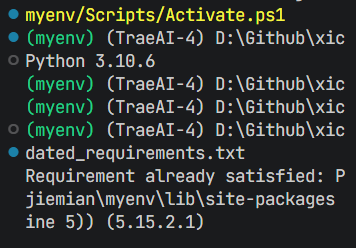 3. 创建工作区配置 :
- 点击「文件」→「将工作区另存为…」
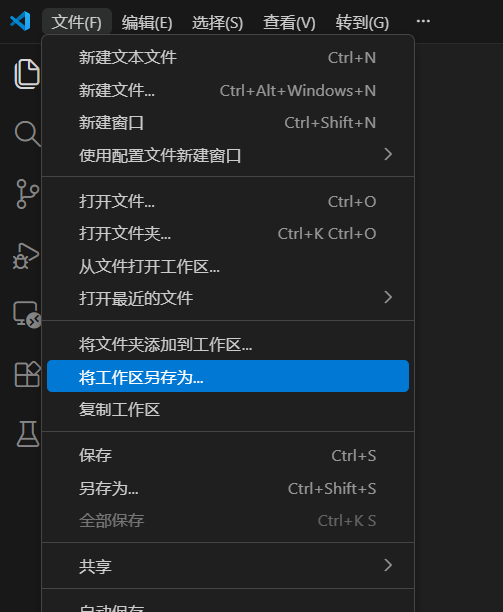
- 保存为 xichu_jiemian.code-workspace
- 在工作区文件中修改为以下内容:
{
"folders": [
{
"path": "."
}
],
"settings": {
"python.pythonPath": "${workspaceFolder}/myenv(你的环境名)/Scripts/python.exe",
"python.linting.enabled": true,
"python.linting.pylintEnabled": true,
"python.formatting.autopep8Enabled": true
}
}
步骤 3:依赖安装
1.工具栏–终端–新建终端,验证环境变为自己的环境名: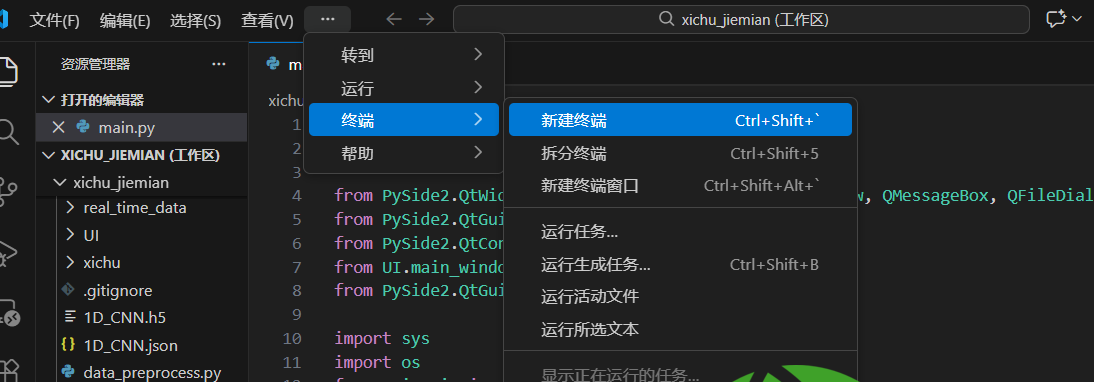
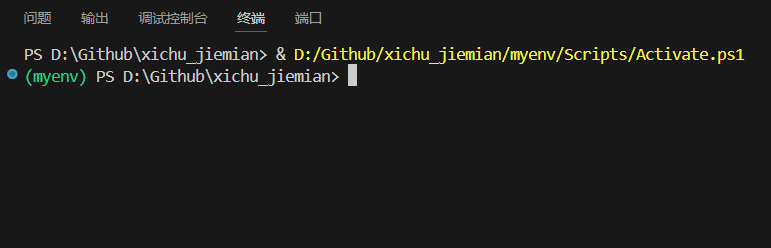
2.激活项目环境并安装相关依赖:
# 激活虚拟环境(如果未自动激活)
.\\myenv\\Scripts\\activate
# 安装项目依赖
pip install -r updated_requirements.txt
# 验证安装
pip list
步骤4:运行配置
创建运行配置 :
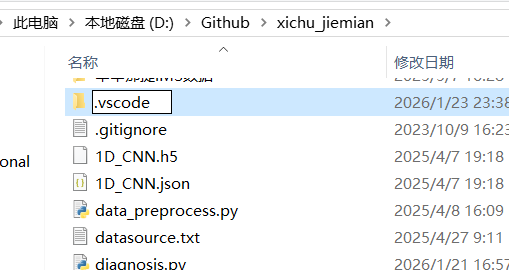
- 文件根目录手动创建.vscode文件夹:
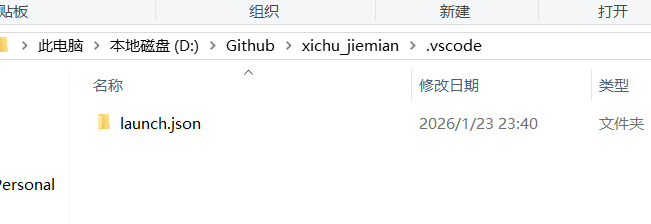
- 在 .vscode 文件夹中创建 launch.json 文件
- 配置 launch.json 文件:
{
"version": "0.2.0",
"configurations": [
{
"name": "运行主程序",
"type": "python",
"request": "launch",
"module": "main",
"console": "integratedTerminal",
"justMyCode": true,
"env": {
"PYTHONPATH": "${workspaceFolder}"
}
}
]
}
步骤5:直接运行
终端输入:python main.py(或者直接右键run都可以)
over!至此项目部署成功,耐心调试代码即可




评论前必须登录!
注册