 网硕互联帮助中心
一、测试用例不按照我设置的执行顺序来执行?
先说下背景:写了两个接口一个登录,一个新增,新增接口需要先登录
我试图通过拖拽文件夹,改变其顺序
我试图通过标记用例执行顺序—-这个方法还有点复杂(对于我来说,需要安装插件的都复杂)先安装pytest-ordering 插件,然后在用例上方标记
@pytest.mark.run(order=2)
当然以上方法都没成功,要不然我都不会发现自己^o^如此愚昧
后来问了同事(左右都是大佬)
解释了下用例执行顺序:按目录和文件名的字母顺序,然后在每个文件中按从上到下的顺序执行测试函数。
对,就是我用例命名的问题,新增我用的add,登录用的login,所以它总是会先执行add,然后找不到中间变量就报错
最后,把登录改成test1,新增改成test2就对了。
撒花;;;;;
二、安装了allure插件,为何执行后没生成报告?
我完成了以下操作:
1.安装allure-pytest插件(甚至安装了两次)
2.在pytest.ini配置文件中添加
addopts= –alluredir=./temps –clean-alluredir
注:alluredir是用来指定报告缓存存储地址,–clean-alluredir 表示每次执行前先清空文件夹中的已有数据
3.在main()中添加构建报告语句
os.system("allure generate ./temps -o ./reports –clean")
完成以上操作我就开始了第一次的运行,但是完全没有报告生成……
然后我想,难道是它不能自动添加缓存文件夹及报告文件夹?所以我在项目下新增了两个文件夹,如下(当然,文件夹命名可以不这样,但需要和配置文件的名字及执行文件中的名字保持一致哦)
5.添加缓存文件夹、报告文件夹
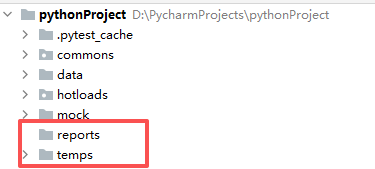
是的,完成这一步,我又开始运行了,我就是这样没耐心,操作一步执行一步
然而不出所料,还是没报告
但是,我没放弃
有想到了一点:难道是因为用例中没定制报告中的内容?影响它发挥?
所以我开始了定制用例:
6.定制用例
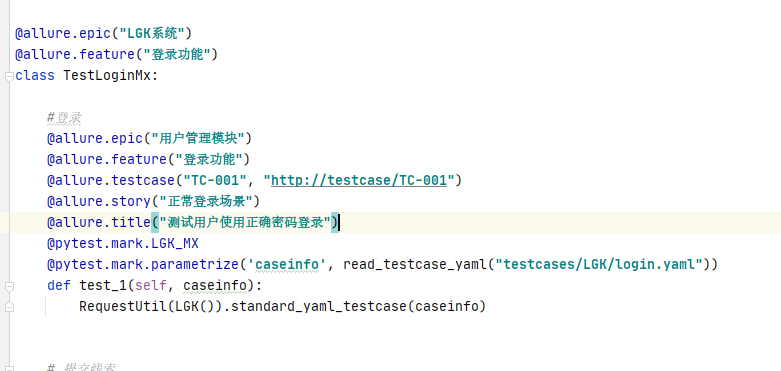
这波操作后,我想是完全可以了吧。来吧,展示

对,你没看错,结果就是上面,跟没改之前一模一样—–
接下来实在没招了,开始翻我的葵花宝典了(此处省略一万字…………………………)
你猜怎么着???
是我没安装allure报告……
所以接下来得先安装
第一步:官网下载
下载地址:https://github.com/allure-framework/allure2/releases
选择:zip版本下载并解压(解压到无中文路径下)
第二步:将解压后的allure文件bin路径添加到系统环境变量中
第三步:检查是否安装成功 allure –version(如果环境变量已添加,pycharm中没显示版本号,可重启pycharm)
补充:报告文件夹、缓存文件夹不需要手动新增,执行时会自动创建
看到下面这个就说明创建成功了

至此,无话可说了,就是一句话:菜就多练(说我自己的^.^)
教你如何查看allure报告
1.本地查看
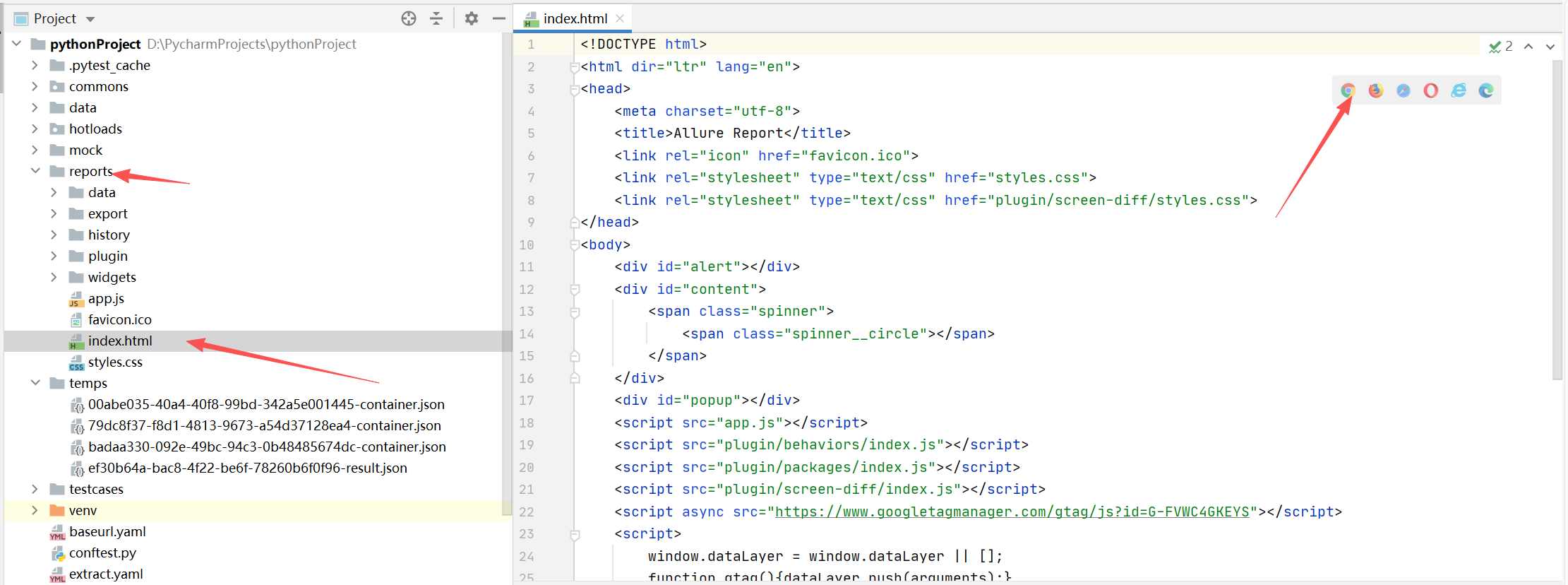
2.在其他网络中可查看(假如你需要发给领导或其他人)
allure open ./reports
注: open 后面是写的报告的文件夹路径
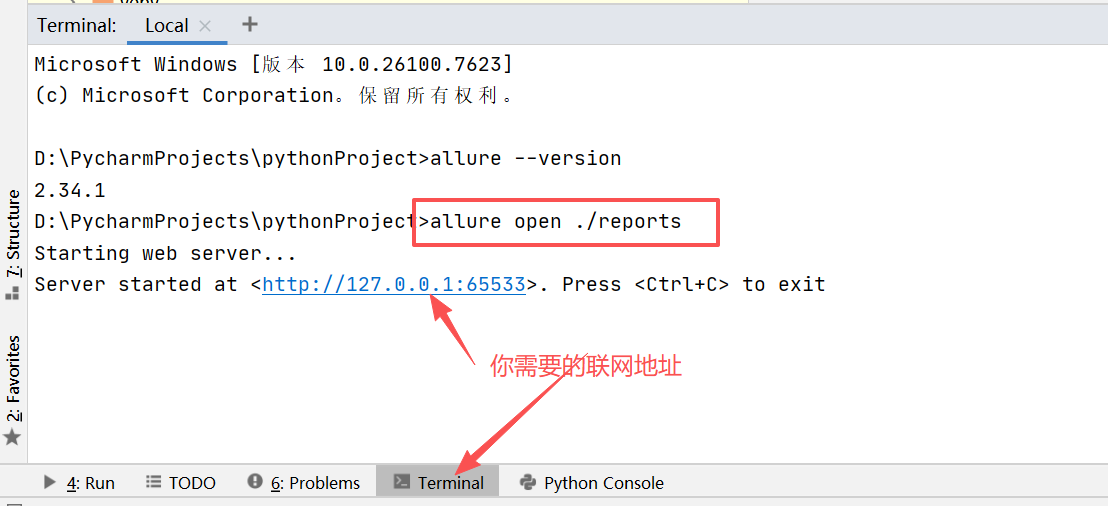
再提醒以下:发给别人把127.0.0.1要改成IP地址(这很基础,但咱热心)
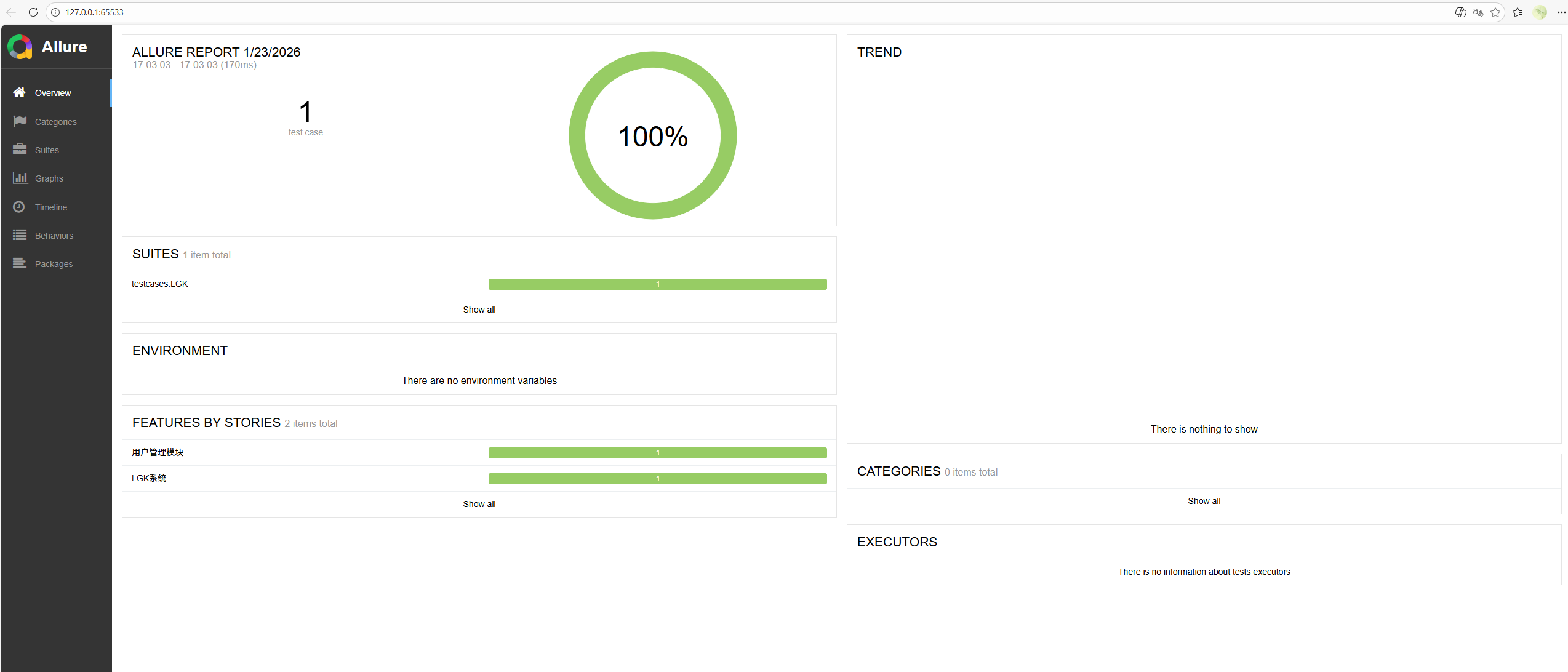
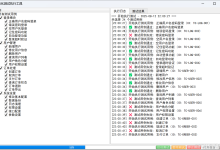
至此,我们就可以看到报告的初始样子啦


评论前必须登录!
注册