 网硕互联帮助中心
【研究生必看】躺在宿舍跑代码!教你用内网穿透连接实验室服务器(VS Code/Jupyter)
前言:为什么还要去实验室吸灰?
最近天气越来越冷了,实在不想一大早跑去实验室打卡。 但是,论文 Deadline 就在眼前,模型还需要炼丹,实验室那台 4090 显卡还在空转……
很多同学尝试过用 TeamViewer 远程桌面,结果卡成 PPT;或者想直接 SSH 连回去,发现学校局域网限制,出了实验室大门就连不上 IP 了。
今天给大家安利一个**“逃课级”神器——内网穿透**。 只需要 3 分钟配置,你就能在宿舍、图书馆甚至回老家时,无缝连接实验室的服务器。配合 VS Code,写代码体验跟坐在实验室一模一样!
准备工作
实验室服务器/电脑(Ubuntu/CentOS/Windows 均可,已联网)。
你自己的笔记本。
锐通网络客户端(去官网注册下载,很小巧不占资源 http://nexoraweb.com.cn/)。
实操教程:从配置到连接
第一步:在实验室服务器上安装“打洞铲子”
首先,趁你在实验室的时候,在实验室的任意电脑上下载内网穿透(锐通网络客户端/花生壳等)。
-
Windows电脑 :直接下载 .exe 运行,登录账号。
第二步:创建 SSH 隧道(核心步骤)
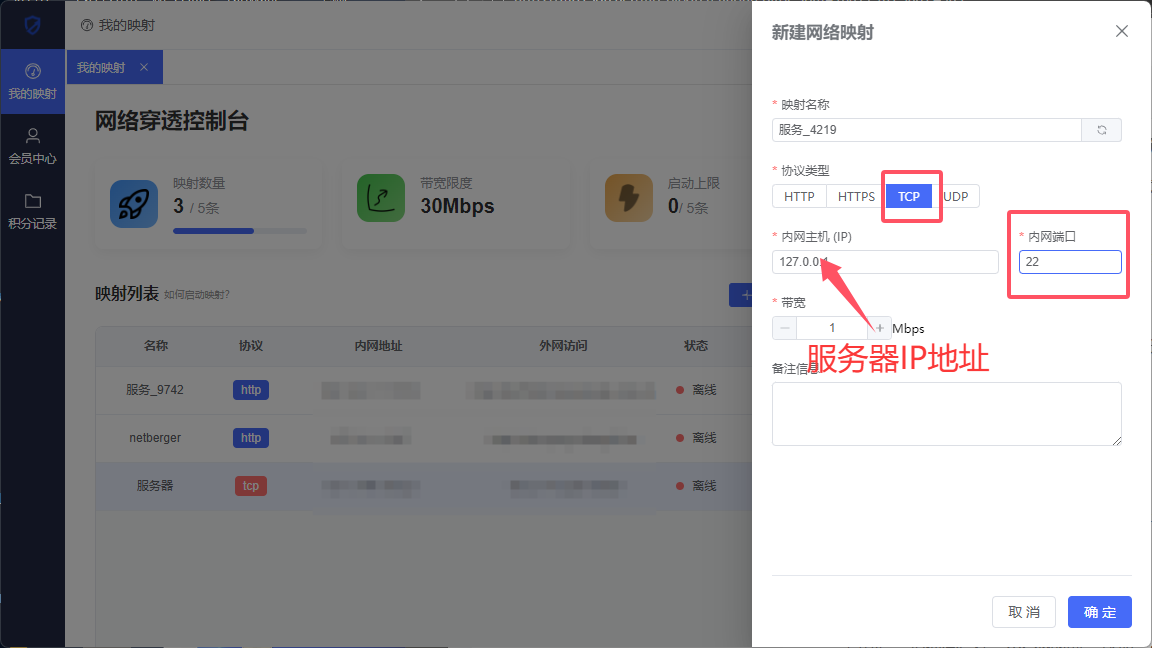
我们要把服务器的 22 端口(SSH 端口)搬运到公网。注意一定为22端口
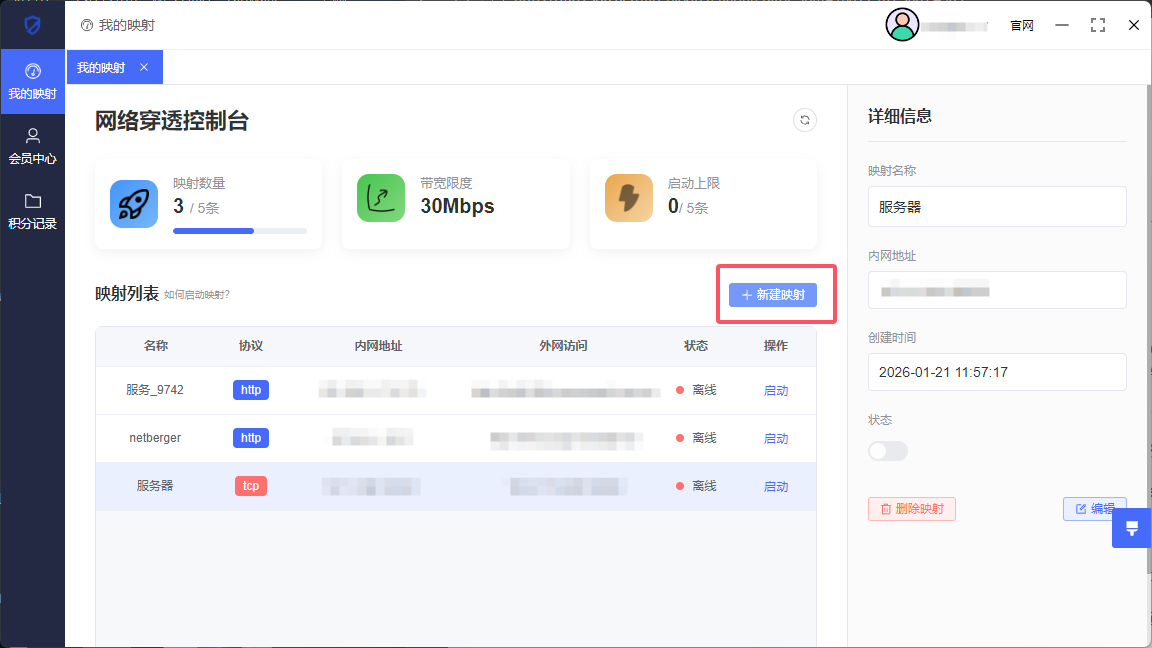
在锐通客户端(或网页控制台)创建隧道:
-
隧道名称:Lab-GPU
-
协议:TCP
-
内网IP:127.0.0.1(换成自己实验室服务器地址)
-
内网端口:22
-
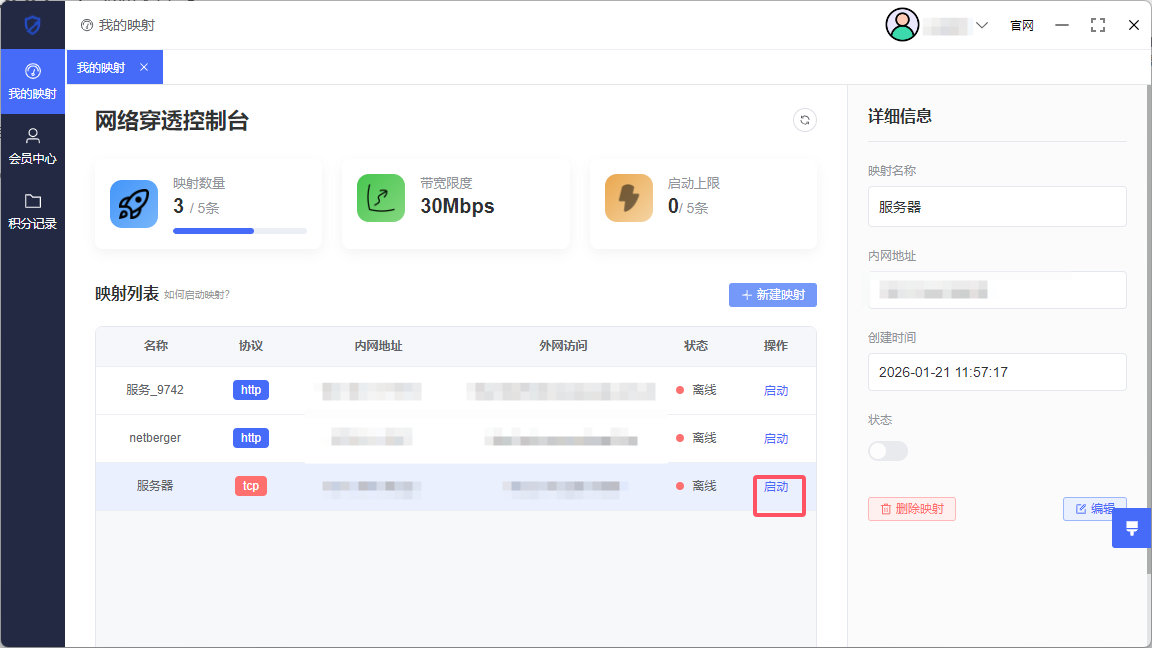
启动隧道!
启动后,锐通会给你一个公网地址,比如:103.27.18.76:56789。 记下这个地址和端口,这是你通往实验室的钥匙。
第三步:在宿舍使用 VS Code 优雅连接
最爽的写代码方式当然是 VS Code Remote SSH。
打开笔记本上的 VS Code,安装插件 Remote – SSH。
点击左下角绿色图标 -> Connect to Host -> Configure SSH Hosts。
输入以下配置:ssh -p 端口号 用户名@ip地址
codeText Host LabServer
HostName 132.23.11.44 # 锐通提供的域名
User root # 你的服务器用户名
Port 56789 # 锐通提供的端口
连接命令:ssh -p 56789(换为锐通提供的端口) root(换为你的服务器用户名)@132.23.11.44(锐通提供的ip)
保存,点击连接,输入密码。
Boom! 左侧文件栏直接显示了实验室服务器里的文件。你可以像编辑本地文件一样修改代码,保存即生效,直接在 VS Code 终端里输入 python train.py 开始训练。
进阶玩法:远程连 Jupyter Notebook
很多做数据分析的同学喜欢用 Jupyter。没问题,锐通网络一样能搞定。
在服务器启动 Jupyter 时指定端口(例如 8888)。
在锐通网络再开一条隧道,映射内网的 8888 端口。
假设获得了公网地址 http://cn-bj.ruitong.net:12345。
在宿舍浏览器直接访问这个地址,输入 Token,就能在网页上跑 Cell 了!
为什么推荐用“锐通网络”?
作为科研党,最怕的就是跑了两天的模型,因为网络波动断连了。
稳如老狗的连接: 锐通网络的线路针对长连接做了优化。即使你挂着 SSH 跑一整晚的数据,也不容易断线(当然,建议配合 tmux 或 screen 使用,双重保险)。
敲代码不卡顿: 这是重点!很多免费穿透工具延迟高达几百毫秒,敲代码会有明显的“回显延迟”,极其搞心态。锐通的低延迟线路,让你感觉就像在局域网操作一样顺滑。
不用求网管: 不需要申请学校的公网 IP,也不用去动实验室路由器的设置,在服务器上运行一个小程序就搞定,完全不需要网络知识。
总结
有了 内网穿透,你的科研生活将发生质的改变:
-
早上多睡一小时,在宿舍远程看实验结果。
-
寒暑假回家,也能用实验室的显卡跑毕设数据。
-
去图书馆自习,带个轻薄本也能连上性能怪兽。
还在等什么?赶紧去官网下载配置,今晚就开始躺平式科研吧!




评论前必须登录!
注册