 网硕互联帮助中心
场景:
当我们设备长或宽尺寸超过2米,一个人操作设备就会很不方便,这时候移动屏和多屏方案就会被提出来。移动屏如机器人的示教器,这里我们不多做描述。我们来聊聊多屏互锁的情况。
需求:
设备正反两面安装两台触摸屏,要求同时只能操作一台屏幕,并且在操作一台触摸屏时,另一台需要弹出锁屏画面,防止多人操作触摸屏,出现危险事故。
实战:
这里使用两台汇川的IT7100E型号的10寸屏,方案采取是汇川的H5U-PLC建变量和简单逻辑,触摸屏做互锁和弹窗显示。
下面一步一步来:
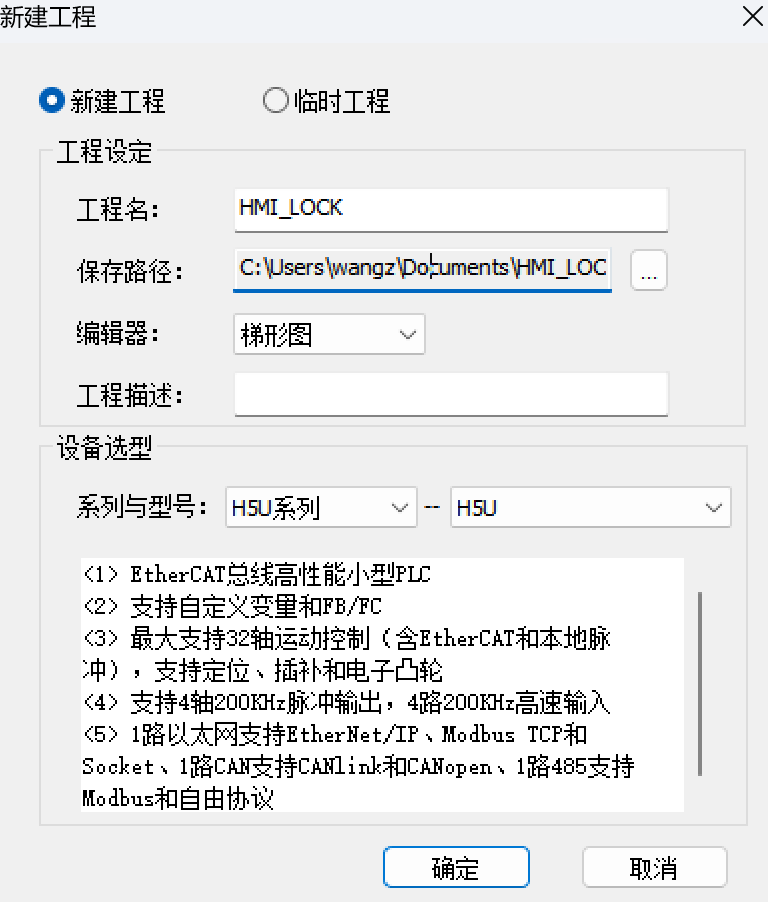
1:在AutoShop上新建工程。
2:在AutoShop全局变量,新建变量表,添加变量分别为布尔型的bHMI1_Lock和bHMI2_Lock。然后编译,导出HMI监控变量表,方便后面触摸屏导入变量。
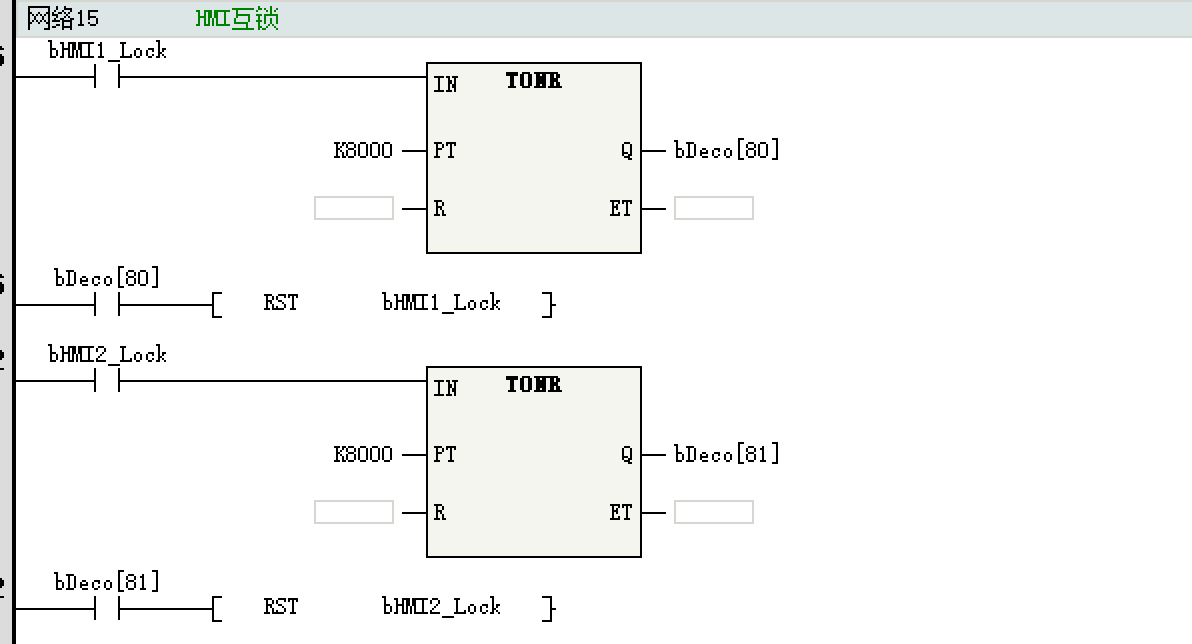
 3:在MAIN程序中,做个简单的自复位bHMI1_Lock和bHMI2_Lock两个变量,防止两个变量同时ON,无法互锁。
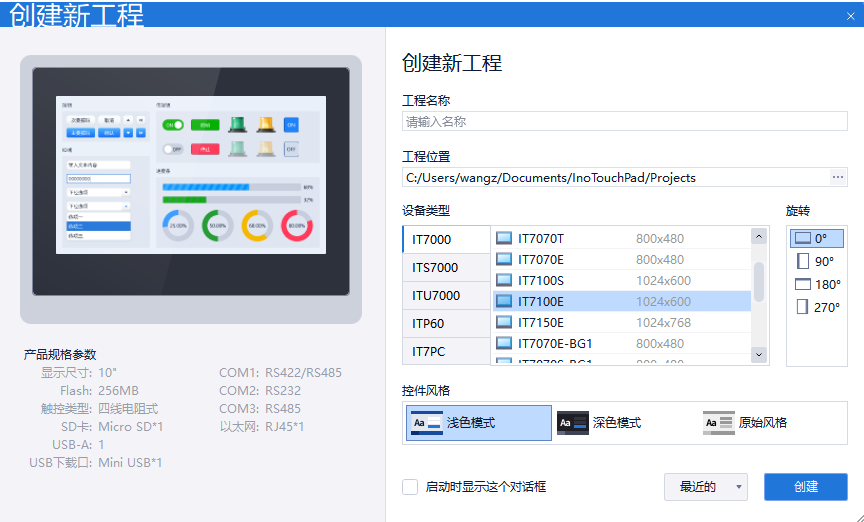
 4:在汇川的触摸屏编辑软件InoTouchPad中,新建工程,工程名为HMI1,设备类型选择IT7100E,。
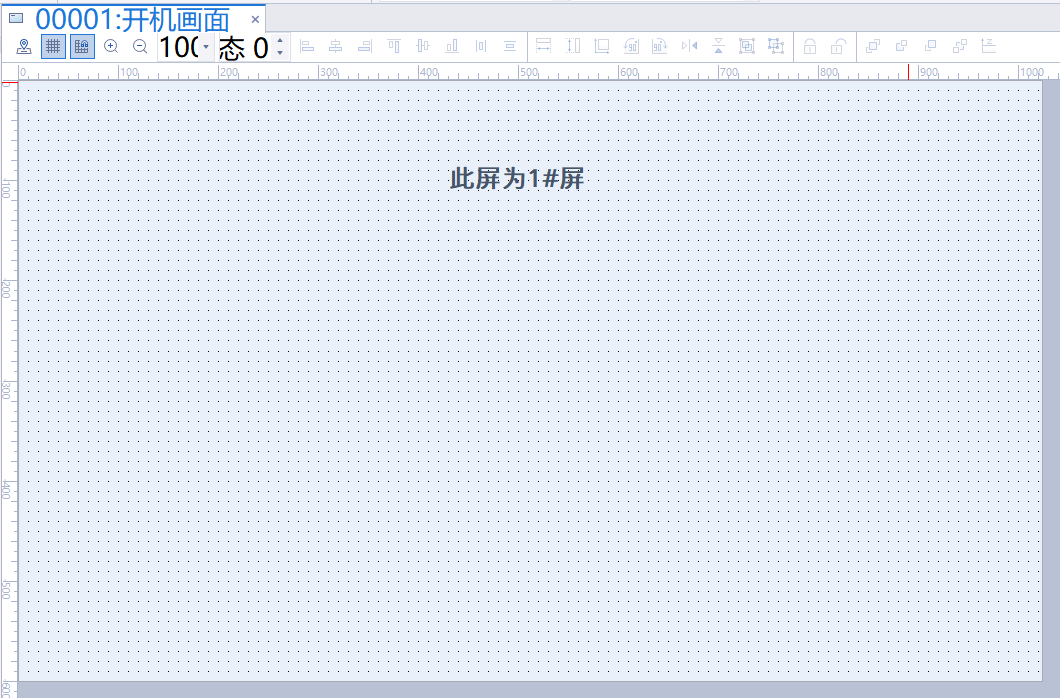
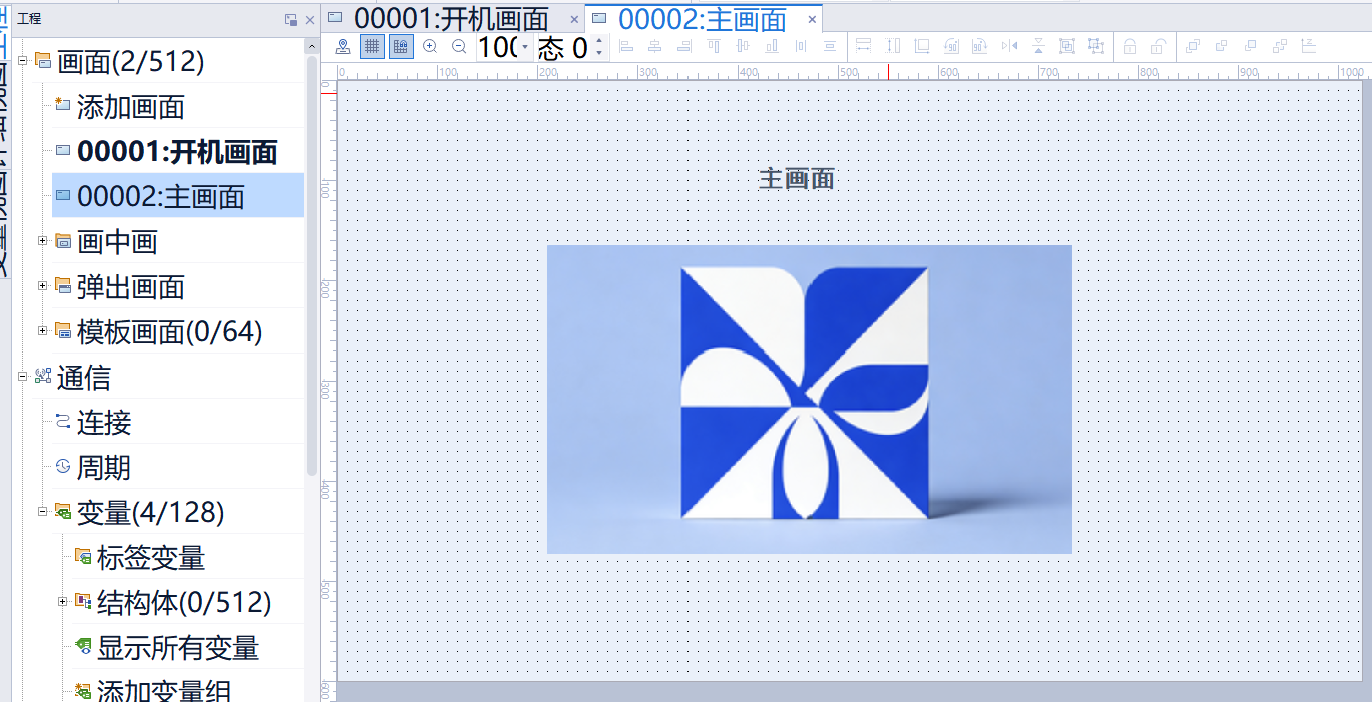
5:新建开机画面和主画面。
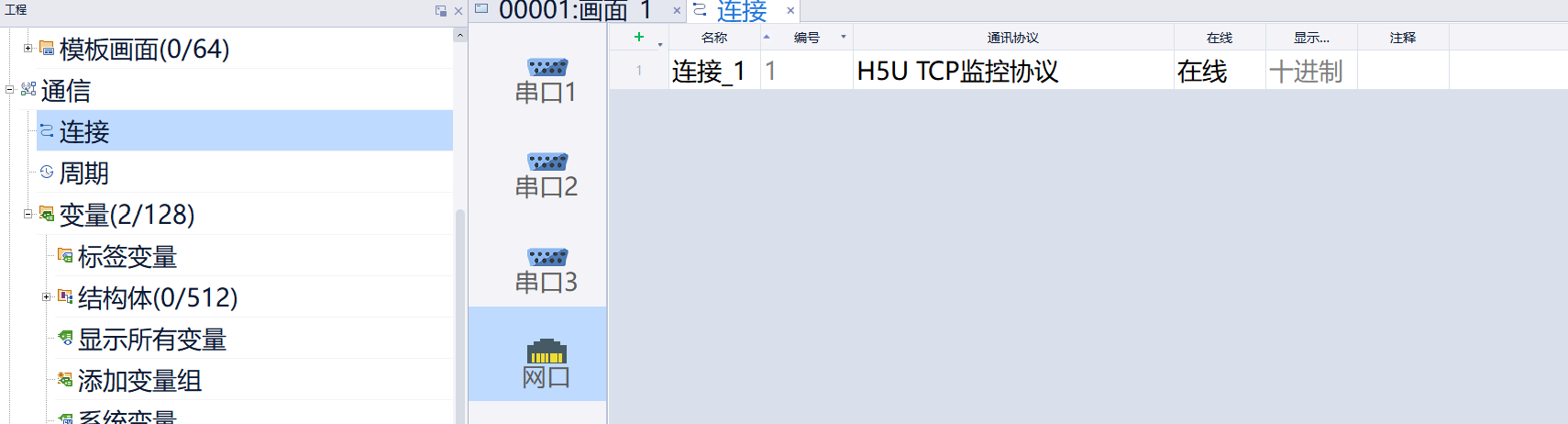
6:在通信-连接-网口,点击小加号,可以添加一个连接_1,选择通讯协议为:H5U_TCP监控协议
7:在通讯-变量-添加变量组,变量组_2中导入前面PLC导出HMI监控变量表。
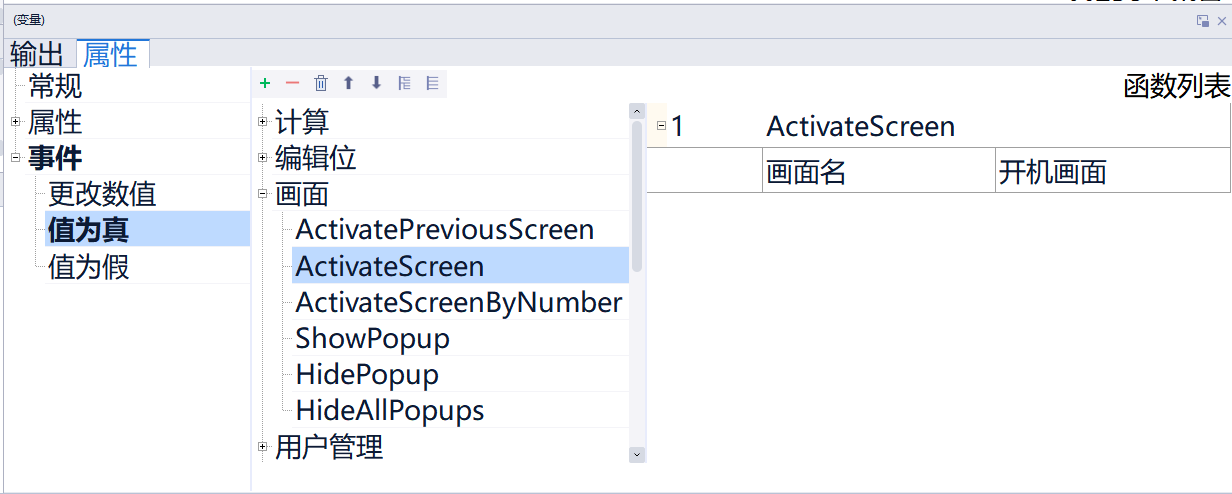
 8:把bHMI1_Lock的属性,事件,值为真时,添加函数ActivateScreen,选择画面名为我们前面做的“开机画面”。
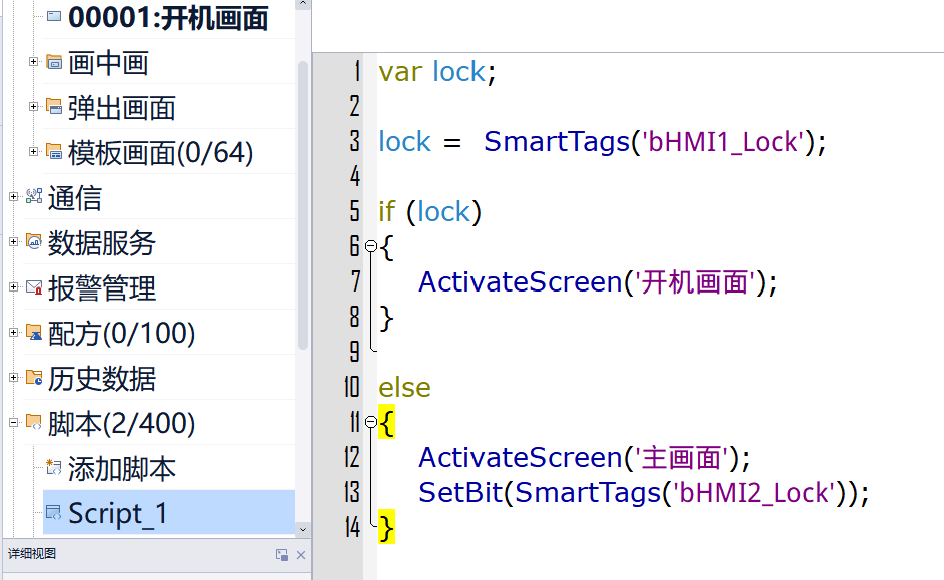
9:我们先新建个脚本。
脚本1的功能是::读取bHMI1_Lock的状态,如果是1,则画面跳到开机画面,如果是0,则画面跳到主画面并把bHMI2_Lock置位。这是实现两个屏,互锁的关键脚本。
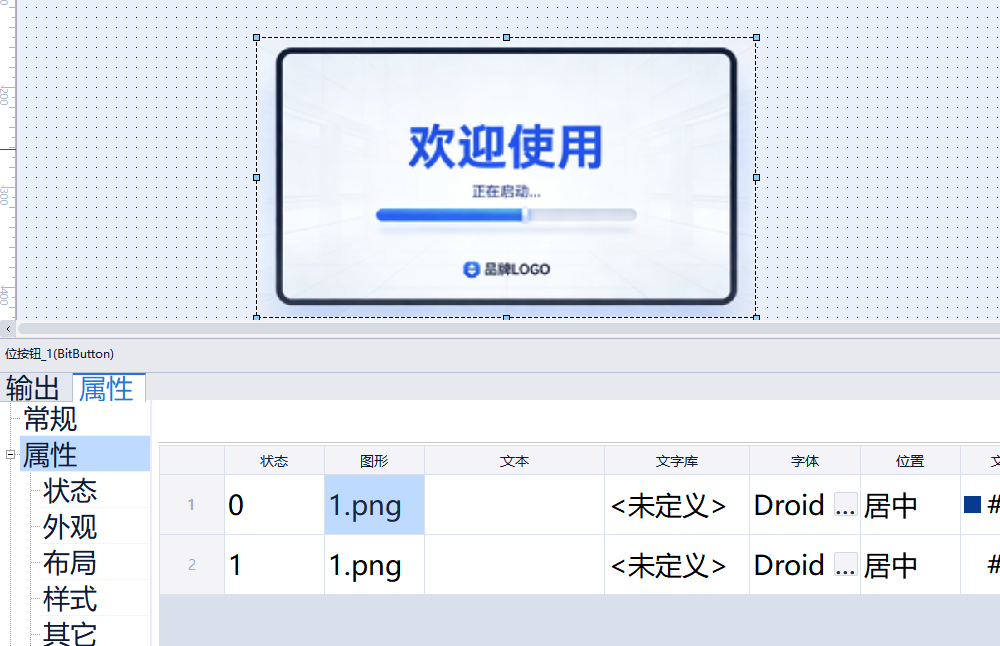
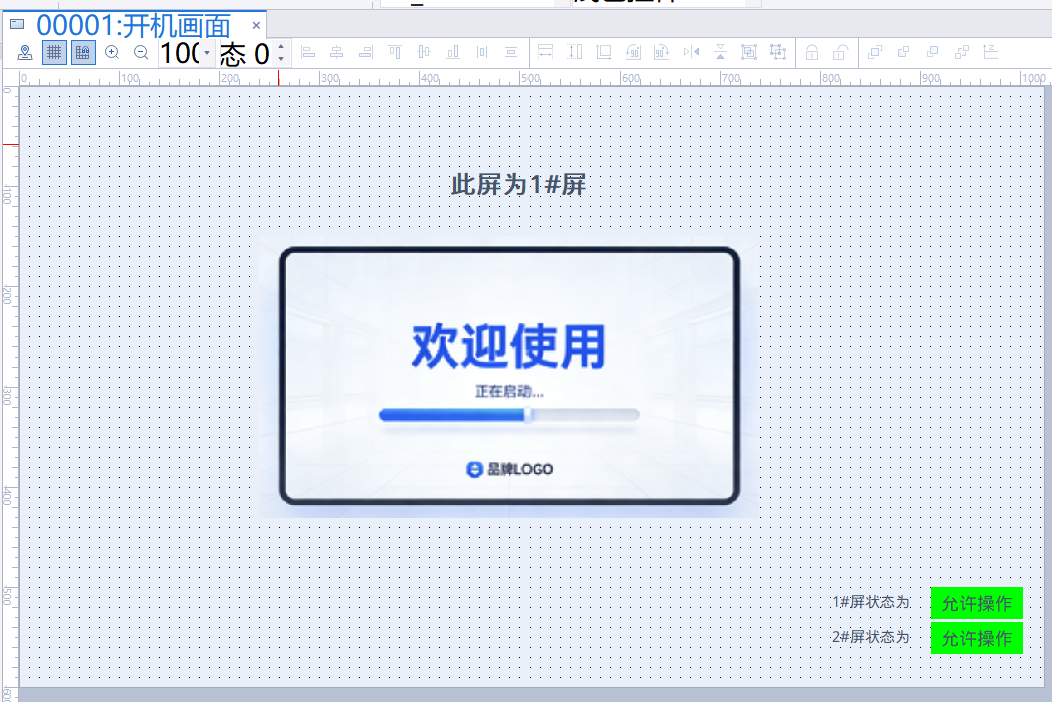
10:在开机画面中,添加位按钮,在属性,状态,图形,选择自己的图片。
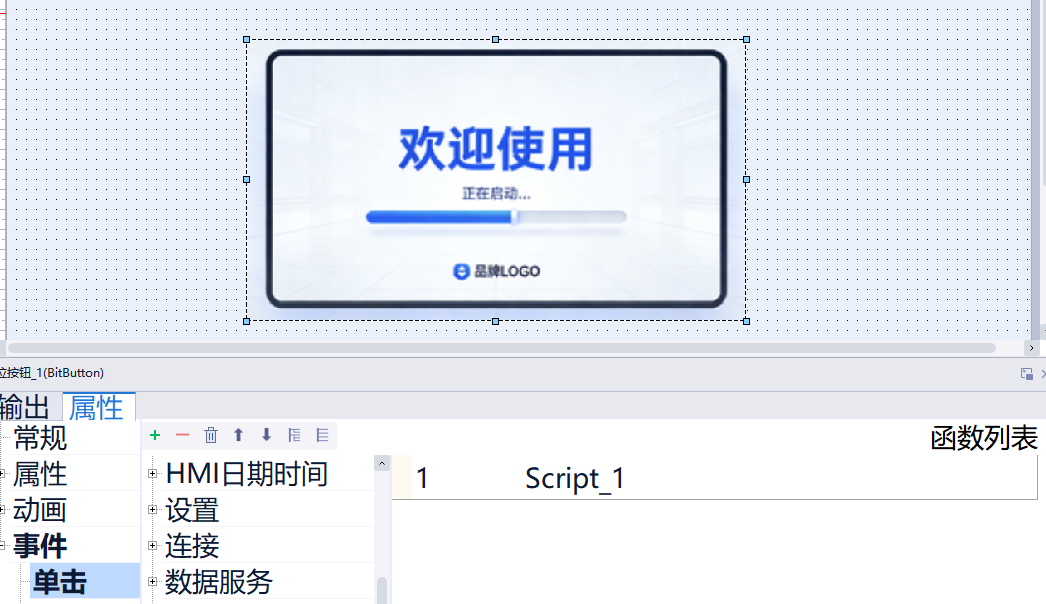
选中位按钮,在属性,事件,单击,用户脚本,选择Script_1
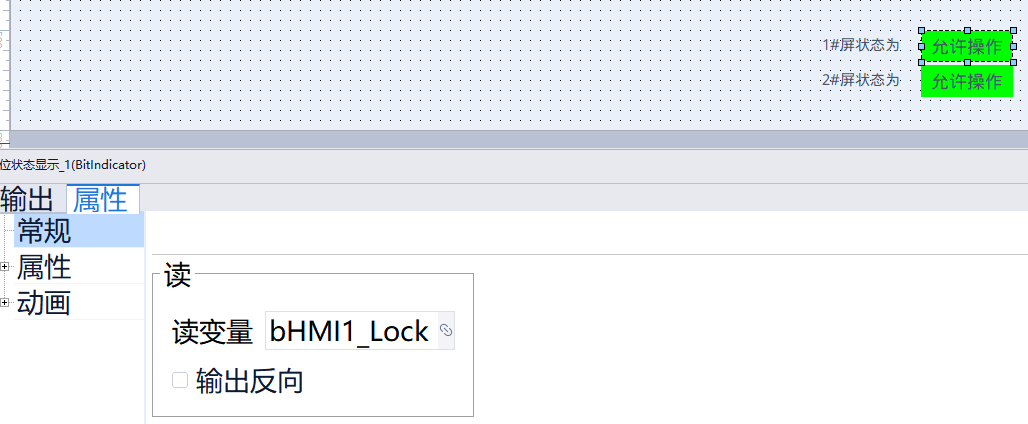
开机画面右下角,添加两个位状态显示,分别关联bHMI1_Lock和bHMI2_Lock两个变量。
这两个状态显示,是用来监控这两个变量的位状态。
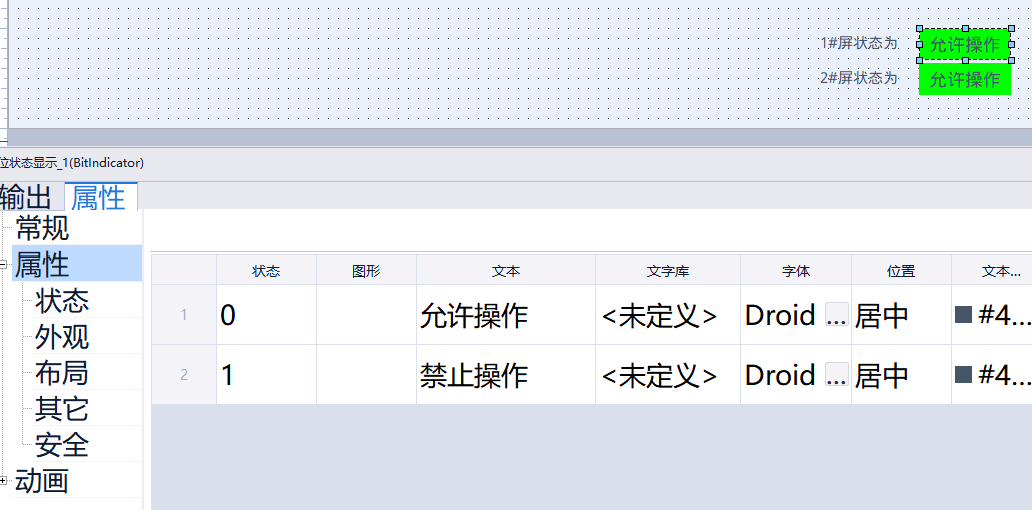
我们可以把状态的文本改成0状态:“允许操作”;1状态:禁止操作。
开机画面如下:
11:我们再重复4-10步,把对应的编号改成HMI2的,即可完成两个触摸屏的程序开发。
12:下面是测试环节:
首先编译,直至没有错误
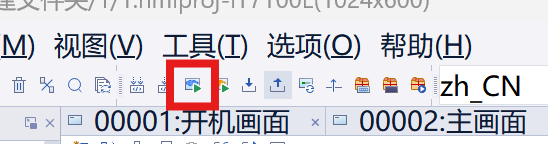
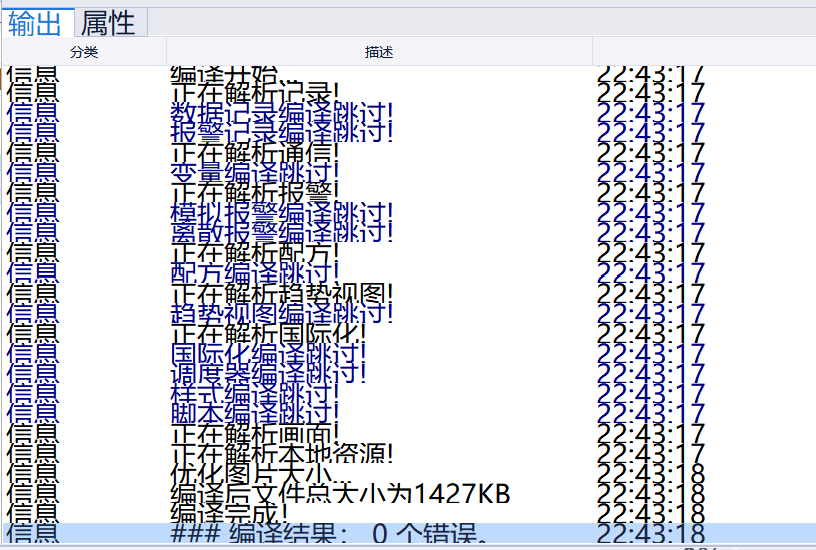
13:编译成功,则会出现仿真画面还有一个变量调试画面。
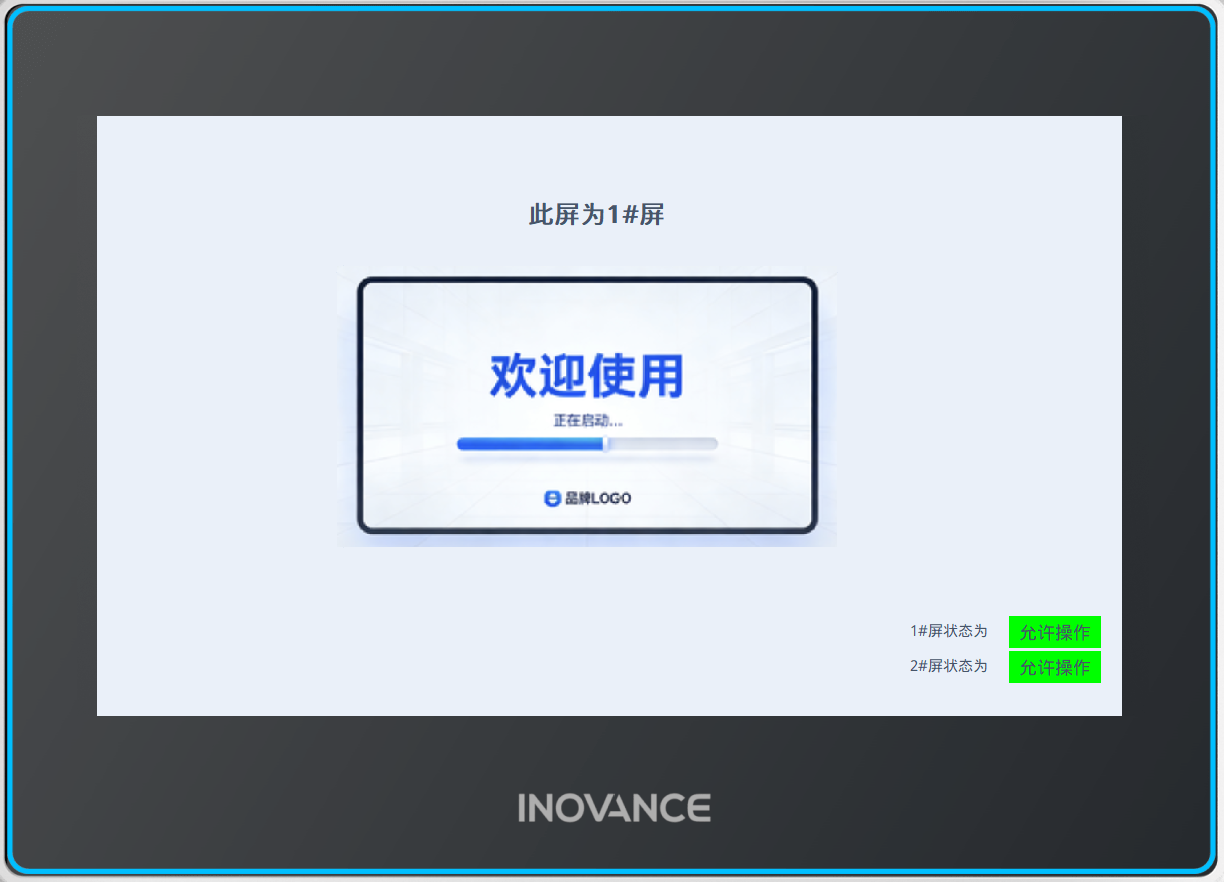
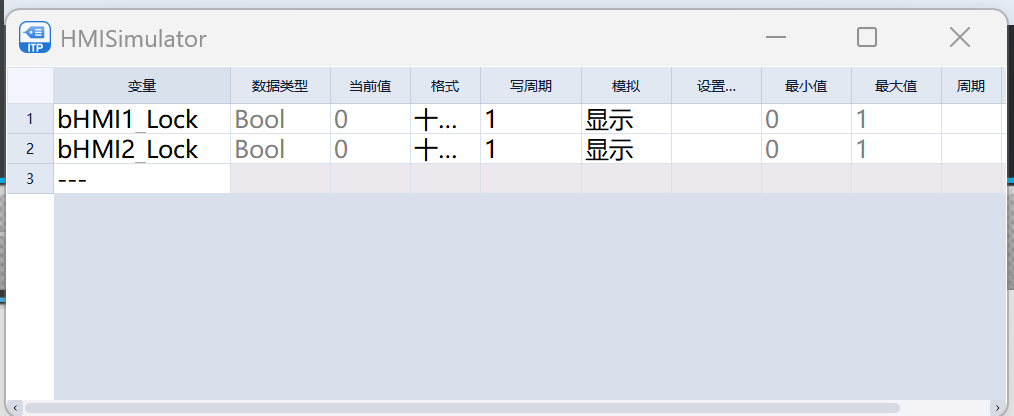
14:我们点击开机画面的“欢迎使用”按钮,则跳到“主画面”。
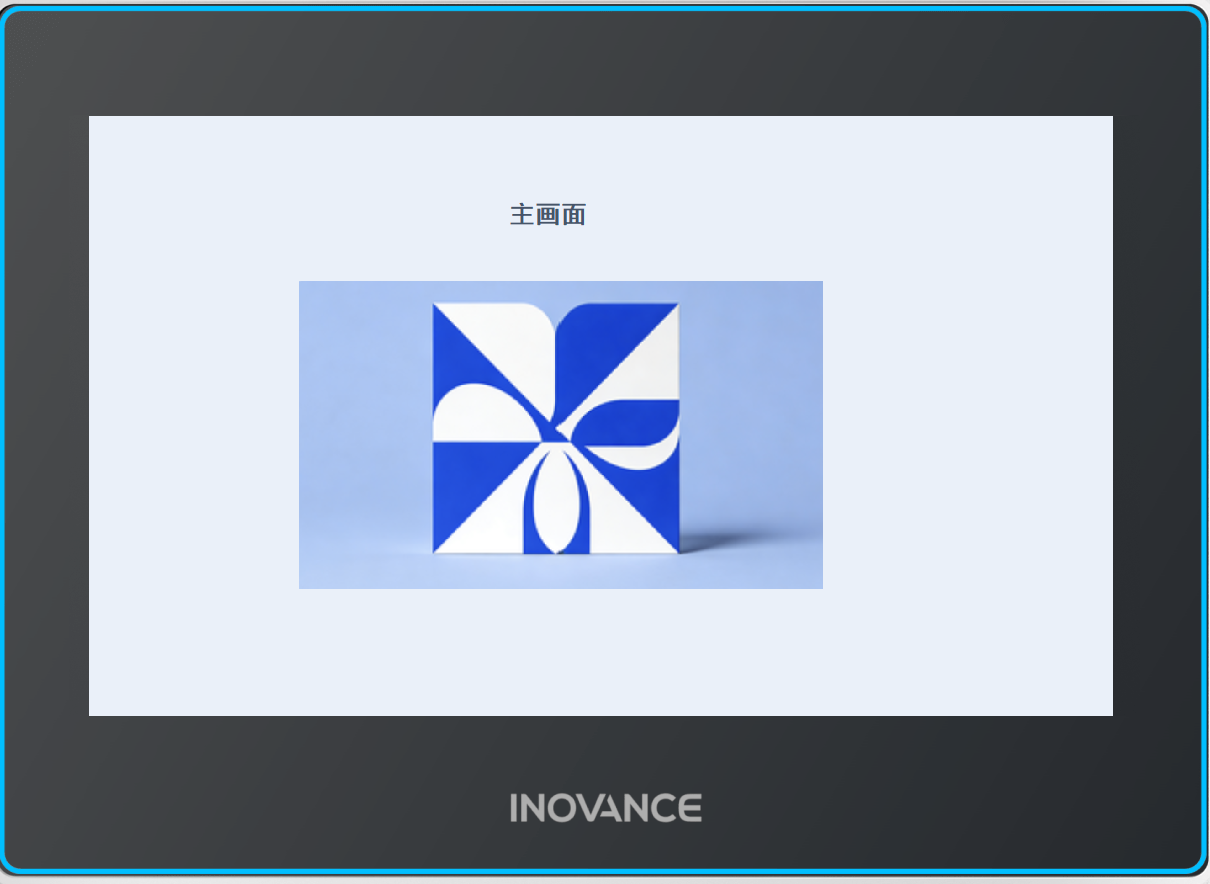
15:此时我们把bHMI1_Lock,设置为1,回车。

16:则画面返回“开机画面”,并且屏的状态为:禁止操作,说明的程序可以正常工作。

17:完成到这个程度,有条件的就可以用真机来调试了。



评论前必须登录!
注册