 网硕互联帮助中心
目录
1.实验基本优化(需外网)
2.安装程序和依赖
3.部署VNC服务
(1)设置 VNC 登录密码
(2)配置VNC 启动脚本
(3) 给脚本添加执行权限
4.VNC服务管理
(1)启动服务
(2)查看5901端口是否监听(有输出则正常)
扩展(服务关闭):
4.Windows客户端远程连接
(1)VNC下载客户端程序
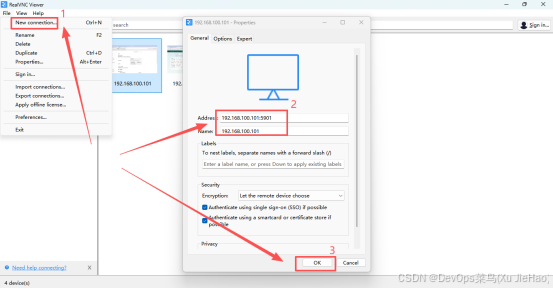
(2)客户端远程连接
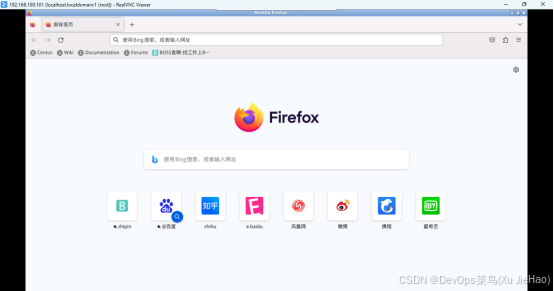
(3)远程即可进入浏览器
本教程适用于在 CentOS 7系列和等相关发行版上部署轻量图形化 Firefox 环境(仅占用 50-80MB 内存),通过 VNC 远程访问,避免完整桌面的高资源消耗。
1.实验基本优化(需外网)
CSDN 实验优化 https://blog.csdn.net/weixin_72819498/article/details/141029901?fromshare=blogdetail&sharetype=blogdetail&sharerId=141029901&sharerefer=PC&sharesource=weixin_72819498&sharefrom=from_link
2.安装程序和依赖
yum install -y xorg-x11-server-Xorg xorg-x11-xinit xorg-x11-fonts-misc openbox firefox tigervnc-server wqy-microhei-fonts
说明:
xorg-x11-* #核心,图形化的基础
openbox Openbox #轻量窗口管理器,替代完整桌面
tigervnc-server Tiger #VNC远程桌面访问(VNC)
wqy-microhei-fonts #解决系统中文乱码
firefox #火绒浏览器
3.部署VNC服务
(1)设置 VNC 登录密码
vncpasswd
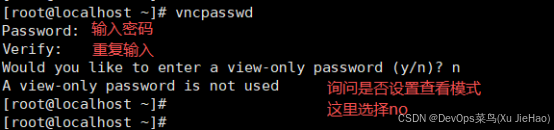
扩展:明文免交互设置密码
echo -e “123.com\\n 123.com\\n n” | vncpasswd
(2)配置VNC 启动脚本
编辑 VNC 启动脚本~/.vnc/xstartup,确保连接后直接启动 Firefox:
cat > ~/.vnc/xstartup << EOF
#!/bin/bash
unset SESSION_MANAGER
unset DBUS_SESSION_BUS_ADDRESS
# 启动Openbox窗口管理器
exec openbox-session &
# 延迟2秒启动Firefox(避免窗口管理器未加载完成)
sleep 2
firefox &
EOF
(3) 给脚本添加执行权限
chmod +x ~/.vnc/xstartup
4.VNC服务管理
(1)启动服务
vncserver :1 -geometry 1366×760 -depth 24 -localhost=0
# 参数说明:
# – :1: 对应端口5901。VNC默认端口5900,举一反三那 :2 就是5902
# – -geometry 1366×760: 适配屏幕分辨率
# – -depth 24: 色深(保证界面清晰)
# – -localhost=0: 允许Windows客户端连接
(2)查看5901端口是否监听(有输出则正常)
netstat -tulnp | grep 5901

扩展(服务关闭):
#停止:1对应的VNC服务
vncserver -kill :1
#杀死所有Xvpn进程(慎用)
killall Xvnc 2>/dev/null || true
rm -rf /tmp/.X1-lock /tmp/.X11-unix/X1 2>/dev/null || true
4.Windows客户端远程连接
(1)VNC下载客户端程序
Windows-VNC客户端官网下载链接https://www.realvnc.com/en/connect/download
(2)客户端远程连接
(3)远程即可进入浏览器







评论前必须登录!
注册