 网硕互联帮助中心
快速体验
制作一个交互式SecureCRT新手引导程序,通过逐步向导帮助用户完成首次服务器连接。包含连接参数可视化解释(如端口、协议类型)、自动测试连接功能、常见错误解决方案弹窗提示。输出为带注释的配置文件示例和操作视频教程。使用HTML5实现可嵌入官网的交互式教程。
SecureCRT零基础入门:第一次连接服务器就上手
作为一个刚接触服务器管理的新手,第一次使用SecureCRT这类专业工具时难免会感到手足无措。记得我第一次尝试连接远程服务器时,光是看到那些协议选项和端口设置就头大。经过多次摸索和踩坑,我总结出了这套最适合新手的入门指南,帮你避开那些常见的"新手陷阱"。
1. 软件安装与基本配置
SecureCRT的安装过程其实很简单,但有几个关键点需要注意:
2. 创建第一个会话连接
建立连接是新手最容易卡壳的环节,我们一步步来看:
这里最容易出错的是主机名格式和端口号。我见过不少新手把"www.example.com:22"整个填到主机名栏,这会导致连接失败。正确的做法是主机名只填"www.example.com",端口在专门的位置填写。
3. 认证方式设置
SecureCRT支持多种认证方式,新手建议从最简单的密码认证开始:
特别提醒:如果连接的是公司或学校服务器,一定要先确认允许使用的认证方式。错误的认证设置会导致反复被服务器拒绝。
4. 测试连接与排错
点击连接后,可能会遇到几种常见问题:
5. 连接成功后的基础操作
成功登录后,你会看到命令行界面。新手需要掌握几个基本操作:
6. 高级功能探索
熟悉基础操作后,可以尝试这些提升效率的功能:
7. 安全使用建议
作为新手,特别要注意这些安全事项:
通过这个入门指南,相信你已经掌握了SecureCRT的基本使用方法。实际使用中遇到问题时,记住大多数错误都有简单的解决方法,不要轻易放弃。随着使用经验的积累,你会发现SecureCRT确实是服务器管理的利器。
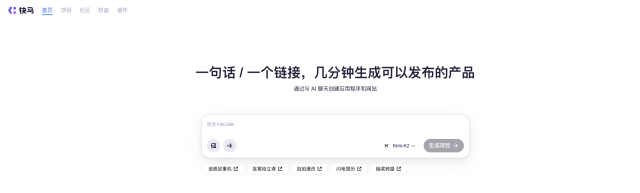
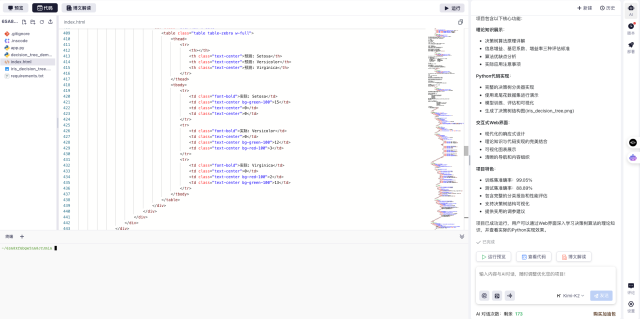
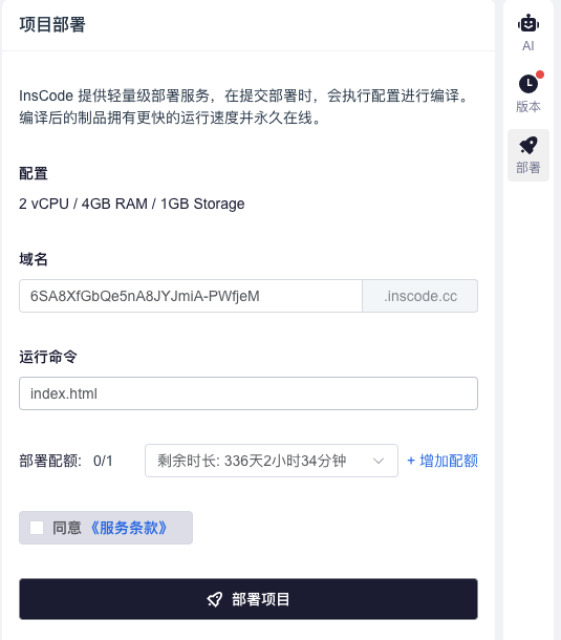
如果你对这类技术工具的学习感兴趣,可以试试InsCode(快马)平台,它提供了非常便捷的在线开发环境,特别适合新手快速上手各种开发工具和技术。我最近用它来测试一些SSH连接脚本,发现一键部署的功能真的很省心,不用自己搭建复杂的测试环境。
快速体验
制作一个交互式SecureCRT新手引导程序,通过逐步向导帮助用户完成首次服务器连接。包含连接参数可视化解释(如端口、协议类型)、自动测试连接功能、常见错误解决方案弹窗提示。输出为带注释的配置文件示例和操作视频教程。使用HTML5实现可嵌入官网的交互式教程。





评论前必须登录!
注册