 网硕互联帮助中心
你是否常被“打开PS、Excel要翻桌面”“启动工具路径记不住”“右键菜单混乱无法管理”等问题影响效率?今天分享的这款技术工具,能针对性解决这些实操难题。
【RightMenuTool】「适配环境:Windows 7-11 / 32位&64位」
RightMenuTool是一款专注于系统右键菜单优化的轻量级工具,核心优势在于单文件免安装、支持程序快速挂载至右键菜单,能有效解决常用软件启动路径复杂、多任务切换耗时久的问题,适配高频办公场景与开发者桌面环境定制需求。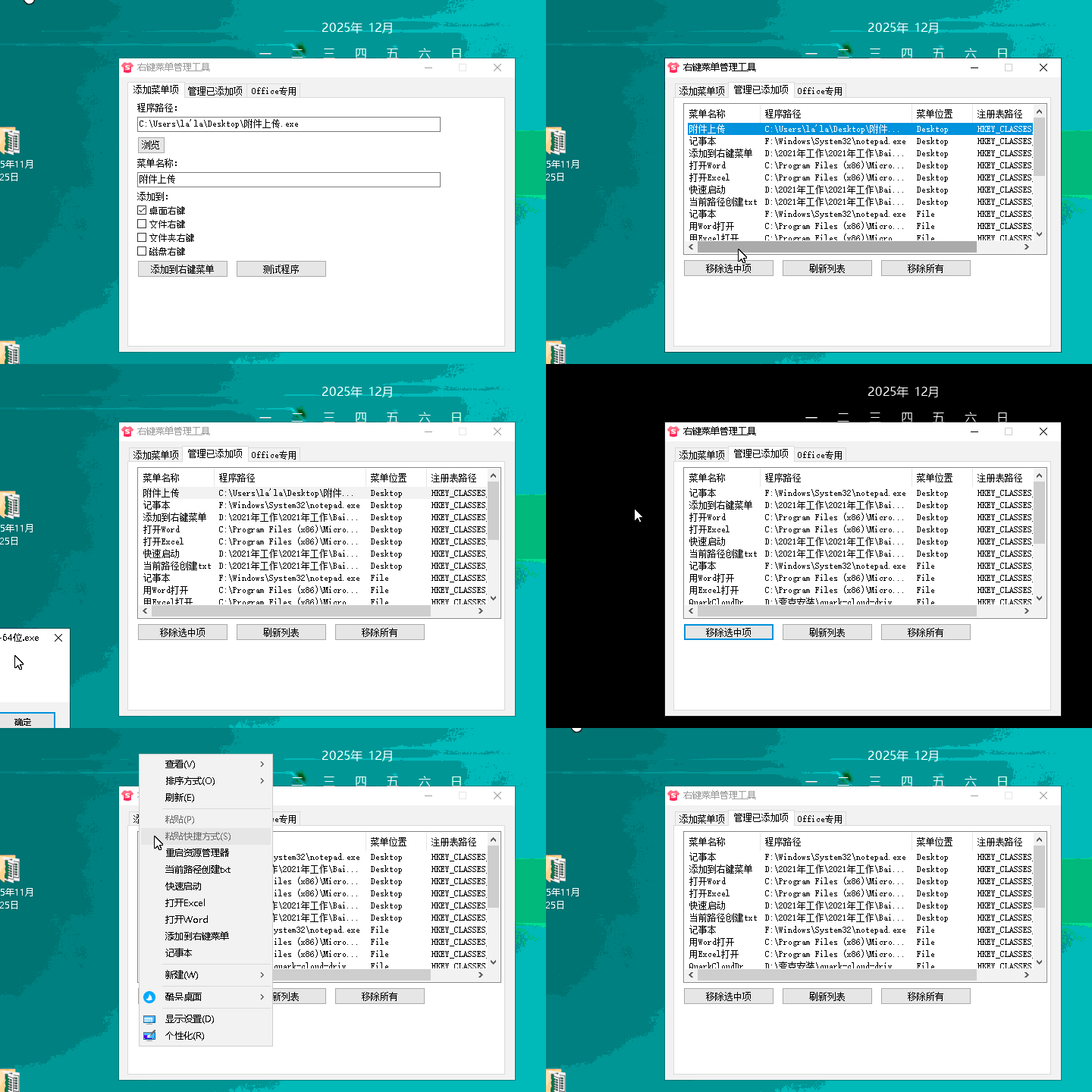
安装准备 → 功能调用 → 参数配置 → 执行验证
1. 工具获取与初始化设置 通过(https://pan.quark.cn/s/b0c2e95b9883)页面下载最新版压缩包,解压后双击运行RightMenuTool.exe即可使用,无需管理员权限。
注意:首次运行建议将程序复制到固定目录(如D:\\Tools\\RightMenuTool),避免误删导致菜单项失效。
2. 添加自定义程序到右键菜单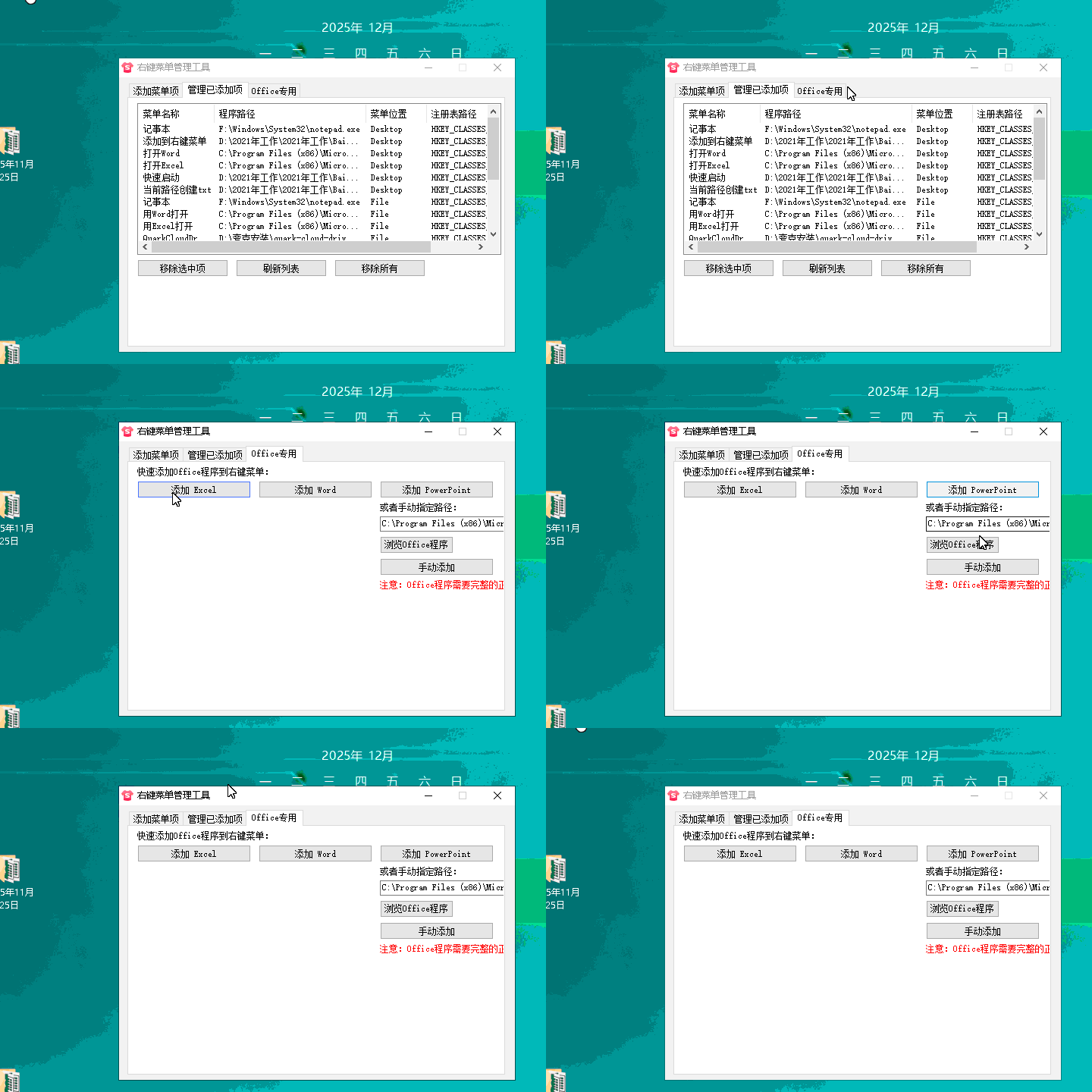 打开工具主界面,在「添加程序」区域点击【浏览】按钮,选择目标软件可执行文件(如Photoshop的Photoshop.exe、PyCharm的pycharm64.exe)。 勾选显示位置:支持“桌面右键”、“所有文件右键”、“文件夹右键”、“磁盘右键”,按需勾选以避免菜单冗余。
关键参数说明:
-
「显示名称」:可自定义右键显示文字,例如“快速启动→微信”;
-
「图标嵌入」:自动提取程序图标,提升视觉辨识度;
-
「子菜单分组」:当添加多个工具时,建议统一归入“我的工具箱”子菜单,保持整洁。
确认后点击【添加】,立即生效——无需重启资源管理器或系统。
3. Office组件一键集成技巧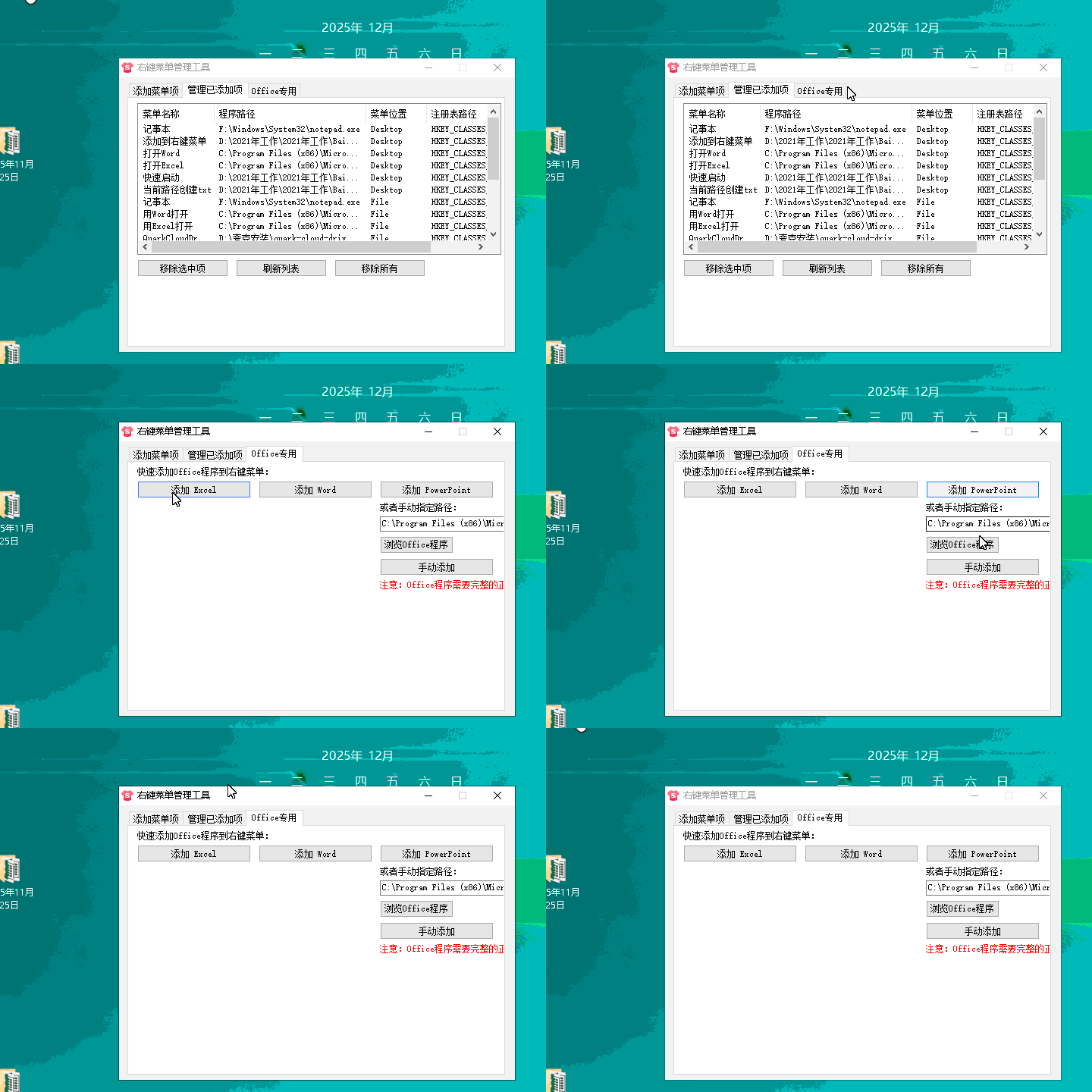 对于Word、Excel、PowerPoint等Office套件,工具内置“Office快速添加”功能模块。 点击【Office集成】按钮,自动扫描注册表中已安装的Office路径,并提供复选框批量添加。
场景适配建议:在处理文档自动化任务时,可通过右键直接新建.docx/.xlsx文件,适用于撰写日报、生成模板等高频操作。
4. 菜单项管理与清理 在「当前菜单项列表」中可查看所有已注册的右键条目,支持:
-
单条删除:选中条目后点击【移除】;
-
全部清空:点击【清空所有】恢复默认状态(谨慎操作);
-
导出配置:保存为.json配置文件,便于跨设备迁移或备份。
执行后可在任意桌面空白处右键验证是否成功加载。
场景拓展与注意事项
-
进阶使用场景:结合批处理脚本(.bat)添加“以管理员身份运行CMD并跳转当前路径”功能,适合开发者快速调试项目目录;
-
U盘便携化部署:将工具与配置文件放入U盘,插入不同电脑即可快速还原个人工作环境;
-
与DevOps工具链联动:在CI/CD本地测试阶段,通过右键快速启动Docker Desktop或VSCode进行代码审查。
⚠️ 常见问题提示:
-
若添加后右键未显示,请检查杀毒软件是否拦截注册行为;
-
某些精简系统可能缺少Visual C++运行库,需手动安装vcredist_x64;
-
错误日志位于同目录下的./log/error.log,可用于排查注册失败原因。
获取方式: https://pan.quark.cn/s/b0c2e95b9883
关注我的CSDN博客,觉得有用的话,欢迎点赞+收藏+关注,后续会持续分享更多提升开发效率的实用工具和技术干货!




评论前必须登录!
注册