 网硕互联帮助中心
SSH X11转发:在Miniconda服务器上运行GUI程序
在远程开发日益普及的今天,许多AI工程师和数据科学家都面临一个共同难题:如何在一个没有图形界面的云服务器上调试可视化代码?比如你在写一段PyTorch训练脚本时想看看损失曲线,或者用matplotlib画个热力图分析特征相关性——但服务器是纯命令行环境,plt.show()直接报错“Can’t open display”。
这不是个例。高校实验室、初创公司乃至大型企业的AI平台团队,几乎每天都在应对这类场景。幸运的是,SSH X11转发技术结合轻量级Python环境管理工具Miniconda,提供了一套简洁高效的解决方案。它不需要部署完整的桌面环境,也不依赖复杂的Web服务架构,只需一条SSH命令,就能把远程服务器上的GUI程序“搬”到你的本地屏幕上。
这套组合拳的核心在于安全通道中的图形透传与高度隔离的运行时环境。前者通过SSH加密隧道将X协议流量回传至本地X Server渲染;后者则利用Conda创建独立、可复现的Python环境,避免因库版本冲突导致实验不可重现。两者协同,既保障了安全性,又兼顾了灵活性。
要理解这个机制是如何工作的,得先搞清楚X Window System的基本模型。不同于Windows或macOS那种“图形系统内建”的设计,Linux下的GUI采用的是客户端-服务器分离架构:
- X Server 运行在你面前的电脑上(即本地),负责实际绘图、接收鼠标键盘输入;
- X Client 是那些你想运行的图形程序,比如gedit、xeyes,甚至是一个调用matplotlib的Python脚本,它们可以运行在远程服务器上。
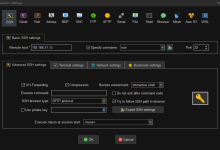
当你通过 ssh -X 或 ssh -Y 登录时,SSH会自动协商开启X11转发,并在远程端设置 DISPLAY=unix:10.0 这样的环境变量。之后任何GUI程序都会向这个虚拟显示设备发送绘图指令,这些指令被SSH封装成加密数据包传回本地,在那里由真正的X Server解码并呈现出来。
整个过程就像是让远程程序“以为”自己连着一块显示器,而实际上那块“显示器”远在千里之外。
# 推荐使用可信转发模式(适合内网)
ssh -Y user@server-ip
# 更安全的标准转发(适合公网)
ssh -X user@server-ip
# 检查是否成功设置了DISPLAY
echo $DISPLAY
# 正常输出应为类似:localhost:10.0
# 测试图形转发是否生效
xeyes &
如果此时看到一对眼睛跟着鼠标转动,说明一切正常。这看似简单的交互背后,其实是SSH对X协议的深度集成支持。OpenSSH默认就具备X11转发能力,无需额外安装服务端组件,只要确保远程服务器的 /etc/ssh/sshd_config 中有这一行:
X11Forwarding yes
并且重启sshd服务即可。同时别忘了确认本地已安装并启动了X Server——Windows用户可用VcXsrv或MobaXterm,macOS需安装XQuartz,Linux桌面用户通常自带。
不过要注意网络延迟的影响。X11协议本身不是为高延迟链路优化的,频繁刷新的图表或动画可能会卡顿。对于这类情况,建议改用Jupyter Notebook配合 %matplotlib inline 内联绘图,而非弹窗模式。
说到Python环境,为什么推荐Miniconda而不是传统的 virtualenv + pip?答案藏在AI项目的依赖复杂性里。
想象一下你要搭建一个包含PyTorch、TensorFlow、OpenCV和Matplotlib的开发环境。这些库不仅依赖大量原生C/C++扩展(如BLAS、LAPACK),还可能对CUDA版本有严格要求。用pip安装时,经常遇到编译失败、链接错误或运行时报“undefined symbol”的问题。而Miniconda的优势正在于此:它提供的大多是预编译的二进制包,尤其是来自conda-forge频道的包,已经处理好了跨平台依赖关系。
更重要的是,Conda能管理非Python级别的依赖。例如,它可以自动安装Intel MKL数学库来加速NumPy运算,也能帮你搞定FFmpeg这样的系统级多媒体组件。相比之下,pip只能解决Python层面的依赖,底层缺失还得手动补。
我们来看一个典型配置文件:
name: ai-dev-env
channels:
– defaults
– conda-forge
dependencies:
– python=3.9
– numpy
– matplotlib
– jupyter
– pytorch::pytorch
– tensorflow
– pip
– pip:
– some-pip-only-package
只需要执行:
conda env create -f environment.yml
conda activate ai-dev-env
就能一键还原出完全一致的环境。这对于科研项目尤其重要——别人复现论文结果时,不再需要一句句猜你装了什么版本的库。导出当前环境也极其方便:
conda env export > environment.yml
当然也有注意事项。不同操作系统之间的包可能存在差异,所以最好在目标平台上测试后再大规模分发。另外,为了提升解析速度,强烈建议用 mamba 替代 conda。它是Conda的超集,API完全兼容,但底层用Rust重写,依赖解析速度快数倍。
| 包类型支持 | 二进制包(.tar.bz2)、源码 | 主要为源码(.whl/.tar.gz) |
| 依赖解析能力 | 强(处理非Python依赖) | 弱(仅限Python层面) |
| 安装速度 | 快(预编译) | 慢(常需编译C扩展) |
| 科学计算优化 | 提供MKL加速库 | 默认无 |
| 跨平台一致性 | 高(统一包格式) | 中(平台差异大) |
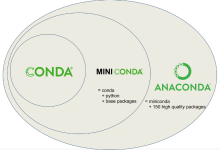
从实际体验来看,Miniconda在资源受限环境中表现尤为出色。它的安装包不到100MB,启动迅速,非常适合容器化部署或快速搭建临时开发节点。
真实的工作流通常是这样的:
你手头是一台轻薄本,连接着一台远在机房的GPU服务器。服务器上跑了Miniconda,里面有个叫 ai-dev-env 的环境,装好了所有需要的框架。你现在想跑一个图像分类实验,并实时查看准确率曲线。
第一步,打开终端,建立带X转发的SSH连接:
ssh -Y -i ~/.ssh/id_rsa user@192.168.1.100
登录后激活环境:
conda activate ai-dev-env
然后运行你的训练脚本:
import matplotlib.pyplot as plt
plt.plot(train_losses)
plt.title("Training Loss Curve")
plt.show() # 窗口将在本地弹出!
只要你本地的X Server正在运行(比如VcXsrv在后台默默工作),这个图表就会出现在你面前的屏幕上,就像它是在本地运行的一样。
如果你更喜欢Jupyter Notebook,也可以这样操作:
jupyter notebook –no-browser –port=8888
配合SSH本地端口转发:
ssh -L 8888:localhost:8888 -Y user@server-ip
就可以在本地浏览器访问 http://localhost:8888,获得完整的交互式编程体验。
当然,过程中难免遇到问题。最常见的几个坑包括:
-
Error: Can't open display
检查 $DISPLAY 是否设置正确,确认本地X Server已启动,且远程端安装了 xauth 工具用于传递认证cookie。 -
图形响应极慢
网络延迟太高所致。尽量在局域网使用,或切换到 %matplotlib widget 或内联模式减少传输量。 -
中文乱码
Matplotlib默认字体不支持中文。解决方案有两个:一是安装中文字体包(如Debian系可用 sudo apt install fonts-wqy-zenhei),二是修改matplotlib配置指定字体路径。 -
Jupyter无法访问
忘记添加 -L 端口映射参数。记住:X11转发解决的是GUI程序显示问题,而Web服务仍需单独做端口转发。
针对这些问题,一些最佳实践值得采纳:
这种“远程计算 + 本地交互”的模式,正在成为现代AI开发的标准范式之一。它让开发者既能享受云端强大的算力资源,又能保留熟悉的本地操作习惯。无论是调试模型输出、展示分析报告,还是教学培训中统一环境配置,这套方案都能以最小代价实现最大灵活性。
更重要的是,它的技术栈非常干净:没有Docker容器编排的复杂性,也没有Kubernetes调度的 overhead。一条SSH命令加一个YAML文件,就足以支撑起一个高效、安全、可复现的开发闭环。
未来,随着WebAssembly和WebGPU的发展,或许会有更多图形任务转向浏览器端完成。但在当下,SSH X11转发依然是最直接、最可靠的选择之一。掌握这项技能,不只是学会了一个工具,更是理解了一种思维方式——如何在资源分布与用户体验之间找到平衡点。
而这,正是每一个优秀工程师必备的能力。


评论前必须登录!
注册