 网硕互联帮助中心
登录NetCup
NetCup界面分级
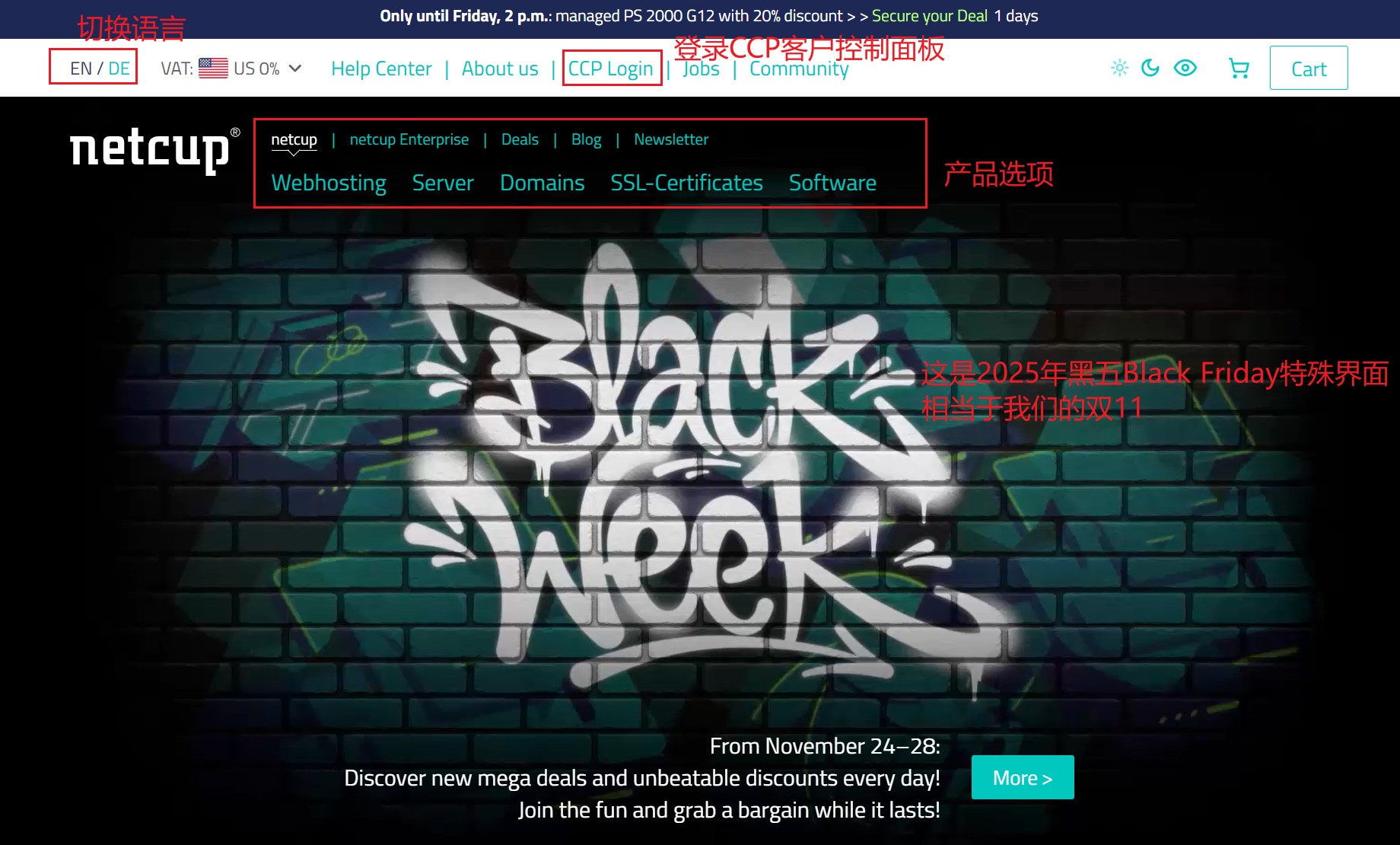
NetCup 官网,显示产品等
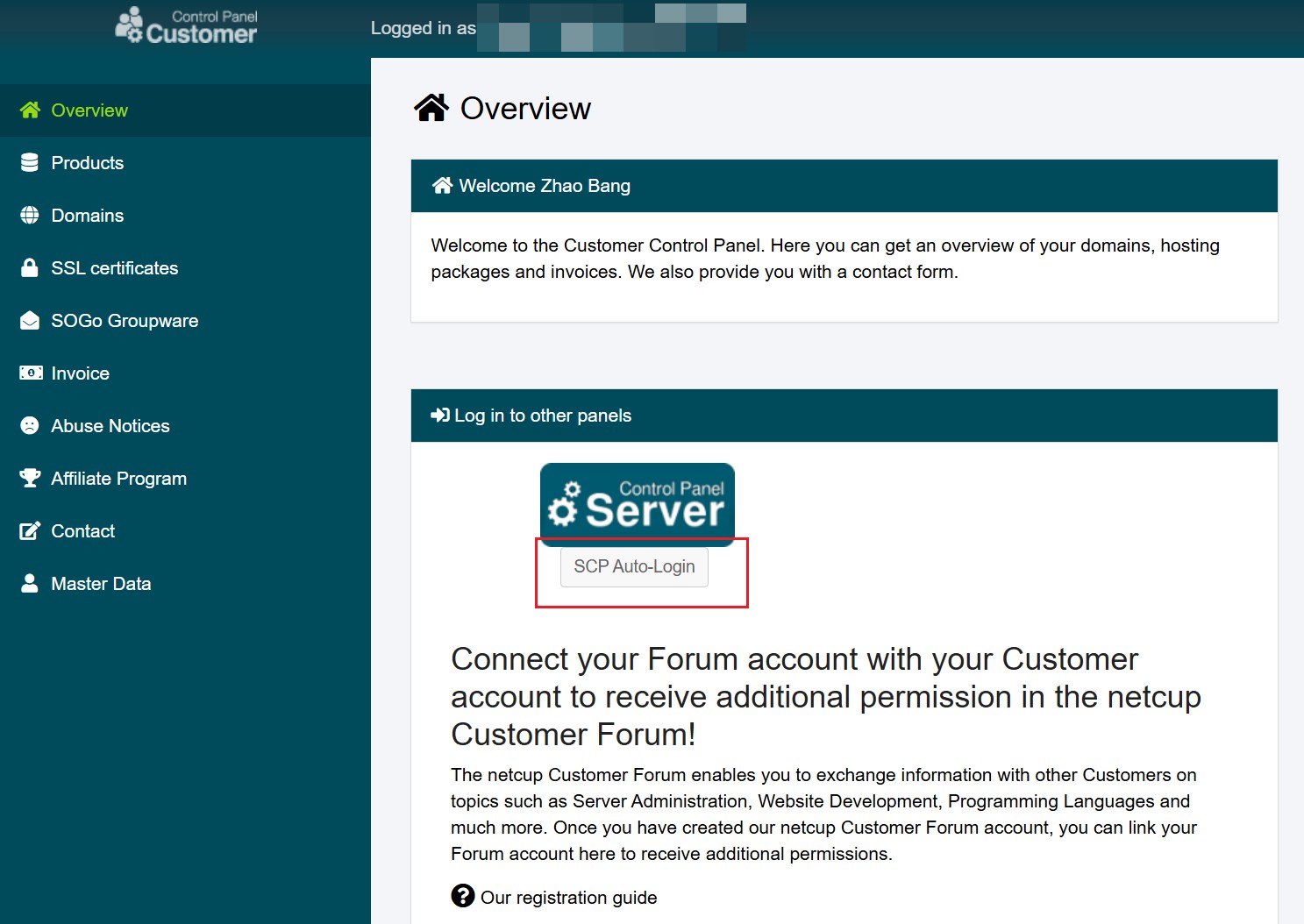
CCP 客户控制后台,显示客户产品,对产品的周期,账单,创建于取消进行管理
SCP 服务控制后台,对具体的产品进行控制,比如服务器重启、重置、VNC等,域名DNS设置与转出等
一般通过CCP登录到SCP
NetCup官网
https://www.netcup.com
CCP客户控制面板地址
https://www.customercontrolpanel.de
登录到CCP后,点击图中按钮后,等待数秒,就会跳转到SCP页面
创建密钥
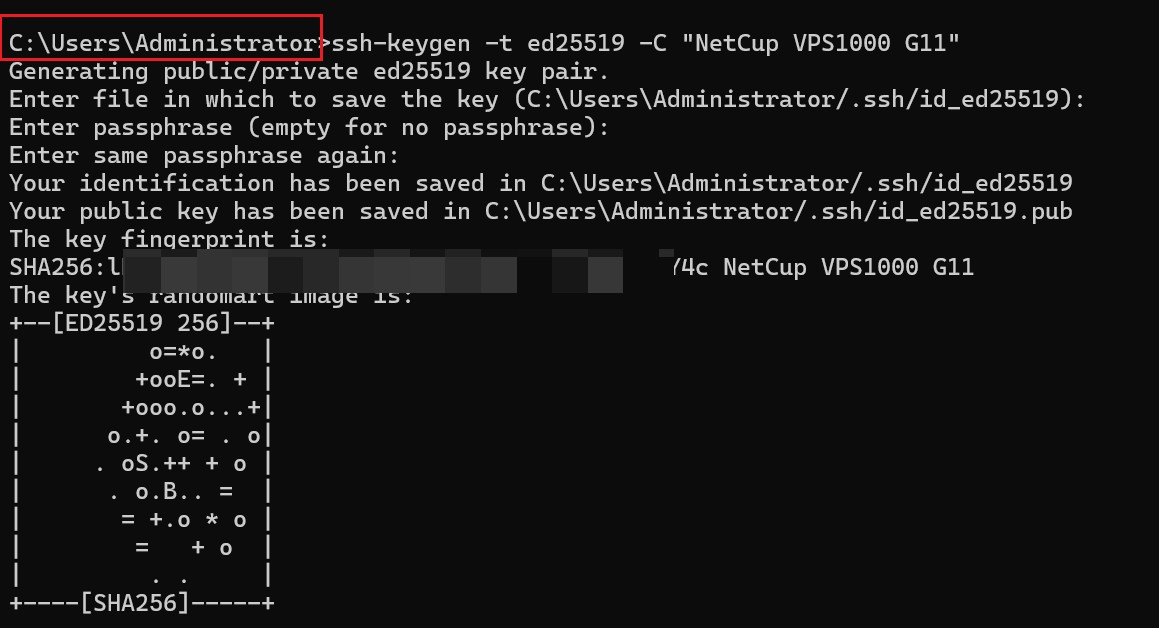
Windows+R,输入cmd,打开命令行
ssh-keygen -t ed25519 -C "NetCup VPS1000 G11"
# -t ed25519是SSH密钥类型,更安全、更快、更小、使用现代算法
# -C为注释,可以不加
生成密钥
C:\\Users\\Administrator>ssh-keygen -t ed25519 -C "NetCup VPS1000 G11"
Generating public/private ed25519 key pair.
Enter file in which to save the key(C:\\Users\\Administrator/.ssh/id_ed25519): # 留空标识密钥生成位置默认
Enter passphrase (empty for no passphrase): # 输入密钥密码,可以留空,表示没有
Enter same passphrase again: # 再输入一次密钥密码
Your identification has been saved in C:\\Users\\Administrator/.ssh/id_ed25519 # 密钥对保存位置
Your public key has been saved in C:\\Users\\Administrator/.ssh/id_ed25519.pub
The key fingerprint is: # 下面是指纹信息
SHA256:XXXXXXXXXXXXXXXXXXXXXXXXXXXXXXXXXXXXXXXXXXX NetCup VPS1000 G11
The key's randomart image is:
+–[ED25519 256]–+
| o=*o. |
| +ooE=. + |
| +ooo.o…+|
| o.+. o= . o|
| . oS.++ + o |
| . o.B.. = |
| = +.o * o |
| = + o |
| . . |
+—-[SHA256]—–+
公钥与密钥文件就会保存在CMD命令行中提示的地方
上传密钥
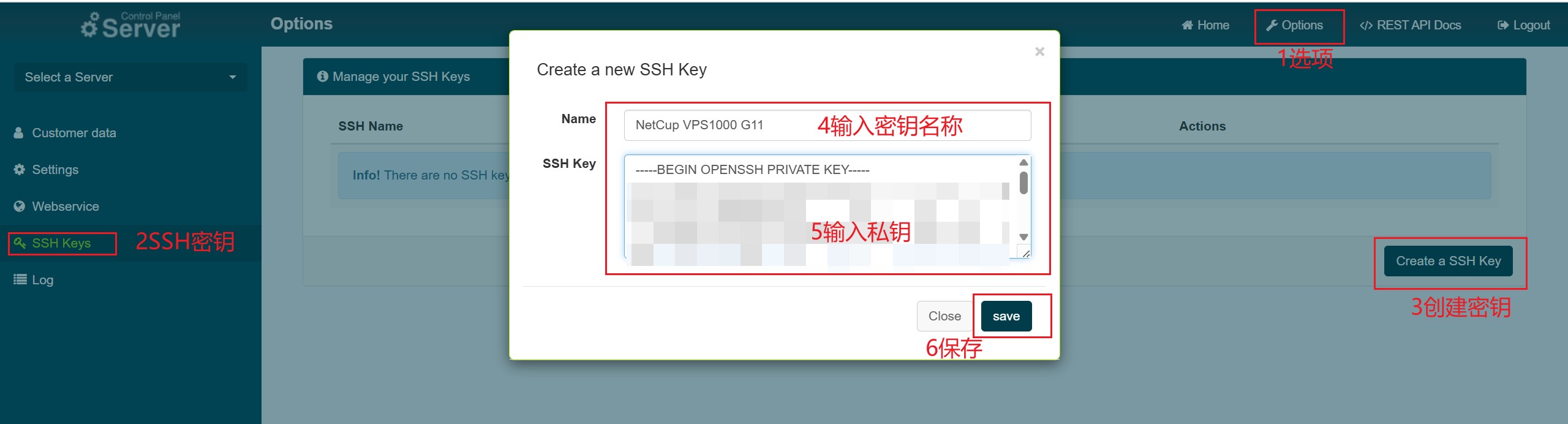
如图
id_ed25519 # Privacy Key,这个是私钥
重置系统
如图,选择一个镜像
在这里插入图片描述
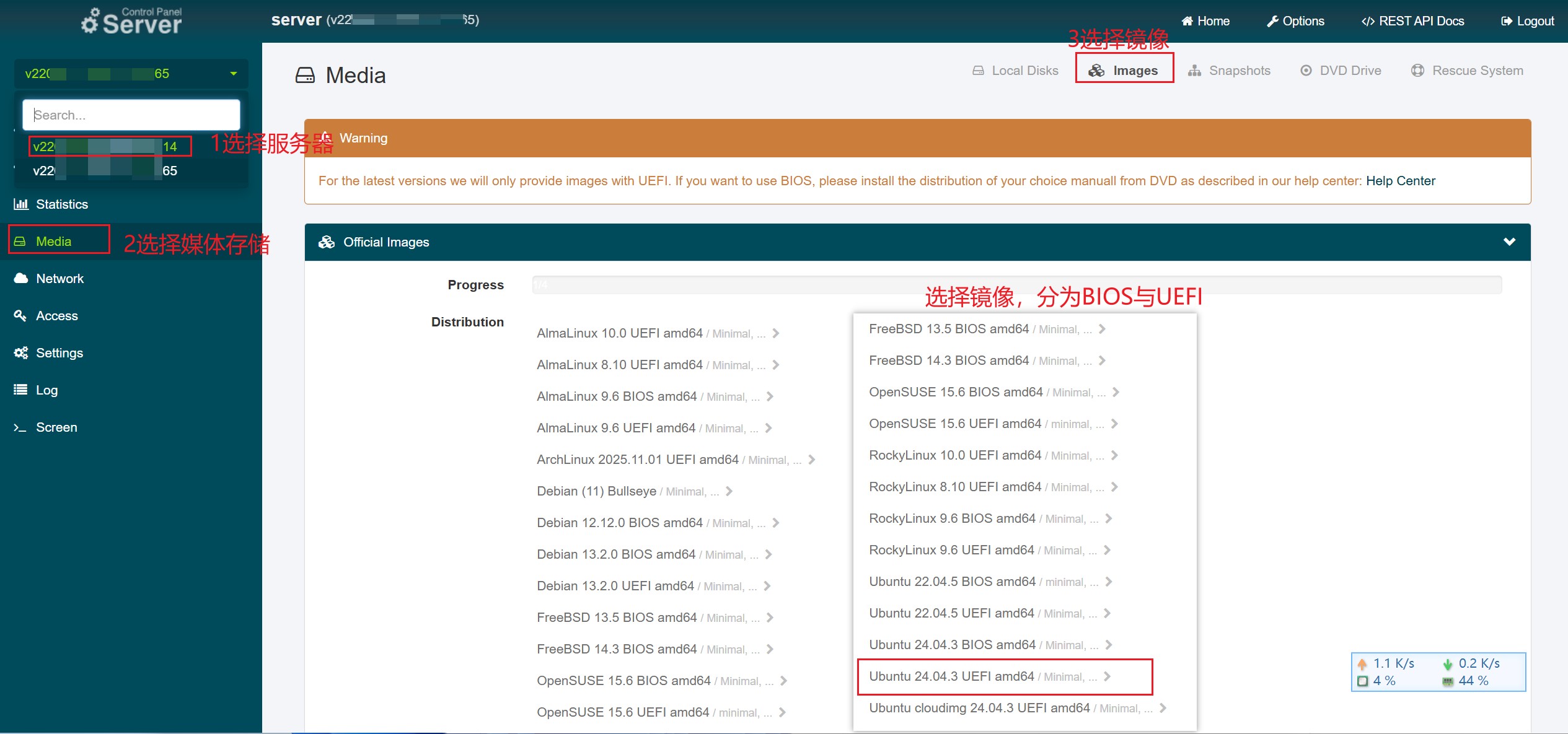
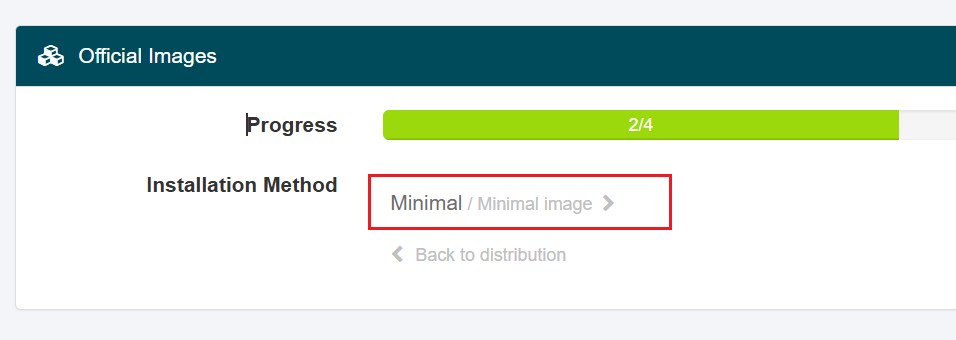
如图,进行下一步
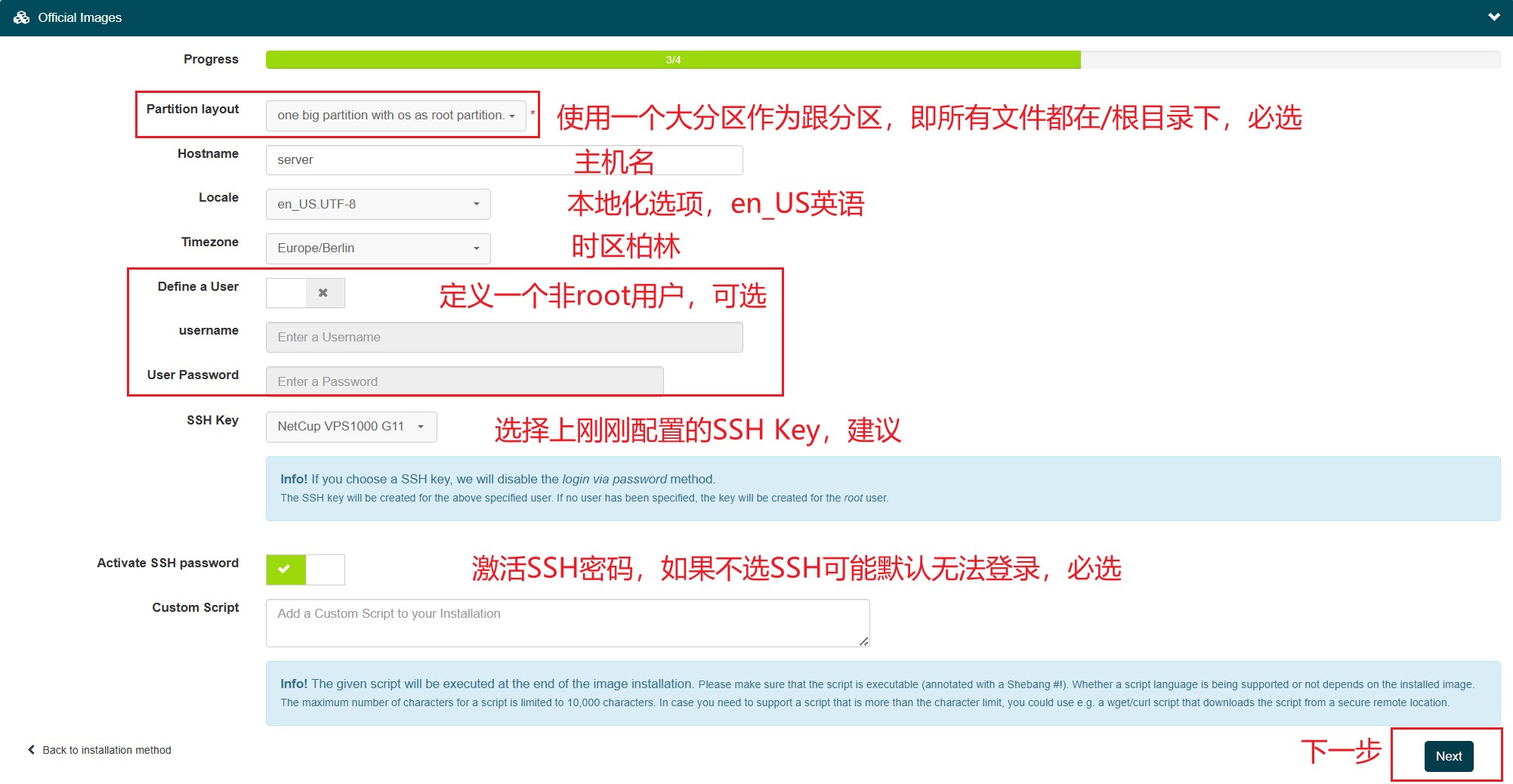
如题,配置重置信息,然后下一步
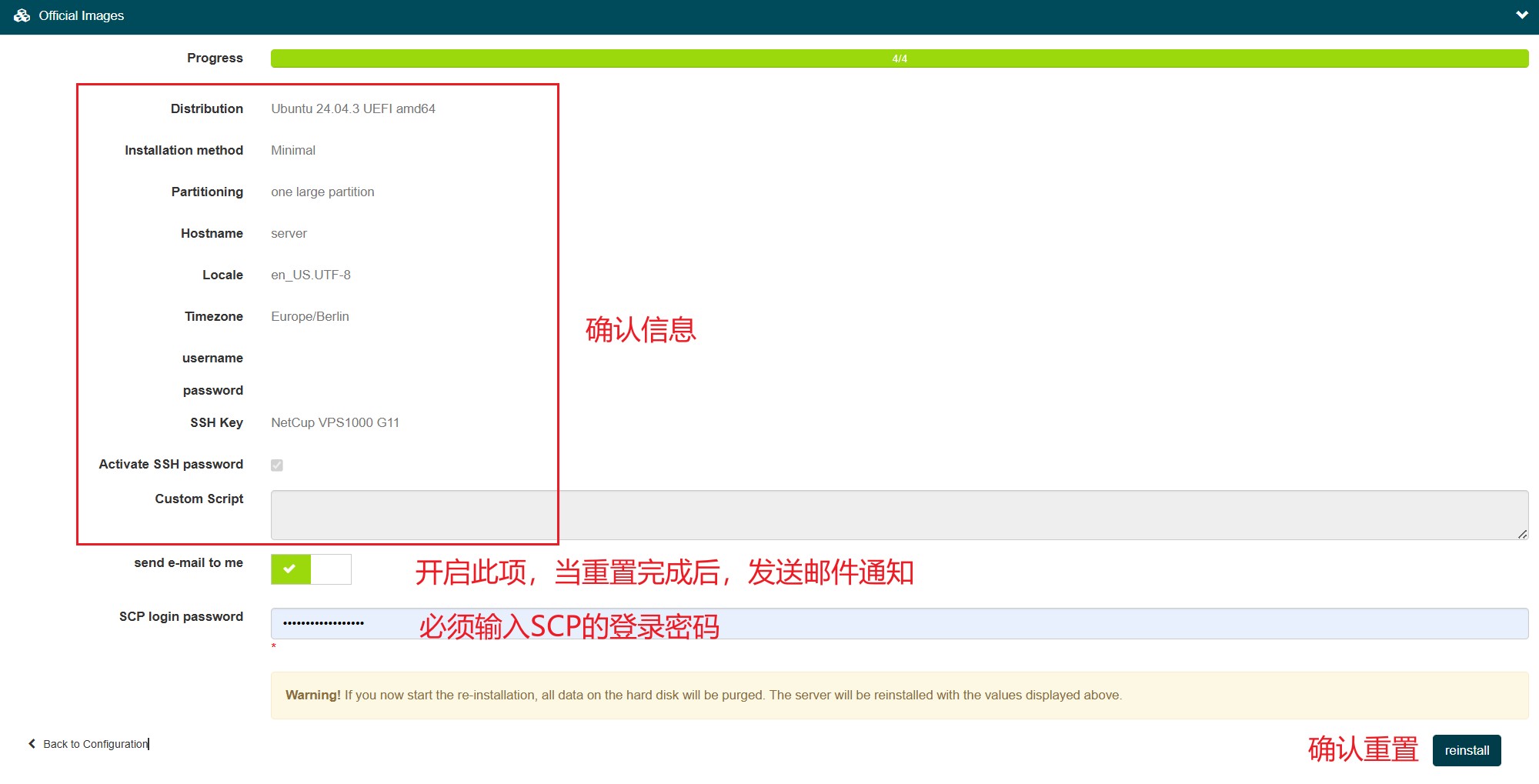
如图,确认信息,输入密码进行重置
重置系统完成后,会有提示界面
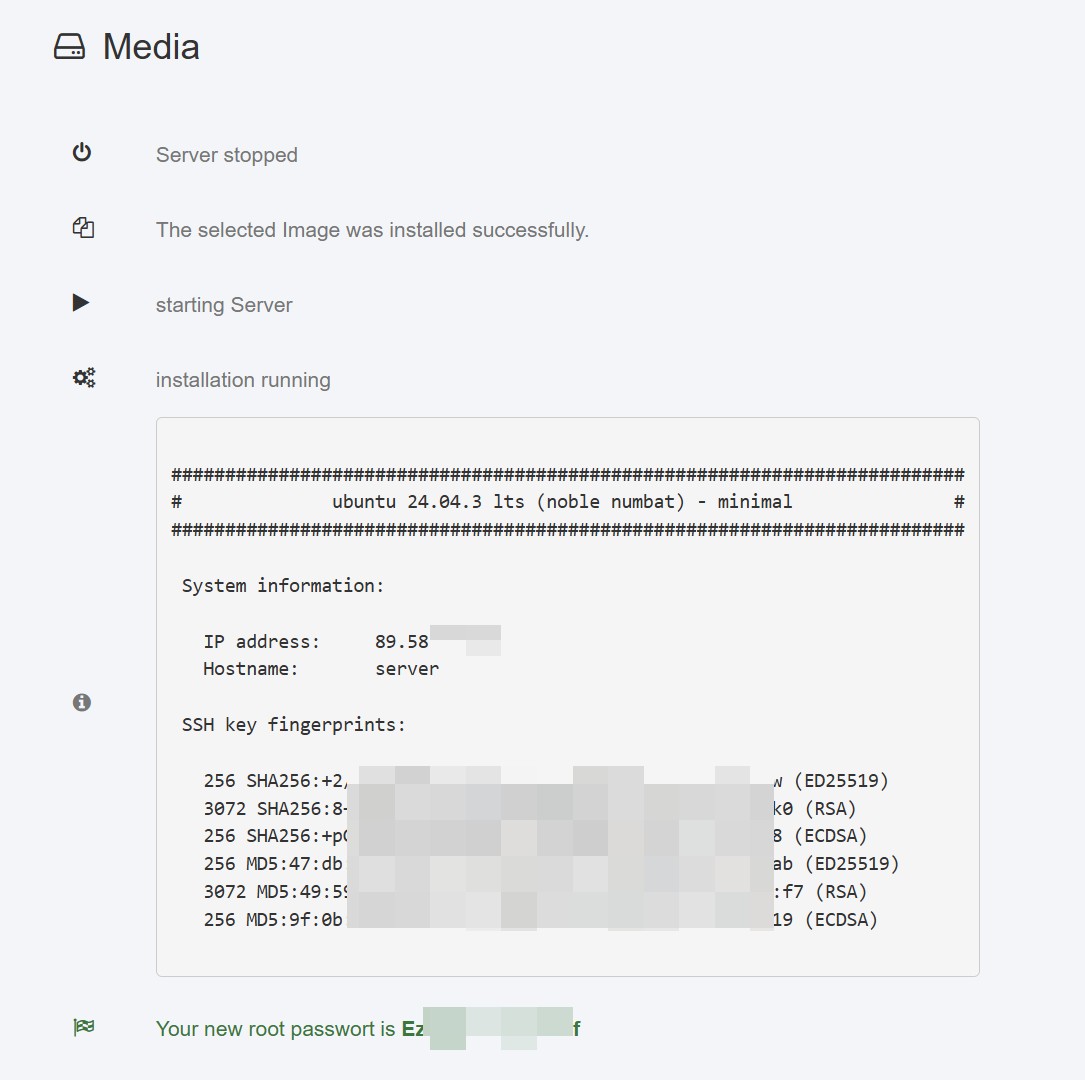
进行SSH连接
这里使用Xterminal进行SSH连接,官网如下:
https://www.terminal.icu
输入服务器连接名称、IP、端口默认22
将NetCup重置完成后提示的密码填入,用户为root
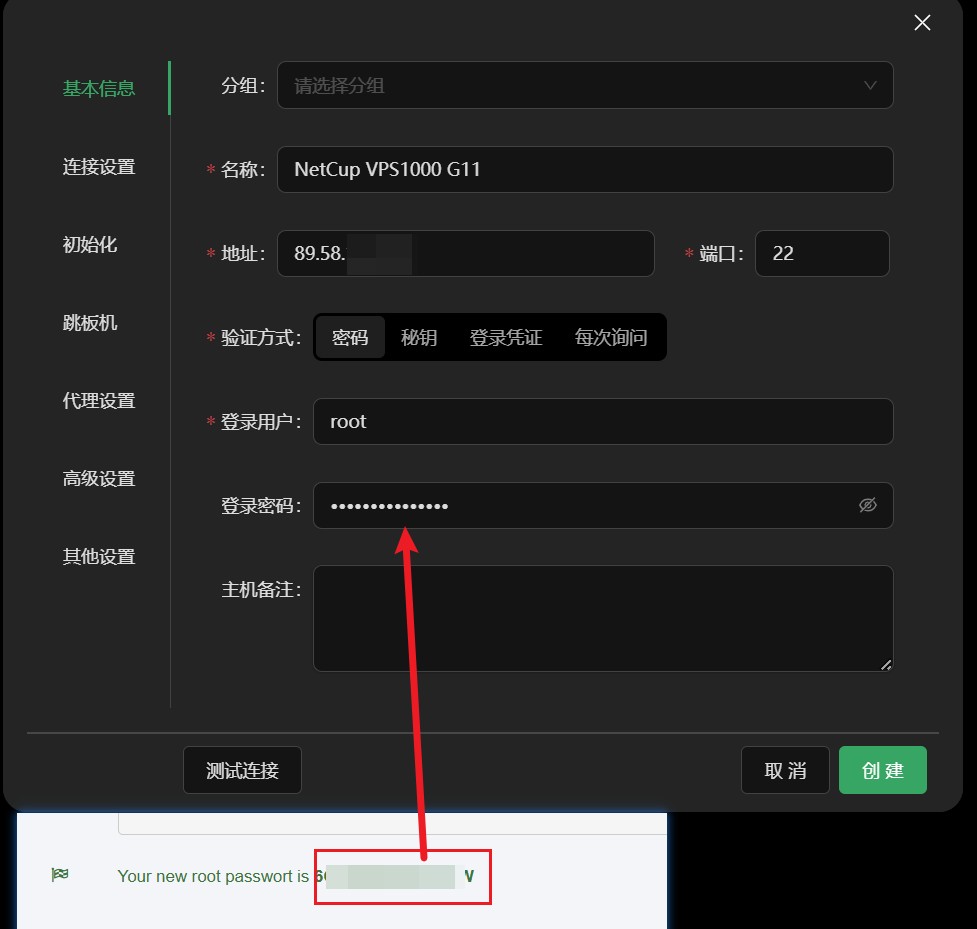
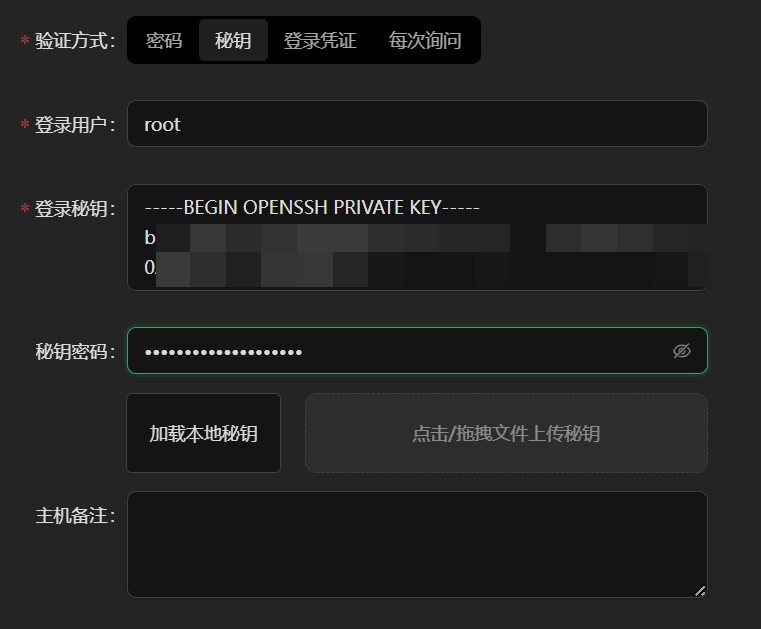
配置之前我们创建的密钥,只需密钥即可,不需要公钥,如果配置了密钥密码,也需要填入
切换到密码界面,进行SSH连接测试
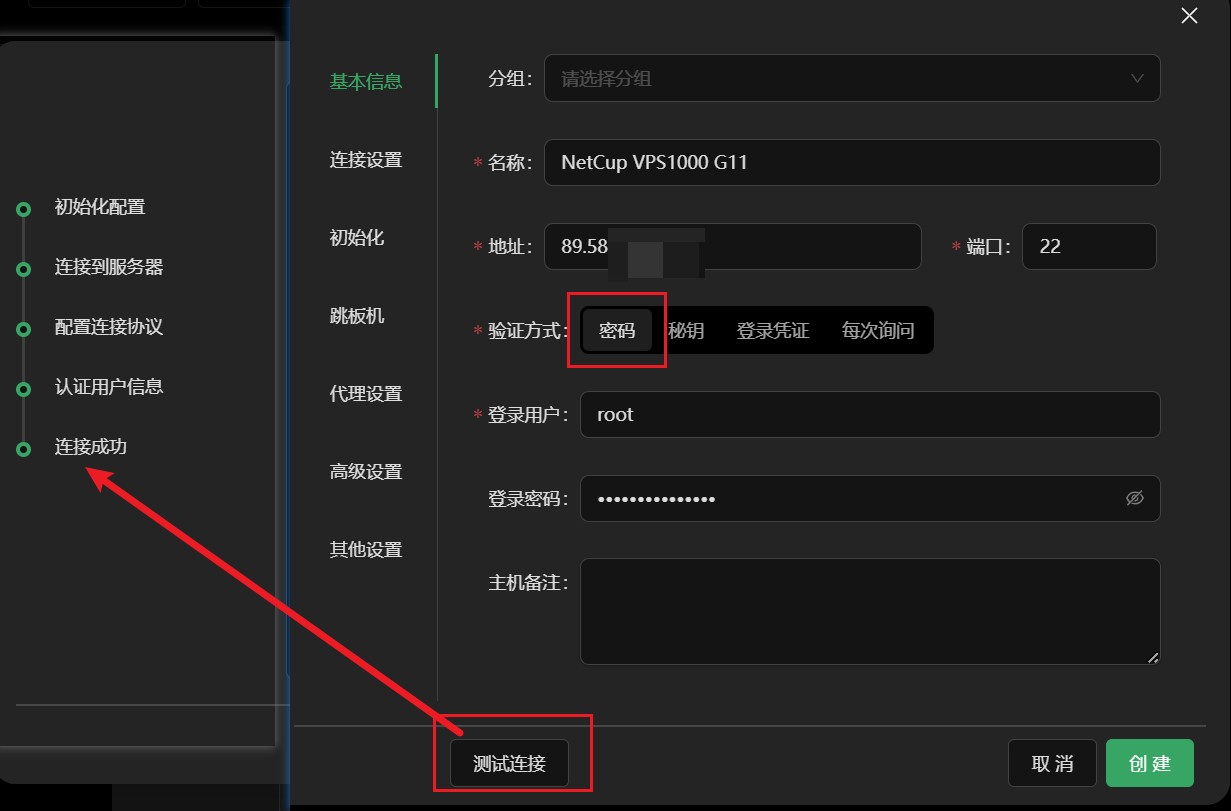
网络设置rDNS与IPv6
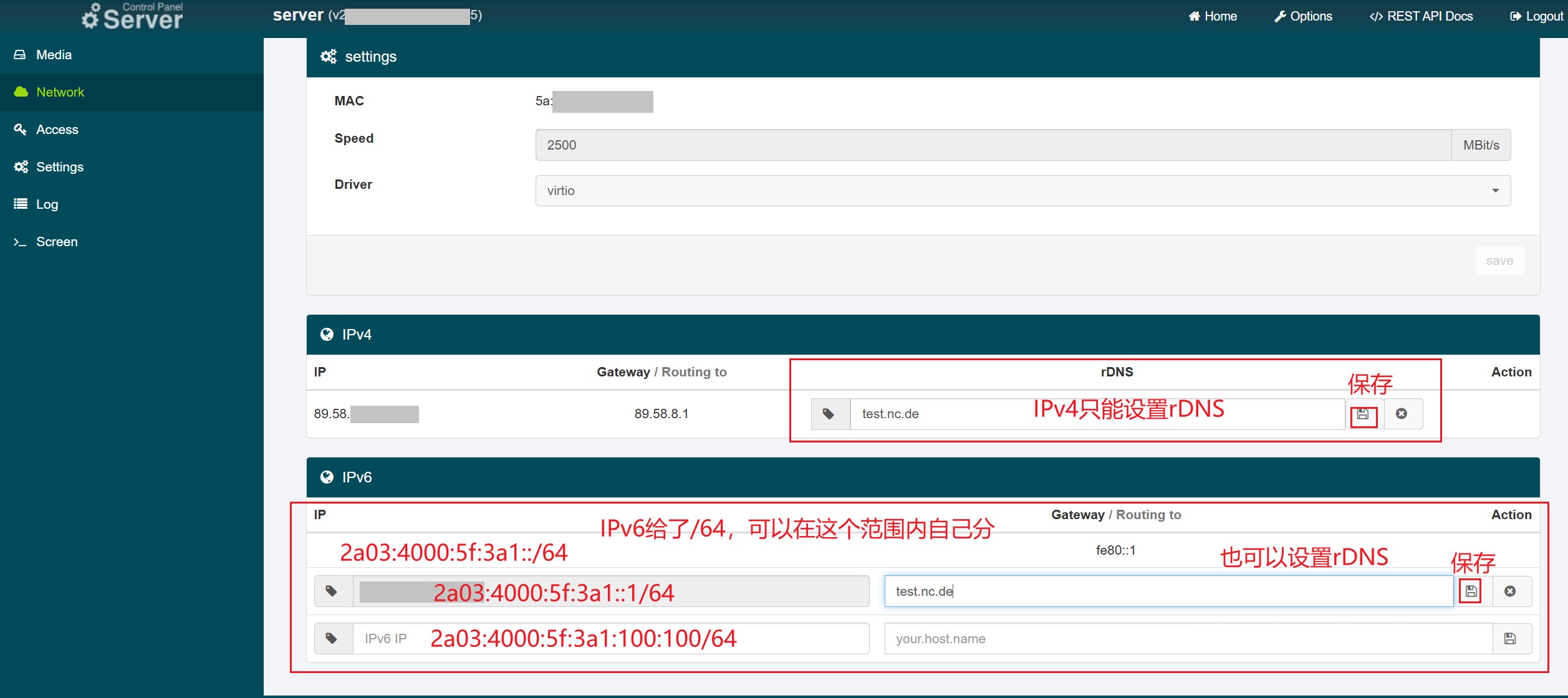
首先在SCP中配置一个IPv6地址,一定要在/64地址范围内
安装net-tools,并查看当前网卡信息
root@server:~# apt install net-tools
root@server:~# ifconfig
eth0: flags=4163<UP,BROADCAST,RUNNING,MULTICAST> mtu 1500
inet 89.58.12.152 netmask 255.255.252.0 broadcast 89.58.88.255
inet6 2a03:4000:5f:3a1:3a1:75ff:24a1:5f0a prefixlen 64 scopeid 0x0<global>
inet6 fe80::582f:75ff:fe42:6f34 prefixlen 64 scopeid 0x20<link>
ether 5a:2f:35:a2:8b:72 txqueuelen 1000 (Ethernet)
RX packets 74509 bytes 417373577 (417.3 MB)
RX errors 0 dropped 0 overruns 0 frame 0
TX packets 33257 bytes 154704389 (154.7 MB)
TX errors 0 dropped 0 overruns 0 carrier 0 collisions 0
需要添加一个静态IPv6地址,以及DNS服务器地址
/etc/netplan/50-cloud-init.yaml
network:
version: 2
ethernets:
eth0:
match:
macaddress: "5a:2f:8b:39:a3:5f" # 网卡MAC
addresses:
– "89.58.12.152/22"
– "2a03:4000:5f:3a1::1/64" # 这个是我们手动配置的IPv6地址
– "2a03:4000:5f:3a1:3a1:75ff:24a1:5f0a/64" # 这个是通过SLAAC自动下发的,也可以用
routes:
– to: "default" # IPv4路由
via: "89.58.8.1"
– on-link: true # IPv6路由
to: "default"
via: "fe80::1"
nameservers: # DNS服务器
addresses:
– 1.1.1.1
– 8.8.8.8
– 2606:4700:4700::1111
应用改变
sudo netplan apply –debug
再次查看,看看新的IPv6地址有没有加上去
root@server:~# ifconfig
eth0: flags=4163<UP,BROADCAST,RUNNING,MULTICAST> mtu 1500
inet 89.58.12.152 netmask 255.255.252.0 broadcast 89.58.88.255
inet6 2a03:4000:5f:3a1::1 prefixlen 64 scopeid 0x0<global>
inet6 2a03:4000:5f:3a1:3a1:75ff:24a1:5f0a prefixlen 64 scopeid 0x0<global>
inet6 fe80::582f:75ff:fe42:6f34 prefixlen 64 scopeid 0x20<link>
ether 5a:2f:35:a2:8b:72 txqueuelen 1000 (Ethernet)
RX packets 154488 bytes 424127099 (424.1 MB)
RX errors 0 dropped 0 overruns 0 frame 0
TX packets 36140 bytes 155233039 (155.2 MB)
TX errors 0 dropped 0 overruns 0 carrier 0 collisions 0
测试,OK
root@server:~# ping6 cloudflare.com
PING cloudflare.com (2606:4700::6810:84e5) 56 data bytes
64 bytes from 2606:4700::6810:84e5: icmp_seq=1 ttl=58 time=3.50 ms
64 bytes from 2606:4700::6810:84e5: icmp_seq=2 ttl=58 time=3.57 ms
64 bytes from 2606:4700::6810:84e5: icmp_seq=3 ttl=58 time=3.55 ms
64 bytes from 2606:4700::6810:84e5: icmp_seq=4 ttl=58 time=3.49 ms
64 bytes from 2606:4700::6810:84e5: icmp_seq=5 ttl=58 time=3.53 ms




评论前必须登录!
注册