 网硕互联帮助中心
前言
Codex 的「连接远程电脑」看起来只是填一个 SSH 地址,但在 HarmonyOS PC 上,它会在三个完全不同的层面同时踩坑:SSH 会话环境、进程管理语义、以及系统对 Unix Socket 的安全限制。表现就是——SSH 明明能登录,客户端却提示「已断开连接 / SSH 连接失败」,日志里只有一行 id: inaccessible or not found,整个会话在 0.2 秒内结束。
这篇文章记录一次真实的修复过程:从复现 0.2 秒断连开始,依次定位 PATH 缺失、toybox pkill 误杀会话、路径名 Unix Socket 被拒绝 三个根因,最后用 ws://127.0.0.1:8811 + socat 把 Codex 的 WebSocket 握手桥接打通。文中命令均在鸿蒙 PC 上实际执行,截图来自真实终端输出。
如果你只是想在鸿蒙 PC 上开一个 SSH 服务给普通终端用,看到第三节就可以停;要跑 Codex 远程代理,三个坑必须全部修完。
一、问题现场:SSH 能登录,但 Codex 0.2 秒就断
1.1 客户端的真实报错
第一次连接时,客户端侧的错误日志长这样:
已断开连接 SSH连接失败
OpenSSH_for_Windows_9.5p2, LibreSSL 3.8.2
Authenticated to 192.168.110.114 ([192.168.110.114]:8022) using "publickey".
/bin/sh: can't find tty fd: No such device or address
/bin/sh: warning: won't have full job control
/bin/sh: id: inaccessible or not found
Transferred: sent 3964, received 4464 bytes, in 0.2 seconds
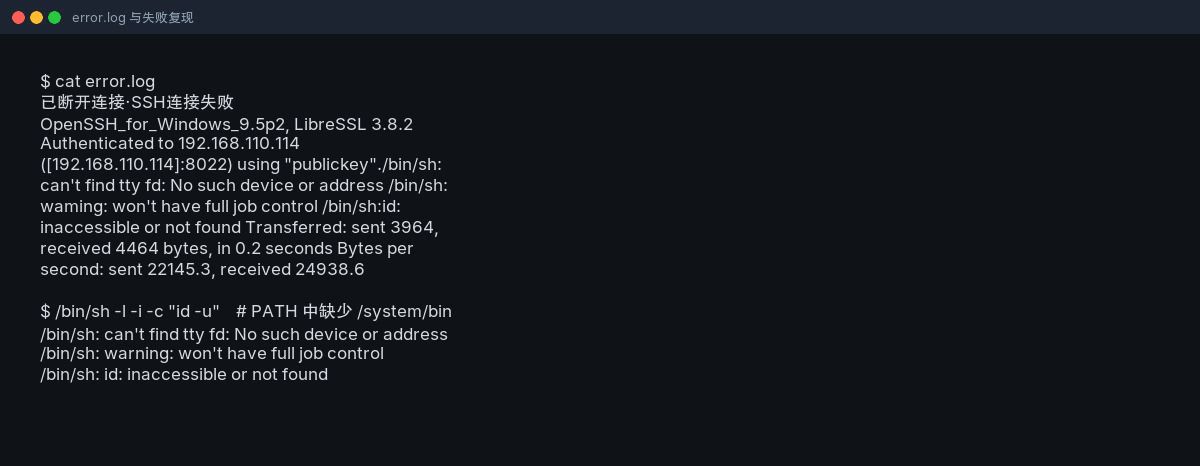
上图是真实复现:认证已经成功,连接也确实建立了,但远端 bootstrap 的第一条命令 id -u 就失败了,于是客户端立刻判定会话不可用并断开。
can't find tty fd 和 won't have full job control 只是没有 pty 时 ksh 的告警,不是故障点,不要被它们带偏。
1.2 用一条命令复现根因
在鸿蒙 PC 本机上模拟客户端的非交互登录:
/bin/sh -l -i -c 'id -u'
输出:
/bin/sh: can't find tty fd: No such device or address
/bin/sh: warning: won't have full job control
/bin/sh: id: inaccessible or not found
同一个 id,在交互式终端里完全正常,在 SSH 非交互会话里却「不存在」。这说明问题不在二进制本身,而在会话的 PATH。
二、环境与整体思路
2.1 本次实测环境
| 设备 | HarmonyOS PC(aarch64,HongMeng Kernel 1.13.0) |
| 终端 | HiShell(com.huawei.hmos.hishell)+ zsh |
| 当前用户 | zacksleo(uid 20020099) |
| SSH 服务端 | OpenSSH 10.6p2(Harmonybrew 安装) |
| sshd 监听 | 0.0.0.0:8022 |
| WebSocket 端口 | 127.0.0.1:8811 |
2.2 三个坑的排查顺序
| 1 | id: inaccessible or not found | 非交互会话 PATH 不含 /system/bin | sshd_config 的 SetEnv |
| 2 | 会话退出码 137 | toybox pkill 语义不兼容,误杀会话 | ~/.local/bin/pkill |
| 3 | daemon 起不来 | 安全策略禁止创建路径名 Unix Socket | codex 包装脚本改用 ws |
2.3 修复后的链路
Codex 客户端
│ SSH (8022, publickey)
▼
sshd ──► /bin/sh ──► codex app-server proxy
│ stdio
▼
socat ──TCP──► codex app-server
ws://127.0.0.1:8811
核心思路只有一句话:客户端要的是「能跑 WebSocket 的字节通道」,而不是某个固定路径的 socket 文件。既然鸿蒙不允许创建路径名 Unix Socket,那就把 daemon 换成 TCP 上的 WebSocket,再用 socat 把 stdio 桥过去。
三、前置条件:先让鸿蒙 PC 能被 SSH 登录
3.1 安装 OpenSSH 服务端
鸿蒙 PC 自带 ssh 客户端,但没有 sshd。通过 Harmonybrew 安装官方 OpenSSH:
brew install openssh
安装完成后,服务端在 ~/.harmonybrew/sbin/sshd,配置在 ~/.harmonybrew/etc/ssh/sshd_config。
3.2 启动并只允许公钥登录
~/.harmonybrew/sbin/sshd -p 8022
pgrep -l sshd
sshd_config 的关键项:
Port 8022
StrictModes no
AuthorizedKeysFile.ssh/authorized_keys
PasswordAuthentication no
Subsystemsftp/storage/Users/currentUser/.harmonybrew/opt/openssh/libexec/sftp-server
鸿蒙上的 sshd 不支持密码认证,必须提前把客户端的公钥追加到 ~/.ssh/authorized_keys,否则连密码提示都不会出现。
把客户端公钥写进去:
mkdir -p ~/.ssh && chmod 700 ~/.ssh
echo 'ssh-ed25519 AAAA…你的客户端公钥…' >> ~/.ssh/authorized_keys
chmod 600 ~/.ssh/authorized_keys
3.3 端口选择:为什么默认 8022
| 22 | 否 | 小于 1024,需要 CAP_NET_BIND_SERVICE 或 root |
| 8022 | 是 | 普通用户即可监听 |
| 8811 | 是 | 仅本机回环,供 ws 使用 |
尝试直接监听 22 会得到:
Bind to port 22 on 0.0.0.0 failed: Permission denied.
Bind to port 22 on :: failed: Permission denied.
Cannot bind any address.
如果你的工具链强依赖 22 端口,可以在拿到 root 后用 socat TCP-LISTEN:22,fork TCP:127.0.0.1:8022 做转发;普通应用沙箱里没有 iptables、setcap,也没有可用的 sudo 时,这条路走不通。
3.4 保活:让 sshd 随终端会话自动拉起
鸿蒙 PC 没有 systemd / launchd,做不到「开机即监听、无需登录」。可行的是在 shell 启动文件里做幂等拉起:
#!/bin/sh
# ~/.local/bin/sshd-ensure
[ -x "$HOME/.harmonybrew/sbin/sshd" ] || exit 0
pgrep -x sshd >/dev/null 2>&1 && exit 0
exec "$HOME/.harmonybrew/sbin/sshd" -p 8022
然后在 ~/.zshrc 与 ~/.profile 各加一行:
[ -x "$HOME/.local/bin/sshd-ensure" ] && "$HOME/.local/bin/sshd-ensure" >/dev/null 2>&1
这样新开终端或登录 shell 时会自动检查并启动 sshd,重复执行也不会产生多个进程。
四、坑一:非交互会话找不到 id
4.1 为什么交互式正常、SSH 不正常
sshd 启动子进程时不会读取 ~/.zshrc,非交互会话只继承 sshd 进程自身的环境。HarmonyOS 的基础命令(id、uname、ls 等)位于 /system/bin,而 sshd 的默认 PATH 里没有它。
这不是「缺命令」,而是「找不到命令」。同一台机器、同一个用户,交互式 shell 与非交互式 shell 的 PATH 可以完全不同。
4.2 用 SetEnv 固定会话 PATH
在 sshd_config 末尾追加:
# HarmonyOS: non-interactive SSH sessions inherit the environment of the sshd
# process, whose PATH does not include /system/bin.
SetEnv PATH=/storage/Users/currentUser/.local/bin:/system/bin:/usr/bin:/storage/Users/currentUser/.harmonybrew/bin:/storage/Users/currentUser/.harmonybrew/sbin:/storage/Users/currentUser/command-line-tools/node/bin:/storage/Users/currentUser/command-line-tools/hvigor/bin:/storage/Users/currentUser/command-line-tools/ohpm/bin:/storage/Users/currentUser/command-line-tools/codelinter/bin:/storage/Users/currentUser/npm/bin
这里有三个容易踩的细节:
~/.harmonybrew/sbin/sshd -t -f ~/.harmonybrew/etc/ssh/sshd_config
4.3 修复效果
ssh -p 8022 ohos@192.168.110.114 'id -un; command -v codex'
zacksleo
/storage/Users/currentUser/.local/bin/codex
id 回来了,codex 也正确指向包装脚本,第一个坑解决。
五、坑二:toybox pkill 把会话自己杀了
5.1 退出码 137 的来源
Codex 客户端 bootstrap 会执行类似这样的清理命令:
pkill -9 -U "$uid" -f 'codex.*[d]esktop-ssh-websocket-v0.sock'
鸿蒙的 /usr/bin/pkill 是 toybox 版,对 -U、-f 组合的处理与 procps 不一致,匹配范围过大,结果把当前 SSH 会话本身也杀了。会话以 137(128 + 9)退出,客户端看到的就是「连上就断」。
这类问题的迷惑性在于:日志里没有权限错误、没有网络错误,只有一个干净利落的退出码。
5.2 提供 procps 语义的 pkill
在 ~/.local/bin/pkill 放一个最小实现,按 /proc/<pid>/status 的 Uid 与 cmdline 精确匹配,并跳过自身 PID:
#!/bin/sh
# Minimal procps-compatible pkill for HarmonyOS.
PATH=/system/bin:/usr/bin:$HOME/.harmonybrew/bin
export PATH
for d in /proc/[0-9]*; do
pid=${d#/proc/}
[ "$pid" = "$$" ] && continue
[ -r "$d/status" ] || continue
ruid=$(awk '/^Uid:/{print $2; exit}' "$d/status")
[ "$ruid" = "$TARGET_UID" ] || continue
subject=$(tr '\\000' ' ' < "$d/cmdline" 2>/dev/null)
case "$subject" in
*"$PATTERN"*) kill –"$SIG" "$pid" ;;
esac
done
实际脚本还支持 -U、-f、-x、-P、-g 等参数,完整版本在技能目录的 scripts/pkill.sh。
5.3 让包装脚本优先命中
仅把文件放进 ~/.local/bin 还不够,必须保证 PATH 顺序正确:
command -v pkill
# /storage/Users/currentUser/.local/bin/pkill
如果输出的是 /usr/bin/pkill,回到第四节检查 SetEnv 的顺序。
六、坑三:路径名 Unix Socket 被安全策略拒绝
6.1 复现:bind() 直接 EACCES
Codex 客户端默认让远端监听:
$CODEX_HOME/app-server-control/desktop-ssh-websocket-v0.sock
在鸿蒙上创建这个 socket 会失败:
import socket
s = socket.socket(socket.AF_UNIX)
s.bind("/tmp/t.sock")
实测结果:
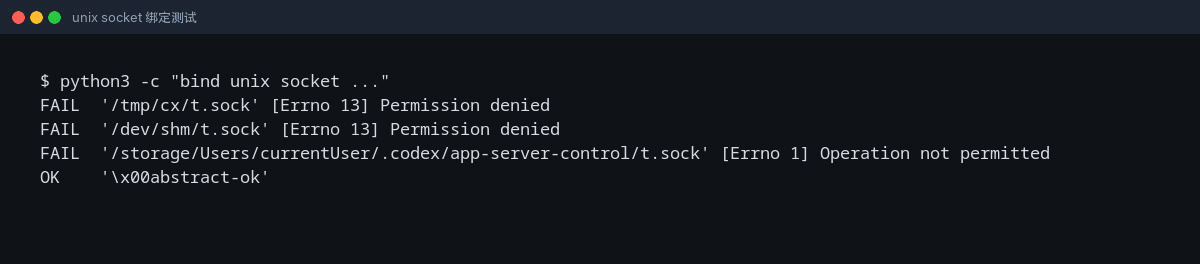
| /tmp/t.sock | EACCES |
| /dev/shm/t.sock | EACCES |
| ~/.codex/app-server-control/t.sock | EPERM |
| 抽象 socket(\\0abstract) | 成功 |
结论很明确:只有抽象 socket 可用,路径名 socket 一律不行。而 Codex 客户端要的恰恰是路径名 socket,所以 daemon 永远起不来。
6.2 另一个隐藏问题:~/.codex 在 FUSE 上
~/.codex 的属主恒为应用 uid,chmod / chown 不生效,app-server 的自检也会因此失败。这意味着即使绕过 socket 限制,把状态目录放在默认位置仍然不稳。
所以正确方向不是「想办法创建 socket 文件」,而是「换一种客户端能接受的传输方式」。
七、桥接方案:把 Unix Socket 换成 WebSocket
7.1 客户端到底在说什么协议
抓包和脚本日志都表明:客户端在 SSH 通道里跑的是 WebSocket over stdio。它并不关心远端是 Unix Socket 还是 TCP,只要 codex app-server proxy 能把字节正确转发到一个会升级协议的端点即可。
于是方案变成两步:
| codex app-server –listen unix:// | 去掉 –listen,改为 –listen ws://127.0.0.1:8811 |
| codex app-server proxy | exec socat – TCP:127.0.0.1:8811,nodelay |
| 其他子命令 | 原样透传给真实 codex |
7.2 daemon 启动分支
包装脚本的第一段逻辑:
case " $* " in
*" –listen unix://"*)
out=""
skip=0
for a in "$@"; do
if [ "$skip" = 1 ]; then skip=0; continue; fi
case "$a" in
–listen) skip=1; continue ;;
esac
out="$out$a
"
done
stop_daemon
start_daemon "$@"
wait_ws
exit 0 ;;
esac
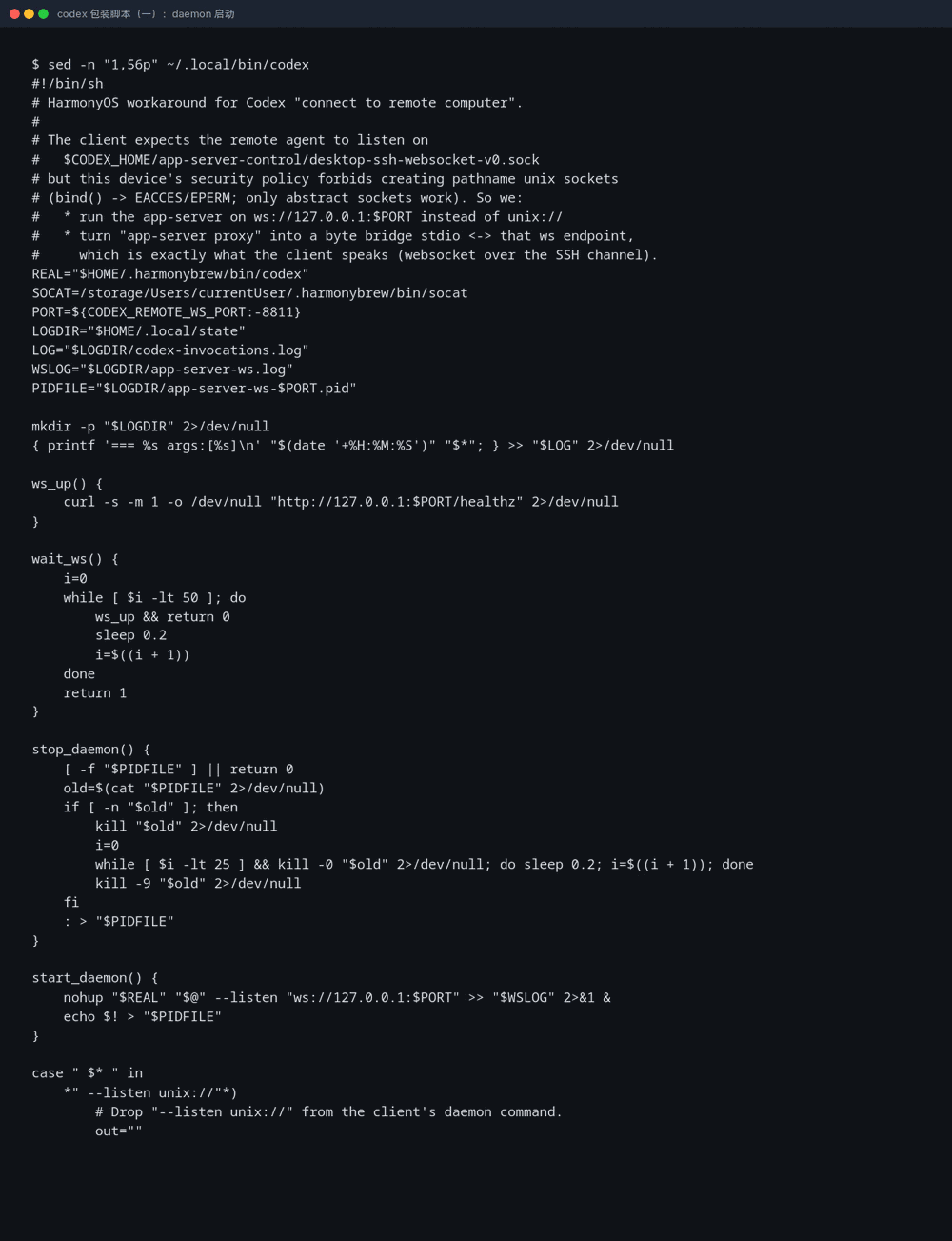
start_daemon 会把真实进程挂到后台,并写入 pidfile:
start_daemon() {
nohup "$REAL" "$@" –listen "ws://127.0.0.1:$PORT" >> "$WSLOG" 2>&1 &
echo $! > "$PIDFILE"
}
7.3 proxy 桥接分支
case " $* " in
*"app-server proxy"*)
if ! ws_up; then
if ! wait_ws; then
start_daemon app-server
wait_ws
fi
fi
exec "$SOCAT" – "TCP:127.0.0.1:$PORT,nodelay" ;;
esac
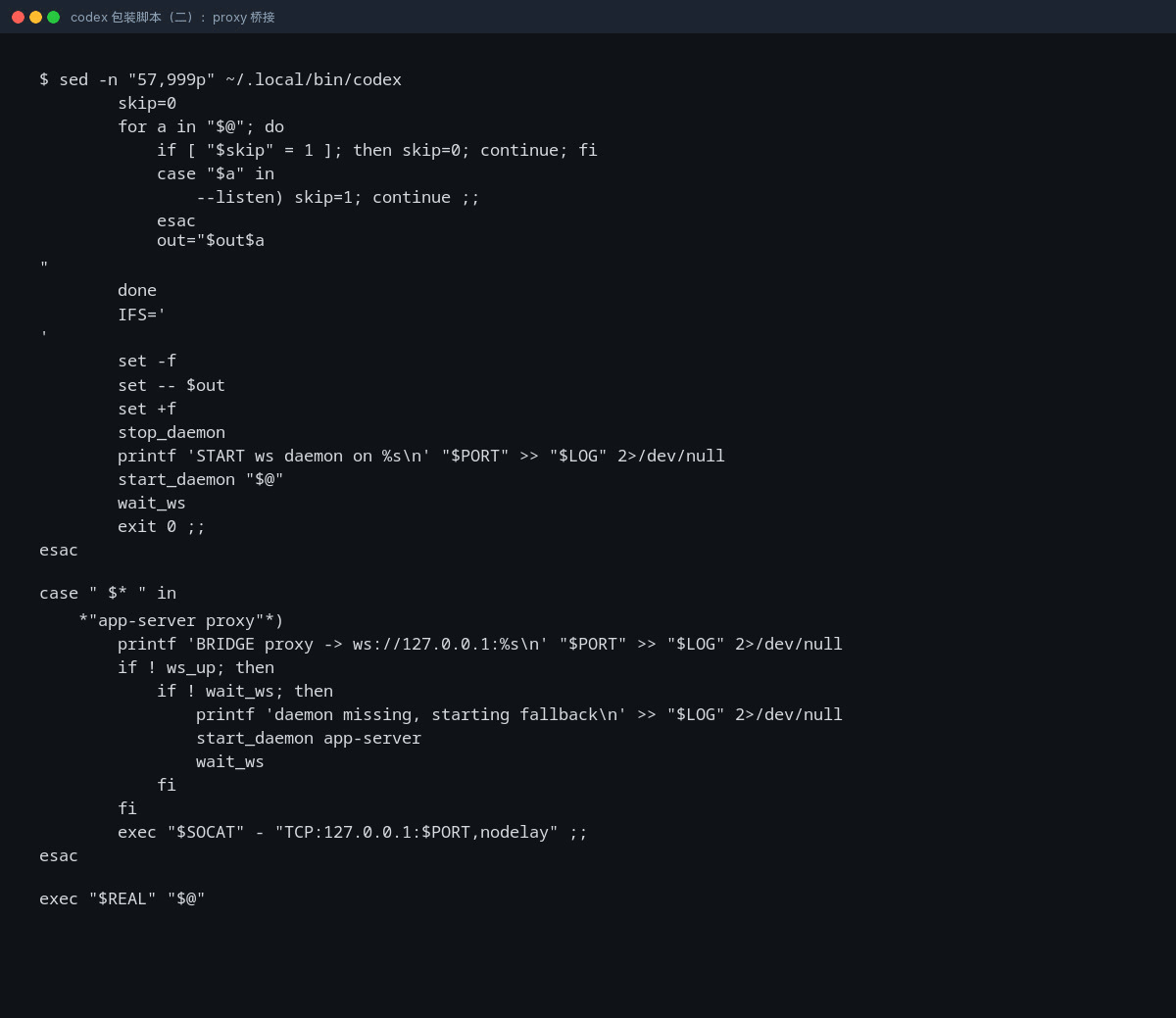
几个设计点值得说明:
- ws_up 用 curl /healthz 探活,避免重复启动 daemon。
- stop_daemon 先 TERM 再 KILL,防止旧进程占着 8811。
- REAL 指向 ~/.harmonybrew/bin/codex 符号链接,升级 Codex 后不用改脚本。
- CODEX_REMOTE_WS_PORT 可覆盖端口,但客户端与包装脚本必须一致。
八、一键安装:install-bridge.sh
8.1 脚本做了什么
安装脚本是幂等的,重复执行不会产生重复配置:
sh ~/.codex/skills/codex-remote-harmonyos/scripts/install-bridge.sh
执行结果:
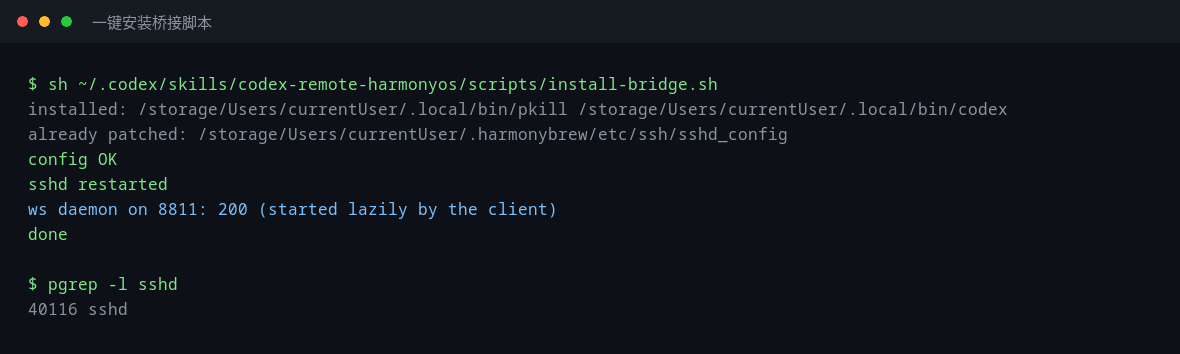
它按顺序完成四件事:
8.2 关键片段
WS_PATH="/system/bin:/usr/bin:$HOME_DIR/.harmonybrew/bin:$HOME_DIR/.harmonybrew/sbin:$HOME_DIR/.local/bin"
for d in node hvigor ohpm codelinter; do
WS_PATH="$WS_PATH:$HOME_DIR/command-line-tools/$d/bin"
done
if [ "$RESTART" = 1 ] && [ -x "$HOME_DIR/.local/bin/sshd-ensure" ]; then
PID=$(pgrep -x sshd | head -1)
[ -n "$PID" ] && kill "$PID" 2>/dev/null
sleep 2
PATH="$WS_PATH" "$HOME_DIR/.local/bin/sshd-ensure"
fi
只想先落盘、不重启 sshd 时,加 –no-restart。改配置前务必确认已有可回滚的 .bak 文件。
九、验证:三个信号全绿才算通
9.1 会话环境
ssh -p 8022 ohos@192.168.110.114 \\
'id -un; uname -s; command -v codex; command -v pkill'
期望输出:
zacksleo
HarmonyOS
/storage/Users/currentUser/.local/bin/codex
/storage/Users/currentUser/.local/bin/pkill
9.2 daemon 健康检查
curl -s -o /dev/null -w '%{http_code}' http://127.0.0.1:8811/healthz
期望返回 200。
9.3 WebSocket 升级握手
printf 'GET / HTTP/1.1\\r\\nHost: x\\r\\nUpgrade: websocket\\r\\nConnection: Upgrade\\r\\nSec-WebSocket-Key: x3JJHMbDL1EzLkh9GBhXDw==\\r\\nSec-WebSocket-Version: 13\\r\\n\\r\\n' \\
| ssh -p 8022 ohos@host 'codex app-server proxy'
期望看到:
HTTP/1.1 101 Switching Protocols
connection: upgrade
upgrade: websocket
sec-websocket-accept: HSmrc0sMlYUkAGmm5OPpG2HaGWk=
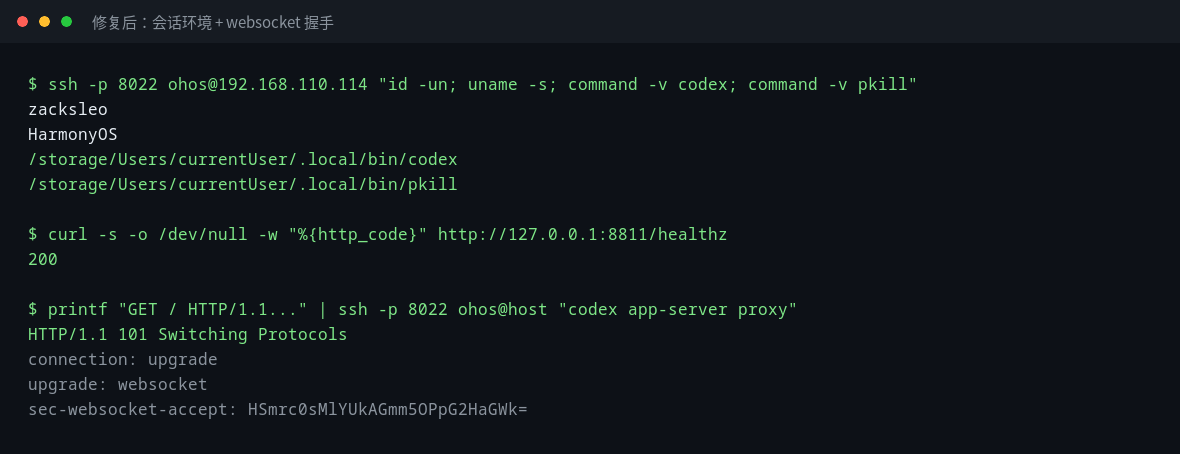
手动验证时建议让 stdin 保持几秒(例如在 printf 后加 sleep 3)。如果 stdin 立刻 EOF,socat 可能先退出,终端里就看不到 101 响应,容易被误判成失败。
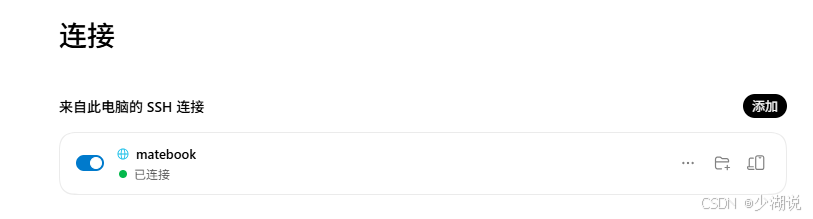
十、客户端侧配置
10.1 写一个 SSH Host 别名
在客户端 ~/.ssh/config 中:
Host hmos
HostName 192.168.110.114
Port 8022
User ohos
IdentityFile ~/.ssh/id_ed25519
ServerAliveInterval 20
ServerAliveCountMax 3
之后在 Codex 的「连接远程电脑」里填 hmos 即可,不需要反复输入端口和用户名。
10.2 第一次连接的顺序
如果第 2 步指向 ~/.harmonybrew/bin/codex,说明 PATH 顺序仍然不对,包装脚本没有生效。
十一、端口 22 与 sudo 的真实边界
11.1 22 端口为什么不行
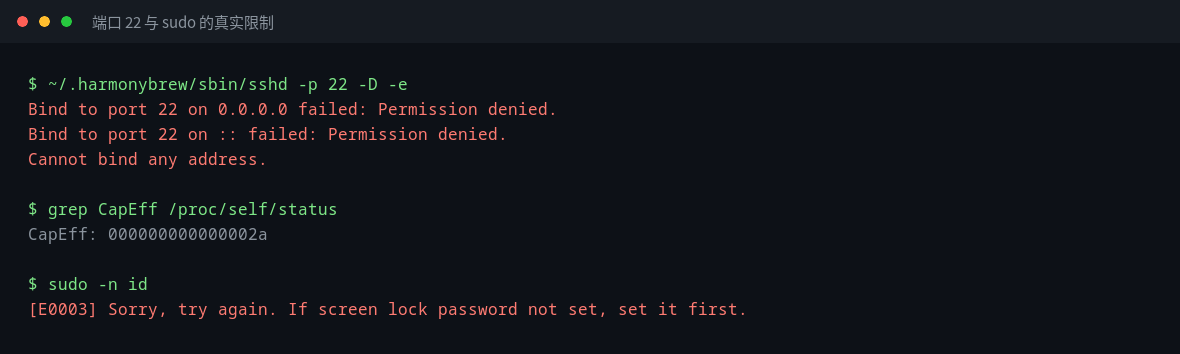
实测 CapEff 为 000000000000002a,只包含:
- CAP_DAC_OVERRIDE(bit 1)
- CAP_FOWNER(bit 3)
- CAP_KILL(bit 5)
没有 CAP_NET_BIND_SERVICE(bit 10),所以绑定 1024 以下端口必然失败。
11.2 鸿蒙的 sudo 不是 Linux 的 sudo
[E0003] Sorry, try again. If screen lock password not set, set it first.
鸿蒙的 sudo 是定制实现,验证的是锁屏密码,不是 /etc/shadow。在应用沙箱里它可能直接返回 E0003,连密码提示都不会出现。因此:
- 不要把「提权到 root 再开 22」当作默认可行方案。
- 需要 22 时,优先用支持端口映射的路由器 / 跳板机 / VPN。
- 局域网内直接用 8022 最省事。
十二、常见问题排查表
| id: inaccessible or not found | 会话 PATH 缺 /system/bin | 检查 sshd_config 的 SetEnv |
| 会话 0.2 秒断开、退出码 137 | toybox pkill 误杀 | 确认 ~/.local/bin/pkill 生效 |
| failed to connect to socket … | 仍在使用真实 codex | 确认 command -v codex 指向包装脚本 |
| healthz 不是 200 | daemon 未启动或端口冲突 | 查看 app-server-ws.log 与 pidfile |
| 101 握手看不到 | stdin 提前 EOF | 保持 stdin 打开几秒再判断 |
| 22 端口 Permission denied | 缺少 CAP_NET_BIND_SERVICE | 改用 8022 或外部端口映射 |
| sudo 直接 E0003 | 未设锁屏密码或沙箱限制 | 不依赖 sudo,走用户级方案 |
十三、安全与回滚
13.1 安全建议
- 只允许 公钥认证,不要打开密码登录。
- 只在可信局域网或 VPN 内暴露 8022,不要在公网直接映射。
- 私钥不要复制到鸿蒙 PC 上;为每台客户端单独生成密钥。
- 定期检查 ~/.ssh/authorized_keys,删除不再使用的公钥。
- 关注 Codex 升级:包装脚本依赖 app-server proxy 的调用方式。
13.2 回滚步骤
回滚后如果还需要普通 SSH 登录,保留 sshd 与公钥配置即可,只撤销 Codex 相关的三个补丁。
十四、总结
这次修复的关键不是「多试几条命令」,而是把客户端的连接过程拆成三段分别验证:SSH 会话环境是否完整、进程清理是否会误伤自己、daemon 的监听方式是否被系统允许。三段都通了,WebSocket 握手自然就是 101。
对鸿蒙 PC 来说,路径名 Unix Socket 不可用 是长期约束,所以 ws://127.0.0.1:8811 + socat 的桥接会是相当长一段时间内的标准解法。把包装脚本放在 ~/.local/bin 并保证 PATH 顺序,是这套方案稳定工作的前提。
下一篇会继续记录:如何在 Codex 客户端升级后快速判断桥接是否失效,以及把 8811 端口改成按项目隔离的多实例方案。
如果这篇文章对你有帮助,欢迎点赞👍、收藏⭐、关注🔔,你的支持是我持续创作的动力!
相关资源:
- 开源鸿蒙跨平台社区:https://openharmonycrossplatform.csdn.net
- OpenSSH 官方文档:https://www.openssh.com/
- Harmonybrew 软件仓库:https://atomgit.com/Harmonybrew/homebrew-core
- Codex 官方文档:https://developers.openai.com/codex/
- Codex CLI 文档:https://developers.openai.com/codex/cli/
- OpenHarmony 官方文档:https://docs.openharmony.cn/
- GitCode 代码托管:https://gitcode.com/
- CSDN 开发者社区:https://www.csdn.net/
- socat 项目主页:http://www.dest-unreach.org/socat/
- 本文截图仓库:https://gitcode.com/zacksleo/images







评论前必须登录!
注册