 网硕互联帮助中心
【免费下载链接】dsh-Go
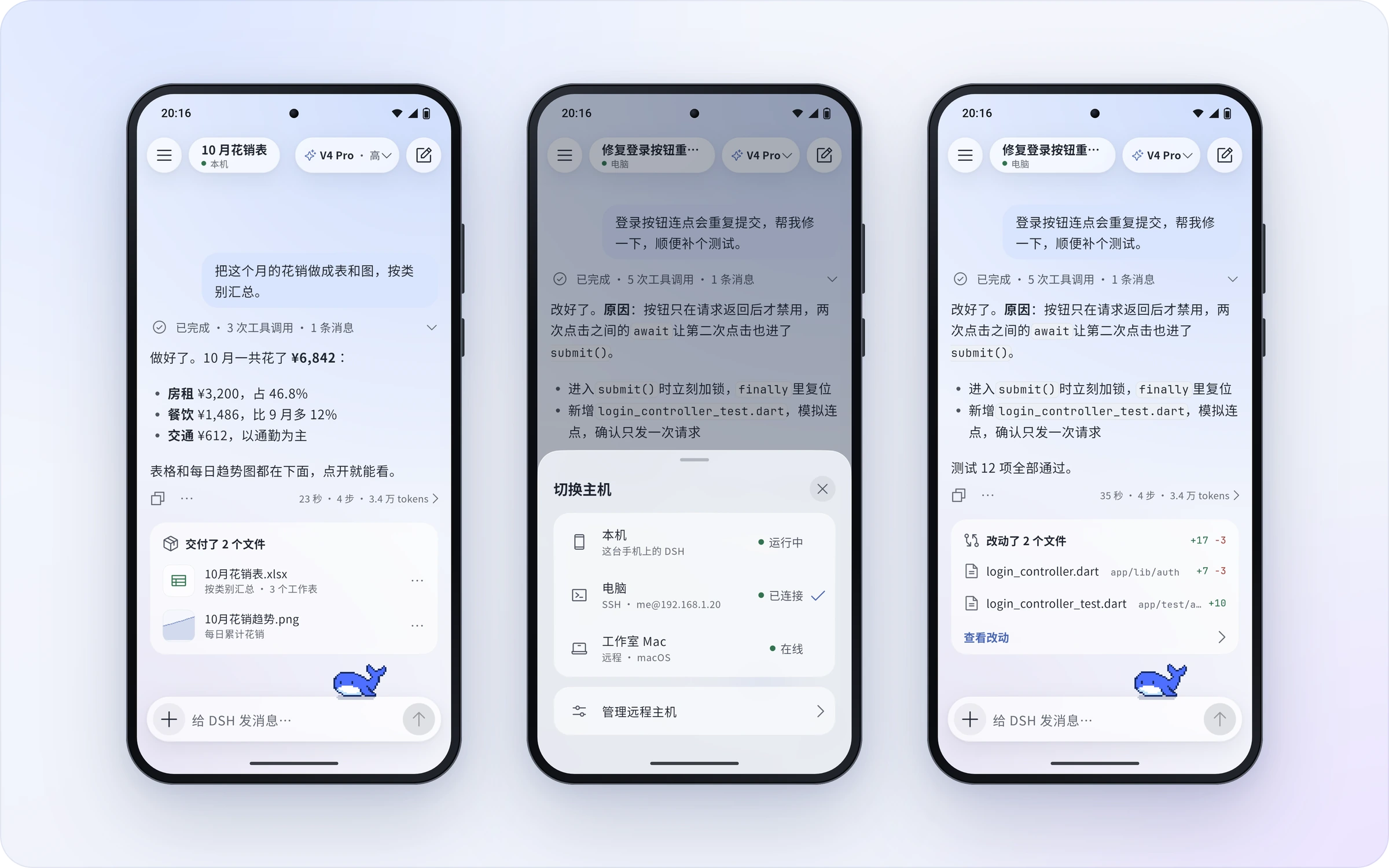
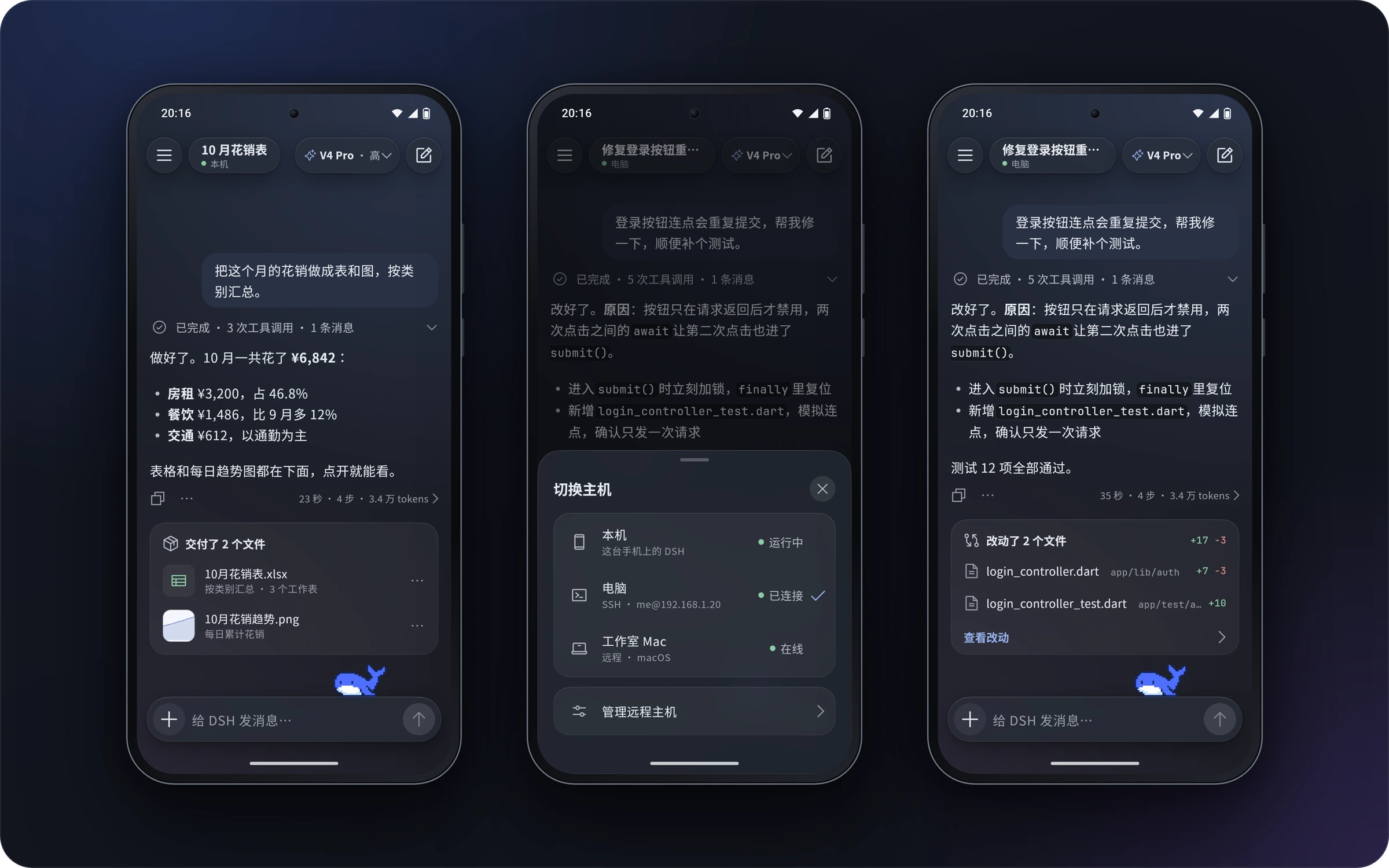
dsh-go — DeepSeek Harness 装进口袋:手机本机运行,也能遥控你的电脑。
项目地址:
https://gitcode.com/gh_mirrors/ds/dsh-Go
点击查看 免费下载
DSH Go(dsh-go)是 DeepSeek Harness 的 Android 客户端:它能把完整的 AI 编程环境装进口袋,在手机本机免 Root 直接运行,也能通过 SSH 或 DSH Remote 两种方式远程连接你电脑、服务器上的 DSH,实现手机一键遥控电脑。本教程带你快速完成 DSH Go 远程连接:从添加 SSH 主机到 DSH Remote 登录,每个步骤都写得清清楚楚,新手照着做 5 分钟就能连上。
一、先认识 DSH Go:本机跑,也能遥控电脑
DSH Go 有两种工作方式:
- 本机引擎:在手机上安装 Linux 运行环境,对话和代码全部在本地完成;
- 远程主机:手机上不装环境,直接接管电脑或服务器上正在运行的 DSH,对话、工作区、插件都在远端。
官方使用指南里的本机引擎与远程主机一篇,把两种方式的差异讲得很细,建议收藏。
二、方式一:SSH 连接,适合同一网络的电脑和服务器
SSH 是最经典的方式:手机通过 SSH 隧道直接连到目标主机,不经过任何第三方服务器,适合电脑就在家里、或你有一台开着 SSH 的云服务器。
前提条件:主机要开 SSH 并装好 DSH
目标主机需要满足两点:
npm i -g @deepseek-ai/dsh
手机端:6 步添加 SSH 主机
入口有两处:对话列表底部点主机名 → 切换主机 → 连接电脑或服务器,或者 设置 › 远程主机。
SSH 主机的添加表单和测试连接逻辑见源码 app/lib/ui/remote/ssh_host_form.dart,整个远程主机列表页的实现则在 app/lib/ui/remote/remote_screen.dart。想修改或删除某台主机,点它右侧的编辑按钮即可,删除只会移除手机上保存的设置,远端的 DSH 和对话不受影响。
三、方式二:DSH Remote,无需配置网络的端到端加密连接
换了工作、在外面用手机,电脑和手机不在同一个网络?SSH 打不通时,用 DSH Remote。它通过中继服务器打通手机与主机,连接端到端加密(Noise_IK 协议),无需公网 IP、无需端口映射、无需配置任何网络。
客户端实现位于独立包 packages/dsh_remote/,协议细节和状态说明可以看 packages/dsh_remote/README.md。
主机端:装好远程插件并登录
在那台主机的 DSH 里安装远程插件(ds-harness-remote)并完成登录。之后这台主机就会出现在你的设备列表里。
手机端:选择登录方式并信任主机
⚠️ 几点限制先知道:
- DSH Remote 一次只连一台主机,切换会断开上一台;
- 经 DSH Remote 连接时:只能发送图片;App 内打不开网页版;插件只能开关;DS Bot 和导出对话日志不可用。
四、SSH 还是 DSH Remote?一张表帮你选
| 网络要求 | 手机能直连主机(局域网/公网可达) | 无要求,走中继服务器 |
| 隐私链路 | 不经过第三方服务器 | 中继转发,连接端到端加密 |
| 配置成本 | 需要主机开 SSH 并装 DSH | 主机装远程插件并登录 |
| 功能完整度 | 完整体验 | 部分功能受限(见上文) |
简单记:在家、在内网用 SSH;出门在外、跨网络用 DSH Remote。两种方式可以同时存在,随时在「切换主机」里一键切换。
五、连接不上?按这里快速修复
- 连不上、一直转圈:远程主机页会按原因给出重新连接、重新登录、重新信任等修复按钮,点一下就好;
- 提示身份密钥和上次不一样:只在确认主机重装过远程插件时继续,否则可能是有人冒充主机,建议删除后重新添加;
- 切到后台就断连:DSH Remote 连接需要 App 在运行、网络在线;
- 更多排查思路见官方常见问题,全部文档目录在 docs/guide/README.md。

写在最后
到这里,你的 DSH Go 已经能同时遥控家里电脑和云服务器了:同网络走 SSH,跨网络走 DSH Remote,全程端到端加密、密码只存本机。剩下的事情,就是打开手机,继续指挥你的 AI 干活吧 🐳
 赞
【免费下载链接】dsh-Go
dsh-go — DeepSeek Harness 装进口袋:手机本机运行,也能遥控你的电脑。
项目地址:
https://gitcode.com/gh_mirrors/ds/dsh-Go
点击查看 免费下载
相关推荐
DOL-CHS-MODS整合包定制完全指南:从零基础到高级配置
express-validator 全请求体(Whole Body)校验实战:直接校验字符串、数组与数值型 Body
创作声明:本文部分内容由AI辅助生成(AIGC),仅供参考




评论前必须登录!
注册