 网硕互联帮助中心
【免费下载链接】ucore
An OCI base image of Fedora CoreOS with batteries included
项目地址:
https://gitcode.com/gh_mirrors/uco/ucore
点击查看 免费下载
uCore 是一个"开箱即用"的 Fedora CoreOS OCI 镜像项目,内置 Cockpit 网页管理面板、Podman 容器、防火墙和全套存储工具。本文将带你用不到 10 分钟完成 uCore 安装、启用 Cockpit 服务,之后只需打开浏览器,就能一站式完成服务器监控、容器管理、存储配置与系统更新,彻底告别 SSH 敲命令。
uCore 是什么?为什么适合网页面板管理
uCore 在原生 Fedora CoreOS 基础上"预装好了所有常用服务",官方构建 4 个镜像,按需选择即可:
| ucore-minimal | 轻量容器主机 | 系统监控、网络、Podman 容器、SELinux |
| ucore | 裸机 / NAS 存储服务器 | 增加磁盘存储管理、PCP 性能监控 |
| ucore-hci | 超融合(存储+虚拟化) | 增加虚拟机(KVM)管理 |
| fedora-coreos | 接近原生 CoreOS | 不含 Cockpit |
💡 uCore 的根文件系统是不可变的,所有服务通过容器或镜像层提供,升级只需一次 rpm-ostree rebase,天然适合无人值守 + 网页远程管理。
Cockpit 本身以 Podman 容器形式运行,其服务单元定义在 ucore/system_files/usr/lib/systemd/system/cockpit.service 中,拉取 quay.io/cockpit/ws:latest 镜像并自动更新;各镜像内置的 Cockpit 插件(cockpit-system、cockpit-podman、cockpit-storaged 等)清单见 ucore/packages.json。
三种安装方式:快速部署 uCore 并启用网页面板
uCore 不提供独立安装器,而是复用 Fedora CoreOS 的 Ignition 安装流程。以下 3 种方式任选其一:
方式一:Auto-Rebase 一键安装(新手推荐)
仓库自带模板 examples/ucore-autorebase.butane,只需 3 步:
系统首次启动后会自动 rebase 到 ucore:stable 并重启,全程无需人工干预。
方式二:手动 Rebase 已有 CoreOS 机器
如果机器上已经跑着任意版本 Fedora CoreOS,一条命令即可切换到 uCore:
sudo rpm-ostree rebase ostree-unverified-registry:ghcr.io/ublue-os/ucore:stable
sudo reboot
🔒 追求供应链安全的话,可用签名验证方式 rebase:sudo rpm-ostree rebase ostree-image-signed:docker://ghcr.io/ublue-os/ucore:stable。ucore* 镜像内置容器签名策略,升级时自动校验镜像签名。
方式三:先装裸 CoreOS,再按需切换镜像变体
根据硬件选配带 nvidia / zfs 标签的变体(完整标签矩阵见 README.md 的 Tag Matrix),例如 ucore:stable-zfs。
启用 Cockpit 网页面板:只需一条命令
uCore 为了保持最小化,大部分附加服务默认不自动启动。启用 Cockpit 只需:
sudo systemctl enable –now cockpit.service
然后打开浏览器,访问:
https://服务器IP:9090
使用 core 用户 + 安装时设置的密码登录即可(uCore 已为你开启了密码登录,这正是 Cockpit 登录的前提)。
网页面板能做什么?从监控到容器一站式管理
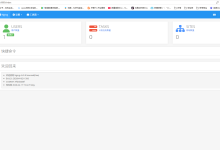
登录 Cockpit 后,左侧导航栏即是你的"服务器仪表盘":
- 系统监控(Overview):CPU、内存、网络流量、磁盘 IO、登录与内核日志一屏掌握;
- 存储(Storage):基于 udisks2 的图形化分区、格式化、挂载管理,对应 ucore 镜像内置的 cockpit-storaged;
- Podman 容器:查看镜像、启停容器、看日志、进入终端,全部鼠标点选,对应 cockpit-podman;
- 网络与防火墙:图形化配置 NetworkManager 与 firewalld 规则,对应 cockpit-networkmanager;
- 性能剖析(Metrics):ucore 镜像额外内置 PCP(Performance Co-pilot),cockpit-pcp 插件提供历史性能曲线;
- 虚拟机管理(Machines):ucore-hci 镜像内置 cockpit-machines + libvirt/KVM,直接在网页里创建、启动、删除虚拟机;
- 日志与终端:内置 Web 终端(就是 SSH 的网页替代版)与完整 journald 日志浏览器。
一句话:原来要在 SSH 里敲 systemctl、podman、virsh、fdisk 的事,现在全都能在浏览器里点完。
日常运维小技巧
系统更新与回滚
uCore 基于 ostree,每天发布新镜像。更新只需:
rpm-ostree upgrade && sudo reboot
升级出问题?Cockpit 里直接能看到已 pin 的部署版本,rpm-ostree rollback 即可回滚,非常适合生产环境。
忘记 Cockpit 登录密码?
Cockpit 使用系统账户密码登录。可通过安装时写入的 Ignition 密码重置,或在 Web 终端(如仍开了 SSH 密钥)里执行 passwd core 修改。
想装普通 Linux 工具?
根文件系统不可变,不建议 dnf install。推荐用 ucore 镜像内置的 distrobox:它提供一个可变发行版的容器环境,让你像普通 Linux 一样安装 htop、nmap 等交互式工具,而系统服务仍建议跑在 Podman 容器里。
别忘了防火墙
Cockpit 需要 9090 端口可达。如果浏览器打不开面板,先确认:
sudo firewall-cmd –permanent –add-service=cockpit
sudo firewall-cmd –reload
常见问题 FAQ
Q1:为什么浏览器提示证书不安全? Cockpit 默认使用自签名 TLS 证书,首次访问按提示信任即可;也可在服务器端配置 Let's Encrypt 证书。
Q2:Cockpit 和 SSH 是什么关系? Cockpit 走 9090 端口的 HTTPS,SSH 走 22 端口,两者互不影响。uCore 同时保留了 SSH(含密码登录),方便脚本化与故障排查。
Q3:Docker 能用吗? moby-engine(Docker)与 podman 已预装,但官方建议二选一,避免同时运行造成冲突;docker-buildx、docker-compose、podman-compose 均已内置,与版本匹配的 moby 引擎配合使用。
Q4:uCore 的每日自动更新会打断我工作吗? uCore 禁用了 Zincati 自动重启,改为通过 rpm-ostreed 将更新放入 staging 状态——即"下载好但等你确认再装",你可挑业务低峰期在 Cockpit 或命令行里执行重启升级。
总结:uCore 把 Fedora CoreOS 的不可变安全架构和 Cockpit 的图形化管理完美结合,安装一条命令、启用一条命令,之后管理服务器只需一个浏览器标签页。无论是自建 NAS、容器主机还是 KVM 虚拟化平台,都值得试试这套"告别 SSH"的服务器管理新姿势 🚀
 赞
【免费下载链接】ucore
An OCI base image of Fedora CoreOS with batteries included
项目地址:
https://gitcode.com/gh_mirrors/uco/ucore
点击查看 免费下载
相关推荐
魔兽争霸III现代化优化解决方案:彻底解决画面适配与性能瓶颈
艾尔登法环帧率解锁终极指南:如何轻松突破60FPS限制
创作声明:本文部分内容由AI辅助生成(AIGC),仅供参考




评论前必须登录!
注册