 网硕互联帮助中心
二维码被遮住一角,为什么还能扫出来
二维码的容错能力来自 Reed-Solomon 纠错算法。编码时,除了原始数据,还会额外生成一批纠错码字,两者一起写进图案。扫码时即便部分码字损坏,只要损坏比例在纠错容量之内,就能用剩下的码字把原数据算回来。QR 标准规定了四档纠错等级,可恢复比例约 7%、15%、25%、30%。
这里有个反直觉的地方:纠错等级越高,冗余码字越多,图案也就越密。于是"提高纠错"和"缩小尺寸"是一对矛盾——名片这种小尺寸印刷场景,一味拉高纠错等级会让模块过于细密,打印精度跟不上,识别率反而下降。另外两个高频坑是:往中心嵌 Logo 却不提高纠错等级,等于直接吃掉一片数据区;用浅灰底、低对比度配色做"美观化",摄像头二值化时无法分离前景背景,直接识别失败。
参数之间的这些取舍关系,如果只看静态说明会比较抽象。在具体操作之前,先用两张图把生成链路和取舍逻辑讲清楚。
一段内容是怎么变成二维码的
从你输入的内容到最终那张图片,中间是四个阶段: 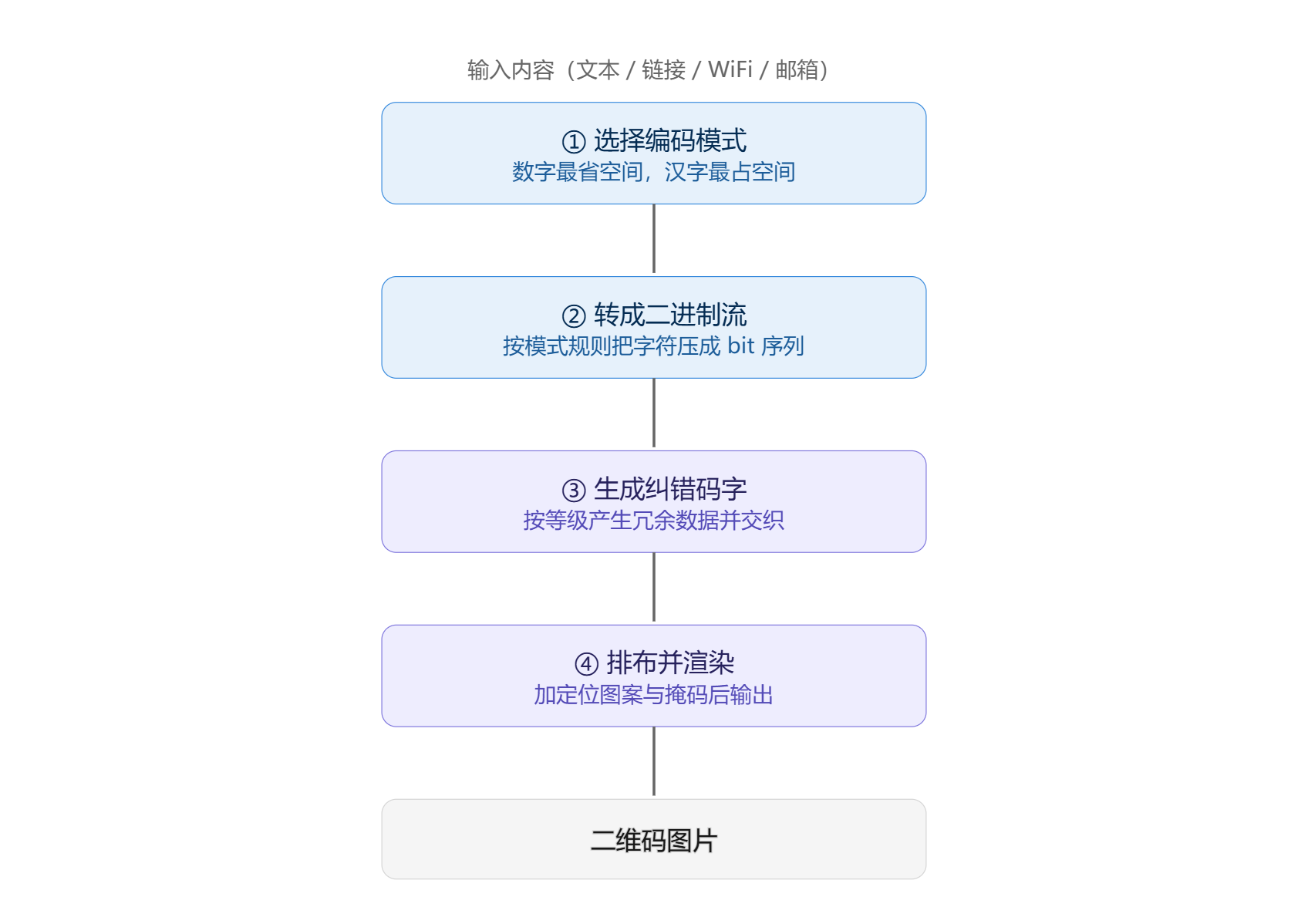 三个要点值得单独说清楚:
第 ① 步的模式决定了能装多少。 QR 码有数字、字母数字、字节、汉字四种编码模式,压缩效率差别很大。数字模式每 3 个字符只占 10 bit,字节模式 1 个字符就要 8 bit,而汉字按 UTF-8 通常每字 3 字节。所以在最大尺寸下,纯数字能装到七千多位,汉字只能装一千多字——相差近四倍。
第 ③ 步是容错的来源。 数据会被切成若干组,每组独立生成纠错码字,然后按规则交织排列。交织的作用是让物理上相邻的一片区域来自逻辑上不同的组:几道分散的划痕会被摊薄成"每组各错一两个",落在可纠正范围内;而居中一块 Logo 会把错误集中砸在同一组里,直接超出该组的纠错上限。
第 ④ 步的定位图案和掩码。 三个角的"回"字形方块让扫码器确定位置、方向和旋转角;掩码则打散大片同色的模块,避免二值化时无法分辨边界。这也是同一段内容重复生成时,局部图案看起来略有差别的原因。
纠错等级与容量是一对矛盾
提高纠错等级不是没有代价的,它同时从两个方向改变结果:
提高纠错等级
│
┌─────────┴─────────┐
▼ ▼
纠错码字增多 数据码字减少
│ │
▼ ▼
可恢复的错误变多 能装的内容变少
✓ 更抗损 │
▼
装同样内容需要更高版本
│
▼
模块更密
│
▼
印刷精度跟不上 → 识别率下降
四档等级的实际取舍:
| L | 约 7% | 数据区最大 | 屏幕显示、环境干净 |
| M | 约 15% | 略有减少 | 一般场景(默认) |
| Q | 约 25% | 明显减少 | 嵌入 Logo、可能轻度污损 |
| H | 约 30% | 减少最多 | 大 Logo、户外或易磨损 |
结论可以直接记住:嵌 Logo 本质是用数据区换品牌露出,所以必须把纠错等级提到 Q 或 H,并把 Logo 控制在图案面积的 20% 以内。
扫不出来时怎么排查
生成的二维码扫不出,按下面的顺序逐项排除,能覆盖绝大多数情况:
二维码扫不出来
│
▼
前景/背景对比度够吗? ──否──▶ 改为深浅对比明显的配色
│是 (避开浅灰底、同色系)
▼
四周留够 4 模块空白吗? ──否──▶ 增大边距
│是
▼
内容过长导致图案过密? ──是──▶ 先用短链接服务压缩
│否 或改用数字模式
▼
有没有嵌入 Logo? ────是──▶ 纠错等级提到 Q/H
│否 并缩小 Logo 比例
▼
印刷尺寸与模块数匹配吗? ──否──▶ 放大尺寸,或降低
│是 纠错等级以减少模块
▼
检查扫码设备与光线
最常见的两个误判:一是把"扫不出"归咎于纠错等级,实际上多数情况问题出在对比度和四周留白;二是为了缩小尺寸一路把内容塞到极限,结果印刷后模块边缘糊在一起。
参数关系理顺之后,调整就有了依据:内容长度决定图案密度,投放环境决定纠错等级,纠错等级反过来压缩容量,印刷精度决定尺寸下限。下面以一个纯前端在线工具为例,演示参数调整与生成的完整操作。
一、工具简介
盘子工具站的二维码生成器工具(打开工具)是一个在浏览器本地生成二维码的工具,支持文本、链接、WiFi、邮箱四类内容。核心能力: 
- 本地处理:所有计算在浏览器完成,数据不上传服务器
- 内容类型:文本、链接、WiFi、邮箱。WiFi 二维码扫描后可直接连入网络,邮箱二维码可预填收件人和主题
- 纠错等级:L·7%、M·15%、Q·25%、H·30%,等级越高抗损坏能力越强
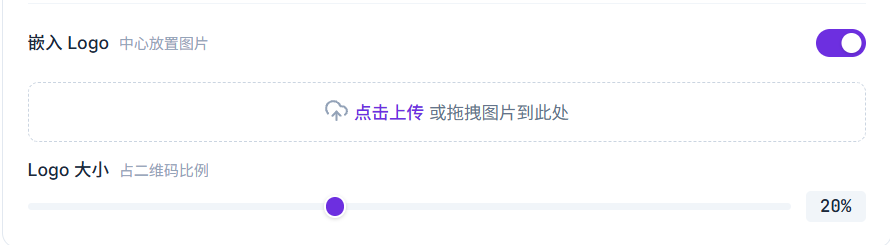
- 外观定制:尺寸 280 × 280 px(可调)、边距(模块数 2)、前景色与背景色(可重置,提供预设色板)、嵌入 Logo(居中放置图片,可调整大小比例)
二、适用场景
- 门店 WiFi 分享:把 SSID 与密码写进二维码贴在墙上,顾客扫码即连,不必口头报密码
- 物料与包装印刷:海报、说明书上放二维码,需要考虑印刷精度与可能的折叠磨损
- 邮件快捷入口:把收件人和主题预填进邮箱二维码,用户扫码后直接进入写信状态
- 链接分发:线下活动、线下广告位投放落地页链接,扫码直达
三、操作步骤
第一步: 打开 二维码生成器,在"内容类型"中选择本次要生成的类型:文本、链接、WiFi 或邮箱。 
第二步: 按所选类型填写内容。选择 WiFi 时填写网络名、密码与加密方式;选择邮箱时填写收件人和主题。 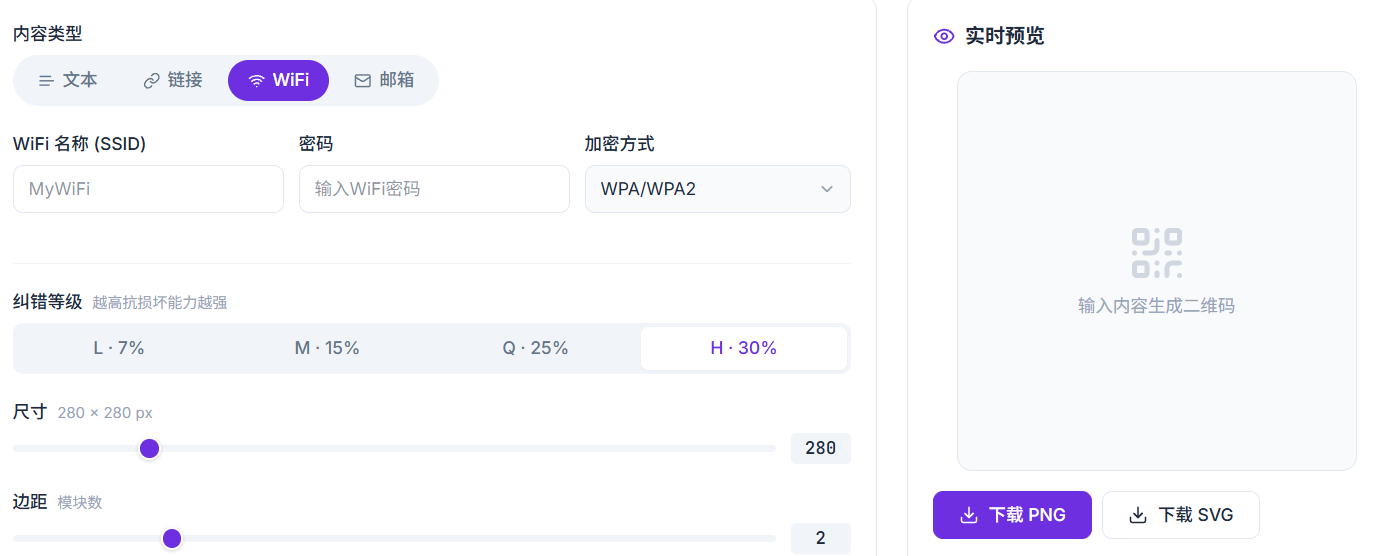
第三步: 在"纠错等级"中选择 L、M、Q、H。默认 M 适用于一般场景;如果要在中心嵌入 Logo,应当选到 Q 或 H。  第四步: 调整"尺寸"(默认 280 × 280 px)与"边距"(默认模块数 2)。边距过小会让边缘紧贴内容,部分扫码器识别不稳定。

第五步: 需要改配色时,分别设置前景色与背景色,可用预设色板快速选取,也可以点击"重置"恢复默认配色。注意保持足够的明暗对比。  第六步: 需要品牌露出时,在"嵌入 Logo"处放置图片,图片会居中显示,并可通过大小比例调整占位;确认无误后从预览区取图保存,建议先用两三个不同 App 实际扫一遍再印刷。
四、功能亮点
- 纠错等级可选:四档等级对应不同的抗损坏能力,可按投放环境精细取舍
- 四类内容模板:文本、链接、WiFi、邮箱分别有对应的字段与格式封装,不用手写 WIFI:T:WPA;S:网络名;P:密码;; 这类字符串
- Logo 与尺寸比例可调:嵌入 Logo 后可调整大小比例,配合纠错等级平衡识别率与视觉需求
- 配色可重置:前景色、背景色均带预设色板,改坏了点"重置"即可回到默认黑白配色
- 本地生成免登录:页面打开即用,内容不上传服务器,包含密码的 WiFi 信息也能放心生成
五、常见问题
Q:纠错等级该怎么选?
环境干净、追求小尺寸时用 L(约 7%);一般场景用默认的 M(约 15%);需要嵌入 Logo 或可能轻度污损时用 Q(约 25%);嵌入大 Logo 或环境较差时用 H(约 30%)。
Q:二维码中间可以放 Logo 吗?
可以,图片会居中放置,并且可以调整大小比例。需要注意的是,Logo 会遮挡中心区域的数据,务必把纠错等级提到 Q 或 H,否则可能出现部分设备扫不出的情况。
Q:二维码最多能存多少内容?
容量取决于版本(1-40)、纠错等级和编码模式三个因素。数字模式容量最大,纯数字约 1700 位(版本 10-L);字母数字模式约 1100 字符;汉字(UTF-8)约 400 字符。内容较长时,建议先用短链接服务压缩。
Q:WiFi 二维码是什么格式?
遵循标准格式 WIFI:T:WPA;S:网络名;P:密码;;,其中 T 是加密方式,S 是网络名,P 是密码,结尾以两个分号收束。选择 WiFi 类型填写后会自动按此格式封装。
Q:生成的内容会上传到服务器吗?
不会。二维码在本地生成,不上传服务器,也无需登录,打开页面即可使用。
六、相关工具推荐
- 图片Base64互转:把生成的二维码图片转成 Base64 内嵌到 HTML 或 CSS 中,便于做离线物料
- 颜色转换器:调配前景色与背景色时,用它核对 HEX 与 RGB 值,把控对比度
七、总结
- 容错靠的是 Reed-Solomon 纠错码字,纠错等级越高可恢复的数据比例越大,但同时数据密度也越高
- 嵌 Logo 本质是主动遮挡数据区,必须同步把纠错等级提到 Q 或 H,并按比例控制 Logo 尺寸
- 容量由版本、纠错等级、编码模式共同决定,数字模式最省空间,长链接建议先缩短
- 印刷场景要同时考虑模块密度与打印精度,尺寸过小比纠错等级不足更容易导致扫不出
把这四组参数的制约关系理顺,二维码就不是"生成完就完事",而是可以按投放环境做工程化取舍的。



评论前必须登录!
注册