 网硕互联帮助中心
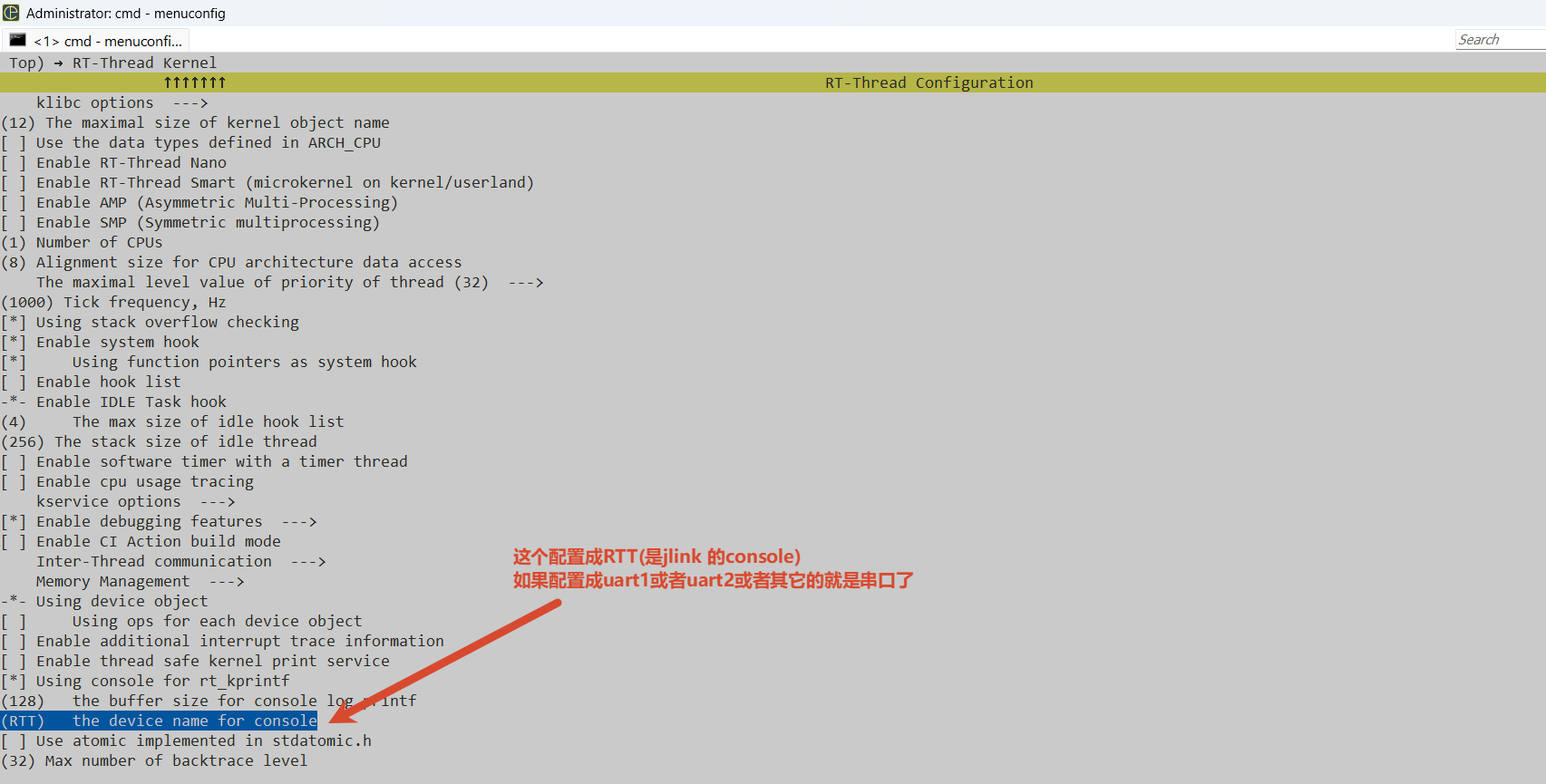
第 1.1 步:先选择 RTT(后期根据需要可以选择 UART 的指定串口)
第 2.1 步:选中 SEGGER RTT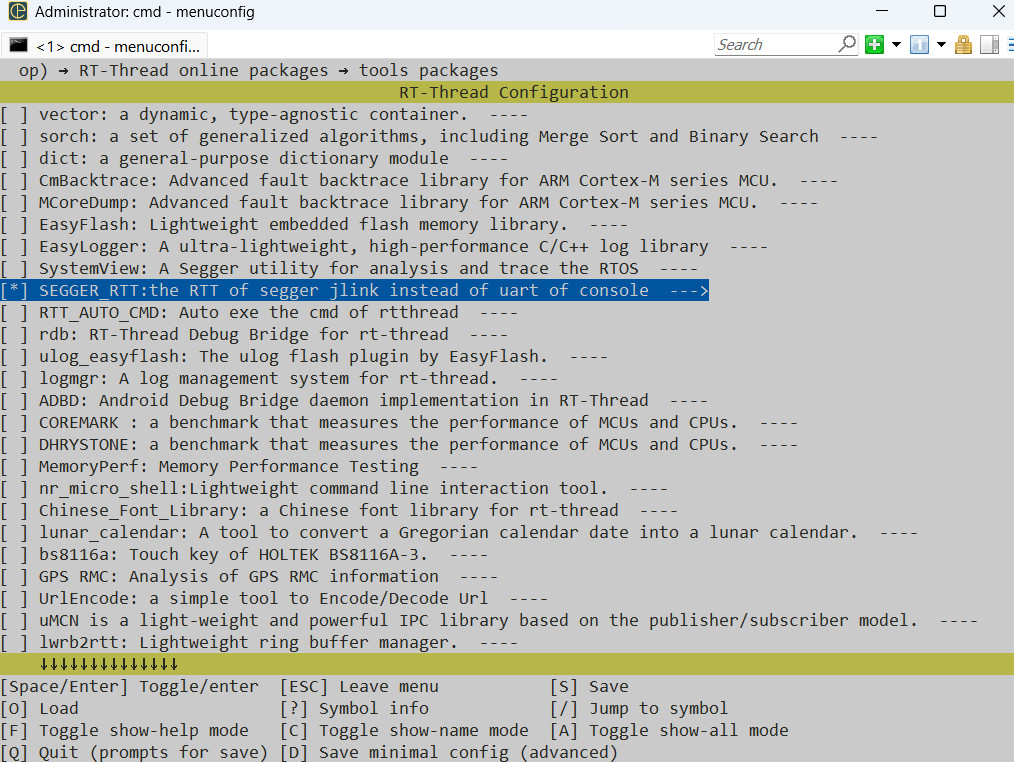
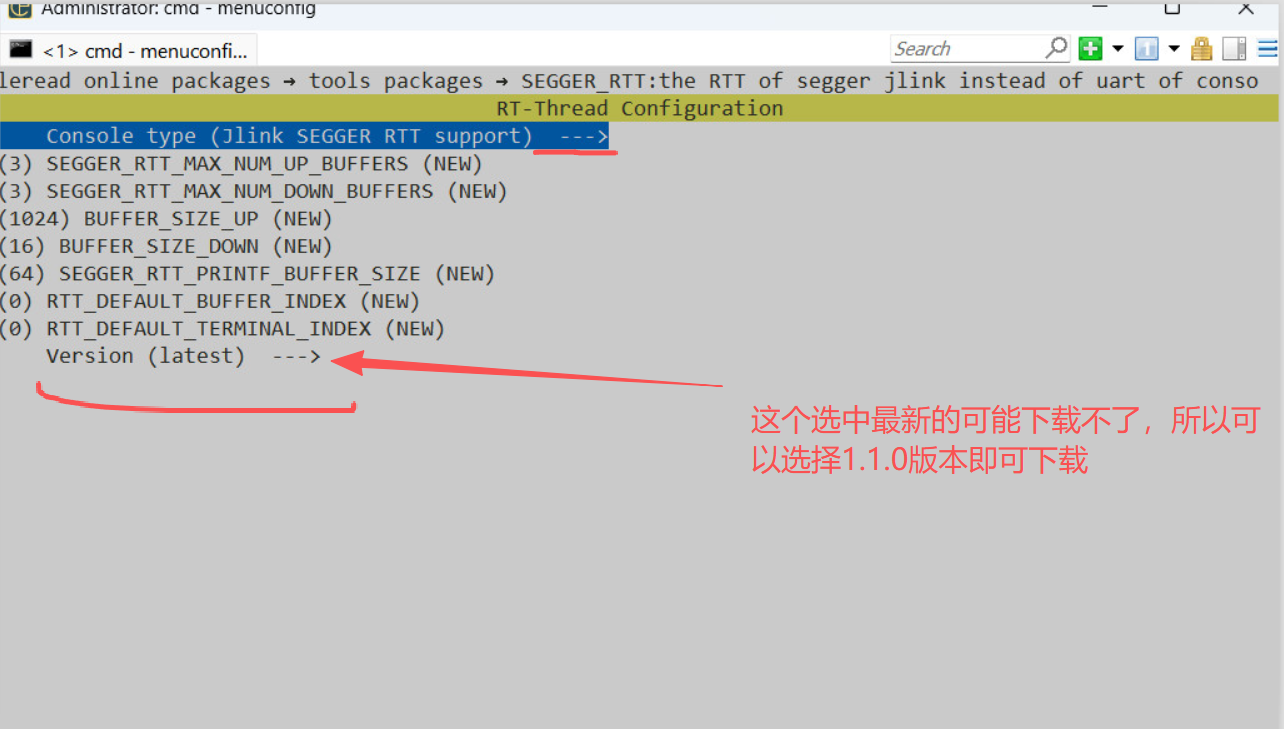
第 2.2 步:选中开始选择版本(一般选择 1.1.0 版本,最新版本有可能下载不了)
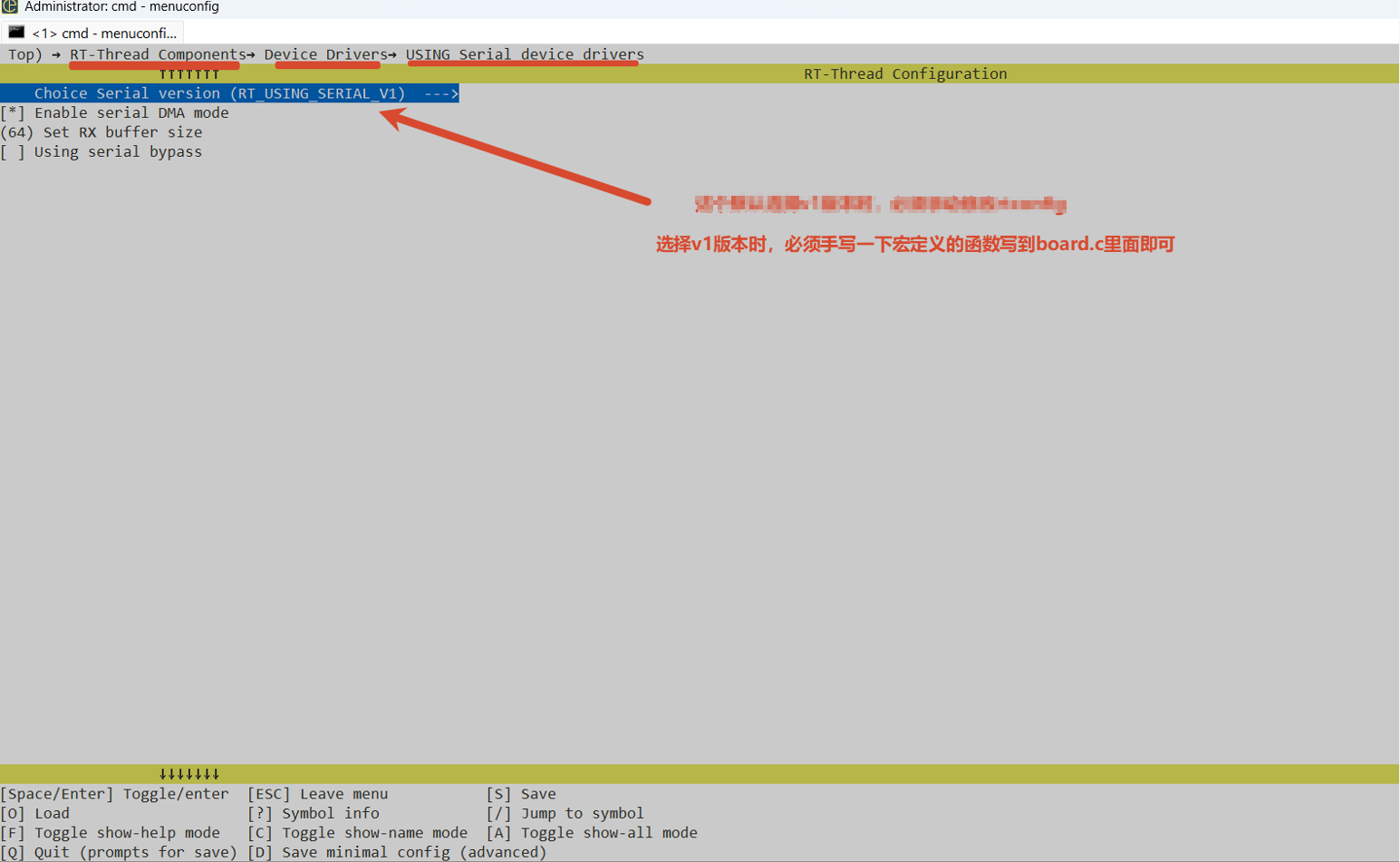
第 3 步:选择 RT_USING_SERIAL_V1(为什么选择 V1 或 V2 看下面的注释说明)
贴合你当前 JLink Console 的场景
什么时候才选 V2?
满足下面任意一条,再考虑 V2:
- 这个串口不是单纯调试打印,是业务串口:4G 模块 AT、Modbus、和外设通信,要求连续收发不丢包;
- 需要 Linux 风格 tty 终端、termios 控制;
- 项目长期维护,后续要上大量串口业务,统一新框架。
V2 的代价:日志断头 + 驱动必须是 V2 版本,很多 BSP 要改驱动,凭空多工作量。
极简选型口诀
只调试打印、要看开机日志、不想改驱动 → V1;串口用来业务通信、要稳定 DMA 收发 → V2
选择 V1 后,在 board.c 里面对应的宏定义如下:
extern int rt_hw_jlink_console_init(void);
#ifdef RT_USING_SERIAL_V1
/* 调度前初始化,拿到早期开机日志 */
INIT_BOARD_EXPORT(rt_hw_jlink_console_init);
#endif
#ifdef RT_USING_SERIAL_V2
/* 调度后初始化,早期日志丢失 */
INIT_APP_EXPORT(rt_hw_jlink_console_init);
#endif
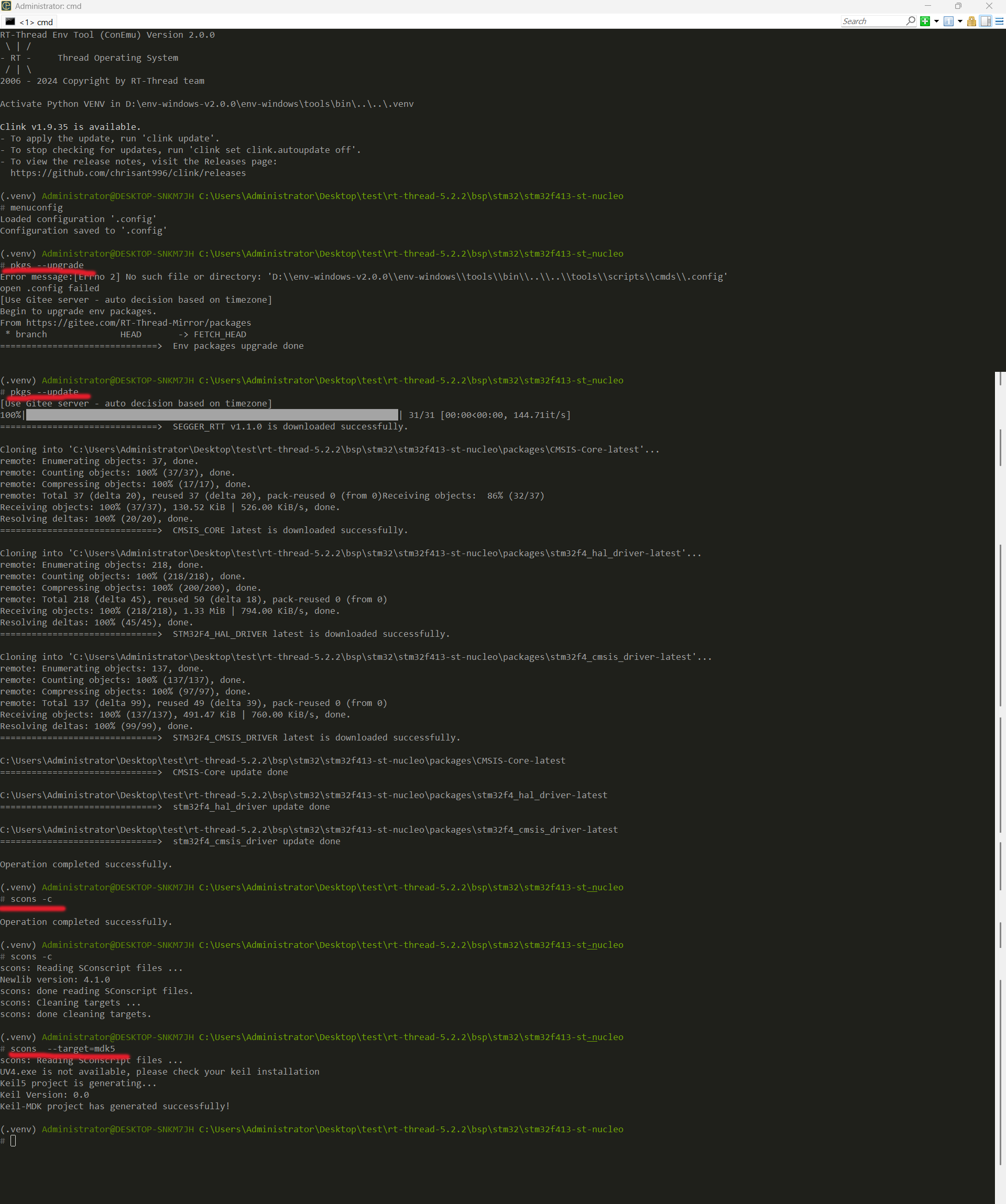
上面的三大步设置完毕后,退出保存,开始执行:
-
pkgs –upgrade:更新软件包管理相关配置。
-
pkgs –update:获取配置所需的软件包。
-
scons –target=mdk5:生成工程命令。
-
重新生成:改完 menuconfig 或 rtconfig.h 后,建议先 scons -c 清理,再执行生成命令,保证工程与配置同步。
-
成功配置如下:
-


评论前必须登录!
注册