 网硕互联帮助中心
TL;DR:YSL 语枢·盾甲 WAF 以二进制或镜像方式交付,支持一键脚本 setup.sh、手动离线包、Docker compose 三种部署方式,客户侧无需编译,也不依赖任何运行环境。产品内置 30 天评估授权,装完即用,评估满意后更换授权文件即可转为正式版,配置、审计和规则全部保留。生产环境推荐使用 Docker compose 并坚持 network_mode: host,避免端口映射做 SNAT 导致真实客户端 IP 丢失,从而保证熔断、限流和指纹聚类的「每 IP」口径正常生效。部署完成后务必执行 ysl license -check 校验授权门禁,再用 ysl analyze -uri "/?id=1" 验证单请求判定链路,确认防护、授权和取证三条链路全部打通。
目录
- 三步上线
- 手动安装(离线包)
- 裸机部署
- Docker 部署
- 三种部署方式对比
- 配置文件(装完通常不用动)
- 常用命令
- 商业授权
- 安全注意事项
三步上线
YSL 以二进制或镜像方式交付,客户侧无需编译,也无需准备任何依赖环境。有 Docker 的机器,一条命令即可装完,内置 30 天评估授权,装完即用(单站点,到期自动停止;转为正式版激活后,配置、审计和规则全部保留)。
① 一条命令安装
安装脚本会自动识别 Docker 或裸机环境,安装到 /opt/ysl,重启后不会丢失:
bash -c "$(curl -fsSL https://waf.duduziy.com/dl/setup.sh)"
② 按屏幕上的清单接入业务
安装完成后,终端会打印三步清单:将域名 A 记录指向本机,用 curl 验证业务地址,再用浏览器访问确认防护已生效。本机机器码也会同时打印在屏幕上,用于申请正式授权。
③ 转为正式授权(评估满意后)
把机器码发给我们,收到 ysl.lic 后执行一条命令即可激活,配置、审计和规则全部保留:
bash -c "$(curl -fsSL https://waf.duduziy.com/dl/activate.sh)" /root/ysl.lic
评估授权说明:镜像内置的评估版不绑定机器,仅限单站点,有效期是签发时写死的绝对日期,重装镜像无法续期。转为正式版请通过 activate.sh 一条命令完成,机器码在安装完成时已打印在屏幕上。
手动安装(离线包)
安装介质也支持手动下载,并提供 SHA256 校验:
# Docker 交付:加载离线镜像包(不联网、不拉取基础镜像)
docker load -i ysl-shield-7.0.8.tar.gz
裸机交付:解压即用(Linux amd64/arm64、Windows)
tar xzf ysl-shield-7.0.8-linux-amd64.tar.gz -C /opt/ysl
验证:单请求分析(输出完整判定 JSON,包含动作、分数和证据链)
/opt/ysl/ysl analyze -uri "/?id=1"
Windows 用户注意:建议将 YSL 安装目录加入 Windows Defender 排除列表。产品的攻击检测样本特征真实,可能被安全软件误报。
Add-MpPreference -ExclusionPath 'C:\\ysl'
裸机部署
裸机部署只需一个二进制文件和一个 JSON 配置文件。以下最小配置即可将 80 端口流量反向代理到内网业务:
// /etc/ysl/config.json
{
"listen": ":80",
"upstream": "http://127.0.0.1:8080",
// 沙箱:默认开启;灰度期可用 monitor_only 先观察
"sandbox_monitor_only": false
}
# 启动(-conf 指定配置文件;-upstream、-addr 等参数可覆盖配置)
./ysl proxy -conf /etc/ysl/config.json
YSL 语枢-盾甲 WAF v7.0.8 (YSL Shield WAF)
upstream: http://127.0.0.1:8080
http: :80
业务侧无需任何改造,只需把入口流量指向 YSL 监听端口即可。
Docker 部署
一个镜像可通用所有客户,授权文件通过挂载注入,镜像内不含任何机器信息和私钥信息,体积约 33 MB。如果不想使用 compose,可以直接运行上一节的 setup.sh 一键命令,它检测到 Docker 后会自动走这条路;如需精细控制,可参考下面三步:
flowchart TD
A[加载离线镜像包<br/>docker load -i ysl-shield-7.0.8.tar.gz] –> B[放置授权文件<br/>cp 客户.lic ./ysl.lic]
B –> C[启动容器<br/>docker compose up -d]
C –> D[验证容器状态与真实 IP<br/>docker compose ps / 查看审计日志]
上图是 Docker 部署的四步主流程:先离线加载镜像包,再把授权文件放到 compose 约定的 ./ysl.lic,然后以 network_mode: host 启动容器,最后确认容器处于运行状态且审计日志中记录的是真实客户端 IP,四步全部通过即可把入口流量切到 YSL。
# 1) 加载离线镜像包(由厂商侧 make-release.sh 产出,客户机无需外网)
docker load -i ysl-shield-7.0.8.tar.gz
2) 放好授权:compose 会把 ./ysl.lic 挂载到 /etc/ysl/ysl.lic
cp 客户.lic ./ysl.lic
3) 启动(network_mode: host,透传真实客户端 IP)
docker compose up -d
环境变量覆盖:YSL_UPSTREAM / YSL_LISTEN / YSL_TLS_LISTEN / YSL_LICENSE
下面是可直接使用的完整 docker-compose.yml,与 ./ysl.lic 放在同一目录即可:
services:
ysl:
image: ysl/shield-waf:7.0.8
container_name: ysl-shield
restart: unless-stopped
network_mode: host
environment:
YSL_UPSTREAM: "http://127.0.0.1:8080"
YSL_LISTEN: ":80"
volumes:
– /etc/machine-id:/etc/machine-id:ro
– ./ysl.lic:/etc/ysl/ysl.lic:ro
– ./data/audit:/var/lib/ysl/audit
– ./data/state:/var/lib/ysl/state
– ./data/learned:/var/lib/ysl/learned
逐项说明:
- image: ysl/shield-waf:7.0.8:使用 docker load 导入的本地镜像,写 image: 而不是 build:,因此 up -d 不会触发构建,也不会联网拉取。
- container_name: ysl-shield:固定容器名,便于 docker compose logs ysl-shield、docker compose restart ysl-shield 等日常运维命令直接引用。
- restart: unless-stopped:宿主机重启或进程异常退出后自动拉起,除非人为执行 docker compose stop,保证防护不因意外中断而长时间失效。
- network_mode: host:容器直接使用宿主机网络栈,不做端口映射,因此不会发生 SNAT,审计日志里记录的是真实客户端 IP,熔断、限流和指纹聚类的「每 IP」口径才能正常生效。注意此时不要再写 ports:。
- YSL_UPSTREAM: "http://127.0.0.1:8080":上游业务地址,即 WAF 把清洗后的流量转发到哪里。host 网络下 127.0.0.1 指宿主机本机,业务跑在其它机器时改成对应内网 IP 和端口。
- YSL_LISTEN: ":80":WAF 的监听地址,:80 表示监听宿主机所有网卡的 80 端口。业务已占用 80 时改成 :8081 之类,再把入口流量指向新端口。
- /etc/machine-id:/etc/machine-id:ro:把宿主机机器码以只读方式挂进容器,容器内据此计算机器码,保证授权与宿主机绑定一致。:ro 表示容器无法改写宿主机文件。Docker Desktop(Windows / macOS)宿主机没有该文件,可去掉这一行并改用 YSL_MACHINE_ID 指定固定串。
- ./ysl.lic:/etc/ysl/ysl.lic:ro:把当前目录下的授权文件挂载到容器内的授权路径,只读挂载避免容器内误改。换授权时替换宿主机上的 ./ysl.lic 后执行 docker compose up -d 重建容器即可。
- ./data/audit:/var/lib/ysl/audit:审计日志目录,落盘在宿主机,容器重建或升级镜像都不会丢,便于取证和对接 SIEM。
- ./data/state:/var/lib/ysl/state:运行时状态目录,保存限流计数、熔断状态等,持久化后重启不会把统计口径清零。
- ./data/learned:/var/lib/ysl/learned:自学习与指纹聚类产出的模型数据,持久化后升级镜像可继续沿用,不必重新训练。
三个数据目录由容器入口自动补建并交给 uid 1100,主进程不以 root 身份运行;首次启动前也可以手动 mkdir -p data/audit data/state data/learned 预建目录。
为什么推荐 host 网络:端口映射会做 SNAT,客户端真实 IP 会全部变成网桥地址,导致熔断、限流和指纹聚类的「每 IP」口径全部失效。因此 compose 中写的是 network_mode: host,而不是 ports:。
完全不联网,三条保证:
- 镜像包是 docker save 打包的整包,基础层都在里面;
- docker load 之后执行 up -d 不会再拉取任何内容;
- compose 中写的是 image: 而不是 build:,不会触发构建。
默认挂载与配置:默认挂载 deploy/ysl.container.json(单站点,入口和上游通过环境变量配置);ysl.prod.json 是多站点与证书的参考样例,其中写了示例证书路径,套用前必须先准备好证书文件,否则启动会直接失败。
授权绑定机器码:容器内默认没有 /etc/machine-id,compose 已将宿主机上的这一个文件以只读方式挂载进去;Docker Desktop(Windows / macOS)宿主机没有这个文件,可改用 YSL_MACHINE_ID 指定固定串。挂载卷中的 audit、state、learned 目录由容器入口自动补建,并交给 uid 1100,审计日志照常落盘取证,主进程不以 root 身份运行。
升级:新版本镜像 load 后,执行 docker compose up -d 重建容器即可;配置、授权与审计数据都在宿主机挂载卷中,不受镜像更换影响。
以下为进阶参考,装完能用就不用往下看。
三种部署方式对比
三种方式交付的是同一套引擎,差别主要在落地成本和可控粒度上,下表按五个维度做个对照:
| 适用场景 | 首次试用、快速验证,或不想关心底层是 Docker 还是裸机的场景 | 内网离线环境、需要自行校验安装介质,或要按二进制方式精细控制部署目录 | 已有容器化运维体系,需要多站点、证书挂载、环境变量覆盖等精细配置 |
| 是否需要外网 | 需要,脚本通过 curl 从官网拉取安装脚本 | 不需要,安装包可离线拷贝,配合 SHA256 校验 | 不需要,docker load 加载整包镜像,up -d 不再拉取任何内容 |
| 授权注入方式 | 安装后执行 activate.sh 一条命令激活,机器码在安装完成时打印 | 手动执行 ysl license -activate ./客户.lic,授权落到 /etc/ysl/ysl.lic | 把 ./ysl.lic 挂载到 /etc/ysl/ysl.lic,或用 YSL_LICENSE 环境变量指定 |
| 升级方式 | 重新执行 setup.sh,脚本按当前环境走对应升级路径 | 替换二进制或解压新版本包,配置文件与审计数据保留在原目录 | 加载新镜像后 docker compose up -d 重建容器,数据在宿主机挂载卷中不受影响 |
| 真实客户端 IP 是否保留 | 保留,脚本按环境生成默认配置,裸机直接监听端口 | 保留,二进制直接监听端口,无额外网络层 | 保留,前提是使用 network_mode: host;若改用 ports: 端口映射会做 SNAT,真实 IP 会变成网桥地址 |
选型建议:只想尽快跑起来验证效果,直接用 setup.sh 一条命令;生产环境且已有容器化运维体系,选 Docker compose 并坚持 host 网络;完全离线或需要按二进制方式掌控部署细节,则用手动离线包。
配置文件(装完通常不用动)
绝大多数客户装完什么都不用改,setup.sh 已生成默认配置并直接启动。只有以下场景才需要打开配置文件:
| 更换监听端口,或上游业务不在 8080 | listen / upstream(安装时已自动生成) |
| 灰度期先只看不拦,跑稳后再切换拦截 | "sandbox_monitor_only": true |
| 网站有上传功能,想关闭上传文件扫描 | "upload_scan": false(默认开启) |
| 多个网站共用同一台 WAF | sites:每站填写域名、上游和证书(默认空表示单站点) |
| 大屏地图要显示真实访客经纬度 | geoip_file 指向离线 GeoIP 库(格式见 GeoIP 专题;留空则显示示意方位) |
| 接入企业自建 AI 判定服务 | ai_remote_url(留空则只用内嵌模型,离线可用) |
配置开关读法(全产品统一):不写表示默认开启;显式写 false 表示关闭;数值为正数表示开启(即上限值),负数表示关闭;字符串非空表示开启,空字符串表示关闭。完整手册在安装包内 docs/CONFIG.md(共 17 个配置组)。
内置常量不可调:图片像素上限、PDF/zip 解压预算等是防止「参数把防线调穿」的硬边界,在配置文件中无法修改,这是误报率的底线。引擎调试口 YSL_ABLATE 是验证工具而非运维开关,生产环境不要改动。
常用命令
日常真正用到的只有这五条,其余都是回归调优工具,见本节末尾:
| 启动 WAF(生产主入口) | ysl proxy -conf /etc/ysl/config.json |
| 获取机器码(申请授权用) | ysl license -show |
| 激活收到的授权文件 | ysl license -activate ./客户.lic |
| 授权出问题时逐道门禁体检 | ysl license -check |
| 测试某个 URL 是否会被拦截(输出判定 JSON 和证据链) | ysl analyze -uri "/?id=1" |
其余命令:ysl audit 用于审计查询统计;replay、verify、bench、train、learn、clusters 是语料回放、基准测试、模型训练、指纹巡检等回归调优工具,日常运维用不到,详见安装包内 docs/。
常见问题排查
下面五条是部署过程中最常遇到的故障,按「现象 / 可能原因 / 排查命令或改法」三列给出定位思路,命令与上文保持一致:
| 执行 bash -c "$(curl -fsSL https://waf.duduziy.com/dl/setup.sh)" 报 curl: (6) Could not resolve host 或长时间无响应 | 客户机无外网出口、DNS 未配置,或代理拦截了 HTTPS 请求 | 先确认连通性:curl -I https://waf.duduziy.com/dl/setup.sh;内网环境改用离线包,执行 docker load -i ysl-shield-7.0.8.tar.gz 或 tar xzf ysl-shield-7.0.8-linux-amd64.tar.gz -C /opt/ysl |
| docker load 成功,但 docker compose up -d 后容器立即退出 | 授权文件未放到 ./ysl.lic、配置文件路径写错,或宿主机端口已被占用 | 查看退出原因:docker compose logs –tail=100;确认授权已就位 ls -l ./ysl.lic;检查端口占用 ss -lntp | grep :80 |
| ysl license -check 报机器码不匹配 | 授权文件是在另一台机器上签发的,或容器内缺少 /etc/machine-id 导致机器码变化 | 先取当前机器码:ysl license -show,与申请授权时提供的机器码比对;容器场景确认已只读挂载宿主机 /etc/machine-id,Docker Desktop 可改用 YSL_MACHINE_ID 指定固定串 |
| 已使用 host 网络,但审计日志里客户端 IP 仍是网桥地址 | compose 中仍保留了 ports: 端口映射,或流量前面还有一层反向代理/NAT | 检查 compose 文件:grep -nE "network_mode|ports" docker-compose.yml,确认写的是 network_mode: host 且没有 ports:;再逐层确认上游代理是否透传真实 IP |
| 套用 ysl.prod.json 后启动直接失败,日志提示证书相关错误 | 样例中的证书路径是示例值,实际证书文件不存在或路径未挂载进容器 | 核对配置中的证书路径:grep -n "cert" /etc/ysl/ysl.prod.json;确认文件存在 ls -l /etc/ysl/certs/,容器场景还需把证书目录挂载进容器后再执行 docker compose up -d |
排查顺序建议:先看进程是否起来(docker compose logs 或 ysl proxy -conf /etc/ysl/config.json 前台输出),再看授权是否通过(ysl license -check),最后用 ysl analyze -uri "/?id=1" 验证单请求判定链路是否正常。
商业授权
一句话概括:授权文件与机器绑定,由 Ed25519 私钥签发,离线激活,不需要联网。
# 查看本机机器码(申请授权时提供)
./ysl license -show
激活:校验并安装授权到系统位置(默认从 ./ysl.lic 安装到 /etc/ysl/ysl.lic)
./ysl license -activate ./客户.lic
逐道门禁校验(签名、机器、有效期、时钟)
./ysl license -check
到期会怎样:防护停止,业务本身不受影响;续期后更换一份新授权文件即可,无需重装产品,配置、审计和规则全部保留。
换机器或重装系统:机器码会变化,联系我们重新签发一份即可,这就是「一机一码」。评估版转正式版同样只需更换授权文件。档位与价格见版本与授权,申请试用请联系我们。
安全注意事项
- 私钥绝不落服务器:授权签发私钥只在签发端,产品包与客户机均不包含。
- 管理台限内网:大屏和管理接口建议只对内网或 VPN 开放。
- 审计日志外送:开启 CEF 输出,可同步至企业 SIEM 集中留存。
- DNA 保护清单:将静态页面和关键配置纳入 DNA 基线,获得篡改还原能力。
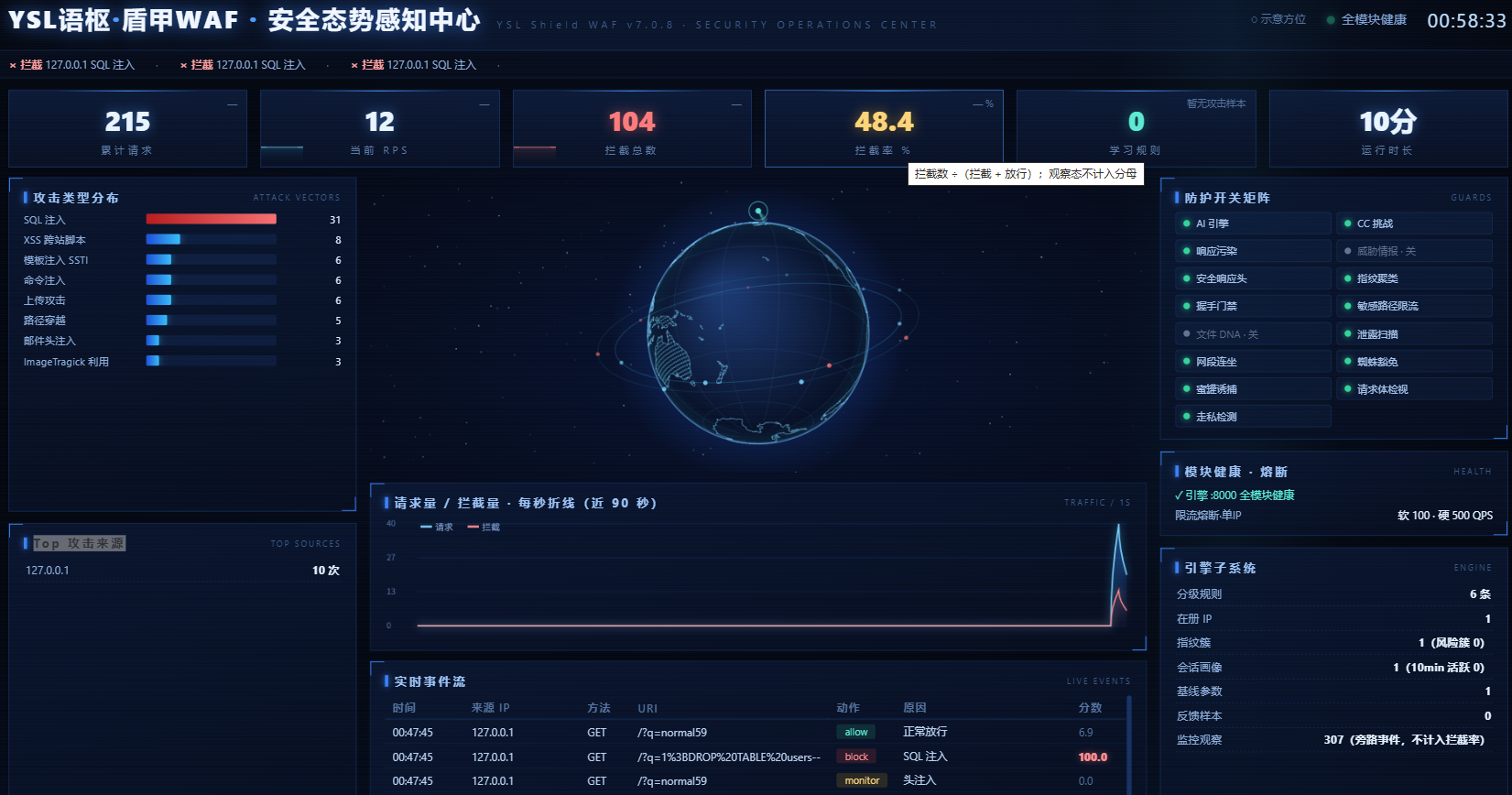
总结
三种部署方式交付的是同一套引擎,选型结论可以一句话记住:只想尽快验证效果就用 setup.sh 一键脚本,完全离线或需要按二进制方式掌控部署细节就用手动离线包,生产环境且已有容器化运维体系则选 Docker compose 并坚持 network_mode: host,这样既能保留真实客户端 IP,也能让熔断、限流和指纹聚类的「每 IP」口径正常生效。部署完成后,建议按顺序做完三件事再交给业务方:第一,执行 ysl license -check 逐道门禁校验签名、机器码、有效期和时钟,确认授权状态正常;第二,执行 ysl analyze -uri "/?id=1" 验证单请求判定链路,确认能输出完整的动作、分数和证据链;第三,确认审计日志已正常落盘(容器场景检查宿主机挂载卷中的 audit 目录,需要集中留存时再开启 CEF 输出对接 SIEM)。这三步都通过,说明防护、授权和取证三条链路已经打通,可以放心把入口流量切到 YSL。


评论前必须登录!
注册