 网硕互联帮助中心
—— 系列第三篇:数据不出门的大模型方案。Ollama 选型、安装、接入 AI SSH 运维 Agent 全流程,含显存对照表
本篇定位:很多公司的运维网是物理隔离的,云端大模型 API 根本通不了。这篇讲清楚怎么用 Ollama 在内网跑本地模型,接入 AI SSH 运维 Agent,实现数据零出门的 AI 运维。从显存选型到接入验证,照抄即可。
目录
- 一、为什么内网场景必须用本地模型
- 二、硬件选型:显存对照表(先看这个再买卡)
- 三、Ollama 安装(Linux / Windows 照抄)
- 四、离线拉模型:三种子方案
- 五、接入 AI SSH 运维 Agent(5 分钟)
- 六、调优:让本地模型"够聪明也够快"
- 七、实测对比:本地模型 vs 云端 API
- 八、常见问题
一、为什么内网场景必须用本地模型
三个典型的"不能出公网"场景:
本地模型的答案很直接:模型跑在自己的机器上,数据从头到尾不出内网一步。Ollama 是目前本地跑大模型最省事的方案——一条命令装好,ollama run 就能聊,同时暴露标准 API 接口供工具调用。
二、硬件选型:显存对照表(先看这个再买卡)
选型第一原则:模型参数量决定显存下限,别让模型挤进小显存后靠 CPU 硬扛,速度会慢到不可用。
| qwen2.5:0.5b | Q4 | 1 GB | 摸鱼玩具 |
| qwen2.5:1.5b | Q4 | 2 GB | 只能做最简单问答 |
| qwen2.5:7b / deepseek-r1:7b | Q4 | 约 6 GB | 运维助手甜点位,推荐起步 |
| qwen2.5:14b | Q4 | 约 10 GB | 明显更聪明,推荐主力 |
| qwen2.5:32b | Q4 | 约 20 GB | 单卡 24G(4090/A5000)可跑 |
| deepseek-r1:70b | Q4 | 约 45 GB | 双卡或 48G 卡,复杂推理 |
经验结论:
- 4G 显存的老卡:能跑 7b,但长输出会掉到 CPU,体验一般;
- 8G 显存(3060/4060Ti):7b Q4 全程 GPU,够日常运维问答,性价比最高;
- 16~24G(4080/4090/A5000):上 14b~32b,诊断质量接近云端中档模型;
- 纯 CPU 服务器:跑 7b 也能出结果,适合"值守告警摘要"这种不追求秒回的场景。
三、Ollama 安装(Linux / Windows 照抄)
Linux(内网机器先在有网机器下载安装包再拷入):
# 有网机器上下载
curl -sSL -o ollama-linux-amd64.tgz \\
https://ollama.com/download/ollama-linux-amd64.tgz
# 拷入内网机器后解压安装
tar zxf ollama-linux-amd64.tgz -C /usr
ollama –version
Windows(管理端): 官网下载 OllamaSetup.exe,双击装完即有托盘图标,命令行直接可用。
让内网其他机器也能调用(重要): Ollama 默认只听 127.0.0.1,要改成监听内网地址:
# Linux:systemd 服务加环境变量
systemctl edit ollama
# 写入:
[Service]
Environment="OLLAMA_HOST=0.0.0.0:11434"
Environment="OLLAMA_KEEP_ALIVE=30m"
systemctl daemon-reload && systemctl restart ollama
安全提醒:0.0.0.0 只应开放在隔离内网里;同时用防火墙把 11434 端口限制到运维网段。
四、离线拉模型:三种子方案
内网机器不能 ollama pull,三个办法从"有网"到"无网":
方案 A:ollama 官方导出(推荐)
在有网机器上拉好模型,把整个模型目录打包拷入内网机器,放到同路径下即可:
# 有网机器
ollama pull qwen2.5:7b
tar czf ollama-models.tar.gz -C /usr/share/ollama/.ollama/models .
# 内网机器(同名用户同路径)
tar xzf ollama-models.tar.gz -C /usr/share/ollama/.ollama/models/
ollama list # 能看到 qwen2.5:7b 即成功
方案 B:GGUF 文件直接导入
从 ModelScope / HuggingFace 镜像下载 GGUF 文件,写一个 Modelfile 导入:
echo 'FROM ./qwen2.5-7b-instruct-q4_k_m.gguf' > Modelfile
ollama create qwen2.5:7b -f Modelfile
方案 C:内网代理仓(团队级):在有网机器架一个只代理模型下载的网关,内网统一走它拉取。适合几十台机器都要用的大团队。
新手建议直接用方案 A,文件拷过去就能用,零学习成本。
五、接入 AI SSH 运维 Agent(5 分钟)
模型就绪后,接入只要三步:
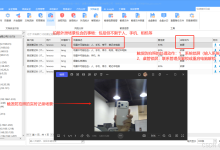
第一步:确认 API 可用。 在管理机(Windows 图形版所在机器)测试连通:
curl http://192.168.10.50:11434/api/tags
# 返回模型列表 JSON 即通
第二步:填写连接信息。 在图形版「AI 模型」页签选 ollama,填:
| 接口地址 | http://192.168.10.50:11434 |
| 模型名 | qwen2.5:7b(与 ollama list 一致) |
| 上下文长度 | 8192 起步 |
第三步:发一句话验证。
检查一下 mysql-master 的主从同步状态,异常的话说明原因
验证要点:回答里应该出现它执行的真实命令(SHOW SLAVE STATUS 之类)和你的真实主机名——这说明模型、工具、主机三方已经串起来了。
六、调优:让本地模型"够聪明也够快"
四个实测有效的调优点:
七、实测对比:本地模型 vs 云端 API
同一套 15 台主机的巡检任务,实测数据:
| 首字延迟 | 0.3 秒(热加载) | 1~2 秒 |
| 单次巡检耗时 | 25 秒 | 12 秒 |
| 诊断结论质量 | 够用,偶尔要追问 | 更准,一步到位 |
| 数据出内网 | 零 | 全部出境 |
| 月成本 | 电费 | 按 token 计费 |
结论:日常值守和例行巡检用本地模型,重大变更分析临时切云端(如果合规允许)——两级配置才是内网团队的最优解。而在物理隔离环境里,7b 本地模型 + 好的巡检剧本,已经能覆盖 80% 的日常运维问答。
八、常见问题
Q:报 ollama connect refused?
九成是没改 OLLAMA_HOST,或防火墙没放行 11434。ss -tlnp | grep 11434 看监听地址。
Q:回答特别慢,一卡一卡的?
模型超出显存在用 CPU 兜底。nvidia-smi 看占用,换小一档量化版(Q4),或降低上下文长度。
Q:本地模型答非所问?
先确认拉的是 instruct 版本(如 qwen2.5-7b-instruct);再把上下文里塞的巡检剧本精简一点——小模型上下文超载会开始胡说。
Q:能一次跑多个模型吗?
显存够就行,Ollama 会自动加载/卸载。但值守场景建议固定一个模型常驻,避免反复换入换出。
本文为「AI SSH 运维 Agent」系列第 3/8 篇。下一篇:《用巡检剧本给 MySQL 做体检》——把 DBA 的巡检清单变成 AI 的一键体检。




评论前必须登录!
注册