 网硕互联帮助中心
【免费下载链接】tesserae
E-ink dashboard companion. Compose dashboards in a browser, render server-side, and push to e-ink panels over REST or MQTT.
项目地址:
https://gitcode.com/gh_mirrors/tesser/tesserae
点击查看 免费下载
Tesserae 是一个自托管的 E-ink 电子墨水屏仪表盘伴侣服务器:你在浏览器里拼搭瓷砖式仪表盘,服务器端无头渲染成面板所需的画面,再通过 REST 或 MQTT 推送到一块或多块电子墨水屏上。本文教你用 Docker 在 10 分钟内完成部署,并附上新手最常踩的坑。
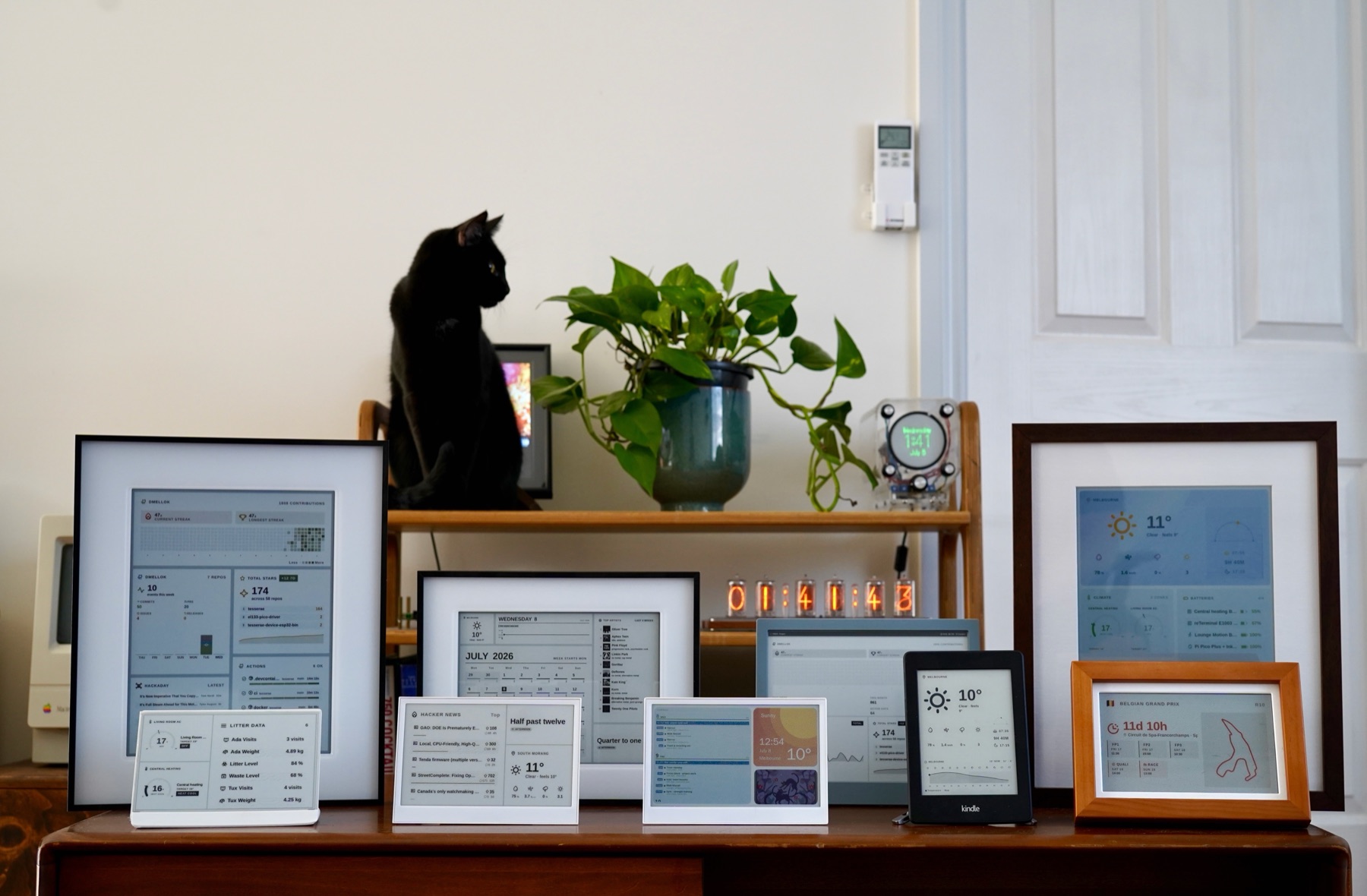
30秒了解 Tesserae 能做什么
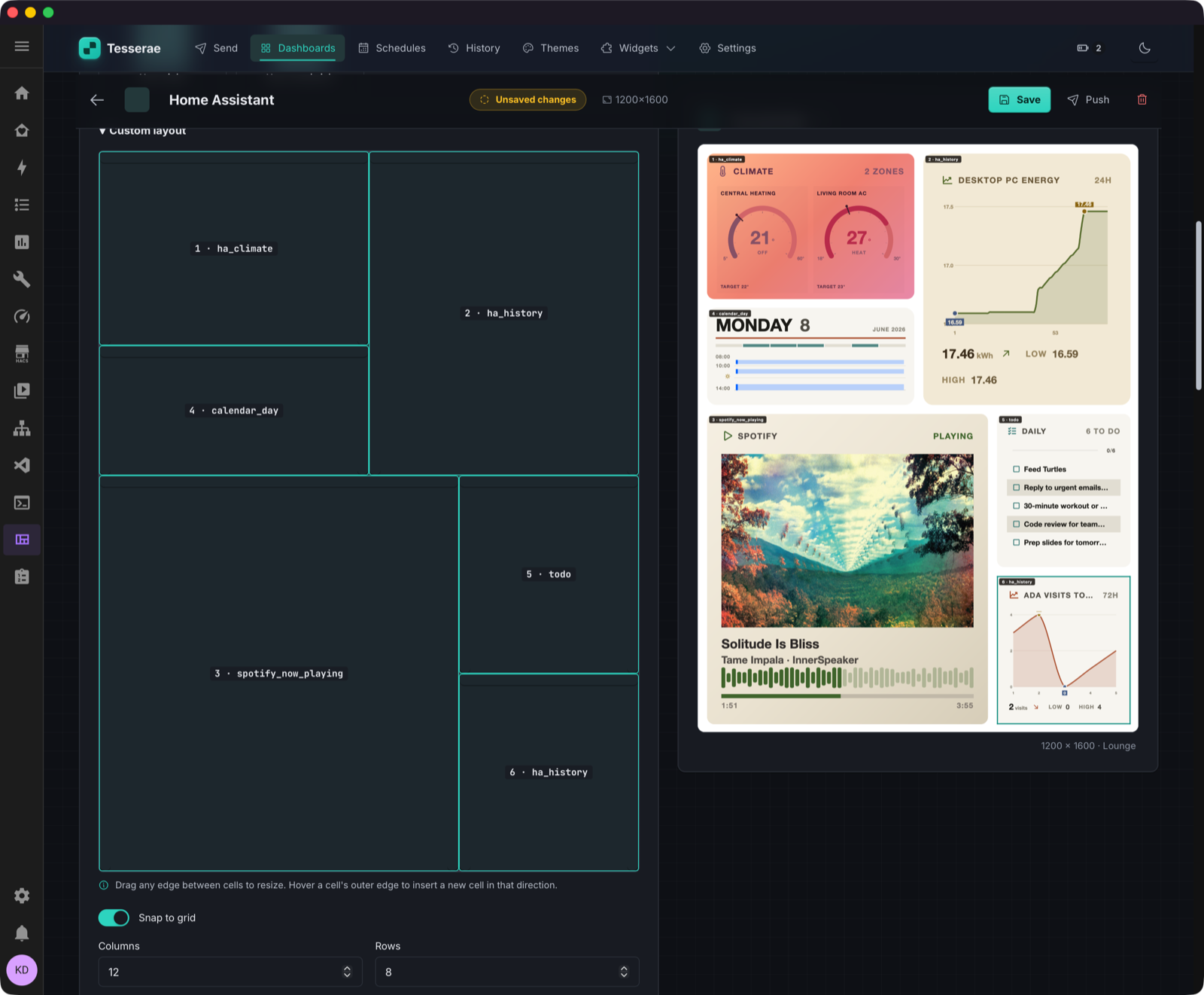
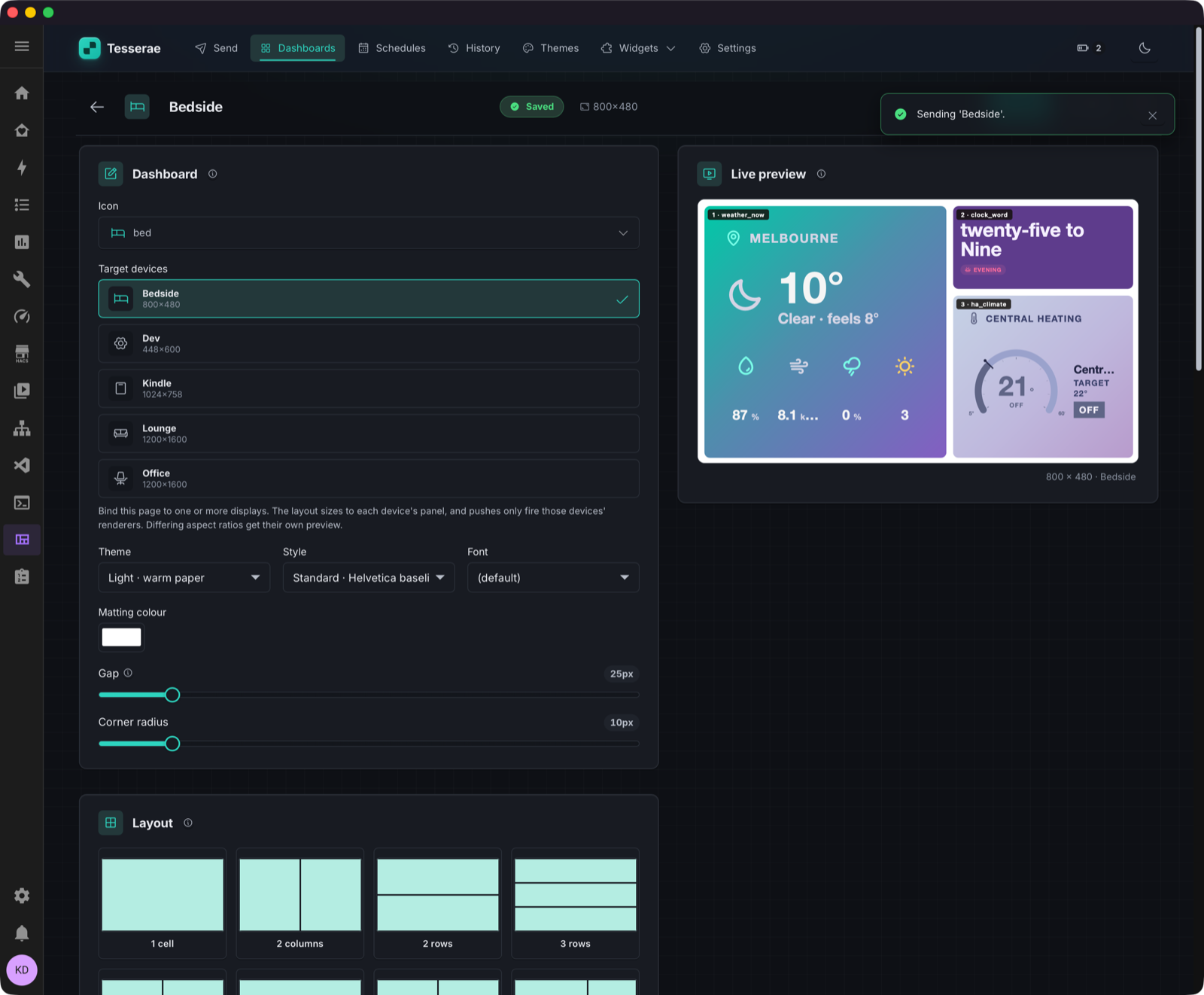
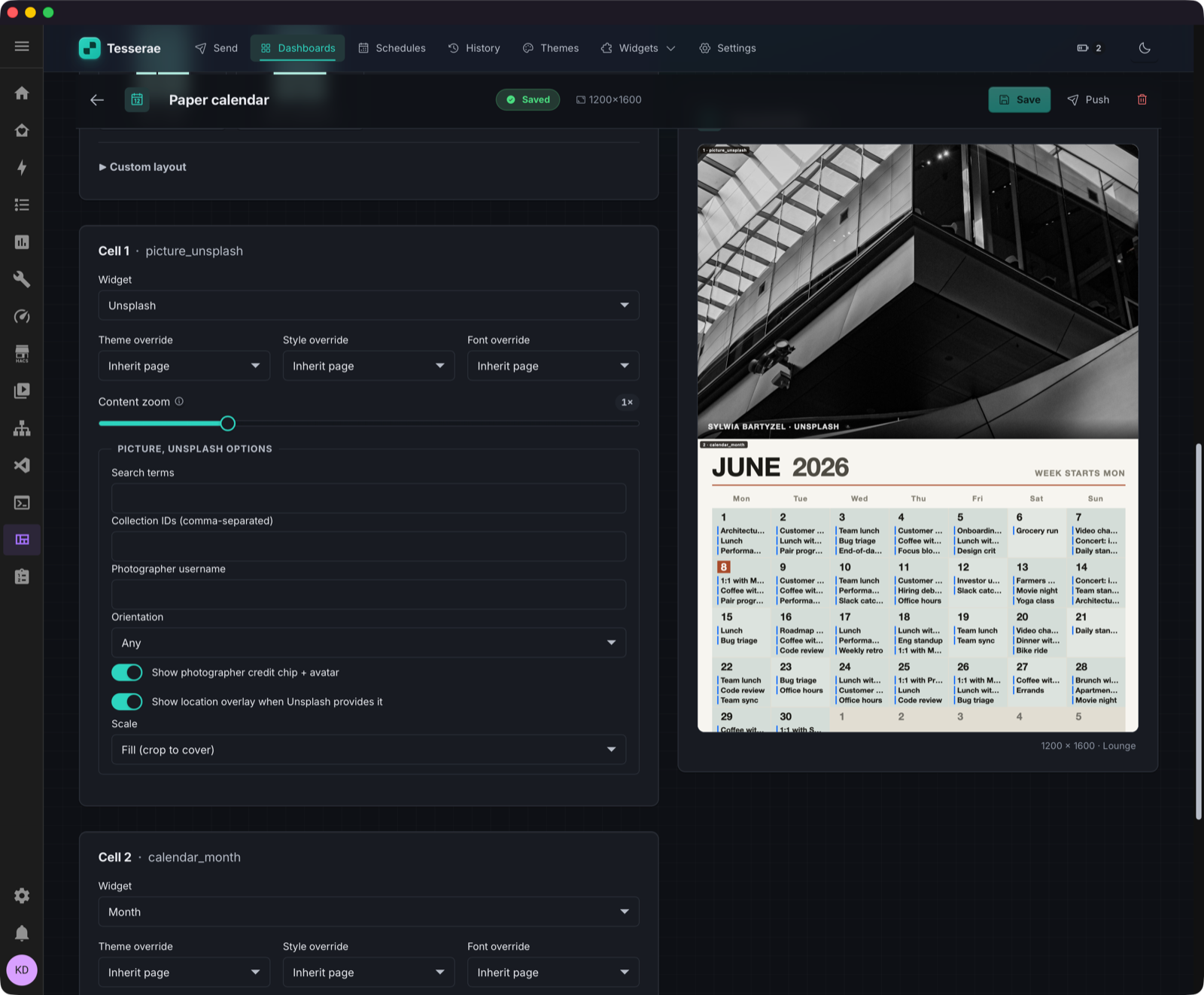
- 🎛️ 浏览器编排:拖拽式编辑器拼搭天气、时钟、日历、待办、Home Assistant 等部件(widgets)
- 🖥️ 服务端渲染:无头 Chromium 截图 + 针对面板实测调色板做抖动处理,所见即所得
- 📡 多屏推送:单台服务器驱动整个房间/全家,每块面板独立的页面、排程与轮播
- 🔌 插件化:widgets、主题、渲染器、传输层、设备类型都是"丢文件夹"式插件(见 plugins/ 与 renderers/)
部署前准备:硬件要求
| 系统 | Linux 树莓派 / 迷你主机 / NAS(推荐),或 Mac/Windows(需 bridge 网络) |
| 软件 | 已安装 Docker Compose |
| 磁盘 | 镜像下载约 970 MB,解压后约 2.5 GB(主要是内置 Chromium 浏览器) |
| 内存 | 建议 ≥ 2 GB |
| 网络 | 面板与服务器需在同一局域网可互相访问 |
⚠️ 注意:官方镜像未提供 arm/v7 版本,树莓派 3 及更早机型不可用;arm64(树莓派 4/5)没有问题。
Docker 快速开始:3条命令完成安装
这是最快的安装方式,官方文档见 docs/install/docker.md。
第 1 步:创建数据目录
mkdir ~/tesserae && cd ~/tesserae
第 2 步:拉取官方编排文件
curl -fsSLO https://raw.githubusercontent.com/dmellok/tesserae/main/docker-compose.yml
第 3 步:启动容器
docker compose up -d
第 4 步:打开浏览器访问
访问 http://<主机IP>:8765,首次请求会自动进入密码设置和引导向导(onboarding wizard)。完成后即可开始添加设备、编排页面。
新手避坑指南:5个高频问题
坑1:面板连不上服务器?大概率是网络模式问题
默认的 docker-compose.yml 使用 host 网络模式(Linux 专属),这是自托管场景的正确选择:帧 URL 会直接指向宿主机局域网 IP,内置 MQTT broker 直接暴露 1883 端口,tesserae.local 也能通过 mDNS 解析。
如果你在 Mac/Windows 的 Docker Desktop 上,host 网络行为不同,需切换为 bridge 网络:
environment:
TESSERAE_IN_DOCKER: "1"
TESSERAE_HOST_IP: "192.168.1.50" # 你的宿主机局域网IP
不设 TESSERAE_HOST_IP 时,容器会检测到不可达的 172.x.x.x 内网地址并打印醒目警告,但不会自动修复。
坑2:8765 端口被占用
如果 nginx 等程序已占用 8765,改一个环境变量即可,无需改启动命令:
environment:
TESSERAE_BIND_PORT: "8766"
然后访问 http://<主机IP>:8766。
坑3:密钥丢失导致凭证全部失效
你存入的 API Key、HA Token 等敏感信息是加密落盘的。若不设置 TESSERAE_SECRET_KEY,密钥由会话密钥推导——一旦数据目录恢复时丢了 settings.json 或容器重建丢失数据卷,所有密钥会静默解密为空,而其他设置看起来一切正常,极难排查。
建议在任何凭证录入前先生成一个 64 位十六进制密钥并写入 compose:
python3 -c "import secrets; print(secrets.token_hex(32))"
environment:
TESSERAE_SECRET_KEY: "<上面生成的64位十六进制串>"
坑4:升级方式不对
Docker 环境下没有应用内自更新(分层文件系统里 git pull 会在下次重建镜像时丢失改动)。正确升级方式是:
docker compose pull && docker compose up -d
坑5::latest 标签会"偷偷升级"
:latest 跟随最新 release 移动。生产环境建议在 compose 中锁定具体版本(如 ghcr.io/dmellok/tesserae:0.418.1),让每次升级都是主动行为。
部署完成后:添加第一块面板
各硬件的完整上屏教程位于 docs/quickstart/ 目录,例如 Seeed reTerminal(seeed-reterminal.md)、Pimoroni Inky(pi-inky.md)、TRMNL(trmnl.md)。
三种替代部署方式
| Home Assistant App | 已有 HA 的用户,装为 Supervisor 插件,侧栏直达 | home-assistant.md |
| LXC / Proxmox | 想要更轻量隔离的自托管玩家 | lxc.md |
| Shell / PowerShell 脚本 | 不想用 Docker 的 macOS / Linux / Windows 用户 | server.md |
日常运维:升级、备份与数据
- 📦 备份:./data 卷包含全部状态(设置、页面、排程、事件日志、渲染缓存、备份)。用 restic / borg 或定时 tar 打包即可;应用内 Settings → System → Backups 也可一键导出 ZIP 快照
- 🔄 升级:docker compose pull && docker compose up -d
- 🔍 日志排查:docker logs tesserae
- 📡 MQTT 调试:内置 broker 仅支持 MQTT v3.1.1,用 MQTTX / HA / Node-RED 连接时需手动指定协议版本
效果预览:仪表盘长什么样
部署完成后,你的第一块面板可以是这样的:
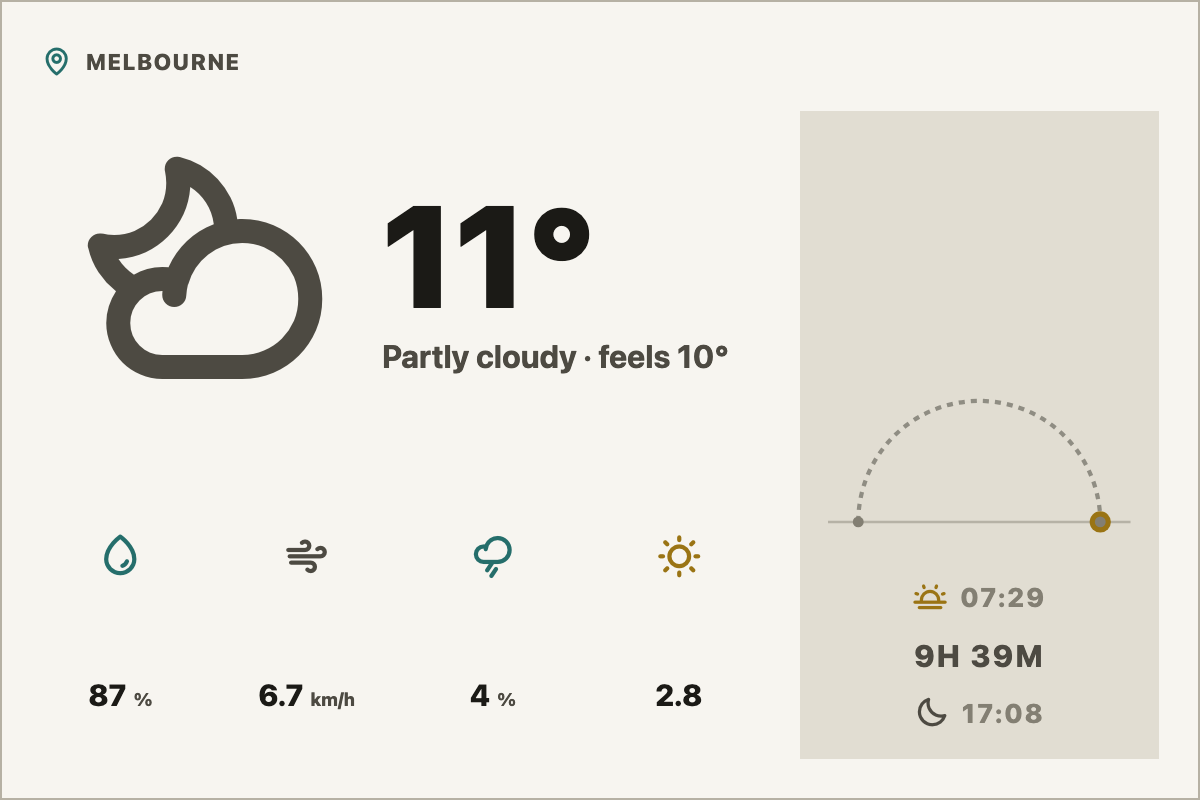
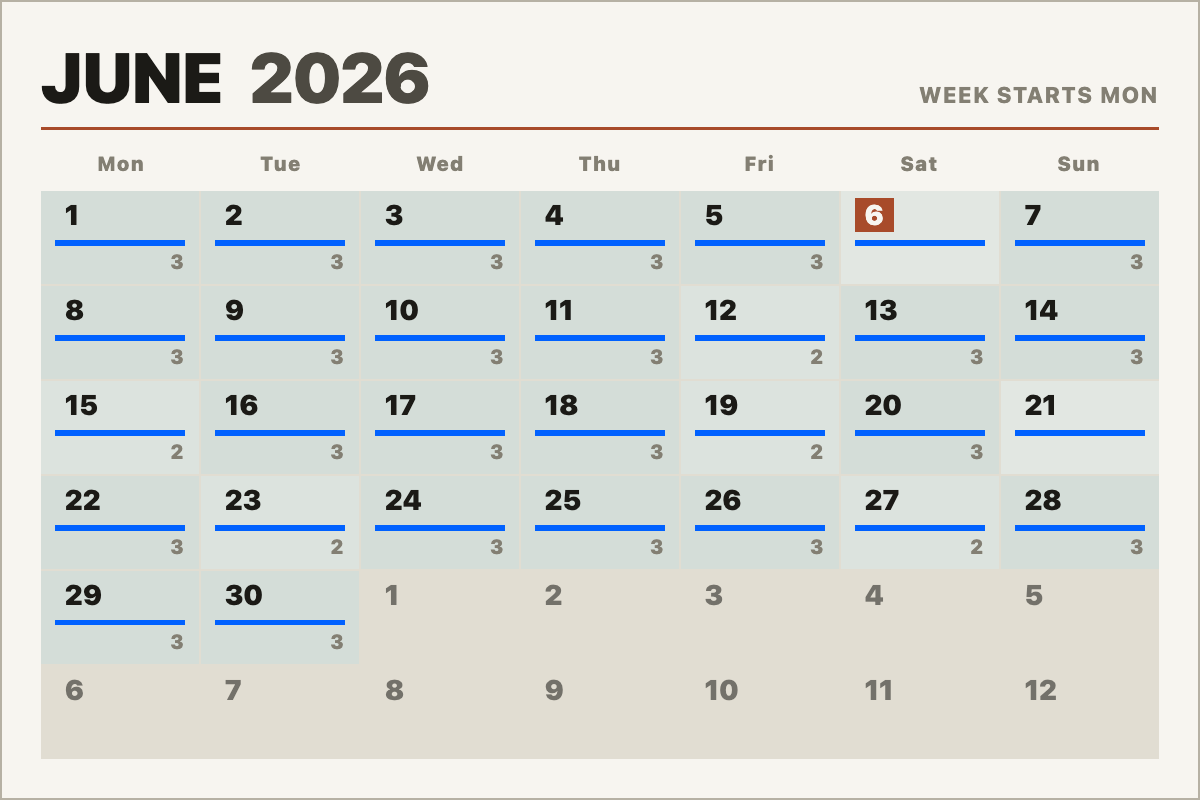
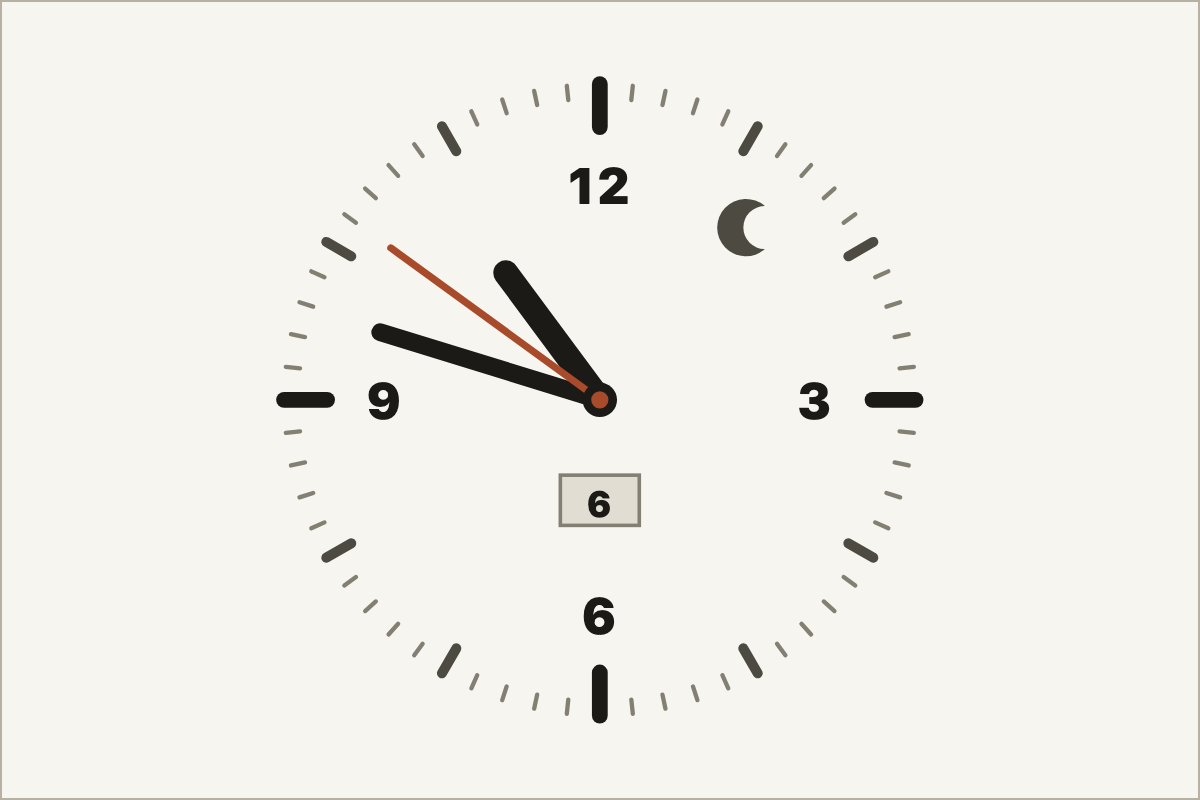
总结
用 Docker 部署 Tesserae 只需 3 条命令:拉取 compose 文件、docker compose up -d、打开 :8765 走引导向导。记住三个关键点——Linux 用 host 网络、Mac/Windows 记得设 TESSERAE_HOST_IP、录入凭证前固定 TESSERAE_SECRET_KEY——即可避免 90% 的新手问题。更多环境变量详见 docs/install/configuration.md。
 赞
赞
【免费下载链接】tesserae
E-ink dashboard companion. Compose dashboards in a browser, render server-side, and push to e-ink panels over REST or MQTT.
项目地址:
https://gitcode.com/gh_mirrors/tesser/tesserae
点击查看 免费下载
相关推荐
Swiftcord:macOS原生Discord客户端完整指南
PP-LiteSeg 高性能部署实战:使用 FastDeploy 实现 CPU / GPU / TensorRT 云边端推理
创作声明:本文部分内容由AI辅助生成(AIGC),仅供参考



评论前必须登录!
注册