 网硕互联帮助中心
 /* MD / 富文本中的 .toc(含博客园搬家等嵌套结构);.toc-box 在侧栏,不受影响 */
#content_views .toc,
/* 编辑器常在目录前后插入空 p(:empty 仍占 20px),一并去掉避免顶空隙 */
#content_views.markdown_views > p:empty:has(+ .toc),
#content_views.markdown_views > .toc + p:empty,
/* 富文本旧版目录标记 */
#content_views.htmledit_views #main-toc,
#content_views.htmledit_views #hr-toc,
#content_views.htmledit_views p[id*=\”-toc\”] {
display: none !important;
}
/* 目录去掉后,紧跟的首个标题不再多出一块上边距 */
#content_views.markdown_views > .toc + h1,
#content_views.markdown_views > .toc + h2,
#content_views.markdown_views > .toc + h3,
#content_views.markdown_views > .toc + h4,
#content_views.markdown_views > .toc + p:empty + h1,
#content_views.markdown_views > .toc + p:empty + h2,
#content_views.markdown_views > .toc + p:empty + h3,
#content_views.markdown_views > .toc + p:empty + h4 {
margin-top: 0 !important;
}
【WorkBuddy · 三件套:技能/专家/技能】第 17 章 · 配置 MCP 服务器
技能和专家都是"WorkBuddy 自己的事"。但你电脑里 99% 的工具是"别人写的"——比如 Playwright、Notion、Figma。这一章只要改一个 JSON 文件,就能把这些工具变成 WorkBuddy 随时可调用的能力。
一、学习目标
读完本章并跟做完课后任务,你将能够:
- 说出 MCP 是什么、为什么需要
- 修改 ~/.workbuddy/mcp.json 加一个新服务器
- 用 Playwright MCP 做一次真实的网页抓取
- 自己排查找不到 npx、端口冲突等常见报错
预计耗时:40 分钟。
二、前置准备
- 已经完成第 14 章,电脑里有 fortune-teller/
- 已经装好 Node.js(任意 LTS 版本都行)
- 能正常访问 npm 镜像
- 工作空间能联网
小白提示:检查 Node 是否装好,打开终端输入 node –version,能打印版本号就行。如果提示"找不到命令",请先去 nodejs.org 装一个 LTS。
三、什么是 MCP——一张图说清
MCP(Model Context Protocol)是 WorkBuddy 跟外部工具之间的"对话协议"。一个 MCP 服务器就是一个"小进程",跑在你电脑上某个端口,WorkBuddy 跟它说话,它去操作真正的工具。
WorkBuddy ⇄ [MCP 协议] ⇄ MCP 服务器进程 ⇄ 真实工具
(如 Playwright)
你不用懂协议。你只需要:
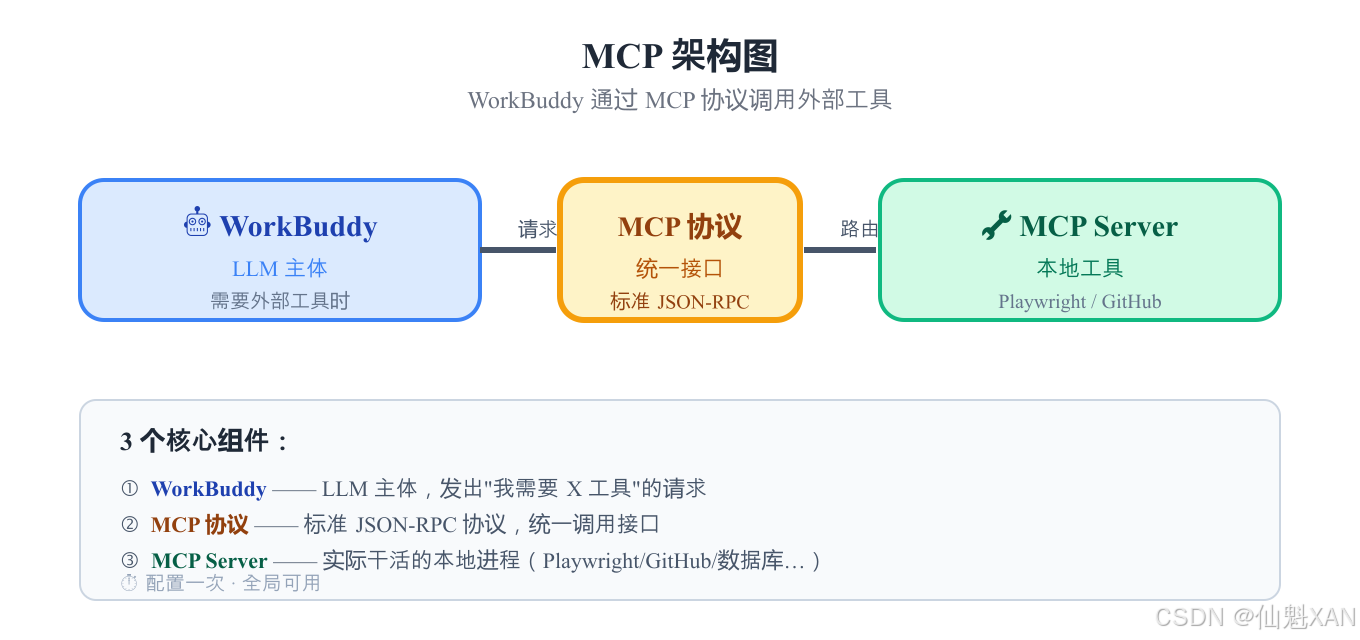
WorkBuddy → MCP 协议 → MCP Server → 真实工具。3 个核心组件分工明确。
四、操作步骤
我们分 7 步走。本章以 Playwright MCP 为案例(官方文档最完整,调试最方便)。
步骤 1:打开 mcp.json 文件
文件位置:~/.workbuddy/mcp.json
- Windows:C:\\Users\\你的用户名\\.workbuddy\\mcp.json
- macOS/Linux:~/.workbuddy/mcp.json
如果文件不存在,新建它。初始内容长这样:
{
"mcpServers": {}
}
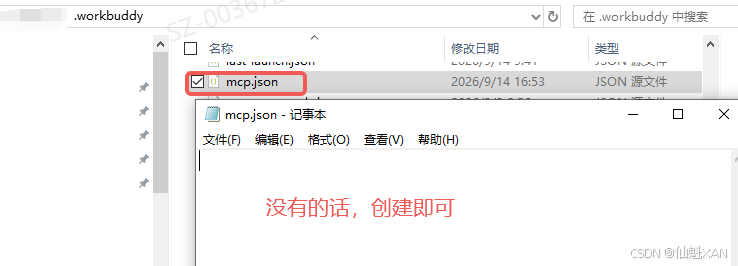 图 17-1:当前的 mcp.json
步骤 2:找官方配置
浏览器打开 Playwright MCP 的官方文档(搜索 “Playwright MCP server”)。 https://github.com/microsoft/playwright-mcp 官方给的 npx 配置是:
{
"command": "npx",
"args": [ "@playwright/mcp@latest"]
}
把这段抄下来。
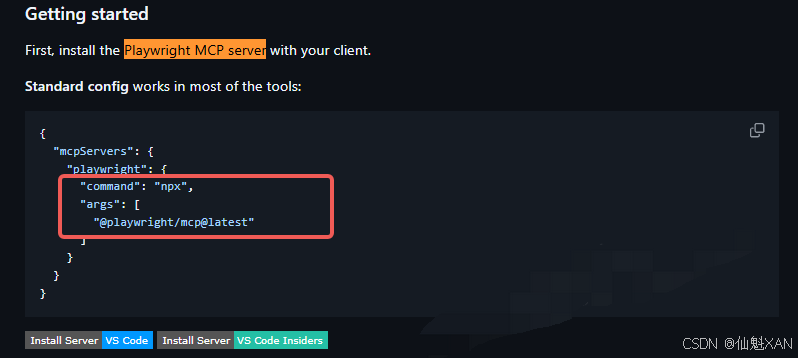 图 17-2:官方文档截图 (这是官方推荐的零配置启动方式)
小贴士:每个 MCP 服务器的官方文档都会给出 command 和 args,抄过来就行。不要凭想象写——参数错了就启动失败。
步骤 3:把配置写进 mcp.json
编辑 mcp.json,把内容替换为:
{
"mcpServers": {
"playwright": {
"command": "npx",
"args": ["@playwright/mcp@latest"]
}
}
}
保存。
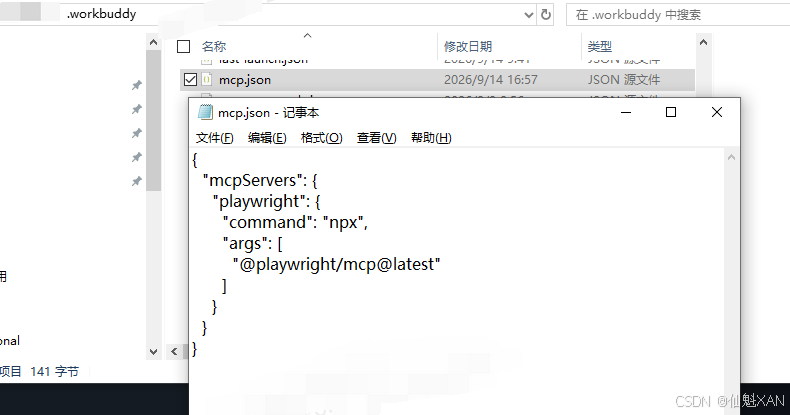 图 17-3:写好的 mcp.json (键名"playwright"就是以后对话里叫它的方式,别拼错) 如果不行,配置改为如下试试:
{
"mcpServers": {
"playwright": {
"command": "npx",
"args": [
"-y",
"@playwright/mcp@latest"
],
"disabled": false
}
}
}
步骤 4:让 WorkBuddy 重新加载
回到 WorkBuddy 对话窗口输入:
重新加载 mcp 配置
WorkBuddy 会尝试启动 playwright 进程。第一次启动会下载 Playwright 浏览器内核,可能需要 1~3 分钟。
终端会打印:
[playwright] Installing Playwright browsers…
[playwright] Done in 167s.
[playwright] Listening on stdio
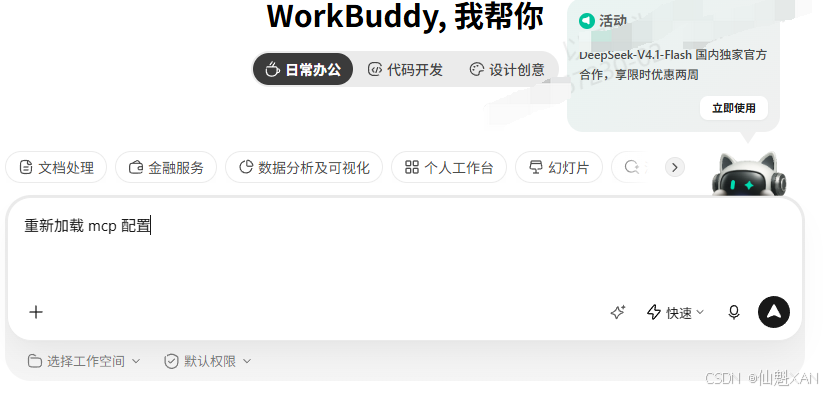
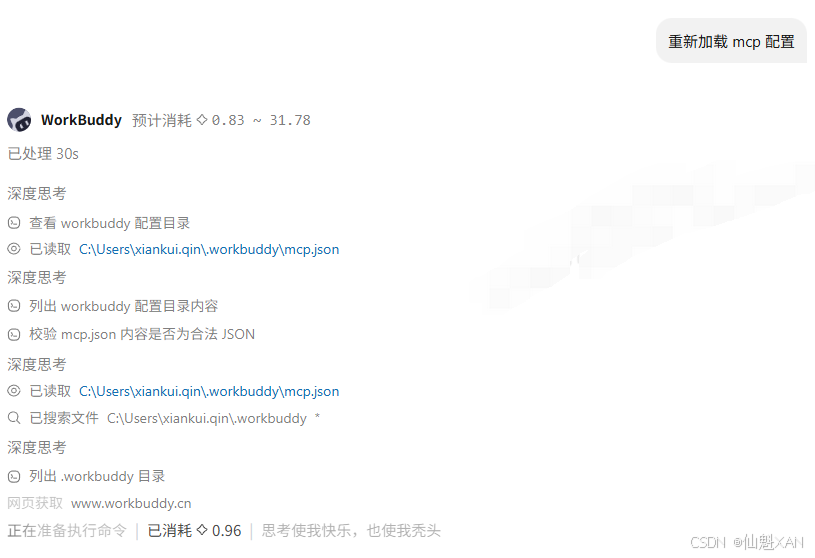
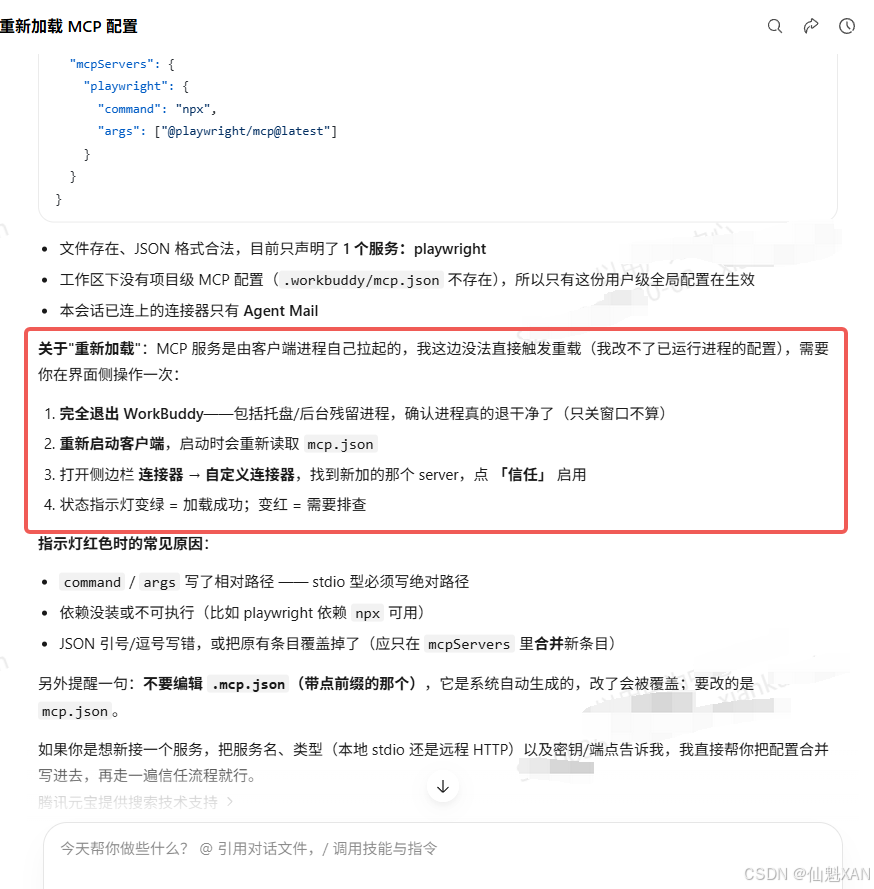
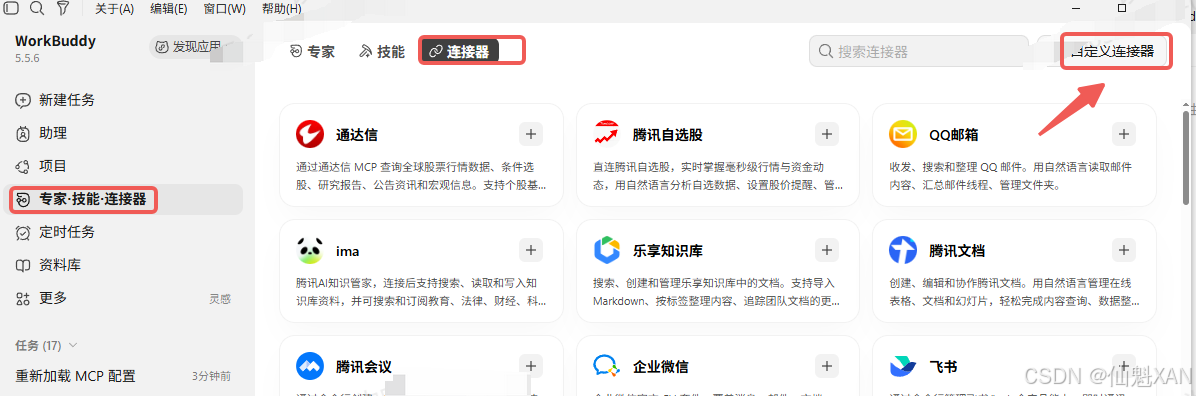
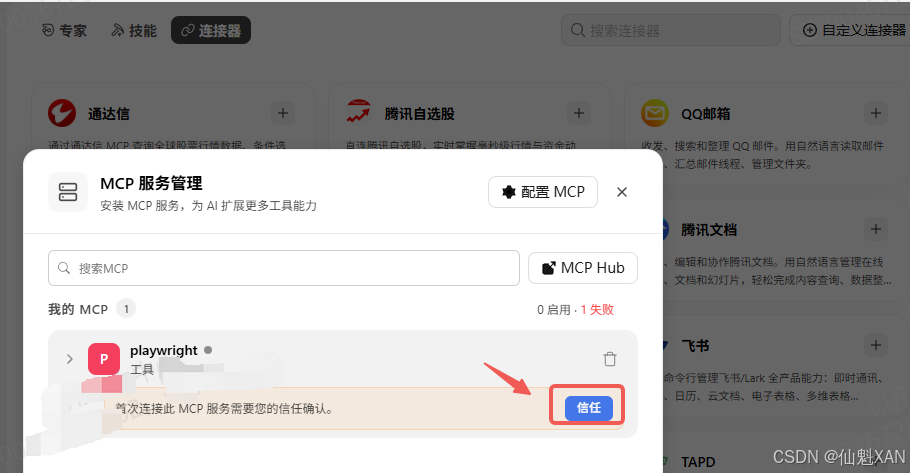
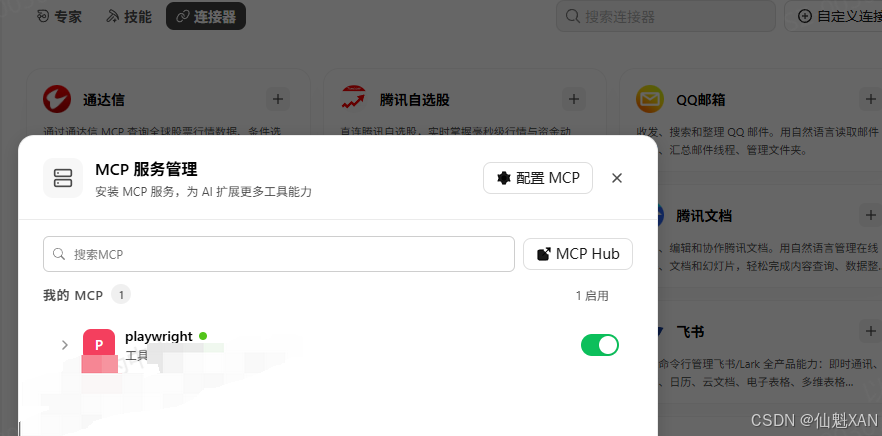
图 17-4:MCP 启动过程
步骤 5:第一次调用
加载成功后输入:
用 playwright 打开 https://example.com,告诉我页面上有什么
WorkBuddy 会自动通过 MCP 调 Playwright,去访问页面,把页面内容拉回来。
预期回复:
页面标题:Example Domain 页面包含:一个 H1 “Example Domain”,一段说明文字"This domain is for use in illustrative examples…",以及一个跳转到 iana.org 的链接。
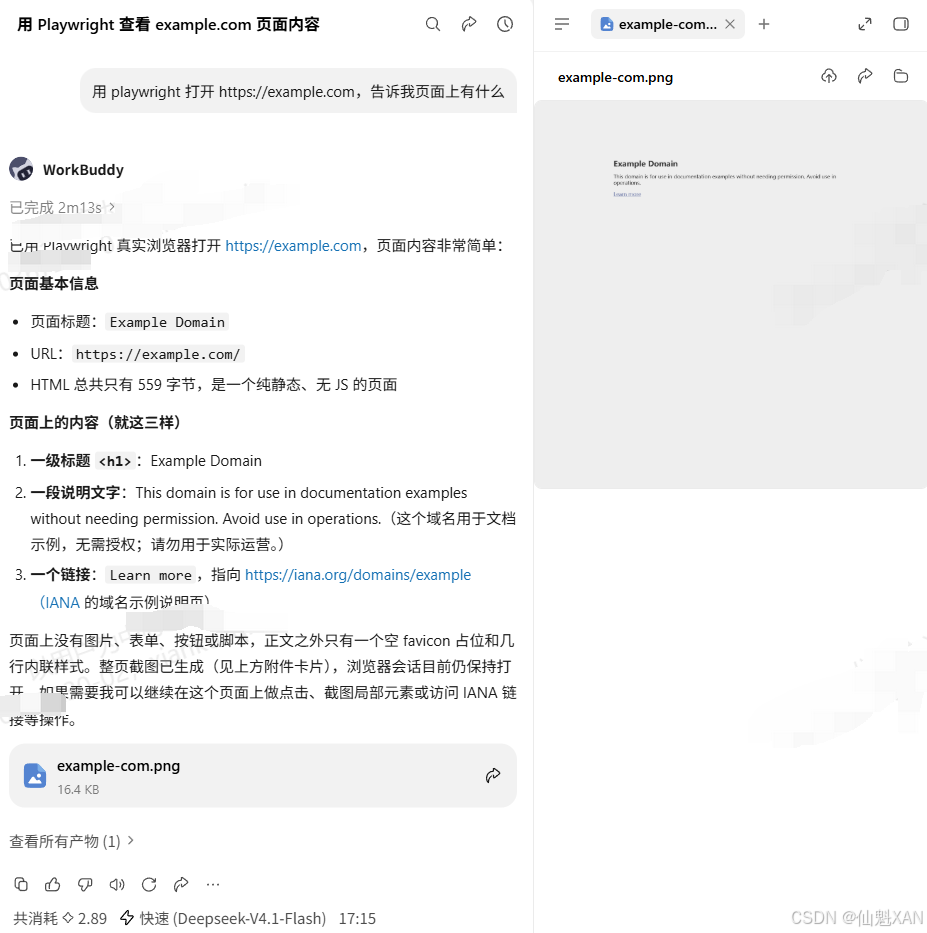 图 17-5:调用成功截图
🎉 Playwright MCP 接入成功。
步骤 6:跑个真实任务
试试抓一个更具体的网站:
用 playwright 打开 https://news.ycombinator.com,把首页前 5 条新闻标题给我
预期结果:列 5 条标题。
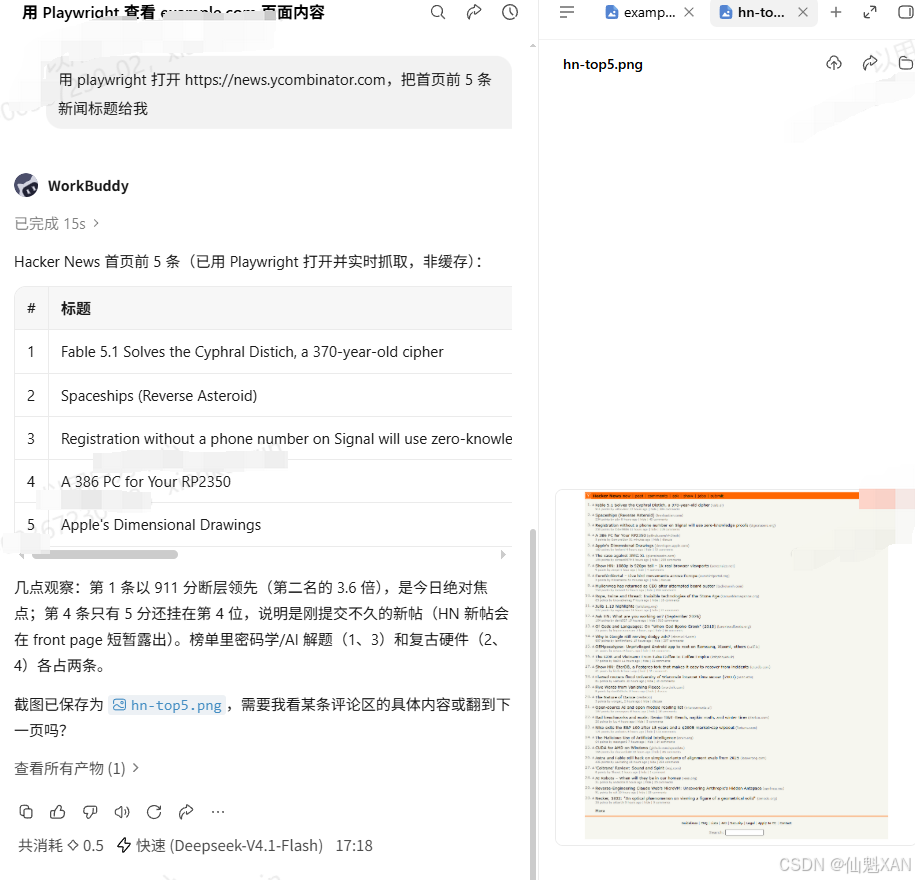 图 17-6:实战任务截图 (这就是你 1 句话抓到的实时数据)
步骤 7:常见报错速查
下面 4 个是新手最常踩的:
| command not found: npx | Node 没装或没在 PATH | 装 Node,确认 npx –version 能跑 |
| EACCES permission denied | npm 全局目录没权限 | sudo chown -R $USER /usr/local/lib/node_modules(Mac/Linux) |
| EADDRINUSE 端口占用 | MCP 进程端口被占了 | 关掉占端口的进程,或换一个端口 |
| Failed to fetch 但配置没错 | 网络问题或代理 | 终端里手动跑一次 npx -y @playwright/mcp@latest,看真实报错 |
五、小贴士
六、课后任务
任务难度:★★★☆☆
任务:在 mcp.json 里再加一个 MCP 服务器,自己挑一个(比如 filesystem / github / notion)。
参考检查清单:
- 找到官方给的 command 和 args
- 写进 mcp.json
- 让 WorkBuddy 重新加载
- 跑通一次真实调用
- 把调用截图存档
完成后你就有了一个"小工具百宝箱"——以后任何有官方 MCP 的工具,30 秒接入。
七、本章小结
| 打开 mcp.json | 配置文件就一处,所有 MCP 都加这里 |
| 抄官方配置 | command + args 是 MCP 的"启动口令" |
| 重新加载 MCP | 改完必须重启/重载 |
| 跑通 Playwright | 网页抓取不用写代码 |
| 排 4 类常见错 | npx 找不到 / 权限 / 端口 / 网络 |
至此"造工具篇"的 4 章技能/专家/MCP 都跑通了。下一章(第 18 章)我们把这一篇收尾——怎么把自己的成果打包、上架、分享给别的用户用。
八、读者问答 Q&A(10 个真实问题)
Q1:MCP 服务器和 HTTP API 有什么区别?
MCP 是长期运行进程,HTTP API 是请求-响应模式。
MCP:WorkBuddy 启动一个 python xxx.py 进程,进程在后台跑,每次调用就发条消息过去。 HTTP:每次调用要新建 TCP 连接,断开。
简单判断:需要"持续状态"(如浏览器 session、长轮询、订阅)→ 用 MCP;只需要"一次性查询"→ 用 HTTP。
Q2:装 MCP 时被杀毒软件拦了怎么办?
正常。WorkBuddy 启动 MCP 时是 node / python 子进程,杀软会审计。两种处理:
Q3:MCP 服务会自己更新吗?
默认不会。MCP 启动时下载当前版本,除非你用 @latest 标签。建议锁定具体版本号(如 @1.2.0),避免更新造成不兼容。
Q4:能同时装多个 MCP 吗?
可以,端口不能冲突。mcp.json 里每个 MCP 都默认用 stdio(标准输入输出)通信,不占端口——这是 MCP 的妙处。如果你用的是 SSE 模式(HTTP 风格),端口必须不同。
Q5:MCP 服务慢怎么排查?
按 3 步排查:
Q6:怎么卸载 MCP?
从 ~/.workbuddy/mcp.json 删除对应条目,不需要单独卸载命令。WorkBuddy 重新加载时自动停掉。
Q7:MCP 服务里能放公司密码吗?
不建议。MCP 配置文件是明文 JSON,任何人读了你的 home 目录都能看到 password。应该用环境变量:
"env": { "API_KEY": "${MY_API_KEY}" }
WorkBuddy 启动时从环境变量读取。
Q8:MCP 能和现有 Python 项目集成吗?
可以。你的脚本只要能"被外部调用"——用 stdin/stdout 收发 JSON 消息,就符合 MCP 协议。完整协议看 MCP 官方文档。
Q9:MCP 服务挂了怎么重启?
WorkBuddy 自动检测进程死亡,会重启 3 次。如果 3 次都失败,会把对应 MCP 标灰。你可以手动 mcp-restart 命令恢复。
Q10:MCP 和技能/专家能组合用吗?
可以。比如"用 Playwright MCP 抓网页 + 用 csv-to-md 技能转表格 + 让评审专家给反馈"——这就是第 19 章综合实战的工作流。MCP 不抢技能/专家的角色,各管各的。
九、三个常见误区
误区 1:装 MCP = 装功能
有人以为"装上 GitHub MCP 就自动能用所有 GitHub 功能"。错——MCP 只是"接通了通信渠道",具体能做什么要看 MCP 工具支持的"动作"(tools)。一个 MCP 通常提供 5~30 个 tool,但不一定覆盖你需要的全部——很多高级功能还得自己写。
误区 2:MCP 越多越好
不是。MCP 多会让 WorkBuddy 启动慢、占内存。单个对话只需要 2~3 个 MCP——多了互相干扰,工具选择困难。如果你有 10 个 MCP 需求,考虑用"按需加载"——用哪个开哪个。
误区 3:以为 MCP 是 WorkBuddy 独家的
不是。MCP 是开放协议,任何 AI Agent 都可以用。WorkBuddy、Claude Desktop、Cursor 等都支持。MCP 生态的繁荣意味着你写的 MCP 可以"一处写、处处跑"。
十、3 类开发者接 MCP 的不同方式
场景 1:前端工程师
小王做 React 项目,需要"截图 + 控制台错误抓取"。
他接:
- Playwright MCP:浏览器自动化
- Console MCP:浏览器控制台日志聚合
跑通后,他可以让 WorkBuddy"打开页面 → 等加载 → 截图 → 看报错 → 给出修复建议"——这是他以前要 30 分钟手动操作才能完成的事。
场景 2:后端工程师
小李做 API 开发,需要"用 curl 测接口 + 用 SQL 查 DB"。
他接:
- HTTP MCP:发送 HTTP 请求
- SQLite MCP:查询数据库
- Files MCP:读配置文件
跑通后,他可以"调这个接口 → 看 SQL 行为 → 看返回头 → 看缓存命中"——完整调试链路一句话触发。
场景 3:数据分析师
小张做 BI 工作,需要"读数据库 + 生成图表"。
他接:
- PostgreSQL MCP:连数据仓库
- QuickChart MCP:自动生成图表
跑通后,他可以"拉上周订单数据 → 生成日活趋势图 → 输出 PNG 文件"——以前 1 小时,现在 30 秒。
共同点:让 AI Agent 能直接操作工具,而不是只能"聊工具"。
十一、踩坑实录:node 版本不兼容事故
场景:小王按官方文档装了 Playwright MCP,但启动报错。
过程:
{
"mcpServers": {
"playwright": {
"command": "npx",
"args": ["-y", "@playwright/mcp@latest"]
}
}
}
根因排查:
- 小王机器上有 2 个 node:一个是系统 node 16,一个是 WorkBuddy 自带的 node 22
- npx 默认用 PATH 里靠前的 node 16,但 @playwright/mcp 需要 node 18+
- → 找不到模块
修复:
教训: 多版本 node 是 MCP 配置的最大坑。WorkBuddy 自带 node,但 npx 用的是 PATH 里的 node——两者可能不一致。
预防:
- mcp.json 里永远用绝对路径指定 command(npx、python、node 都一样)
- 把 WorkBuddy 自带的 node 加到 PATH 最前面
- 配完跑一次 npx –version 和 node –version,确认是同一个
十二、延伸阅读:stdio vs SSE 模式
MCP 有两种通信模式:
stdio(标准输入输出):
- MCP 进程和 WorkBuddy 父子关系
- 通信走 stdin/stdout
- 适合本地工具(浏览器、本地文件、本地服务)
- 优点:简单、快、安全
- 缺点:不能跨机器
SSE(Server-Sent Events):
- MCP 跑成独立服务,监听端口
- 通信走 HTTP
- 适合远程服务(公司内网工具、托管服务)
- 优点:可远程、可横向扩展
- 缺点:要管端口、要处理鉴权
怎么选:默认 stdio。需要"远程访问"、“团队共享 MCP”、“跟某个 SaaS 集成”——用 SSE。
mcp.json 配置示例(SSE):
{
"mcpServers": {
"remote-mcp": {
"url": "https://mcp.example.com/sse",
"headers": {
"Authorization": "Bearer YOUR_TOKEN"
}
}
}
}
官方资源:
- MCP 协议规范
- Playwright MCP GitHub
- Awesome MCP Servers
十三、课后任务参考答案详解
任务:给你的 WorkBuddy 加一个 files MCP。
评分要点(12 分制):
| 1. mcp.json 加正确条目 | 3 分 | command + args 匹配官方文档 |
| 2. 重新加载生效 | 3 分 | WorkBuddy 列出 files MCP 的 tools |
| 3. 至少成功调用 1 次 | 4 分 | "读 xxx.txt"返回文件内容 |
| 4. 错误回退路径清晰 | 2 分 | 失败时报错信息友好 |
常见扣分:
- command 是相对路径(依赖 PATH,跨机器不能用,-2 分)
- 没重启 MCP(-3 分)
- 调了不存在的 tool 名(-3 分)
高阶加分:
- 配 env.ALLOWED_DIRS 限制访问目录(+2 分)
- 配 timeout(+1 分)
- 加注释说明每个 MCP 的用途(+1 分)
完整参考配置:
{
"mcpServers": {
"filesystem": {
"command": "npx",
"args": ["-y", "@modelcontextprotocol/server-filesystem", "/Users/yourname/Documents"],
"timeout": 30000
}
}
}
十四、本章成本与 ROI
学习成本:30~45 分钟
- 看官方文档挑 MCP:10 分钟
- 配 mcp.json:10 分钟
- 调试常见错:10~25 分钟
长期价值:
- 你掌握"JSON 配置文件"这个核心机制——WorkBuddy 所有配置(技能、专家、连接器)都类似
- 你能接"任何外部工具"——这是 WorkBuddy 最强大的能力
- 你的"插件式开发"思维成熟——以后任何 SaaS 工具你都能"接进来"
ROI 估算: 假设你日常工作中"截图给文档"、“读配置文件”、"调接口"每月各 50 次:
- 每次省 5 分钟
- 每月省 750 分钟 ≈ 12.5 小时
- 一年 150 小时 ≈ 18.75 天
这 18.75 天几乎是零成本获得——只需要一份 mcp.json。
十五、本章小结(扩充版)
核心收获:
- 理解 MCP = 让 AI Agent 能直接操作工具的协议
- 掌握"改一个 JSON 文件"接入任意工具的能力
- 排错能力(MCP 大部分问题都是版本/路径/网络)
你可以接着做的:
- 浏览 https://github.com/punkpeye/awesome-mcp 找适合你的 MCP
- 把公司内部工具接成 MCP,团队共享
- 写自己的 MCP 服务器(高级,第 19 章实战篇会演示)
至此"造工具篇"的 4 章技能/专家/MCP 都跑通了。下一章(第 18 章)我们把这一篇收尾——怎么把自己的成果打包、上架、分享给别的用户用。
一句话总结:技能做"事",专家当"人",MCP 接"外部"。三个加在一起,你就能让 WorkBuddy 变成一个真正属于你自己的助理。




评论前必须登录!
注册