 网硕互联帮助中心
服务器半夜报错没人看?用 Python 盯日志、钉钉通知,再通过 cpolar SSH 回去处理
前言
我做服务器运维时,最怕的不是故障本身,而是故障已经发生很久,自己却还不知道。磁盘写满、服务报错、容器异常这类问题,如果全靠人定时登录服务器翻日志,平时没事时觉得还能接受,真到半夜或者人在外面时就很容易漏掉。对我来说,监控最有价值的地方不是堆一套很重的平台,而是先把最关键的闭环做出来:日志里出现异常,有东西替我盯着;命中关键词以后,手机能收到消息;确认确实需要处理时,我还能从外面直接 SSH 回去。而且我希望告警只是把问题及时送到眼前,不是替我做判断;关键词命中往往只是线索,收到消息以后还得结合日志上下文确认,避免每一行 error 都被当成真正故障。
这次我用一个 Python 脚本持续读取日志增量,匹配 error、failed、exception、no space left on device、disk full 等关键词,再通过钉钉自定义机器人发送 Markdown 告警;脚本先手动验证,再用 nohup 或 systemd 常驻。最后安装 cpolar,把本地 SSH 22 端口映射成公网 TCP 地址,先验证随机端口,再切到固定 TCP 地址。整篇我更关心的是“发现异常—收到提醒—远程处理”能不能真正连成一条链,而不是把一次关键词命中写成一套完整监控平台。
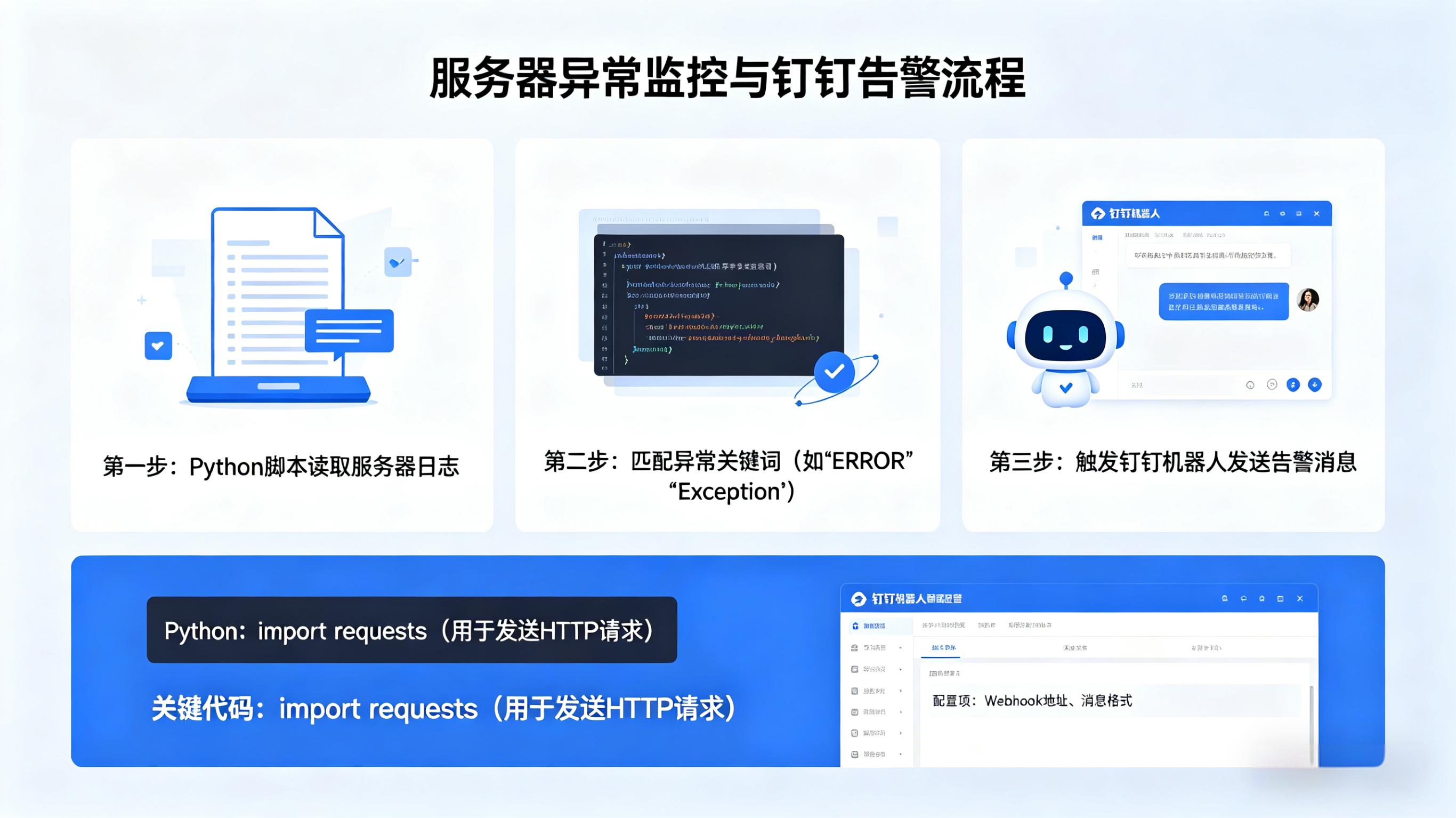
1. 先明确这套方案解决什么问题
这套方案不打算替代完整的 Prometheus、Zabbix 或商业监控平台。
它做的是一件更轻、更直接的事:
持续读日志 → 命中关键词 → 发钉钉告警 → 必要时远程 SSH 回服务器处理。
当日志里出现类似下面的内容:
May 08 15:30:01 server cpolar[1234]: Failed to write log: no space left on device
告警消息里会带上:
- 主机名;
- 时间;
- 日志路径;
- 命中的原始日志;
- 触发关键词。
示例里最终希望看到的是“磁盘空间不足”这类能直接定位方向的提醒。
不过我不会把“每秒检查一次文件”直接写成“钉钉一定秒级送达”。脚本轮询频率、网络和钉钉接口都会影响实际到达时间。
2. 先准备钉钉机器人
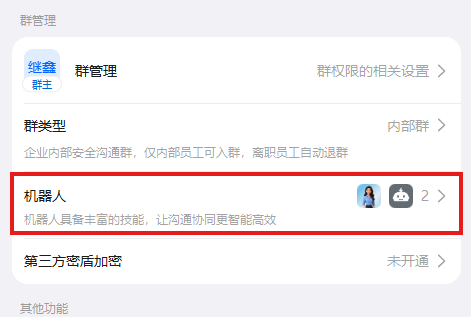
打开钉钉群设置。

进入:
智能群助手 → 添加机器人
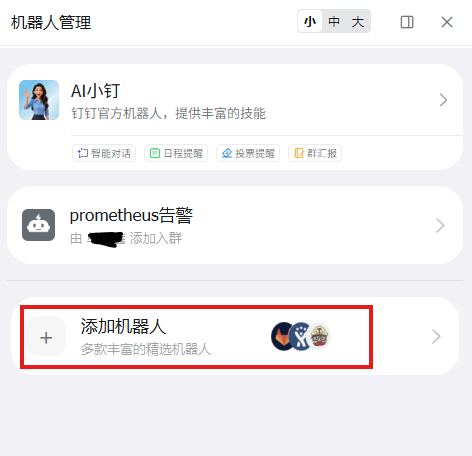
选择自定义机器人。
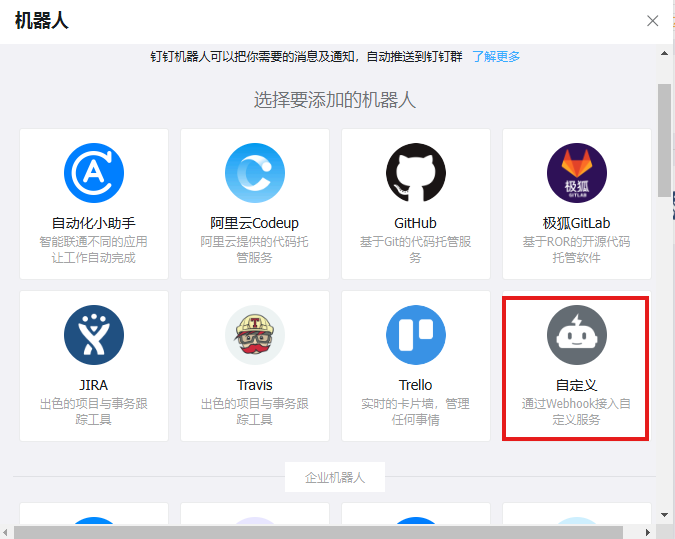
点击添加。
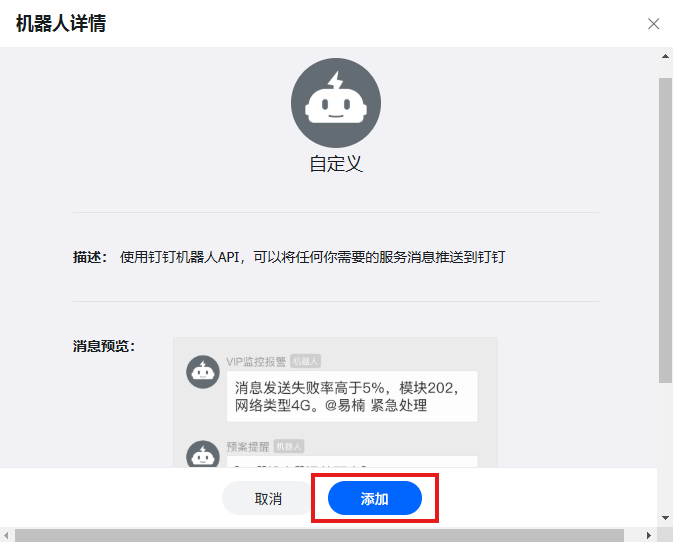
机器人名称这里使用:
服务器告警

接着配置安全设置。
钉钉这里可以设置关键词,也可以使用加签或 IP 地址限制。
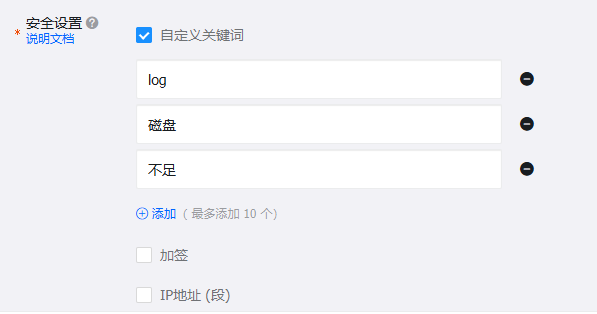
这次选择的是:
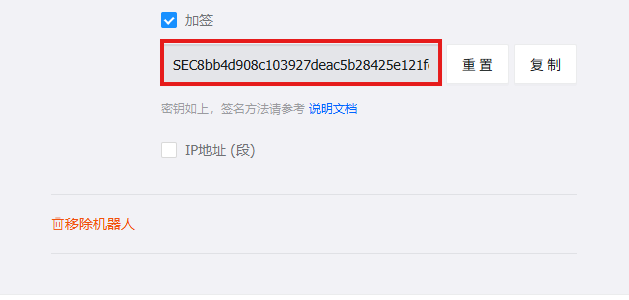
加签
复制生成的 Secret。
完成以后,再复制机器人 Webhook。
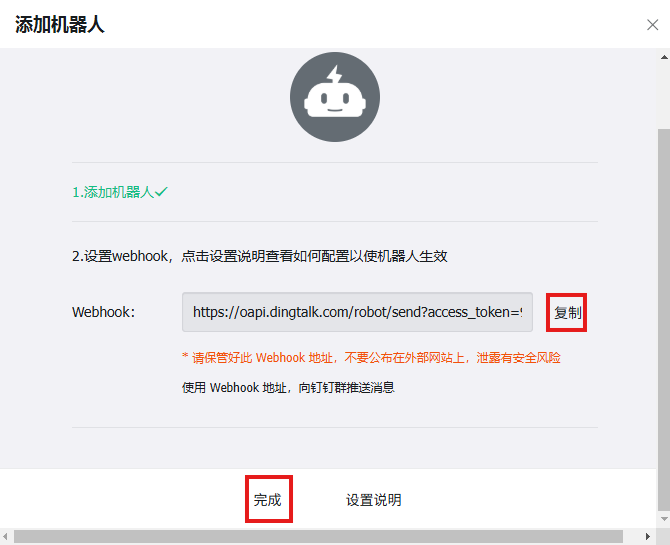
这两个值后面都会写进 Python 脚本。
我会把它们当成凭据处理:演示里虽然直接写在代码中,但真正长期运行时,不建议把 Webhook 和 Secret 到处复制或公开。
3. 创建测试日志,再编写监控脚本
先创建测试目录和日志文件:
mkdir /var/log/ceshi/
touch /var/log/ceshi/access.log.20260508
接着创建:
log_monitor.py
脚本完整内容保持如下:
#!/usr/bin/env python3
# -*- coding: utf-8 -*-
import os
import time
import json
import hmac
import hashlib
import base64
import urllib.parse
from datetime import datetime
from pathlib import Path
import requests
# ====== 配置区(请按需修改)======
LOG_FILE = "/var/log/ceshi/access.log.20260508" # 要监控的日志文件
KEYWORDS = ["error", "failed", "exception", "no space left on device", "disk full"]
HOSTNAME = os.uname().nodename # 自动获取主机名
# 钉钉机器人配置(从钉钉后台获取)
DINGTALK_WEBHOOK = "https://oapi.dingtalk.com/robot/send?access_token=dbf63c2e3c2f2dd"
DINGTALK_SECRET = "SEC8bb4d908c1039a4"
# ====== 钉钉签名函数 ======
def get_dingtalk_sign():
timestamp = str(round(time.time() * 1000))
secret_enc = DINGTALK_SECRET.encode('utf-8')
string_to_sign = '{}\\n{}'.format(timestamp, DINGTALK_SECRET)
string_to_sign_enc = string_to_sign.encode('utf-8')
hmac_code = hmac.new(secret_enc, string_to_sign_enc, digestmod=hashlib.sha256).digest()
sign = urllib.parse.quote_plus(base64.b64encode(hmac_code))
return timestamp, sign
# ====== 发送钉钉消息 ======
def send_dingtalk_alert(message):
timestamp, sign = get_dingtalk_sign()
webhook_url = f"{DINGTALK_WEBHOOK}×tamp={timestamp}&sign={sign}"
data = {
"msgtype": "markdown",
"markdown": {
"title": "【服务器告警】",
"text": message
}
}
try:
response = requests.post(webhook_url, json=data, timeout=10)
if response.status_code != 200:
print(f"[!] 钉钉发送失败: {response.text}")
except Exception as e:
print(f"[!] 钉钉请求异常: {e}")
# ====== 监控日志主函数 ======
def monitor_log():
log_path = Path(LOG_FILE)
if not log_path.exists():
print(f"[!] 日志文件不存在: {LOG_FILE}")
return
# 获取文件初始大小(用于断点续读)
file_size = log_path.stat().st_size
print(f"[+] 开始监控日志: {LOG_FILE} (初始大小: {file_size} bytes)")
while True:
try:
current_size = log_path.stat().st_size
if current_size < file_size:
# 日志被轮转(如 logrotate),重置位置
print("[+] 检测到日志轮转,重新开始读取")
file_size = 0
if current_size > file_size:
with open(LOG_FILE, 'r', encoding='utf-8', errors='ignore') as f:
f.seek(file_size) # 从上次位置读起
lines = f.readlines()
file_size = current_size # 更新已读位置
for line in lines:
line_lower = line.lower()
for keyword in KEYWORDS:
if keyword in line_lower:
# 构建告警消息
now = datetime.now().strftime("%Y-%m-%d %H:%M:%S")
msg = (
f"## 🔴 **【服务器告警】**\\n\\n"
f"- **主机**: `{HOSTNAME}`\\n"
f"- **时间**: `{now}`\\n"
f"- **日志路径**: `{LOG_FILE}`\\n"
f"- **内容**: `{line.strip()}`\\n\\n"
f"> ⚠️ **检测到关键词: `{keyword}`**"
)
print(f"[ALERT] {line.strip()}")
send_dingtalk_alert(msg)
break # 避免重复告警同一行
time.sleep(1) # 每秒检查一次
except KeyboardInterrupt:
print("\\n[+] 监控已停止")
break
except Exception as e:
print(f"[!] 监控异常: {e}")
time.sleep(5)
if __name__ == "__main__":
monitor_log()
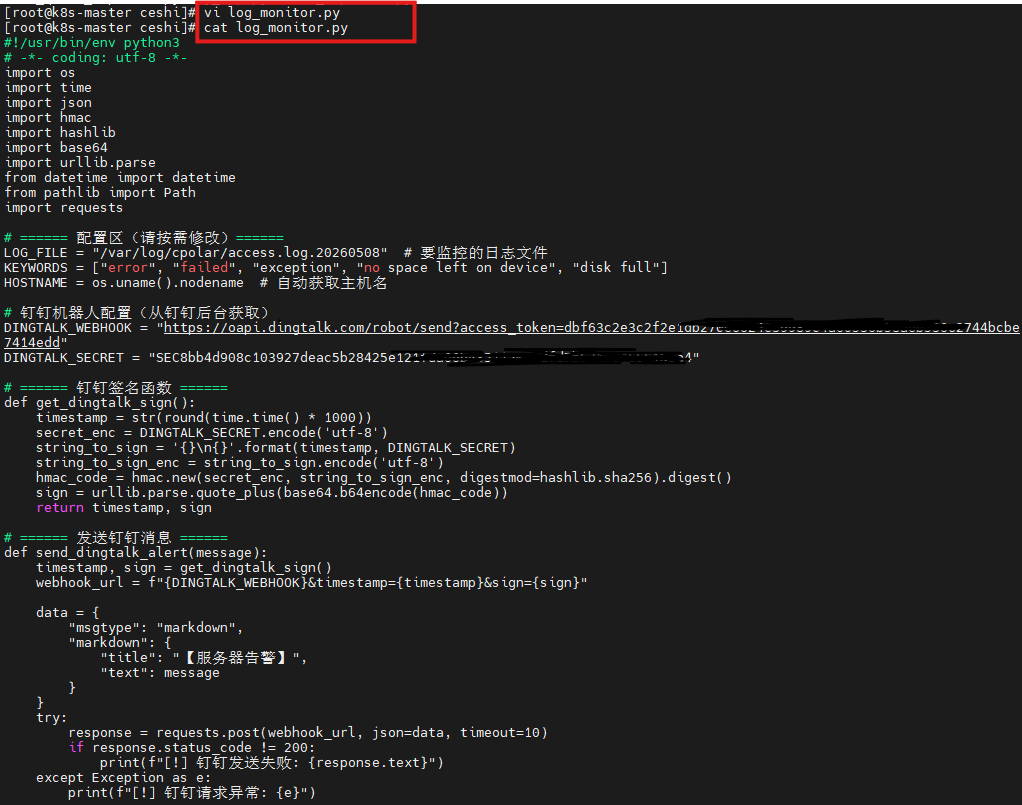
这段脚本的核心逻辑并不复杂:
这里还有几个我会先记住的细节。
脚本真正监控的是:
/var/log/ceshi/access.log.20260508
而前面的效果预览里展示过:
/var/log/cpolar/access.log.20260508
两者不是同一个路径。真正使用时要以 LOG_FILE 为准,或者把它改成自己确实想盯的日志文件。
另外,脚本里的 Webhook 拼接行写的是:
×tamp={timestamp}&sign={sign}
这段按现有代码保留。如果实际复现时钉钉请求异常,我会优先检查这里的签名 URL 拼接是否与自己机器人要求一致,而不是先怀疑日志读取逻辑。
4. 建 Python 虚拟环境并安装 requests
进入项目目录:
cd /root/ceshi
创建虚拟环境:
python3 -m venv venv
激活:
source venv/bin/activate
然后安装:
pip install requests
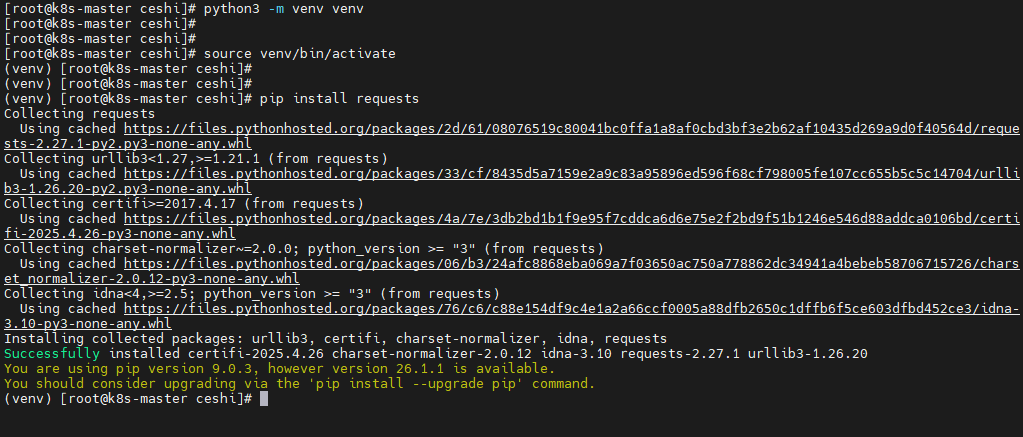
虽然脚本大部分逻辑使用 Python 标准库,但 HTTP 请求这一段依赖:
requests
所以运行环境里必须能导入这个包。
5. 先手动运行,别一上来就做开机自启
执行:
python log_monitor.py

这时程序会读取 LOG_FILE 当前大小,然后开始等待新增内容。
接下来进入测试日志。
当前命令写的是:
vi access.log.20260508
然后加入这一行:
May 08 15:30:01 server cpolar[1234]: Failed to write log: no space left on device

这里还有一处路径关系要特别注意。
前面已经进入:
/root/ceshi
而 vi access.log.20260508 是相对路径;脚本实际监控的是:
/var/log/ceshi/access.log.20260508
所以真正测试时,需要确认自己写入的是脚本正在监控的那个文件。否则“日志里明明写了错误但钉钉没消息”,原因可能只是改错了文件。
当目标日志真正新增这行以后,钉钉收到告警。
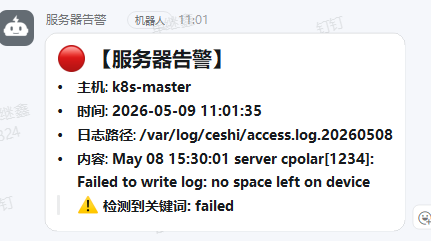
到这里才能确认:
日志新增 → 关键词命中 → Python 脚本 → 钉钉机器人
这一条链已经跑通。
6. 临时后台运行和 systemd 常驻,两种方式分开用
如果只是先跑一段时间,可以使用 nohup:
nohup python3 /path/to/log_monitor.py > /var/log/log_monitor.log 2>&1 &
但这里的:
/path/to/log_monitor.py
只是路径占位形式,真正运行时必须对应脚本实际位置。
如果准备长期监控,我更倾向于交给 systemd。
先创建服务文件:
sudo vim /etc/systemd/system/log-monitor.service
服务内容如下:
[Unit]
Description=Log Monitor for Server Alerts
After=network.target
[Service]
Type=simple
User=root
ExecStart=/usr/bin/python3 /ceshi/log_monitor.py
Restart=always
RestartSec=10
[Install]
WantedBy=multi-user.target
然后执行:
sudo systemctl daemon-reload
sudo systemctl enable –now log-monitor.service
sudo systemctl status log-monitor
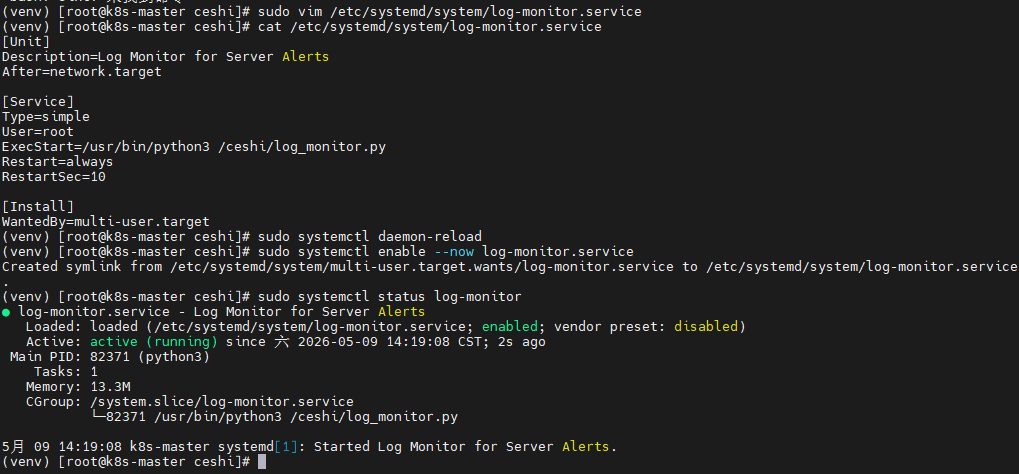
这样 systemd 会负责启动和异常重启。
不过这里同样有一处路径要核对。
前面的项目目录是:
/root/ceshi
而 systemd 的 ExecStart 使用:
/ceshi/log_monitor.py
两者并不一致。
代码按这套步骤保留,真正启用服务前要确认脚本到底放在哪里,否则服务文件本身可能找不到脚本。
7. 告警解决的是“知道出事了”,还缺“人在外面怎么处理”
到这里,服务器已经能在日志出现异常时给钉钉发消息。
但收到消息以后,如果机器在家庭 NAS、实验室或者公司内网,没有公网 IP,下一步仍然可能卡住:
我知道它出问题了,却进不去。
所以这篇后半段再补一条 SSH 远程入口。
cpolar 在这里不参与日志监控,也不发钉钉消息。
它只负责:
把服务器本地 SSH 22 端口提供成公网 TCP 入口。
这样整个流程才从“告警”继续往“处理”延伸。
8. 安装 cpolar
执行:
sudo curl https://get.cpolar.sh | sh
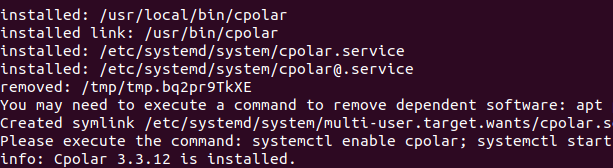
安装完成以后查看服务状态:
sudo systemctl status cpolar
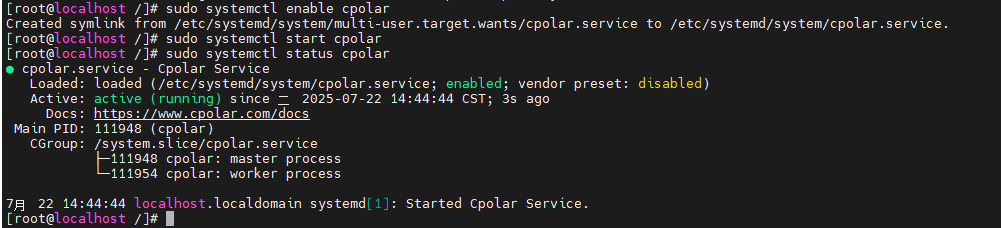
状态正常后,通过:
http://ip:9200
打开 cpolar Web UI。
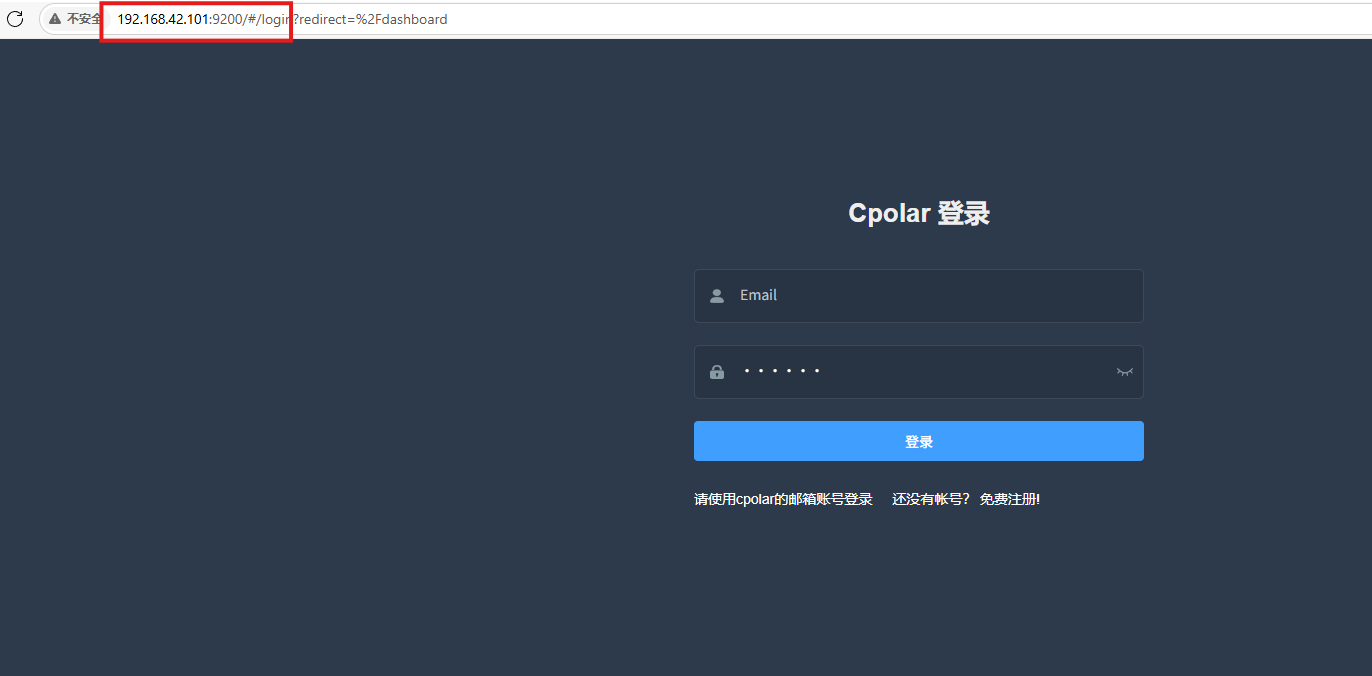
登录以后开始配置 SSH 隧道。
9. 先用随机 TCP 地址验证 SSH
进入 cpolar 隧道配置。
当前参数为:
- 隧道名称:ssh
- 协议:tcp
- 本地地址:22
- 端口类型:随机临时 TCP 端口
- 地区:China Top
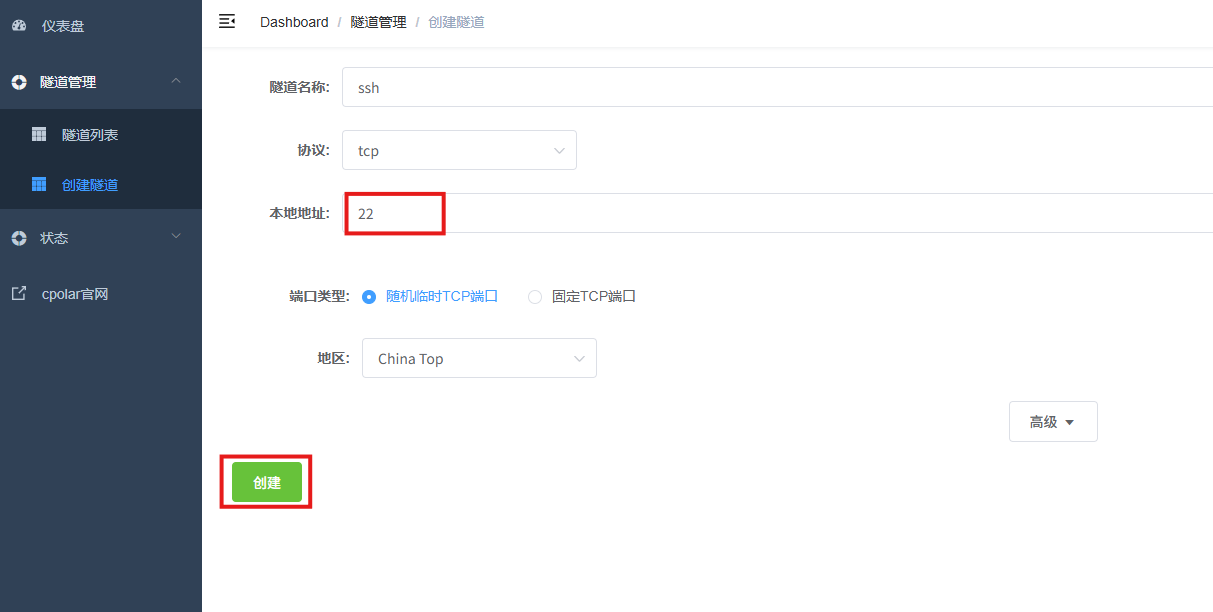
创建成功以后,进入在线隧道列表。

这里会看到类似:
- 域名:2.tcp.cpolar.top
- 公网端口:12178
这样的 TCP 地址。
前面的场景描述里还出现过:
ssh -p 22222 root@192.xxx.xxx.xxx
这种占位式写法;真正后面测试使用的是下面这条命令:
ssh -p 12178 root@2.tcp.cpolar.top

这一步验证的是:
外部终端 → cpolar TCP 公网地址 → 内网服务器 SSH 22。
只要这条链能通,收到钉钉告警以后,就有了继续远程排查的入口。
10. 长期运维再换固定 TCP 地址
随机 TCP 端口适合先测试。
如果这台服务器以后长期作为远程运维目标,入口固定下来会省掉重复确认地址的麻烦。
进入 TCP 地址预留页面。

这里页面里出现了两个地区信息:
- 下拉菜单显示 China VIP;
- 后面的已保留记录写成 China Top。

已保留 TCP 地址示例为:
16.tcp.cpolar.top:14775
这两处地区信息按现有配置分别保留,真正操作时以自己账号页面实际显示的预留结果为准。
接着回到:
隧道管理 → 隧道列表
找到:
ssh
并编辑。

把:
- 端口类型改成固定 TCP 端口;
- 预留的 TCP 地址填写为前面保留成功的地址。

更新以后,再看在线隧道列表。

此时随机 TCP 地址已经替换成固定入口。
这样以后收到告警,再远程连回服务器时,不需要每次重新找随机端口。
11. 我会怎么理解这套“小型运维闭环”
真正让我觉得实用的不是 Python、钉钉或 cpolar 单独哪一个工具。
而是三件事各自只做自己那一层:
Python 脚本负责发现。
持续读取日志,匹配异常关键词。
钉钉机器人负责通知。
把主机、时间、日志路径和异常内容推到手机。
cpolar SSH 负责进入。
需要处理时,再从外部终端连回内网服务器。
这样遇到磁盘写满、服务报错之类的问题时,处理顺序就很明确:
日志出现异常 → 手机收到提醒 → 判断是否需要介入 → SSH 回服务器 → 清理、重启或继续排查。
总结
这套方案最适合我的地方,是它没有为了“监控”先引入一整套很重的平台,而是把最基本的发现、通知和远程处理先连起来。
这次实际跑通的主线是:
日志文件 → Python log_monitor.py → 关键词匹配 → 钉钉机器人 → 手动测试 → nohup / systemd 常驻 → cpolar → SSH 22 → 随机 TCP → 2.tcp.cpolar.top:12178 → 固定 TCP 16.tcp.cpolar.top:14775。
它当然不是完整监控体系:没有指标趋势、没有复杂规则引擎,也没有自动故障诊断。但如果只是想让一台内网服务器在出现关键日志时主动提醒,并且人在外面还能及时连回去处理,这条链已经把最重要的“发现”和“进入”接上了。对我来说,真正值得长期保留的不是“零值守”这个口号,而是异常发生时不用再等用户先来告诉我服务器出问题了。



评论前必须登录!
注册