 网硕互联帮助中心
手机上整理了一段待办,想留给家里的电脑继续处理。内容不多,没必要专门做成文件;通过聊天软件转发,又会混进日常消息里。如果家中已经有 NAS,可以给这些临时文字准备一个固定的中转位置。
这次实操搭建一个私人文字中转站:手机在 5G 下提交待办,电脑打开同一条记录并补充回复,手机刷新后查看更新。文字保存在飞牛 OS 上,不依赖聊天软件或第三方网盘来中转。
实现这件事,需要解决两个问题:用什么保存文字,以及手机离开家中 Wi-Fi 后怎样访问它。MicroBin 负责前者,星空组网的子网路由负责后者。
一、不是再做一个笔记本,而是完成一次文字交接
本次不做自动剪贴板同步,也不搭建复杂的知识库。操作方式很简单:手动粘贴文字、保存,再从另一台设备打开。
设备只有三部分:
| Windows 11 电脑 | 运行 VMware,并作为星空组网子网路由网关;同时用浏览器接收文字 |
| 飞牛 OS 虚拟机 | 在 Docker 中运行 MicroBin,保存文字记录 |
| Android 手机 | 使用 5G 提交文字、查看电脑保存的更新 |
飞牛的局域网 IP 为 192.168.71.128,管理页面使用 5666 端口,接下来部署的文字中转站使用 18080 端口。
Windows 可以通过 VMware 的虚拟网络访问飞牛,但外部手机不能直接访问这个私有网段。通过星空组网子网路由,将 Windows 设置为网关后,授权手机就能沿着以下路径访问服务:
手机(5G,连接星空组网)
↓
Windows 子网路由网关
↓ VMware VMnet2
飞牛原内网地址 192.168.71.128:18080
↓
MicroBin 文字中转站
飞牛和 MicroBin 容器无需安装组网客户端,手机也不需要使用 NAS 的组网虚拟 IP。Windows、飞牛虚拟机和容器需要保持运行,宿主机不能休眠。
二、注册组网账号,配置通往 NAS 的子网路由
进入星空组网登录页,点击“免费注册账号”完成注册,再按平台提示配置 Windows 和 Android 客户端,将两台设备接入同一组网。

图 1 星空组网登录页右下方提供“免费注册账号”入口
先在 Windows 浏览器打开 http://192.168.71.128:5666,确认能访问飞牛。然后进入星空组网管理平台的“网络管理 → 子网路由”,添加路由,选择 Windows 网关、填写目标网段,并为手机启用访问授权。
本次环境对应的参数是:
网关设备:Win11
目标网段:192.168.71.0/24
网关对应内网网卡:VMware Network Adapter VMnet2
授权访问端:Android 手机
在网关相关设置中确认对应网卡,保存配置后检查路由状态为“正常”、手机授权已启用。实际部署应根据 NAS 的 IP 和子网掩码填写网段,不直接照搬示例地址。
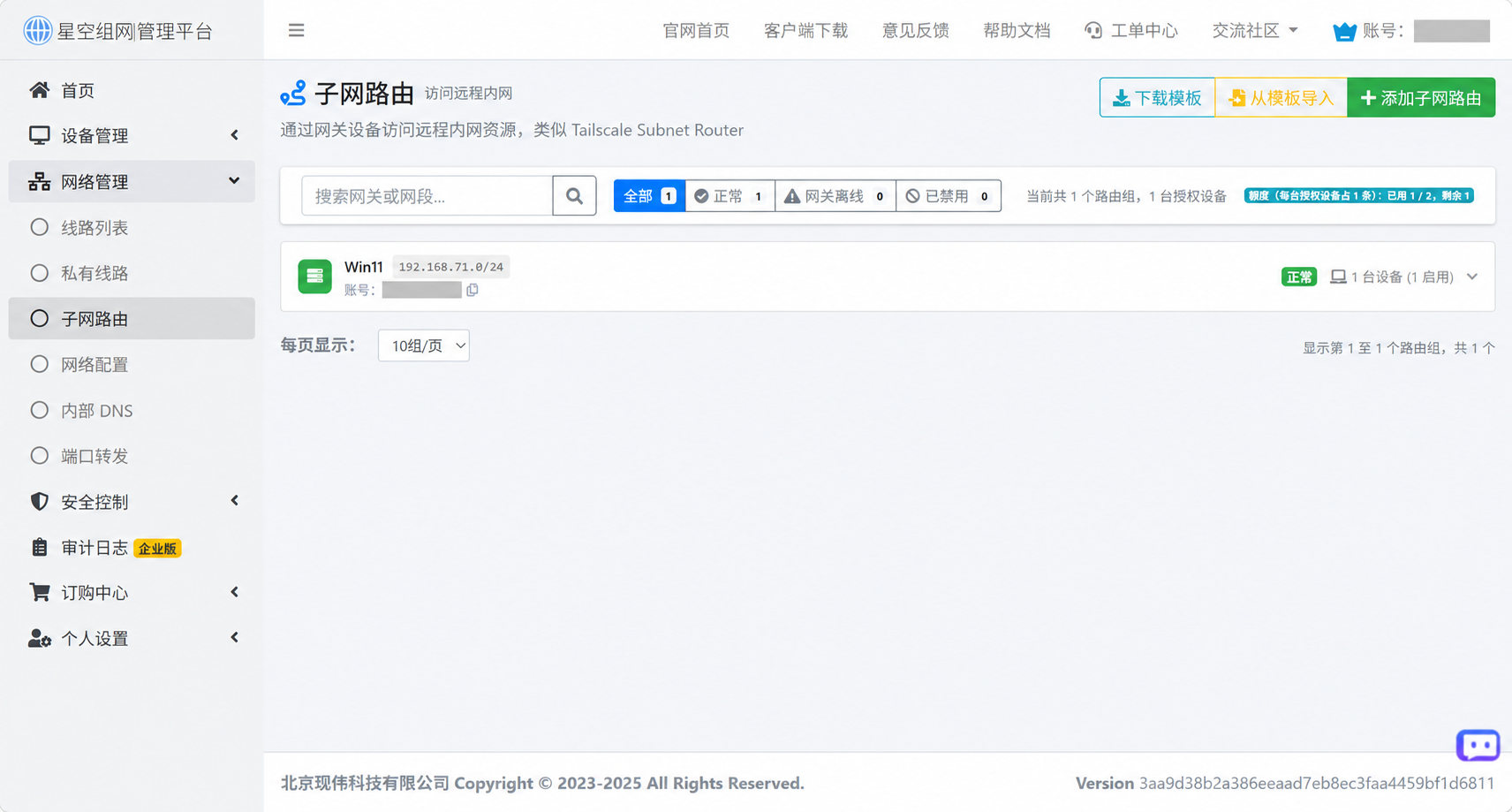
图 2 Win11 发布 192.168.71.0/24 子网路由,状态正常,已启用一台授权设备;账号信息已遮挡
这一步解决的是“手机如何到达 NAS”。它不会自动授予 MicroBin 的登录权限,也不是把 NAS 服务公开到互联网。这里只给需要访问的手机授权,无需在家中路由器上开放公网端口。
三、在飞牛上部署带访问密码的文字中转站
电脑浏览器打开飞牛管理页面,进入“Docker → Compose → 新增项目”,填写:
- 项目名称:microbin。
- 路径:在“我的文件”下新建并选择独立的 microbin 文件夹。
- 来源:选择“创建 docker-compose.yml”。
在编辑区域粘贴以下配置。镜像和参数参考 MicroBin 官方 Compose 示例,本次使用 latest 标签,后续版本的界面可能有所变化。
services:
microbin:
image: danielszabo99/microbin:latest
restart: unless-stopped
ports:
– "192.168.71.128:18080:8080"
volumes:
– microbin_data:/app/microbin_data
environment:
MICROBIN_BIND: "0.0.0.0"
MICROBIN_PORT: "8080"
MICROBIN_DATA_DIR: "/app/microbin_data"
MICROBIN_BASIC_AUTH_USERNAME: "textuser"
MICROBIN_BASIC_AUTH_PASSWORD: "REPLACE_WITH_ACCESS_PASSWORD"
MICROBIN_ADMIN_USERNAME: "textadmin"
MICROBIN_ADMIN_PASSWORD: "REPLACE_WITH_ADMIN_PASSWORD"
MICROBIN_TITLE: "私人文字中转站"
MICROBIN_EDITABLE: "true"
MICROBIN_DEFAULT_EXPIRY: "24hour"
MICROBIN_NO_FILE_UPLOAD: "true"
MICROBIN_DISABLE_TELEMETRY: "true"
MICROBIN_LIST_SERVER: "false"
volumes:
microbin_data:
启动前,将两处密码占位文字分别替换成独立的强密码,例如由密码管理器生成的长随机字母数字组合。配置文件包含明文密码,不应原样公开或截图发布。示例 IP 必须替换为实际 NAS 地址,18080 端口也需确保未被其他服务占用。
这里把 NAS 的 18080 端口映射到容器的 8080,不是路由器公网端口映射。MICROBIN_BIND 中的 0.0.0.0 是容器内部监听设置,宿主机映射绑定在指定的 NAS 内网 IP 上。
文字数据保存在 Docker 命名数据卷 microbin_data 中,项目目录主要用于存放 Compose 配置。不要把项目目录当作全部数据的备份,也不要在删除项目时误删数据卷。
勾选“创建项目后立即启动”并确认,或保存项目后点击右侧启动按钮。等待镜像拉取和容器启动完成,在电脑打开:
http://192.168.71.128:18080
浏览器弹出的认证框使用 textuser 和访问密码,也就是 MICROBIN_BASIC_AUTH_PASSWORD 的值,不是飞牛账号或管理员密码。登录后应出现“私人文字中转站”及文字输入框。
本次演示使用 HTTP,应用层没有 HTTPS 保护,Basic Auth 本身也不是加密方式。仅在可信内网及授权组网环境测试普通文字,不上传密码、验证码或敏感资料;长期承载敏感内容应补充 HTTPS 等保护。
四、手机离开 Wi-Fi,把待办保存到家中
手机关闭 Wi-Fi,使用 5G,打开星空组网客户端建立连接。Windows 网关保持在线,飞牛自身的星空客户端保持离线,让访问经由 Windows 子网路由完成。
在手机浏览器输入与电脑相同的原内网地址:
http://192.168.71.128:18080
使用访问账号登录,点击顶部“New”,本次选项保持如下:
| Expiration | 24 hours | 设置记录的有效期为 24 小时 |
| Burn After | No Limit | 不按阅读次数销毁 |
| Syntax | None | 使用普通文字 |
| Privacy | Public | 在该服务的列表中显示,方便电脑查找 |
| Password | 留空 | 不额外设置单条记录密码,站点访问密码仍然有效 |
这里的 Public 不代表发布到公网,而是应用内部的可见性设置。能够连接该服务并通过站点认证的人可以查看列表;本次开启了编辑功能,不把它当作多人隔离的私人笔记空间。
在 Content 中输入:
手机发给电脑的待办:
1. 整理今天的实操截图
2. 补充文章中的子网路由设置说明
3. 检查图片是否包含账号和密码
点击“Save”后,页面生成一条记录。本次自动生成的名称是 bear-dog-bird,实际部署生成的名称可能不同。
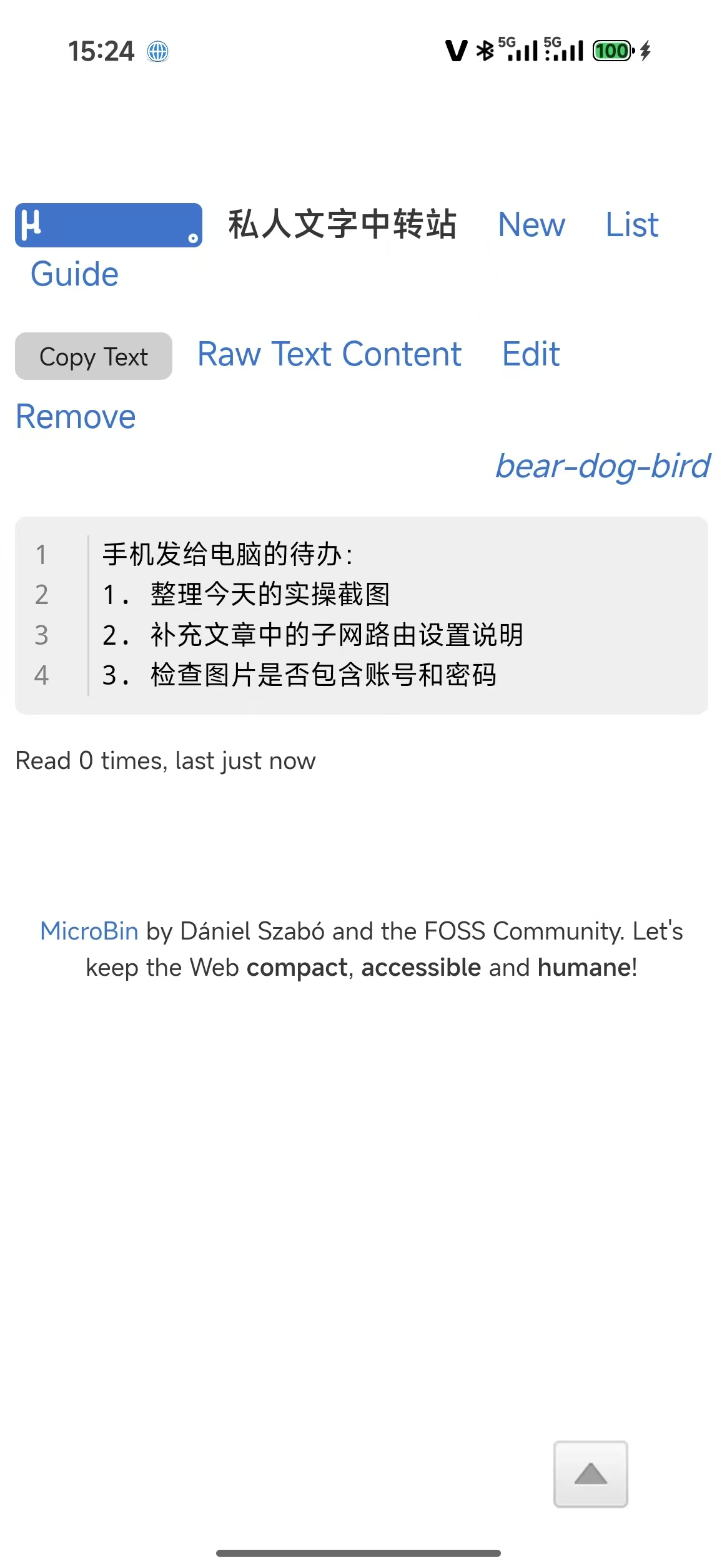
图 3 手机在 5G 下连接星空组网,将待办保存到 NAS 上的 MicroBin,生成 bear-dog-bird 记录
此时文字已经提交给 NAS,不需要让手机一直停留在编辑页面。文章中的手机截图未展开完整访问网址,实际操作使用的是上述 NAS 原内网地址。
五、电脑打开同一条记录,再补上一句回复
回到 Windows 浏览器,打开 http://192.168.71.128:18080,点击顶部“List”,找到刚才生成的 bear-dog-bird 记录。
电脑端显示了与手机相同的三条待办。文字无需再通过聊天软件转发,也不用在电脑上重新输入。
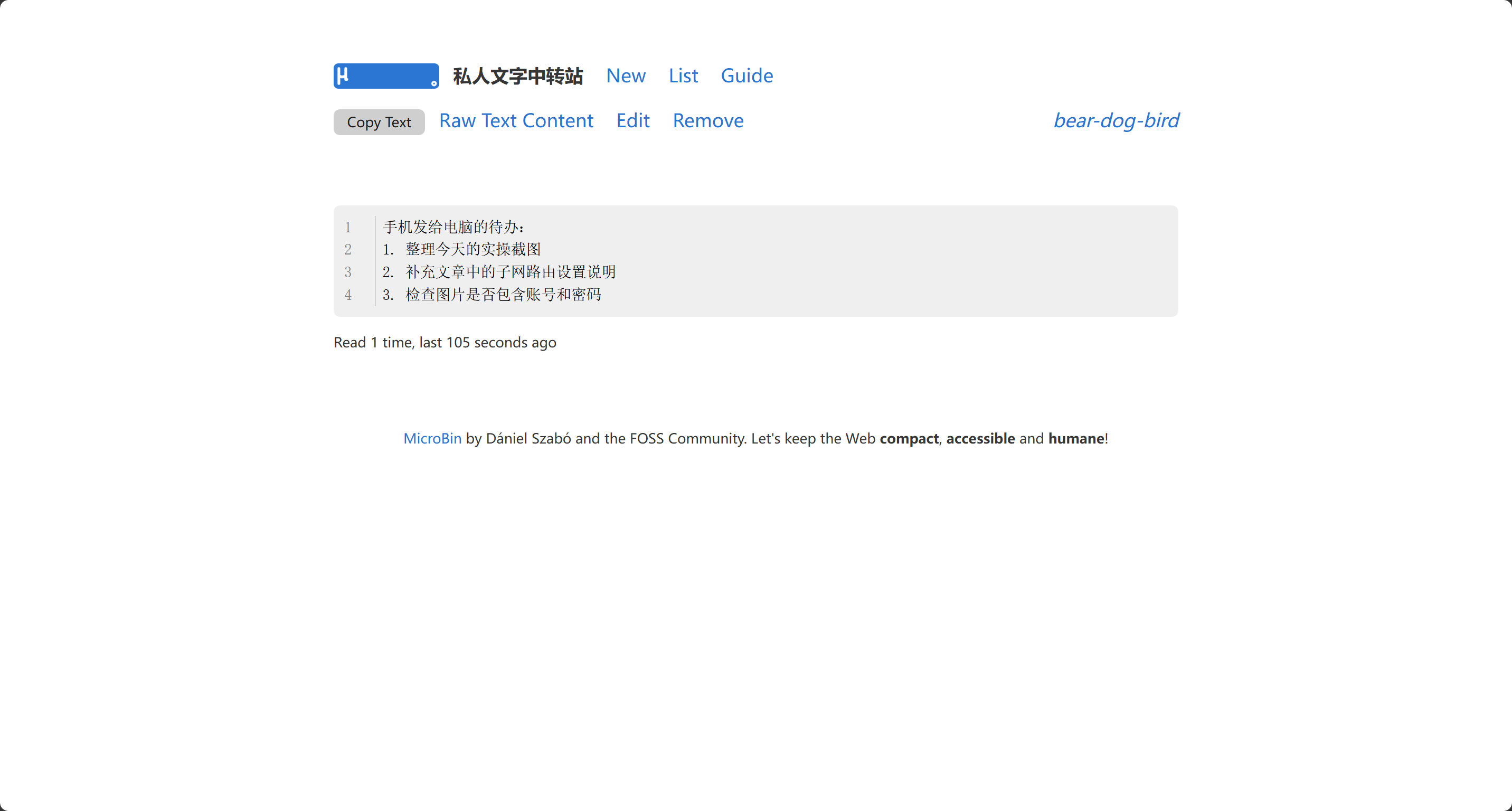
图 4 电脑从 MicroBin 列表打开同一条记录,查看手机提交的完整待办
需要取用文字时,可点击“Copy Text”;如果浏览器限制 HTTP 页面的剪贴板功能,也可以直接选中文字复制。本次截图验证的是电脑成功读取记录,不以一键复制按钮是否可用作为远程访问成功的条件。
接着点击“Edit”,在原内容末尾增加一行:
电脑回复:待办已收到,开始整理截图。
点击“Save”保存。这不是即时聊天消息,而是对 NAS 中同一条文字记录的修改。
六、手机刷新,确认电脑端的更新已经保存
手机继续使用 5G 并保持星空组网连接,刷新原记录页面,即可看到电脑刚刚增加的回复。
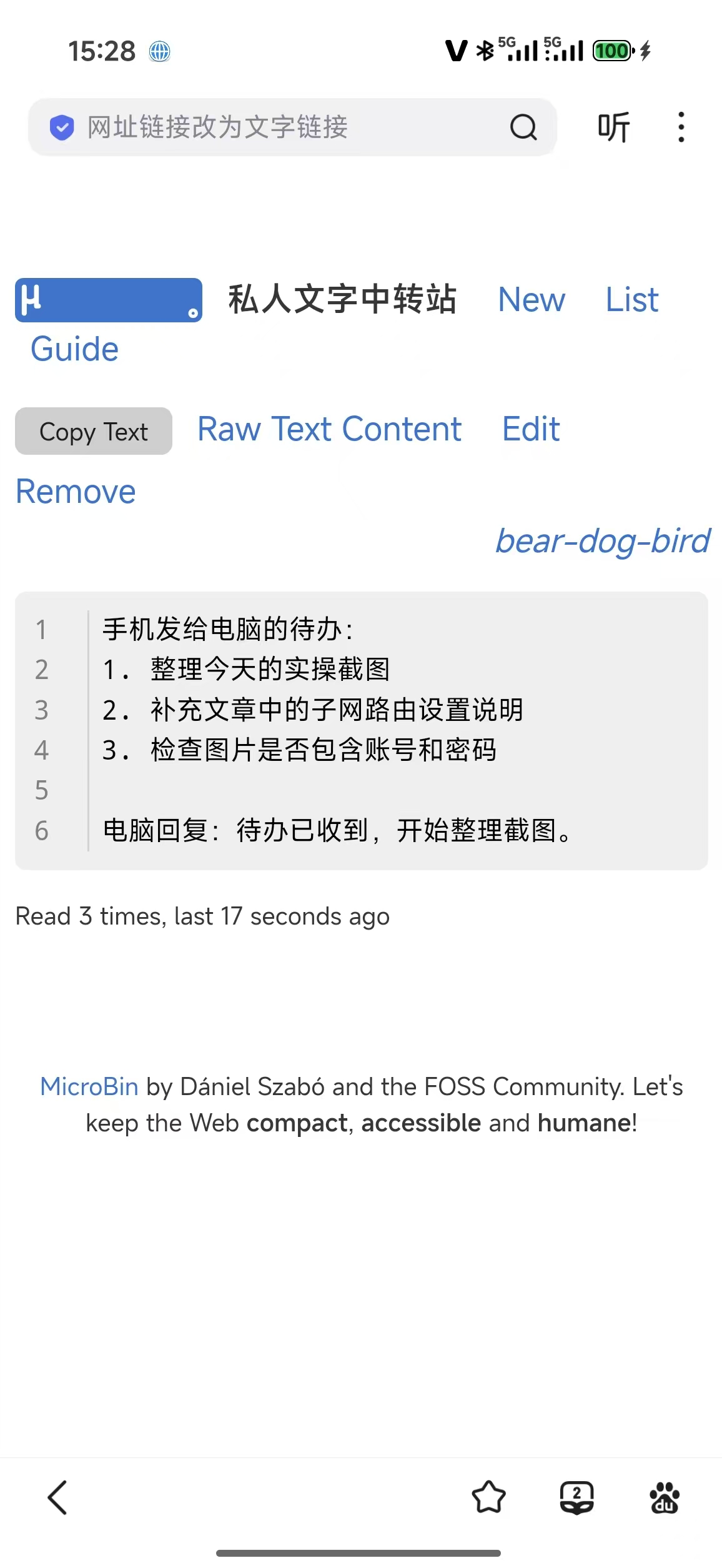
图 5 手机在 5G 下刷新同一条记录,看到电脑端保存的“待办已收到,开始整理截图”回复
到这里,完成的不只是远程打开网页,而是一次双向文字交接:手机提交内容,电脑读取并修改,手机再次读取更新后的内容。双方操作的是 NAS 上的同一条记录,不需要各自维护一份副本。
这个工具适合临时待办、普通链接和短文本交接,不会自动监听系统剪贴板,也不会像聊天软件一样主动推送新消息。示例记录设置了 24 小时有效期,重要内容应及时转存,不把它当成长期归档。
七、总结:内容留在 NAS,外部手机也能接着处理
私人文字中转站的实际作用,是给手机和电脑之间的临时内容找一个固定位置。MicroBin 负责保存、展示和修改文字;星空组网子网路由则让外部手机能够通过 Windows 网关,访问原本只在局域网内可达的 NAS 服务。
本次使用一台 Windows 电脑、一台飞牛虚拟机和一部手机,完成了“手机 5G 提交 → 电脑读取并回复 → 手机查看更新”。访问地址始终是 NAS 原内网 IP,无需申请公网 IP、开放路由器公网端口,也无需为飞牛或 MicroBin 单独安装组网客户端。
子网路由没有替代文字工具,而是让家中的文字工具在外出时仍然可用:内容留在 NAS,授权设备通过原地址继续接收和处理。


评论前必须登录!
注册