 网硕互联帮助中心
TCP/IP配置及基本网络命令的使用
- 1. 目的及要求
- 2. 如何查看本机的IP地址
-
- 2.1. 操作1
- 3. 如何配置本机IP地址
-
- 3.1. 操作2
- 4. 使用 ping 命令检测网络的连通性
-
- 4.1. 操作3
- 4.2. 操作4
- 4.3. 操作5
- 5. tracert 命令的使用
-
- 5.1. 操作6
- 6. netstat 命令的使用
-
- 6.1. 操作7
- 7. arp 命令的使用
-
- 7.1. 操作8
1. 目的及要求
能够查看和正确配置本机IP地址;能够熟练使用ping,ipconfig,tracert命令,了解netstat,arp等常用的命令。
2. 如何查看本机的IP地址
2.1. 操作1
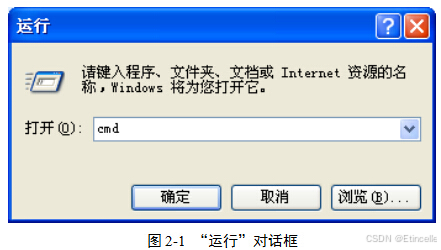
方法1:执行 “开始 ” | “运行 ”,打开 “运行 ” 对话框,输入命令:cmd,单击 “确定 ” 按钮,图2-1。
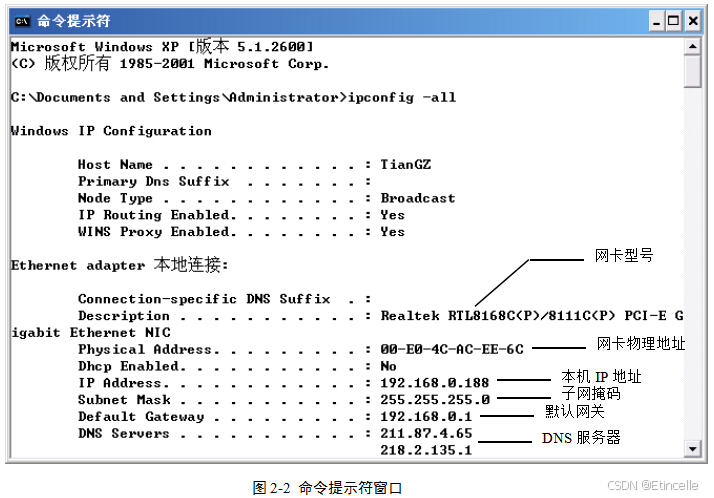
然后弹出 “命令提示符 ” 窗口,在该窗口中,输入命令:ipconfig –all,然后按回车键。窗口将显示本地连接的详细配置信息,图2-2。若不加参数-all,直接输入:ipconfig,则只能显示该网络连接的基本信息,无法显示详细信息。
提示:输入的命令中,连字符“-”前有1个空格,否则该命令无法执行。由于打开方式不同, “命令提示符 ” 的标题栏显示的内容也可能不同。后统称通过cmd命令打开的窗口为命令提示符窗口。
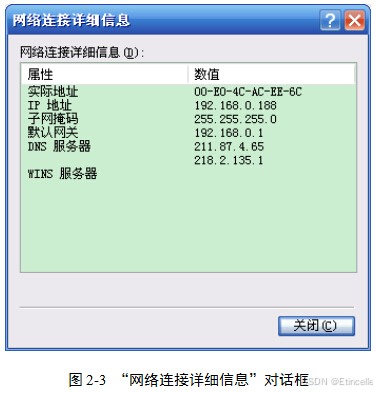
方法2:执行 “开始 ” | “运行 ” | “网络连接 ” | “本地连接 ” |“ “支持 ” | “详细信息 ”,就可以打开 “网络连接详细信息 ” 对话框,图2-3,即可显示网络连接详细信息。
3. 如何配置本机IP地址
3.1. 操作2
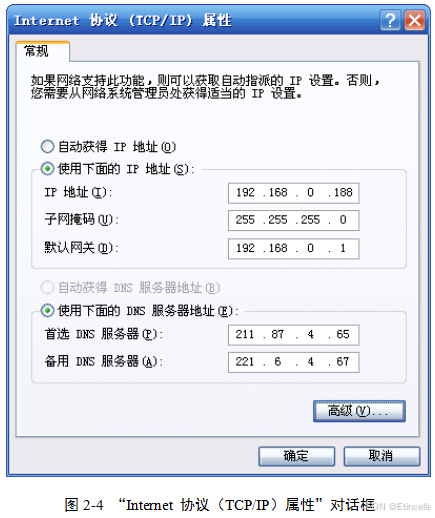
执行 “开始 ” | “控制面板 ” | “网络连接 ”,右击 “本地连接 ” 图标,在弹出菜单中单击 “属性 ” 命令,打开 “本地连接属性 ” 对话框。在常规选项卡中,双击 “Internet协议(TCP/IP)” 项目,或者单击该项目,然后单击 “属性 ” 按钮,即可打开 “Internet 协议(TCP/IP)属性 ” 对话框,图2-4。在这里,可以输入网络管理部门分配给本机的IP地址。最后单击“确定”按钮即可。
4. 使用 ping 命令检测网络的连通性
ping命令是网络中使用最频繁的小工具,主要用于测定网络的连通性。ping程序使用ICMP协议简单地发送一个网络包并请求应答,接收请求的目的主机再次使用ICMP发回同其接收的数据一样的数据,于是ping便可对每一个包的发送和接收报告往返时间,并报告无响应包的百分比,这在确定网络是否正确连接,以及网络连接的状况(包丢失率)十分有用。这里只介绍最简单的用法。
ping命令的主要参数如下:
- -t:一直ping指定的计算机,直到按下Ctrl + C中断。
- -a:将地址解析为计算机NetBios名。
- -n:发送count指定的ECHO数据包数,通过这个命令可以自己定义发送的个数,对衡量网络速度很有帮助。能够测试发送数据包的返回平均时间,及时间的快慢程度。默认值为4。
- -l:发送指定数据量的ECHO数据包。默认为32 字节;最大值是65500bytes。
4.1. 操作3
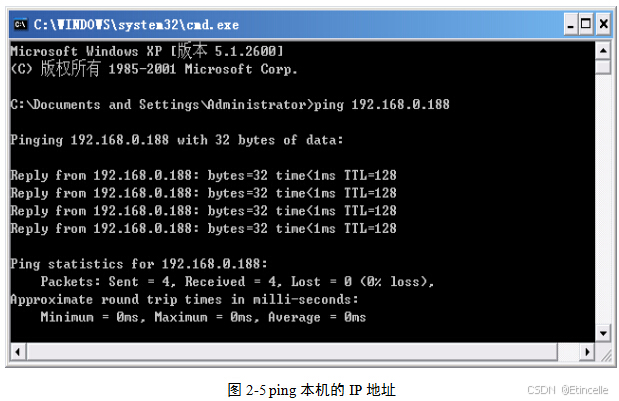
打开命令提示符窗口,输入命令:ping 192.168.0.188,然后按回车键,得到结果如图2-5所示。它表示本地计算机的网卡工作正常。其含义为:向IP地址为192.168.0.188的主机(即自己的网卡的IP地址)发送4个32Bytes的包,然后收到4个32Bytes的响应包,丢包率为0。
提示:根据实际情况输入当前计算机的IP地址。查看本机IP地址的方法前文已经介绍,此处不再赘述。
4.2. 操作4
在桌面上,右击“我的电脑”图标,执行 “属性 ” | “硬件 ” | “设备管理器” ” ,在打开的 “设备管理器 ” 对话框中,找到网卡选项,右击该选项,单击 “停用 ” 命令,图2-6。然后在命令提示符窗口中,再次输入命令:ping 192.168.0.188,然后按回车键,会得到图2-7所示的结果。
提示:做实验时,根据实际情况输入当前计算机的IP地址。
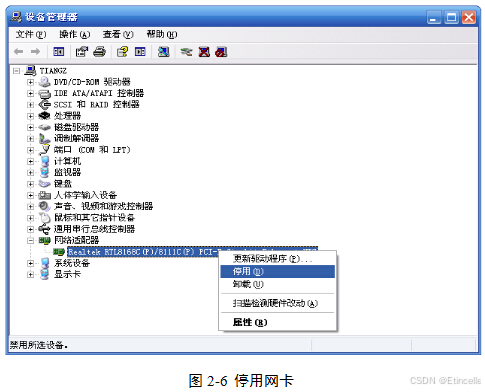
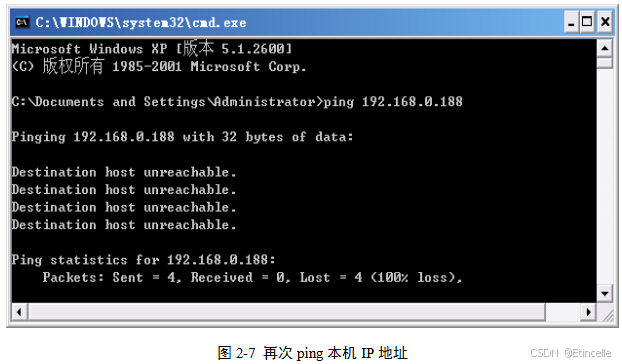
通过对比【操作3】和【操作4】的结果,得出结论:可以通过ping本机IP地址的方式来检测网卡是否工作正常。如果工作正常,则显示应答结果;反之,则提示目标主机不可到达。
最后打开图2-6界面,右击网卡,单击 “启用 ” 命令,以便实验继续进行。
4.3. 操作5
在命令提示符窗口中,输入命令:ping 192.168.0.1,然后按回车键。如果网络物理连接正常且IP地址配置正确的话,就会返回丢包率为0%的信息,与图2-5类似,否则就可以得到物理线路故障或者IP配置不正确的结论。
提示:此命令中的IP地址为本机的默认网关,应根据实际情况将其更改为自己的默认网关。查看本机默认网关的方法与查看本机IP地址的方法相同。
5. tracert 命令的使用
tracert命令可以判断数据包到达目的主机所经过的路径,显示数据包经过的中继节点清单和到达时间。
(1)tracert命令的格式如下:
tracert [-d][-h maximum_hops][-j host-list][-w timeout] target_name
(2)主要参数如下:
- -d:不解析主机名。
- -h maximum_hops:指定搜索到目的地址的最大跳数。
- -j host-list:沿着主机列表释放源路由。
- -w timeout:指定超时时间间隔(单位为毫秒)。
- target_name:目标主机。
- 方括号里面的参数不是必需参数,可以连同方括号一起省略。
5.1. 操作6
打开命令提示符窗口,输入命令:tracert www.njau.edu.cn,然后按回车键,会得到结果如图2-8。 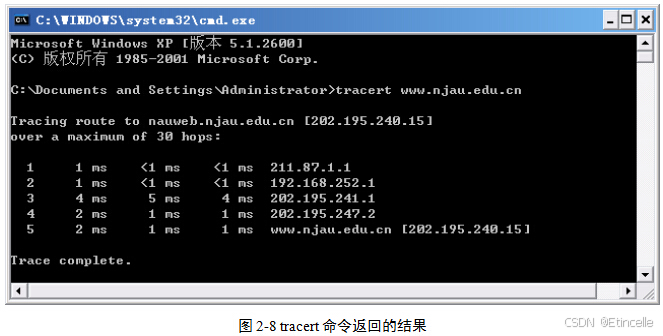
该图表明,从目前的计算机到 www.njau.edu.cn 服务器,共有5个中继节点,其清单依次为211.87.1.1→192.168.252.1→……如果某节点返回超时,则可以判断出该节点可能出现故障。
6. netstat 命令的使用
netstat命令用于了解网络的整体使用情况,它可以显示当前计算机中正在活动的网络连接的详细信息。
(1)netstat的命令格式如下:
netstat [-a][-e][-n] [-s][-p proto][-r][interval]
(2)主要参数说明如下:
- -a:显示所有主机连接和监听的端口号。
- -e:显示以太网统计信息。
- -n:以数字表格形式显示地址和端口。
- -p proto:显示特定协议的具体使用信息。
- -r:显示路由信息。
- -s:显示每个协议的使用状态,这些协议主要有TCP、UDP、ICMP和IP。
6.1. 操作7
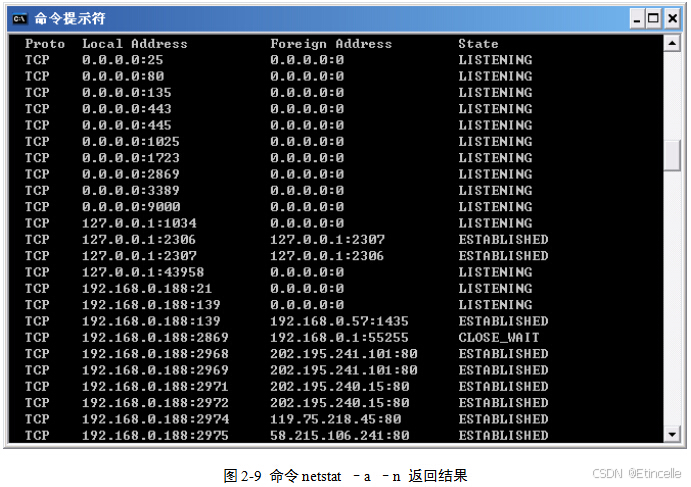
打开在命令提示符窗口,输入命令:netstat –a –n,然后按回车键,结果如图2-9。本条命令显示出本机的所有端口的使用情况。如果出现了不明连接,请检查本连接是否是木马或病毒所致。
提示:参数之间用空格分开。
7. arp 命令的使用
ARP即地址解析协议,它是一个重要的TCP/IP协议,用于确定对应IP地址的物理地址(即网卡地址)。其实,ARP高速缓存里面的内容就是IP地址与物理地址的对应关系。
按照默认设置,ARP高速缓存中的项目是动态的,每当发送一个指定地点的数据包且高速缓存中不存在当前项目时,ARP便会自动添加该项目。一旦高速缓存的项目被输入,它们就已经开始走向失效状态。所以,需要通过ARP命令查看本地计算机ARP高速缓存中的内容时,最好先使用ping命令。
7.1. 操作8
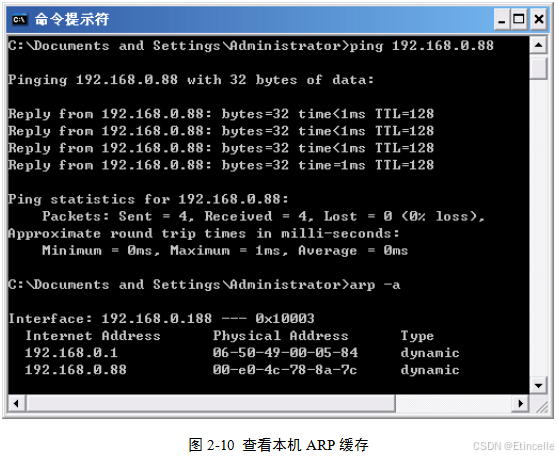
打开命令提示符窗口,输入命令:ping 192.168.0.88,然后按回车键。执行完毕后,在该窗口快速输入命令:arp –a,然后按回车键,就会显示本机的ARP缓存信息,图2-10。通过此信息,可以查询192.168.0.88对应的物理地址以及网关的物理地址。
提示:此处IP地址为本局域网内另外一台计算机的IP地址,根据实际情况填写。有一种可以进行ARP攻击的木马,其原理就是更改本机ARP缓存中的默认网关与其物理地址的对应关系,进而导致用户的网络访问失败。
课程自存,仅作分享;实操后可能会对内容进行修改替换




评论前必须登录!
注册