 网硕互联帮助中心
Qt作为主流GUI开发框架,其核心交互能力,全都架在事件机制这根骨头上。你平时点的按钮、敲的文本、拖的窗口,背后无一例外,都是操作系统先产生事件,再由Qt封装好,递到应用程序手里。绝大多数场景下,信号槽足够好用,点一下、响一下,轻松搞定。可一旦要做高度自定义的交互,比如给按钮加悬停动画、全局拦截键盘快捷键、鼠标拖拽画图、精准控制定时器,信号槽就有点力不从心了。这时候,必须往下沉一层,到事件机制的地盘上动手。
本文会把Qt事件机制的完整知识体系系统梳理一遍:先从事件与信号槽的本质关系切入,再逐一拆解常见事件的处理方法、代码实现和注意事项,最后揭开事件分发器的工作原理。所有内容都配着实战案例,确保你读完既能看懂底层逻辑,又能直接把代码搬进项目里用。
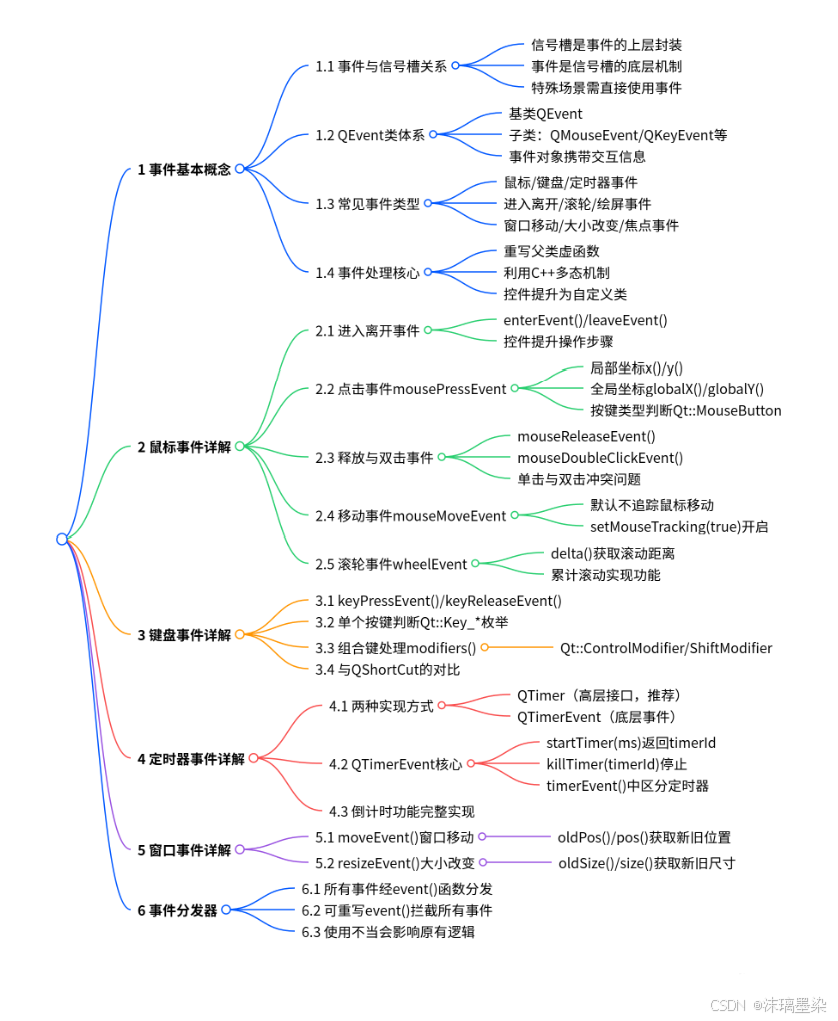
目录
一、认识Qt事件机制——事件与信号槽有什么关系
1.1 事件与信号槽——两套机制究竟有什么关系
1.2 QEvent——Qt事件的基础类型体系
1.3 一个事件是如何被Qt处理的
二、鼠标事件——从进入窗口到滚轮操作
2.1 鼠标进入与离开——捕获鼠标经过窗口的状态变化
2.1.1 事件函数原型
2.1.2 从重写函数到完整实现
2.2 鼠标点击——判断按下了哪个按键
2.2.1 函数原型与参数解析
2.2.2 如何判断鼠标按键类型
2.2.3 鼠标点击事件的完整实现
2.3 鼠标释放与双击事件
2.3.1 鼠标释放事件的处理
2.3.2 鼠标双击事件的处理
2.3.3 鼠标释放与双击中的注意事项
2.4 鼠标移动事件——默认行为与鼠标追踪
2.4.1 默认鼠标移动行为与鼠标追踪
2.4.2 鼠标移动事件的实现
2.5 鼠标滚轮事件——根据滚动距离处理操作
2.5.1 函数原型与delta()方法
2.5.2 通过累计滚动距离实现滚轮效果
三、键盘事件——从按键识别到快捷键
3.1 键盘事件在什么条件下触发
3.2 如何捕获并判断单个按键
3.3 组合键与快捷键的处理方式
3.4 键盘事件与QShortcut有什么区别
四、定时器事件——QTimerEvent的使用
4.1 QTimerEvent的基本使用方式
4.2 定时器事件的关键函数与工作方式
4.2.1 核心函数与调用方式
4.2.2 定时器ID——如何区分不同定时器
4.2.3 使用定时器实现完整倒计时功能
4.3 QTimer与QTimerEvent——两种定时方式有什么区别
五、窗口事件——窗口发生变化时会收到什么事件
5.1 moveEvent:处理窗口移动
5.2 resizeEvent:处理窗口大小变化
六、事件分发器——Qt如何把事件交给对象
6.1 事件分发器的基本工作原理
6.2 event()函数——统一处理事件的入口
七、事件机制总结
结尾
一、认识Qt事件机制——事件与信号槽有什么关系
1.1 事件与信号槽——两套机制究竟有什么关系
用户不管做什么,点鼠标、敲键盘、拖窗口,都会先产生一个操作系统级别的事件。Qt拿到这些原生事件,做了第一层封装,搭出了自己的事件体系。但光有事件还不够,为了让大家写代码更省心,Qt 又在此基础上做了第二层封装,这才有了我们熟悉的信号槽。
本质关系就一句话:信号槽是事件的进一步封装,事件是信号槽的底层支撑。
拿按钮的clicked()信号来说,它本质上就是mousePressEvent和mouseReleaseEvent两个事件组合出来的产物。按下、松开,两步凑齐,信号才发得出来。
使用场景,也分两拨:
-
90%以上的常规交互,信号槽就够用了,代码简洁,维护也省心。
-
碰上Qt没提供现成信号,或者需要高度自定义的交互逻辑时,就得直接把事件机制搬出来。
-
事件机制给开发者留了更深的定制空间,信号槽搞不定的活儿,它能接。
1.2 QEvent——Qt事件的基础类型体系
Qt里所有事件,追根溯源,都继承自同一个基类QEvent。不同的事件类型,由各自的子类来扛,每个事件对象身上,都背着这次交互的详细情报。
下面这张表,把核心事件子类和它们对应的场景、携带的关键信息,一并列清楚:
| QMouseEvent | 鼠标按下、移动、松开 | 坐标位置、按下的按键、全局/局部坐标 |
| QKeyEvent | 键盘按键按下、松开 | 按键编码、修饰键(Ctrl/Shift 等) |
| QTimerEvent | 定时器到点 | 定时器ID |
| QWheelEvent | 鼠标滚轮滚动 | 滚动距离、滚动方向 |
| QPaintEvent | 窗口需要重绘 | 重绘区域 |
| QMoveEvent | 窗口位置移动 | 新旧位置坐标 |
| QResizeEvent | 窗口大小改变 | 新旧尺寸 |
每个事件子类,都带着自己专属的那份信息。你处理鼠标事件,能拿到坐标;处理键盘事件,能拿到键码;处理重绘事件,能拿到需要刷新的区域。各司其职,互不越界。
1.3 一个事件是如何被Qt处理的
Qt里处理事件,核心招数就一个:重写父类的虚事件处理函数。 这套玩法,靠的正是C++的多态机制。
流程走下来,四步:
创建自定义类,继承自Qt提供的标准控件类,比如QLabel、QWidget、QPushButton。
重写父类对应的虚事件处理函数,像enterEvent()、mousePressEvent()这些。
把 UI 设计器里拖放的标准控件,提升为自定义类的实例。
事件一触发,Qt通过多态机制,自动调用你重写的那个函数。
听起来简单,但有个坑必须盯死:重写事件函数时,函数名、参数类型、参数个数,必须跟父类一模一样,否则多态根本触发不了。 差一个字、错一个类型,编译器不报错,但你的函数就是个摆设,事件来了也不理你。
还有一点,特别容易栽:注意函数名的大小写。 Qt的事件函数,统统以小写字母开头。mousePressEvent不能写成MousePressEvent,enterEvent也不能写成EnterEvent。大写一开,多态就跟你无缘了。
二、鼠标事件——从进入窗口到滚轮操作
鼠标事件,是GUI开发里出场率最高的一类事件。鼠标的进入、离开、点击、移动、滚轮……统统归它管。
2.1 鼠标进入与离开——捕获鼠标经过窗口的状态变化
这两个事件,专门盯着鼠标光标什么时候溜进控件区域、什么时候又溜出去。悬停效果、提示信息,多半靠它们实现。
2.1.1 事件函数原型
// 鼠标进入控件时触发
[virtual protected] void QWidget::enterEvent(QEvent *event);
// 鼠标离开控件时触发
[virtual protected] void QWidget::leaveEvent(QEvent *event);
重写的时候,记得保持函数签名一致:virtual protected不能少,参数类型也得对上。Qt5里,enterEvent的参数是QEvent *;到了Qt6,它换成了QEnterEvent *。版本不同,细节有变,写代码时留意一下手头的Qt版本。
2.1.2 从重写函数到完整实现
光看原型不过瘾,我们直接动手做一个。整个流程分三步:写自定义类、实现事件函数、把控件“提拔”成自己的类。
第一步:创建自定义Label类,继承自QLabel
头文件label.h:
#ifndef LABEL_H
#define LABEL_H
#include <QLabel>
class Label : public QLabel
{
Q_OBJECT
public:
Label(QWidget *parent = nullptr);
protected:
void enterEvent(QEvent *event) override;
void leaveEvent(QEvent *event) override;
};
#endif // LABEL_H
第二步:在源文件里重写事件函数
label.cpp:
#include "label.h"
#include <QDebug>
Label::Label(QWidget *parent) : QLabel(parent)
{
}
void Label::enterEvent(QEvent *event)
{
(void)event; // 消掉“未使用参数”的警告
qDebug() << "鼠标进入Label区域";
}
void Label::leaveEvent(QEvent *event)
{
(void)event;
qDebug() << "鼠标离开Label区域";
}
这里有个小细节:(void)event;这行不是多余的。参数没用上,编译器会唠叨,加这一句,相当于告诉它:“我知道有这么个东西,故意不用,别念了。”
第三步:把UI里的标准控件,提升成自定义类
搞定。此时界面上那个QLabel,骨子里已经换成了我们自定义的Label类。运行程序,鼠标一进一出,控制台就会乖乖打印出对应的提示。一个最简单的自定义事件处理,就这么跑通了。
2.2 鼠标点击——判断按下了哪个按键
这个事件专门抓鼠标按键的“按下”操作。点哪儿了、按的是哪个键,它都给你记着。
2.2.1 函数原型与参数解析
[virtual protected] void QWidget::mousePressEvent(QMouseEvent *event);
参数QMouseEvent* event身上,背着这次点击的全部信息:
- event->x() / event->y():点击位置相对于控件左上角的局部坐标。
- event->globalX() / event->globalY():点击位置相对于屏幕左上角的全局坐标。
- event->button():返回按下的鼠标按键,类型是Qt::MouseButton枚举。
局部坐标和全局坐标,听着差不多,用起来天差地别。控件内部处理,用局部;要跟屏幕或其他窗口打交道,就得切到全局。
2.2.2 如何判断鼠标按键类型
Qt::MouseButton枚举把支持的按键全列了出来:
Qt::LeftButton // 左键 0x00000001
Qt::RightButton // 右键 0x00000002
Qt::MiddleButton // 中键(滚轮)0x00000004
Qt::BackButton // 侧键后退 0x00000008
Qt::ForwardButton // 侧键前进 0x00000010
注意到了吗?每个按键对应的值,都是2的幂,1、2、4、8、16。这不是巧合。用2的幂做值,就能靠按位与&来同时判断多个按键的组合,一个整数装下所有状态,干净利落。
2.2.3 鼠标点击事件的完整实现
在自定义Label类里,把鼠标按下事件补上。
先在label.h里加声明:
protected:
void mousePressEvent(QMouseEvent *event) override;
然后在label.cpp里实现:
#include <QMouseEvent>
void Label::mousePressEvent(QMouseEvent *event)
{
// 判断按下的按键
if (event->button() == Qt::LeftButton) {
qDebug() << "按下鼠标左键";
} else if (event->button() == Qt::RightButton) {
qDebug() << "按下鼠标右键";
} else if (event->button() == Qt::MiddleButton) {
qDebug() << "按下鼠标中键";
}
// 输出坐标信息
qDebug() << "局部坐标:" << event->x() << "," << event->y();
qDebug() << "全局坐标:" << event->globalX() << "," << event->globalY();
}
这段逻辑很直白:先看event->button()返回的是哪个键,分门别类打日志;再把这次点击的局部坐标和全局坐标都亮出来。
有一个细节值得留意:event->button()在鼠标按下事件里,返回的是当前这一次触发的那个按键。也就是说,如果你同时按下了左右键,每次触发只会返回其中一个。而如果你想判断“此刻有哪些键被按着”,那得用event->buttons(),注意末尾多了一个s,返回的是一组按键的位掩码。一个是单数,一个是复数,别搞混了。
2.3 鼠标释放与双击事件
2.3.1 鼠标释放事件的处理
按键松手的那一刻,就轮到它登场了。
// 函数原型
[virtual protected] void QWidget::mouseReleaseEvent(QMouseEvent *event);
// 实现代码
void Label::mouseReleaseEvent(QMouseEvent *event)
{
if (event->button() == Qt::LeftButton) {
qDebug() << "释放鼠标左键";
} else if (event->button() == Qt::RightButton) {
qDebug() << "释放鼠标右键";
}
}
跟按下事件一样,event->button()告诉你松手的是哪个键。按下、释放,成对出现,一次完整的点击才算画上句号。
2.3.2 鼠标双击事件的处理
双击有自己专属的事件处理函数,不用你自己去数点击次数。
// 函数原型
[virtual protected] void QWidget::mouseDoubleClickEvent(QMouseEvent *event);
// 实现代码
void Label::mouseDoubleClickEvent(QMouseEvent *event)
{
if (event->button() == Qt::LeftButton) {
qDebug() << "双击鼠标左键";
}
}
2.3.3 鼠标释放与双击中的注意事项
这里有个很容易踩坑的地方:双击不是独立动作。 系统会先给你来两轮单击的按下和释放,然后才轮到双击事件登场。也就是说,一次双击,背后其实藏着四次事件:按下、释放、按下、释放,最后才补一个双击。
如果你同时实现了单击和双击逻辑,就得留神冲突了。用户双击的时候,单击逻辑也会被触发两次。想区分清楚,常见的做法是:用定时器延迟判断。 单击之后不急着执行,先等一小会儿,如果在延迟期间来了第二次点击,那就当双击处理;如果没来,才把它当成单击。多等那么一下,逻辑就分清了。
2.4 鼠标移动事件——默认行为与鼠标追踪
这个事件负责实时汇报鼠标的移动位置。拖拽、绘制这类需要“跟着鼠标走”的功能,全靠它撑着。
2.4.1 默认鼠标移动行为与鼠标追踪
Qt默认并不追踪鼠标移动。鼠标在控件上滑来滑去,只要没按下按键,mouseMoveEvent就一声不吭。只有按键处于按下状态时,它才肯干活。如果你想让鼠标不按键也能被追踪,比如做悬停提示、画板预览,那就得手动打开开关。在控件的构造函数里补上这么一句:
this->setMouseTracking(true);
加上它,鼠标的每一次挪动都会触发事件,实时感立刻拉满。不少人第一次用mouseMoveEvent 时会纳闷:怎么不动?八成就是忘了打开这个开关。
2.4.2 鼠标移动事件的实现
先在widget.h里声明:
protected:
void mouseMoveEvent(QMouseEvent *event) override;
再到widget.cpp里实现,构造函数中记得把鼠标追踪打开:
Widget::Widget(QWidget *parent) : QWidget(parent), ui(new Ui::Widget)
{
ui->setupUi(this);
this->setMouseTracking(true); // 开启鼠标追踪
}
void Widget::mouseMoveEvent(QMouseEvent *event)
{
qDebug() << "鼠标移动到:" << event->x() << "," << event->y();
}
有一件事得留心:鼠标移动事件的触发频率非常高,鼠标轻轻一划,回调可能就被拉起来几十上百次。要是处理函数里塞了复杂逻辑,程序很容易被拖卡。所以,能精简就精简,能缓存就缓存,别让高频事件变成性能黑洞。
2.5 鼠标滚轮事件——根据滚动距离处理操作
鼠标滚轮那点动静,全靠这个事件来抓。缩放、滚动列表,都指望它来感知。
2.5.1 函数原型与delta()方法
[virtual protected] void QWidget::wheelEvent(QWheelEvent *event);
event->delta()返回滚轮滚动的距离,单位是1/8度。
- 向上滚:返回正值,通常为120。
- 向下滚:返回负值,通常为-120。
2.5.2 通过累计滚动距离实现滚轮效果
先在widget.h里备一个计数器:
private:
int totalDelta = 0;
protected:
void wheelEvent(QWheelEvent *event) override;
再到widget.cpp里实现:
#include <QWheelEvent>
void Widget::wheelEvent(QWheelEvent *event)
{
totalDelta += event->delta();
qDebug() << "本次滚动距离:" << event->delta();
qDebug() << "累计滚动距离:" << totalDelta;
}
每滚一下,delta()就把这次的滚动量报出来,顺手累加到totalDelta上。一次一记,积少成多,滚了多少,心里有数。
顺带提一句:在Qt6里,delta()已经退休,换成了angleDelta()。核心思路没变,只是API换了个名字。如果项目跨版本,这点得留个心。
三、键盘事件——从按键识别到快捷键
键盘事件,专门收拾用户的键盘输入。单个按键也好,Ctrl、Shift这种组合键也罢,都归它管。
3.1 键盘事件在什么条件下触发
键盘事件有个前提:控件或窗口必须处于激活状态。 焦点在你这儿,按键才轮得到你接。焦点要是跑到别的控件或者别的程序那儿去了,那这些键盘输入就跟你没关系了,全被人家截走。
3.2 如何捕获并判断单个按键
// 函数原型
[virtual protected] void QWidget::keyPressEvent(QKeyEvent *event);
[virtual protected] void QWidget::keyReleaseEvent(QKeyEvent *event);
event->key()返回按下的按键编码,对应的是Qt::Key_*这一套枚举。
看实现代码:
#include <QKeyEvent>
void Widget::keyPressEvent(QKeyEvent *event)
{
qDebug() << "按下按键编码:" << event->key();
// 判断具体按键
if (event->key() == Qt::Key_A) {
qDebug() << "按下了A键";
} else if (event->key() == Qt::Key_Escape) {
qDebug() << "按下了ESC键";
this->close(); // 按下ESC关闭窗口
}
}
逻辑不复杂:先把按键编码打出来,再拿event->key()去跟具体的键比对。Qt::Key_A是A键,Qt::Key_Escape是ESC键,一比对就知道用户按了哪个。上面这段,ESC一按,窗口直接关掉,干脆利落。
3.3 组合键与快捷键的处理方式
单个键好办,可一旦遇上Ctrl、Shift、Alt这些修饰键,就得换个姿势了。光靠event->key()只能知道用户敲了哪个主键,想知道他有没有同时按着Ctrl,还得看另一个方法:event->modifiers()。
它返回的是修饰键的状态,对应Qt::KeyboardModifier枚举:
- Qt::ControlModifier:Ctrl 键
- Qt::ShiftModifier:Shift 键
- Qt::AltModifier:Alt 键
看代码,处理Ctrl + A:
void Widget::keyPressEvent(QKeyEvent *event)
{
if (event->key() == Qt::Key_A && event->modifiers() == Qt::ControlModifier) {
qDebug() << "按下了Ctrl+A组合键";
// 实现全选逻辑
}
}
这里两个条件必须同时成立:主键是A,修饰键是Ctrl。缺一个,组合键就不成立。两个条件一卡,Ctrl+A就被精准捕获了,后面接上全选逻辑,快捷键就算落地了。
3.4 键盘事件与QShortcut有什么区别
快捷键这东西,不是非得用键盘事件硬啃。
简单的快捷键,直接上QShortcut类,走信号槽那套,代码更短,写起来也清爽。点一下、连一下,逻辑就通了。
可要是碰上复杂的键盘玩法,连续按键、长按检测、组合键嵌套,那还是得回到键盘事件上来。它给的自由度更高,想怎么处理就怎么处理,不受信号槽的条条框框限制。
所以选哪个,看需求:图省事,用QShortcut;要深度定制,上键盘事件。
四、定时器事件——QTimerEvent的使用
定时器这东西,就是用来周期性干活的——做动画、搞倒计时、定时刷新,都离不开它。Qt给了两套方案:一套是高层接口QTimer,一套是底层事件QTimerEvent。
4.1 QTimerEvent的基本使用方式
QTimerEvent是Qt定时器的底层实现。不管上层怎么封装,所有定时器最终都会落到这个事件上。
4.2 定时器事件的关键函数与工作方式
4.2.1 核心函数与调用方式
int startTimer(int interval); // 开启定时器,参数是间隔时间(毫秒),返回唯一的定时器 ID
void killTimer(int id); // 根据定时器 ID 停止定时器
void timerEvent(QTimerEvent *event); // 定时器事件处理函数,所有定时器触发时都会调用它
三个函数,各管一摊:startTimer负责生,killTimer负责杀,timerEvent负责干活。一开一关一处理,闭环就成了。
4.2.2 定时器ID——如何区分不同定时器
每次调用startTimer,它都会还你一个独一无二的ID。这个ID,就是用来区分不同定时器的。它有点像Linux里的文件描述符,都是个整数,都是身份标识,你拿着它,就知道自己在跟谁打交道。
程序里要是有多个定时器,那就必须在timerEvent里靠这个ID来判断:这次到底是哪个定时器响了?认错了ID,逻辑就串了。一个ID对一摊事,分清楚,才不会乱。
4.2.3 使用定时器实现完整倒计时功能
代码不复杂,但把定时器的生、用、杀串成了一条完整的线。先看头文件:
// widget.h
private:
Ui::Widget *ui;
int timerId; // 保存定时器ID
protected:
void timerEvent(QTimerEvent *event) override;
再看实现:
// widget.cpp
Widget::Widget(QWidget *parent) : QWidget(parent), ui(new Ui::Widget)
{
ui->setupUi(this);
// LCD 初始值设为 10
ui->lcdNumber->display(10);
// 开启一个 1 秒间隔的定时器
timerId = this->startTimer(1000);
}
Widget::~Widget()
{
delete ui;
}
void Widget::timerEvent(QTimerEvent *event)
{
// 先认门:不是我们的定时器,直接忽略
if (event->timerId() != this->timerId) {
return;
}
// 看看 LCD 上现在显示多少
int value = ui->lcdNumber->intValue();
if (value <= 0) {
// 倒计时归零,停掉定时器,收工
this->killTimer(this->timerId);
qDebug() << "倒计时结束";
return;
}
// 数字减一,刷新显示
value–;
ui->lcdNumber->display(value);
}
这段代码里,几个动作配合得很干净:构造函数里开定时器,timerEvent里判断ID、检查数值、递减刷新,归零之后果断killTimer收手。没有多余的纠缠,倒计时就这么一秒一秒走完了。
4.3 QTimer与QTimerEvent——两种定时方式有什么区别
- QTimer是高层接口,走的是信号槽那一套。一个定时器对应一个对象,代码读起来清爽,维护也省心。实际开发里,它基本就是首选。
- QTimerEvent则蹲在底层,玩的是事件机制。定时器ID得自己亲手管,多个定时器还挤在同一个处理函数里,代码相对麻烦。但麻烦也有麻烦的回报,它更灵活,想怎么折腾都行。
五、窗口事件——窗口发生变化时会收到什么事件
窗口的位置挪了、大小变了,这些动静,全归窗口事件来管。想做自适应布局、想盯住窗口状态的一举一动,背后都得靠它来捕获。
5.1 moveEvent:处理窗口移动
窗口被拖动、位置发生变化的那一刻,这个函数就会被触发。
// 函数原型
[virtual protected] void QWidget::moveEvent(QMoveEvent *event);
实现代码:
#include <QMoveEvent>
void Widget::moveEvent(QMoveEvent *event)
{
qDebug() << "窗口旧位置:" << event->oldPos();
qDebug() << "窗口新位置:" << event->pos();
}
event->oldPos()拿到的是移动前的坐标,event->pos()则是移动后的新坐标。一旧一新,窗口从哪儿挪到哪儿,看得清清楚楚。
5.2 resizeEvent:处理窗口大小变化
窗口被拖大、拖小,尺寸一变,这个事件立马触发。
// 函数原型
[virtual protected] void QWidget::resizeEvent(QResizeEvent *event);
实现代码:
#include <QResizeEvent>
void Widget::resizeEvent(QResizeEvent *event)
{
qDebug() << "窗口旧尺寸:" << event->oldSize();
qDebug() << "窗口新尺寸:" << event->size();
qDebug() << "新宽度:" << event->size().width();
qDebug() << "新高度:" << event->size().height();
}
event->oldSize()记下改变前的尺寸,event->size()给出改变后的新尺寸。想单独拿宽度和高度的,再调.width()和.height()就行。一旧一新,窗口是怎么被拉长、压扁的,全在这几行里了。
六、事件分发器——Qt如何把事件交给对象
6.1 事件分发器的基本工作原理
Qt里所有事件,不用管从哪来,第一站都是QObject::event()函数。它就是事件分发的总入口,所有事件都得先到这儿报到。但event()本身不干活。它不直接处理事件,而是先看一眼事件的类型,也就是event->type()返回的那个值,然后照着类型,把事件转手交给对应的具体处理函数。鼠标事件给mousePressEvent(),键盘事件给keyPressEvent(),各回各家,各找各妈。
所以,event()的角色更像一个调度台:来什么件,分什么窗口。它只负责判断和转发,真正的处理逻辑,还是落在那些具体的xxxEvent()函数身上。
6.2 event()函数——统一处理事件的入口
event()是事件分发的总入口,平时它只是按部就班地判断类型、转手分发。但你可以把这个入口重写掉,在半道上设一道关卡,把经过的事件先拦下来审一遍,实现全局的事件处理或过滤。
bool Widget::event(QEvent *event)
{
// 拦截所有鼠标按下事件
if (event->type() == QEvent::MouseButtonPress) {
qDebug() << "拦截到鼠标按下事件";
// 返回 true,表示事件已处理,不再往下分发
return true;
}
// 其他事件,交给父类继续处理
return QWidget::event(event);
}
这里的关键在于返回值:返回true,就等于告诉Qt“这事儿我处理了”,事件到此为止,不再往下走;返回false或者调用父类的event(),事件才会继续分发。
重写event()相当于拿了一张全局拦截的通行证。所有事件在送往具体处理函数之前,都得先过你这道关。想做全局快捷键、统一日志、特殊事件屏蔽,这里是最合适的下手点。
七、事件机制总结
本文把Qt事件机制的完整知识体系系统梳理了一遍,核心要点整理如下:
本质关系:信号槽是事件的上层封装,事件是信号槽的底层支撑。常规场景用信号槽,自定义场景用事件。
核心处理方式:继承标准控件类,重写对应的虚事件处理函数,再把 UI 控件提升为自定义类的实例。
鼠标事件:
- 进入离开:enterEvent() / leaveEvent()
- 点击释放:mousePressEvent() / mouseReleaseEvent(),能拿到局部/全局坐标和按键类型
- 移动事件:默认不追踪,想追踪得手动调 setMouseTracking(true)
- 滚轮事件:wheelEvent(),用 delta() 拿滚动距离
- 键盘事件:keyPressEvent() / keyReleaseEvent(),靠 key() 判断单个按键,靠 modifiers() 判断组合键。
定时器事件:
- 高层接口 QTimer(推荐),底层事件 QTimerEvent
- QTimerEvent 得自己管定时器 ID,在 timerEvent() 里区分不同定时器
窗口事件:moveEvent() 捕获位置变化,resizeEvent() 捕获大小变化。
事件分发器:所有事件都要经过 event() 函数分发。可以重写它来拦截事件,但用的时候得悠着点。
实际开发中,遵循一条原则就好:优先用信号槽,必要时上事件。 在保证代码简洁的同时,把想要的效果做出来。掌握事件机制,是深入Qt开发的必经之路,它让你真正理解GUI程序的交互本质,也让你有能力实现更灵活、更强大的自定义控件和交互效果。
结尾
到这里,Qt事件机制的核心内容就全部讲完了。从鼠标、键盘到定时器、窗口,再到事件分发器,这一路走下来,你会发现,GUI程序的每一次“回应”,背后都是事件在驱动。信号槽让开发变简单,事件机制则让定制变自由。真正理解事件,才算摸到了Qt交互的底层脉搏。
接下来,把这些代码跑一跑、改一改,试着给自己的控件加上悬停动画、全局快捷键或者拖拽绘制。你会发现,事件机制远比想象中强大。很多看似复杂的交互效果,拆开看,不过是几个事件函数的组合而已。
感谢阅读。如果本文对你有帮助,别忘了点赞、收藏、关注三连支持。你的每一次反馈,都是我继续硬核输出的最大动力。我们下篇见。


评论前必须登录!
注册