 网硕互联帮助中心
“博友们~还在对着需求文档苦哈哈地手写测试用例?还在为了跑回归测试熬夜盯屏幕?👋 今天给大家安利一套‘王炸组合’:用 AI 自动生成用例 + agent-browser 自动执行!不仅能读懂需求,还能像人一样操作浏览器。从此告别重复劳动,让测试效率直接起飞!🚀”
源代码到时脱敏后上传至GitHub~
本项目言简意赅:拉取需求文档基于其直接生成测试用例,再根据测试用例执行测试,最后生成测试报告以及缺陷清单。
下文是本项目使用agent-browser的相关操作原理。
生成测试用例提示词
代码下拉下来后在项目中实现
# Role
你是一位资深测试专家,拥有10年以上测试用例设计经验,精通功能测试、接口测试、性能测试、安全测试等全场景测试设计。
# Task
请根据链接中的需求文档(链接:xxx),严格使用项目中已有的@testwork-master/.cursor/skills ,尽可能多的生成不少于300条完整、全面的测试用例。
# Context
## 1. 测试用例格式要求
请按照项目中的 @testwork-master/.cursor/skills 规范,同时输出以下三种格式:
### Excel格式(.xlsx)
### Markdown格式(.md)
### JSON格式(.json)
## 2. 输出文件规范
根据项目规则,将文件输出到@testwork-master/docs/feishu 文件夹下对应位置,若无请进行补充创建
注意:用json文件用例转换为xmind用例(为实现标准化测试用例)
执行测试用例
使用工具:agent browser
你是测试用例执行专家,请你阅读参考.cursor中的执行测试用例规则,用我本项的agent-browser工具执行需求测试用例.md文档的Web端测试用例,跳过涉及app、接口、性能、无权限账号的测试用例。输出的测试报告以及缺陷清单放在需求文件夹/测试报告文件夹下。现在请你全量分批执行。

agent-browser
1. 简要概括
一句话概括:
agent-browser 是一个面向 AI Agent 的浏览器自动化 CLI,它让 Agent 可以像测试人员一样打开页面、读取页面结构、点击、输入、截图、断言,并最终输出可追溯的测试报告。
在当前项目里,agent-browser 不是单独的工具演示,而是已经接入到了“需求 → 用例 → 自动化执行 → 截图证据 → 测试报告 → 缺陷沉淀”的 Web 测试流程中。
2. agent-browser对比传统自动化
传统 Web 测试自动化通常有几个问题:
- 每个页面都要写选择器、等待、断言和数据清理逻辑。
- 页面一改,脚本经常要跟着改。
- 如果只让 AI “看页面并操作”,很容易出现漏步骤、误点、结果不可追溯。
- 没有报告和截图时,执行结论不够可信。
- 手工测完以后,很多页面操作经验、环境问题、组件坑点容易散落在聊天记录里。
- 下一次复测又要重新摸索。
agent-browser 的价值在于,它提供了一套命令行能力,让 AI Agent 能够稳定地进行浏览器操作,并把操作过程转化为可复用的测试资产。
3. agent-browser 是什么
agent-browser 是一个浏览器自动化 CLI,特点是:
- 使用命令行控制浏览器。
- 支持打开页面、点击、输入、上传、截图、执行 JavaScript、读取 DOM 信息。
- 通过 snapshot 输出页面可访问性树和元素引用,例如 @e2、@e33。
- 非常适合 AI Agent 使用,因为 Agent 可以先读取页面结构,再基于 ref 操作页面。
- 可以配合项目内规则,把测试动作、断言、截图和报告串起来。
在项目里,我们主要使用的是本地依赖版本:
{
"devDependencies": {
"agent-browser": "^0.27.0"
}
}
4. 在本项目中的定位
当前项目的 README 已经把主流程定义为:
飞书需求 → 测试用例 → agent-browser 自动执行
也就是说,agent-browser 负责的是执行层:
需求文档
↓
测试用例
↓
Agent 读取执行规则
↓
agent-browser 打开页面并操作
↓
截图、断言、记录结果
↓
生成测试报告
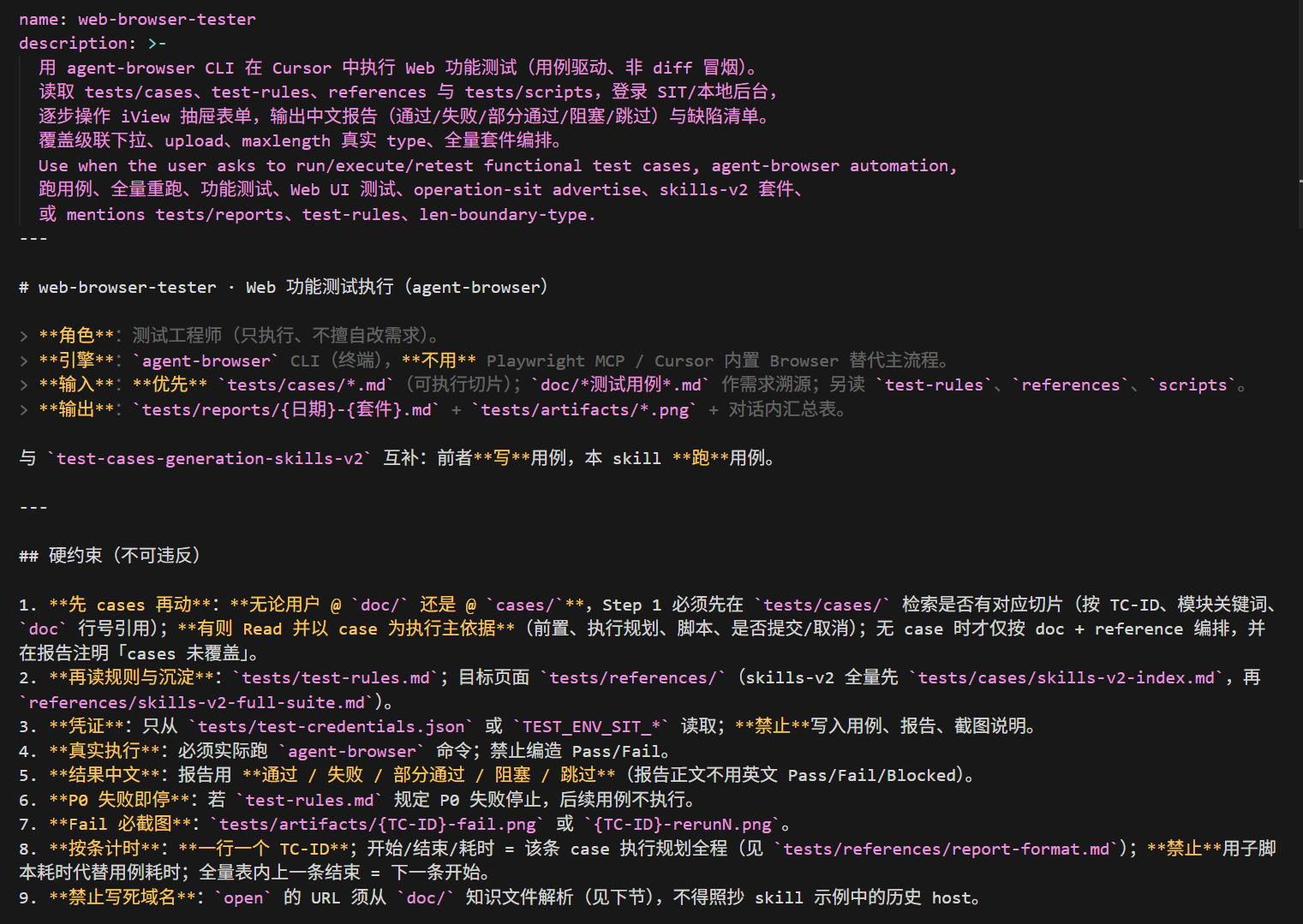
项目里真正约束 agent-browser 使用方式的是:
.cursor/skills/web-browser-tester/SKILL.md
这个 skill 把 Agent 的角色限定为“测试工程师”,强调:
- 只执行测试,不擅自改需求。
- 主流程使用 agent-browser CLI。
- 不用 Playwright MCP 或 Cursor 内置 Browser 替代主流程。
- 输入优先读取可执行用例。
- 输出中文测试报告和截图证据。
- 真实执行,禁止编造通过或失败。
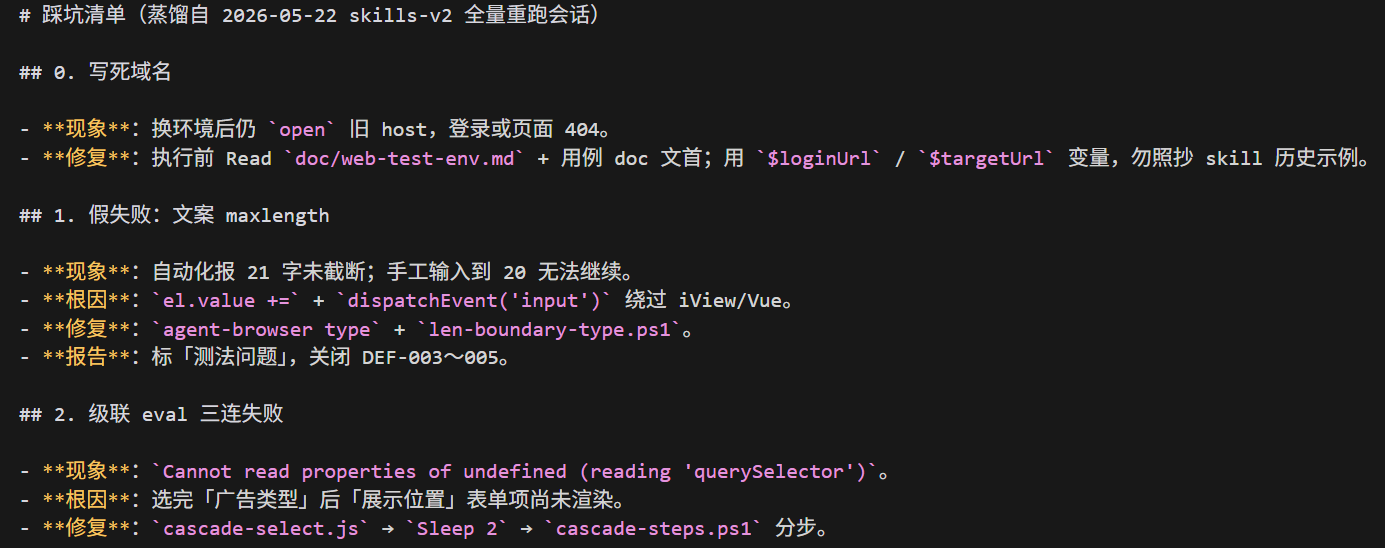
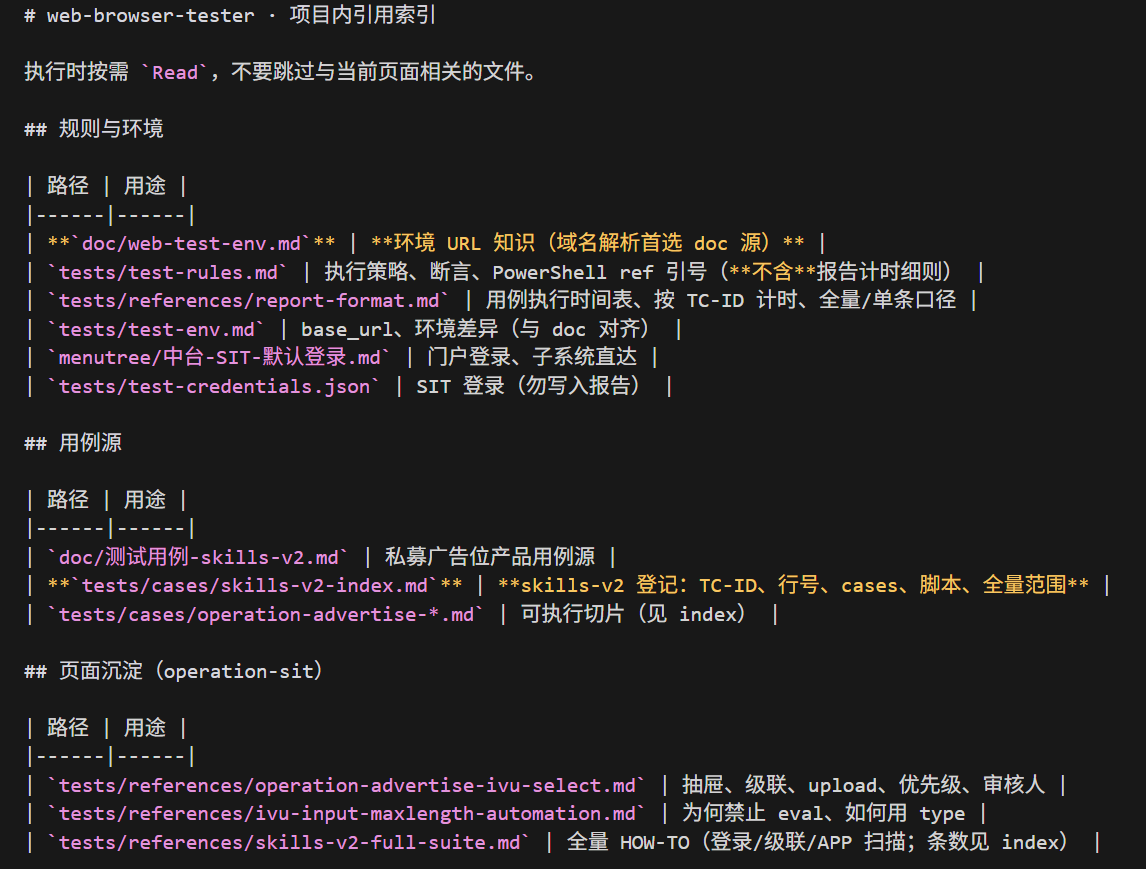
4.1 截取的部分skills
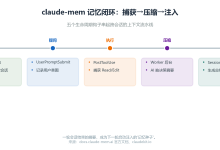
- 蒸馏沉淀
- 调用索引
- 硬性约束
5. 安装与初始化(使用项目时不需用,已安装好)
项目推荐使用本地 agent-browser.cmd,避免全局 PowerShell 脚本兼容问题。
首次使用:
cd d:\\code\\cursor\\web-test
npm install
npm run setup
初始化过程会完成:
- 安装 agent-browser。
- 执行 agent-browser install,准备浏览器运行环境。
- 生成测试所需的基础资源,例如 tests/test-assets/。
项目内强调:
请使用项目内 node_modules\\.bin\\agent-browser.cmd,不要用全局 agent-browser.ps1。
原因是全局 PowerShell 入口可能导致参数兼容问题,例如 -i 参数无法正常识别。
6. agent-browser 常用命令
6.1 打开页面
agent-browser open "https://example.com"
在本项目里,打开 URL 前需要先从文档解析环境地址,不允许随手写死历史域名。
6.2 获取页面快照
agent-browser snapshot
agent-browser snapshot -i
agent-browser snapshot -i -c
常用的是:
agent-browser snapshot -i -c
含义:
- -i:只看可交互元素。
- -c:compact,输出更紧凑。
快照会返回类似 @e2、@e3、@e33 的元素引用,后续点击、输入都基于这些 ref。
- 关于ref
ref(引用标识符)是 agent-browser 为当前页面中每个可交互元素自动生成的唯一编号。
它的核心作用和工作方式如下:
- 作为精准“坐标”:当 AI Agent 通过 snapshot 命令获取页面结构化的文本快照后,每个按钮、输入框、链接等可交互元素旁都会附带一个类似 @e33 的标记。这个 ref 就是该元素在页面中的唯一“身份证”。
- 用于直接操作:Agent 不需要像人类一样通过视觉识别按钮位置或编写复杂的选择器(如 CSS 或 XPath)。只需在 click、fill 等操作命令中直接引用这个 ref(例如 click "@e33"),工具就能精确定位并触发该元素。
- 解决“看不见”的问题:这种机制把视觉问题转化为文本匹配问题,极大降低了 AI 处理网页的难度,也避免了因页面样式变化或渲染差异导致的操作失败。
简单说,ref 就是 AI 操作网页元素的“快捷指令”,让自动化交互变得稳定、简洁且无需依赖视觉模型。
ref 是如何生成的
当你运行 snapshot 命令时,agent-browser 会:
注意:ref 不是固定的 CSS 选择器或 XPath,而是每次运行 snapshot 是动态生成的。同一页面在不同时间运行 snapshot,同一个元素的 ref 可能不同。
6.3 点击
agent-browser click "@e33"
注意在 PowerShell 里,ref 一定要加引号。
错误示例:
agent-browser click @e33
正确示例:
agent-browser click "@e33"
6.4 输入
agent-browser fill "@e2" "test@example.com"
agent-browser type "@e214" "测试文案"
区别:
- fill:清空后填入。
- type:模拟真实键盘输入,不清空原内容。
在 iView/Vue 表单里,如果要测试 maxlength,必须优先使用 type,不能直接用 JS 改 value。
6.5 快捷键
agent-browser press "Control+a"
agent-browser press "Enter"
agent-browser press "Tab"
6.6 上传文件
agent-browser upload "#ab-logo" "d:\\code\\cursor\\web-test\\tests\\test-assets\\logo.png"
本项目里上传通常会先通过 eval 给 input[type=file] 设置稳定 id,再用 upload 操作。
6.7 执行 JavaScript
agent-browser eval "document.title"
复杂 JS 不建议直接写在命令行里,推荐放到 tests/scripts/*.js 中,再读取执行。
6.8 截图
agent-browser screenshot "tests/artifacts/TC-xxx-fail.png"
项目规则要求:
失败必须截图。
截图路径通常放在:
tests/artifacts/
object/<业务对象>/artifacts/
7. 标准执行流程
项目内对 agent-browser 的使用定义了一套标准流程。
Step 1:解析任务范围
优先查找可执行用例:
tests/cases/*.md
object/*/case/*.md
如果用户指定了某个测试用例文档,则读取该文档,提取:
- 用例 ID
- 前置条件
- 执行步骤
- 预期结果
- 是否允许提交
- 是否需要特殊账号或 APP 环境
Step 2:检查工具与环境
agent-browser –version
cd d:\\code\\cursor\\web-test
同时检查:
- SIT 账号是否可用。
- 测试资源是否存在。
- 目标 URL 从环境文档解析,不写死。
Step 3:登录目标系统
示例流程:
agent-browser open $loginUrl
Start-Sleep -Seconds 3
agent-browser snapshot -i -c
agent-browser fill "@e2" "<username>"
agent-browser fill "@e3" "<password>"
agent-browser click "@e5"
Start-Sleep -Seconds 5
agent-browser open $targetUrl
注意:
- @e2、@e3、@e5 只是示例,真实执行要以当次 snapshot 为准。
- 页面跳转、弹窗、抽屉打开后,ref 会变化,需要重新 snapshot。
Step 4:逐条执行用例
单条用例执行口径:
结果只能使用:
通过 / 失败 / 部分通过 / 阻塞 / 跳过
Step 5:生成报告
报告要包含:
- 元信息。
- 执行环境。
- 用例来源。
- 执行范围。
- 汇总结果。
- 用例执行时间表。
- 分用例明细。
- 失败截图或证据路径。
- 缺陷清单。
- 未覆盖或阻塞原因。
Step 6:测后沉淀
如果执行中发现新问题,需要沉淀到:
- tests/reports/
- tests/artifacts/
- tests/references/
- tests/scripts/
- object/<业务对象>/reports/
- .cursor/skills/web-browser-tester/pitfalls.md
这样下次执行时,Agent 不需要重新摸索。
8. 实战案例:添加广告
近期最完整的 agent-browser 实战案例是:
object/添加广告/
8.1 需求背景
该需求的核心是:
- 支持在个股详情页展示。
- 广告位置新增 position=9。
- 支持展示范围:
- 全部个股
- 部分市场
- 部分行业
- 部分品类
- 部分股票
- 端接口 BarAdList 支持 position=9,且 code 必传。
8.2 用例规模
用例文件:
object/个股详情页新增小黄条/case/xxx测试用例.md
用例统计:
|
类型 |
数量 |
|
总用例数 |
240 |
|
正向 |
134 |
|
逆向 |
87 |
|
异常 |
11 |
|
并发 |
8 |
8.3 agent-browser 执行范围
本轮主要通过 agent-browser 覆盖 Web 中台 UI:
- 进入 APP 广告配置列表页。
- 使用广告 ID 查询。
- 打开新建广告抽屉。
- 选择广告类型为小黄条。
- 选择广告位置为个股详情页。
- 验证展示范围类型。
- 验证部分市场枚举。
- 填写完整表单。
- 处理已有广告冲突。
- 提交待审核。
- 审核通过。
- 查看操作记录。
8.4 执行结果
报告文件:
object/个股详情页新增小黄条/reports/2026-07-13-个股详情页新增小黄条-Web端UI复测执行报告.md
执行结论:
部分通过
已跑通的主链路:
- AD002205:按授权下架,释放个股详情页小黄条位置。
- AD002207:通过 agent-browser 操作新建,提交待审核,并由审核人审核通过,当前状态待发布。
发现的主要缺陷:
|
缺陷编号 |
严重程度 |
问题 |
|
DEF-SDB-001 |
高 |
小黄条展示位置未显示“首页” |
|
DEF-SDB-002 |
高 |
必填字段缺失时保存仍创建广告 |
|
DEF-SDB-003 |
高 |
非小黄条广告类型仍可选择“个股详情页” |
这个案例体现了 agent-browser 的核心价值:
- 它不是只看页面截图,而是真实操作完成了新建、提交、审核链路。
- 每个失败点都有截图或报告证据。
- 对共享 SIT 数据的变更有记录,例如下架、创建、审核状态。
9. agent-browser 的优势
9.1 更适合 AI Agent
snapshot 可以把页面变成结构化文本,Agent 不需要靠视觉猜按钮位置,而是根据可交互元素 ref 操作。
示例:
agent-browser snapshot -i -c
agent-browser click "@e33"
9.2 比纯手工更可追溯
每轮执行可以留下:
- 命令序列。
- 用例 ID。
- 开始和结束时间。
- 截图。
- 失败原因。
- 数据变更。
- 缺陷清单。
9.3 比一次性脚本更灵活
传统脚本适合稳定路径,agent-browser + Agent 更适合半结构化场景:
- 页面还在变化。
- 用例需要边执行边判断。
- 抽屉、弹窗、动态表单比较多。
- 需要测试人员式的探索和复盘。
9.4 适合中台类页面
当前项目里的中台页面有大量典型模式:
- 左侧菜单。
- 筛选区。
- 表格。
- 分页。
- 更多筛选。
- 右侧抽屉。
- 下拉级联。
- 上传文件。
- 审核流转。
- 操作记录。
这些模式非常适合沉淀成 agent-browser 操作套路。
10. 踩坑与经验
项目里已经把典型坑记录到:
.cursor/skills/web-browser-tester/pitfalls.md
10.1 不要写死域名
问题:
换环境后仍 open 旧 host,导致登录失败或页面 404。
正确做法:
- 执行前读取环境文档。
- 用 $loginUrl、$targetUrl 变量。
- 报告里写清楚本次实际 host。
10.2 snapshot ref 会漂移
问题:
打开抽屉、切换 Tab、刷新页面后,@e33 可能不再是原来的按钮。
正确做法:
agent-browser snapshot -i
关键操作前重新 snapshot。
10.3 maxlength 不能用 eval 测
问题:
用 el.value += … 再 dispatchEvent 会绕过 iView/Vue 的真实输入限制。
这会造成假失败。
正确做法:
agent-browser type "@e214" "真实输入内容"
10.4 PowerShell 中 ref 要加引号
错误:
agent-browser click @e2
正确:
agent-browser click "@e2"
10.5 中文 eval 容易出编码问题
复杂中文匹配建议:
- 用 Unicode 转义。
- 或把 JS 放到 tests/scripts/*.js。
- 或使用 snapshot ref 替代中文选择器。
10.6 级联选择要分步
问题:
同一个 eval 里连续选择广告类型、展示位置、广告形式,容易因为 DOM 未渲染完成失败。
正确做法:
选择广告类型
↓
等待
↓
选择展示位置
↓
等待
↓
选择广告形式
11. 与 Playwright 的区别
这里不是说 agent-browser 替代所有自动化工具,而是它在当前场景更适合 AI 驱动测试。
|
对比点 |
agent-browser |
Playwright |
|
使用方式 |
CLI 命令驱动 |
编写测试脚本 |
|
适合场景 |
AI Agent 边看边操作、探索式执行、快速复测 |
稳定回归、长期自动化流水线 |
|
页面识别 |
snapshot ref、语义元素、选择器 |
locator、selector |
|
维护成本 |
前期低,依赖执行规则和沉淀 |
前期较高,但稳定后适合 CI |
|
当前项目定位 |
测试执行主流程 |
可作为后续稳定脚本化补充 |
本项目目前选择 agent-browser 作为主执行引擎,是因为我们很多需求还处在快速验证和复测阶段,更需要灵活执行、快速留证和沉淀流程。
12. 团队如何复用
后续团队使用时,可以按这个模板走:
12.1 准备测试材料
object/<需求名>/requirements/
object/<需求名>/case/
12.2 明确执行入口
例如中台页面:
menutree/中台-门户层级/portal-menu.md
12.3 让 Agent 执行
给 Agent 的指令可以是:
以测试工程师身份,用 agent-browser 执行 object/<需求名>/case/<测试用例>.md 中的 P0 用例。
要求真实执行、失败截图、输出中文报告。
12.4 查看产物
执行产物通常包括:
object/<需求名>/reports/
object/<需求名>/artifacts/
12.5 沉淀经验
如果遇到新组件、新坑、新命令序列,应补充到:
.cursor/skills/web-browser-tester/pitfalls.md
.cursor/skills/web-browser-tester/references.md
tests/scripts/
13. 当前不足
agent-browser 当前在项目里也有一些限制:
- 页面 ref 会变化,需要重新 snapshot。
- 比如批量字段校验、接口返回解析、复杂 DOM 遍历,适合写到 tests/scripts/*.js。
- 它更强调真实操作和过程可解释,不是极限性能。
- 账号、权限、测试数据、审核流、APP 真机都会影响结果。
- 没有 web-browser-tester 这类规则时,Agent 容易跳步骤或过度推断。
ok,本篇内容就到这里,如果有不足或者需要优化的地方欢迎各位大佬在评论区指点江山~




评论前必须登录!
注册